
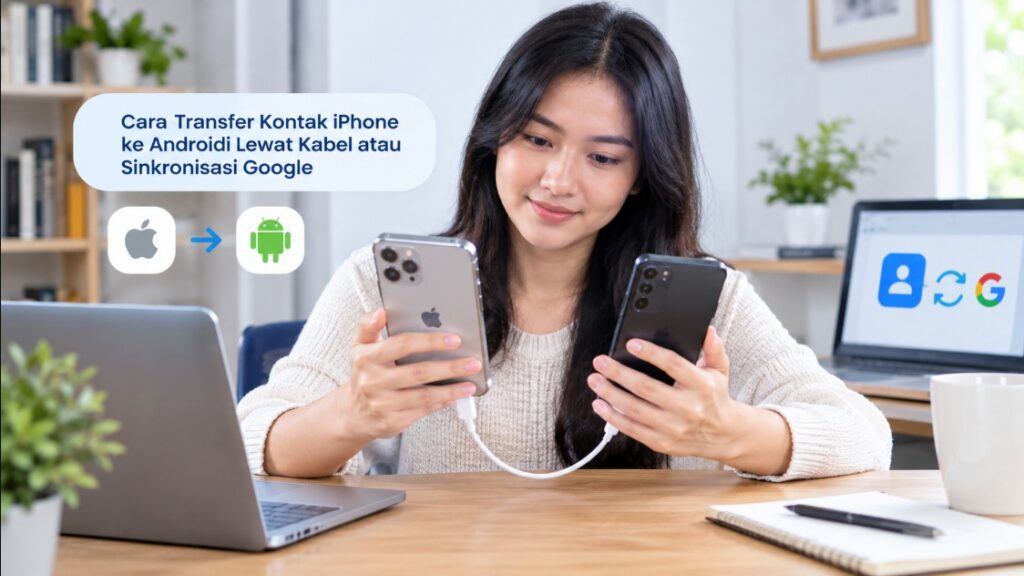
Pindah dari iPhone ke Android tidak berarti harus kehilangan daftar nomor telepon yang tersimpan selama ini. Ada beberapa cara transfer kontak iPhone ke Android lewat kabel atau sinkronisasi Google yang bisa dipilih sesuai perangkat, versi sistem operasi, dan kebutuhan.
Metode menggunakan kabel cocok bagi pengguna yang sedang menyiapkan HP Android baru dan ingin memindahkan data secara langsung. Sementara itu, sinkronisasi Google lebih praktis jika ingin menyimpan kontak di akun Google agar mudah diakses dari perangkat lain.
Jika kedua cara tersebut tidak tersedia, kontak juga bisa diekspor ke file VCF, yaitu format berkas yang menyimpan informasi kontak dan dapat diimpor ke perangkat lain. Dengan memilih metode yang tepat, proses pemindahan dapat dilakukan tanpa perlu memasukkan nomor satu per satu.
Perlu diingat bahwa kontak iPhone bisa tersimpan di iCloud, akun Google, atau hanya pada penyimpanan perangkat. Mengetahui lokasi penyimpanan ini sejak awal akan membantu mencegah kontak tertinggal setelah proses transfer selesai.
Persiapan Sebelum Memindahkan Kontak dari iPhone ke Android
Sebelum memulai transfer, periksa terlebih dahulu tempat kontak disimpan pada iPhone. Langkah ini penting karena kontak yang tersimpan di iCloud tidak otomatis muncul pada akun Google yang digunakan di HP Android.
Jika daftar kontak terbagi ke beberapa akun, sebagian nomor mungkin ikut berpindah dan sebagian lainnya tertinggal. Karena itu, lakukan pemeriksaan sebelum menghubungkan kedua perangkat atau mengekspor data.
1. Periksa lokasi penyimpanan kontak di iPhone
Buka aplikasi Kontak (Contacts) pada iPhone, kemudian periksa daftar kontak yang tersedia. Pada beberapa versi iOS, kamu juga dapat membuka Pengaturan, memilih Aplikasi, lalu Kontak untuk menemukan pengaturan akun kontak.
Pada versi iOS yang lebih lama, menu Kontak bisa ditemukan langsung di Pengaturan. Perbedaan letak menu ini wajar karena tampilan iOS berubah mengikuti pembaruan sistem.
Periksa akun yang digunakan untuk menyimpan kontak, seperti iCloud atau Google. Jika menggunakan beberapa akun sekaligus, pastikan kamu mengetahui akun mana yang berisi nomor telepon penting.
2. Pastikan kontak sudah tersinkronisasi
Jika kontak disimpan di iCloud, buka Pengaturan, pilih nama akun Apple, kemudian masuk ke iCloud dan periksa apakah sinkronisasi Kontak aktif. Nama menu dapat sedikit berbeda bergantung pada versi iOS.
Apabila sinkronisasi baru diaktifkan, berikan waktu agar kontak selesai diperbarui. Gunakan Wi-Fi yang stabil dan pastikan penyimpanan iCloud tidak mengalami kendala yang menghambat sinkronisasi.
Untuk kontak yang tersimpan di Google, periksa apakah akun tersebut masih aktif dan dapat diakses. Jangan menghapus akun atau menonaktifkan sinkronisasi sebelum memastikan semua kontak penting sudah tersedia pada lokasi tujuan.
3. Siapkan akun Google di HP Android
Akun Google menjadi salah satu cara paling praktis untuk membawa kontak ke Android. Kontak yang disimpan pada akun ini dapat disinkronkan ke perangkat lain selama akun yang sama digunakan dan sinkronisasi diaktifkan.
Jika belum memiliki akun Google, buat akun terlebih dahulu melalui layanan resmi Google. Jika sudah memiliki akun Gmail, kamu bisa menggunakan akun tersebut untuk menyimpan dan menyinkronkan kontak.
Pastikan kamu mengetahui alamat email dan dapat masuk ke akun dengan aman. Apabila memakai verifikasi dua langkah, siapkan metode pemulihan agar proses masuk tidak terhambat.
4. Periksa kabel dan kompatibilitas perangkat
Untuk transfer langsung, siapkan kabel yang sesuai dengan port kedua perangkat. iPhone dengan konektor USB-C dapat menggunakan kabel USB-C yang kompatibel, sedangkan model dengan konektor Lightning mungkin memerlukan kabel atau adaptor yang sesuai.
Tidak semua kabel mendukung transfer data. Sebagian kabel hanya digunakan untuk mengisi daya, sehingga HP Android mungkin tidak mendeteksi iPhone meskipun keduanya sudah terhubung.
Pastikan baterai kedua perangkat cukup dan gunakan kabel yang berkualitas baik. Jika perlu, siapkan adaptor yang direkomendasikan oleh produsen perangkat.
5. Cadangkan kontak penting sebelum transfer
Sebelum memindahkan data, buat cadangan kontak melalui sinkronisasi iCloud, Google, atau ekspor file VCF. Cadangan membantu memulihkan nomor jika terjadi kesalahan selama proses pemindahan.
Jangan buru-buru menghapus kontak dari iPhone setelah transfer. Periksa dahulu apakah nama dan nomor telepon sudah muncul di Android serta tersimpan pada akun tujuan.
Checklist sebelum transfer:
- Kontak penting sudah diperiksa di iPhone.
- Akun iCloud atau Google yang menyimpan kontak sudah diketahui.
- Akun Google tujuan dapat diakses.
- Kabel data atau koneksi yang diperlukan sudah tersedia.
- Cadangan kontak sudah disiapkan.
- HP Android memiliki ruang penyimpanan yang cukup.
Cara Transfer Kontak iPhone ke Android Menggunakan Kabel Data
Transfer melalui kabel cocok ketika kamu baru membeli HP Android dan masih berada pada tahap penyiapan perangkat. Pada model Android yang mendukung proses ini, sistem dapat menawarkan pemindahan kontak bersama data lain dari iPhone.
Metode tersebut biasanya tersedia melalui proses penyiapan awal Android, tetapi pilihan yang muncul bergantung pada merek HP, versi Android, dan perangkat iPhone yang digunakan. Tidak semua kombinasi perangkat memiliki alur atau fitur transfer yang sama.
1. Mulai penyiapan HP Android
Nyalakan HP Android baru dan ikuti instruksi yang muncul pada layar. Pilih opsi untuk menyalin data dari perangkat lama jika tersedia.
Tujuan langkah ini adalah membuka fitur pemindahan data bawaan Android. Jika HP sudah selesai disiapkan, pilihan transfer menggunakan kabel mungkin tidak lagi muncul dengan cara yang sama.
Beberapa perangkat menyediakan fitur transfer di menu pengaturan setelah penyiapan selesai. Jika pilihan tersebut tidak tersedia, gunakan sinkronisasi Google atau file VCF sebagai alternatif tanpa harus langsung melakukan reset pabrik.
2. Hubungkan iPhone ke Android menggunakan kabel
Sambungkan kedua perangkat dengan kabel data atau adaptor yang kompatibel. Ikuti petunjuk pada layar Android untuk melanjutkan proses pengenalan perangkat.
Pada iPhone, perhatikan apakah muncul permintaan untuk mempercayai perangkat yang terhubung. Jika muncul, periksa konteksnya terlebih dahulu dan pilih opsi yang sesuai agar proses komunikasi dapat dilanjutkan.
Jika Android tidak mendeteksi iPhone, coba kabel lain yang mendukung transfer data. Pastikan juga konektor terpasang dengan benar dan tidak terdapat kotoran yang menghambat sambungan.
3. Pilih data kontak yang ingin dipindahkan
Setelah kedua perangkat terhubung dan proses transfer tersedia, Android biasanya menampilkan kategori data yang dapat disalin. Pilih kontak jika kategori tersebut tersedia, lalu lanjutkan mengikuti instruksi.
Pada beberapa perangkat, kamu juga dapat memilih foto, video, pesan, dan data lainnya. Jika tujuanmu hanya memindahkan kontak, pilih kategori kontak saja agar proses lebih sederhana.
Perlu diperhatikan bahwa tidak semua data iPhone dapat dipindahkan dengan metode yang sama. Ketersediaan kategori data bergantung pada perangkat, sistem operasi, dan alat transfer yang digunakan.
4. Tunggu hingga proses selesai
Jangan mencabut kabel ketika proses penyalinan masih berjalan. Tunggu sampai Android menampilkan pemberitahuan bahwa pemindahan data selesai atau meminta langkah berikutnya.
Lama transfer bergantung pada jumlah data dan kemampuan perangkat. Jika hanya memindahkan kontak, prosesnya biasanya lebih ringan dibandingkan pemindahan foto atau video berukuran besar.
Setelah selesai, buka aplikasi Kontak di Android. Periksa beberapa nama dan nomor telepon secara acak untuk memastikan hasilnya sesuai dengan daftar pada iPhone.
5. Pastikan kontak tersimpan di akun yang benar
Kontak yang sudah muncul di Android belum tentu otomatis tersimpan pada akun Google. Sebagian perangkat dapat menyimpan kontak di perangkat atau akun lain sesuai pilihan saat impor.
Periksa detail kontak dan pengaturan akun pada aplikasi Kontak. Jika tersedia pilihan penyimpanan atau pemindahan kontak, pastikan kontak penting disimpan pada akun Google agar lebih mudah disinkronkan ke perangkat berikutnya.
Jangan menghapus akun iCloud atau kontak dari iPhone hanya karena proses transfer menunjukkan status selesai. Lakukan pemeriksaan menyeluruh terlebih dahulu.
Jika transfer kabel tidak berhasil
Jika perangkat tidak saling mengenali, periksa kabel, adaptor, port, dan instruksi yang muncul di layar. Mulai dari mengganti kabel atau mencoba port lain yang tersedia sebelum mengambil tindakan yang lebih besar.
Jika Android sudah selesai disiapkan dan tidak menyediakan fitur transfer langsung, kamu tidak perlu langsung melakukan reset pabrik. Reset dapat menghapus data lokal yang sudah tersimpan di Android, sehingga pastikan data telah dicadangkan sebelum mempertimbangkannya.
Alternatif paling praktis adalah memindahkan kontak melalui sinkronisasi Google. Jika kontak hanya tersimpan di iCloud, ekspor file VCF juga bisa menjadi pilihan.
Panduan Memindahkan Kontak iPhone ke Android lewat Sinkronisasi Google
Sinkronisasi Google cocok bagi pengguna yang ingin memindahkan kontak tanpa menghubungkan iPhone dan Android dengan kabel. Metode ini memanfaatkan akun Google sebagai tempat penyimpanan kontak yang dapat diakses dari berbagai perangkat.
Ada dua kondisi yang perlu dibedakan. Jika kontak sudah tersimpan di Google, kamu cukup mengaktifkan sinkronisasi pada Android; jika kontak masih tersimpan di iCloud, kamu perlu memindahkannya terlebih dahulu ke akun Google.
Metode pertama: Jika kontak iPhone sudah tersimpan di Google
Cara ini paling sederhana karena tidak memerlukan proses ekspor tambahan. Kamu hanya perlu memastikan akun Google yang digunakan di iPhone sama dengan akun yang ditambahkan pada Android.
- Buka Pengaturan pada iPhone, lalu cari menu Kontak.
- Pilih Akun Kontak atau Akun, bergantung pada versi iOS.
- Pilih akun Google yang digunakan untuk menyimpan kontak.
- Pastikan opsi Kontak diaktifkan jika tersedia.
- Buka HP Android dan masuk ke Pengaturan.
- Pilih menu Akun, Kata Sandi dan Akun, atau Pengelolaan Akun sesuai merek perangkat.
- Tambahkan akun Google yang sama jika belum terdaftar.
- Buka pengaturan sinkronisasi akun dan aktifkan sinkronisasi Kontak.
Setelah pengaturan selesai, buka aplikasi Kontak pada Android. Berikan waktu agar perangkat mengunduh daftar kontak dari akun Google.
Jika nama belum muncul, periksa apakah akun Google yang digunakan sudah benar. Kontak yang tersimpan pada akun Google berbeda tidak akan otomatis muncul hanya karena kedua perangkat menggunakan aplikasi Gmail.
Metode kedua: Memindahkan kontak dari iCloud ke Google
Jika kontak tersimpan di iCloud, kamu bisa mengekspornya terlebih dahulu melalui browser pada komputer atau perangkat lain. Setelah itu, impor file kontak ke Google Contacts.
Cara ini tidak mengharuskan kedua HP terhubung secara langsung. Kamu hanya memerlukan akses ke akun Apple dan akun Google yang digunakan untuk menyimpan data.
Langkah 1: Buka iCloud melalui browser
Buka situs iCloud resmi melalui browser, kemudian masuk menggunakan Apple Account yang menyimpan kontak. Jika diminta, selesaikan proses verifikasi identitas.
Setelah masuk, buka fitur Kontak jika tersedia pada akun tersebut. Pastikan daftar nama yang tampil memang sesuai dengan kontak yang ingin dipindahkan.
Jika kontak tidak terlihat, periksa pengaturan sinkronisasi pada iPhone terlebih dahulu. Kontak yang hanya tersimpan secara lokal mungkin tidak tersedia pada halaman iCloud.
Langkah 2: Ekspor kontak menjadi file vCard
Pilih kontak yang ingin dipindahkan. Jika ingin memindahkan semuanya, gunakan pilihan seleksi seluruh kontak apabila tersedia pada tampilan iCloud.
Gunakan opsi ekspor vCard untuk mengunduh file kontak dengan ekstensi .vcf. Simpan file tersebut di lokasi yang mudah ditemukan, seperti folder unduhan pada komputer.
Perlu diketahui bahwa tampilan dan pilihan menu dapat berbeda mengikuti pembaruan layanan. Jika opsi ekspor tidak tersedia pada perangkat yang digunakan, buka iCloud melalui browser desktop atau gunakan fitur ekspor kontak pada perangkat yang mendukungnya.
Langkah 3: Impor file ke Google Contacts
Buka Google Contacts melalui browser dan masuk menggunakan akun Google yang akan digunakan di Android. Cari menu Impor, lalu pilih file VCF yang sebelumnya diunduh dari iCloud.
Tunggu hingga proses impor selesai. Jika file berisi banyak kontak, Google Contacts akan memproses data tersebut sebelum menampilkannya pada daftar kontak.
Setelah itu, buka Android dan pastikan akun Google yang sama sudah ditambahkan. Aktifkan sinkronisasi kontak agar daftar yang telah diimpor muncul pada HP.
Apa yang harus dilakukan jika kontak muncul dua kali?
Duplikasi bisa terjadi ketika sebagian kontak sudah tersimpan di Google sebelum proses impor dilakukan. Kontak yang sama kemudian ditambahkan kembali dari file VCF.
Periksa fitur penggabungan atau pembersihan kontak duplikat pada Google Contacts jika tersedia. Sebelum menggabungkan entri, pastikan nama dan nomor telepon memang merujuk pada orang yang sama agar informasi berbeda tidak hilang.
Kelebihan dan kekurangan sinkronisasi Google
| Aspek | Keterangan |
|---|---|
| Kabel diperlukan | Tidak |
| Koneksi internet | Diperlukan untuk sinkronisasi |
| Bisa digunakan untuk HP baru | Ya |
| Dapat digunakan pada perangkat lain | Ya, melalui akun Google yang sama |
| Risiko duplikasi | Ada jika kontak sudah tersimpan sebelumnya |
| Ketergantungan pada akun | Memerlukan akses ke akun Google |
Keuntungan utama metode ini adalah kontak tetap dapat diperbarui melalui akun Google, sehingga pengguna tidak perlu mengulang transfer setiap kali berganti HP. Namun, kamu perlu memastikan akun dan sinkronisasi tetap aktif agar perubahan kontak tersimpan dengan benar.
Cara Ekspor Kontak iPhone ke File VCF untuk Dipindahkan ke Android
File VCF atau vCard adalah format yang digunakan untuk menyimpan informasi kontak, seperti nama, nomor telepon, alamat email, dan informasi lain yang didukung. Metode ini cocok jika transfer kabel tidak tersedia atau kamu ingin memiliki salinan kontak yang bisa dipindahkan secara manual.
File VCF juga berguna ketika ingin memindahkan kontak tanpa menyinkronkan seluruh akun iCloud. Namun, hasilnya bergantung pada data yang berhasil diekspor dan kemampuan aplikasi penerima membaca informasi tersebut.
1. Ekspor kontak melalui aplikasi Kontak di iPhone
Pada iPhone dengan versi iOS yang mendukung ekspor kontak, buka aplikasi Kontak. Cari menu Daftar atau Lists, lalu tekan dan tahan daftar kontak yang ingin diekspor jika opsi tersebut tersedia.
Pilih opsi ekspor dan tentukan informasi yang ingin disertakan. Simpan file vCard ke lokasi yang mudah ditemukan melalui aplikasi File.
Tampilan menu bisa berbeda antara versi iOS. Jika pilihan ekspor daftar tidak tersedia, gunakan iCloud melalui browser atau metode transfer lain yang sesuai.
2. Pilih kontak yang akan diekspor
Jika hanya ingin memindahkan beberapa nomor, pilih daftar atau kontak yang relevan apabila fitur ekspor pada perangkat mendukung pemilihan tersebut. Cara ini membantu mengurangi kemungkinan kontak pribadi yang tidak diperlukan ikut disalin.
Jika ingin memindahkan seluruh daftar, pastikan sumber kontak yang dipilih mencakup semua data yang dibutuhkan. Kontak yang tersebar di beberapa akun mungkin perlu diekspor secara terpisah.
Simpan file dengan nama yang mudah dikenali, misalnya kontak-iphone.vcf. Nama file tidak memengaruhi isi kontak, tetapi memudahkan pencarian saat proses impor.
3. Pindahkan file VCF ke Android
Ada beberapa cara memindahkan file VCF dari iPhone ke Android. Kamu bisa menggunakan komputer, layanan penyimpanan awan, atau metode berbagi file yang kompatibel dengan kedua perangkat.
Jika menggunakan komputer, sambungkan perangkat sesuai kebutuhan dan salin file ke lokasi yang dapat diakses Android. Jika memakai layanan awan, unggah file dari iPhone lalu unduh melalui Android menggunakan akun yang sama.
Pastikan file benar-benar selesai diunduh sebelum melakukan impor. Jangan mengubah ekstensi file secara sembarangan karena hal tersebut tidak akan memperbaiki file yang rusak atau format yang tidak sesuai.
4. Impor file VCF melalui aplikasi Kontak Android
Buka aplikasi Kontak pada Android, kemudian cari menu Atur, Kelola kontak, atau Impor/Ekspor. Nama menu bergantung pada merek perangkat, versi Android, dan aplikasi Kontak yang digunakan.
Pilih opsi impor dari file .vcf. Jika sistem meminta lokasi penyimpanan, pilih akun Google apabila tersedia dan sesuai dengan tujuanmu, atau pilih penyimpanan perangkat jika ingin menyimpannya secara lokal.
Selanjutnya, pilih file yang sudah dipindahkan dan tunggu hingga proses selesai. Periksa beberapa kontak untuk memastikan nama, nomor telepon, dan alamat email terbaca dengan benar.
5. Pastikan file VCF tidak rusak
Jika Android tidak dapat membaca file, periksa ukuran file dan pastikan proses ekspor selesai. File kosong atau tidak lengkap mungkin tidak dapat diimpor dengan benar.
Coba buka kembali file melalui metode ekspor yang sama dan buat salinan baru jika diperlukan. Hindari mengedit isi file secara manual apabila tidak memahami struktur vCard karena perubahan format dapat membuat data kontak gagal dibaca.
Tips: Simpan file VCF sebagai cadangan sampai semua kontak berhasil diperiksa. Setelah proses selesai, simpan cadangan di lokasi yang aman dan jangan membagikannya secara terbuka karena file dapat memuat nomor telepon serta alamat email pribadi.
Solusi Jika Kontak iPhone Tidak Muncul di HP Android setelah Transfer
Kontak yang tidak muncul setelah transfer belum tentu hilang. Penyebabnya bisa berupa sinkronisasi yang belum selesai, akun Google yang berbeda, kontak tersimpan di iCloud, atau aplikasi Kontak Android yang hanya menampilkan daftar dari akun tertentu.
Sebelum mengulang proses pemindahan, periksa sumber masalah secara bertahap. Langkah ini lebih aman daripada menghapus akun atau melakukan reset pabrik yang berisiko menghilangkan data lain.
1. Periksa akun yang digunakan di Android
Buka Pengaturan pada Android, kemudian masuk ke menu pengelolaan akun. Pastikan akun Google yang digunakan adalah akun tujuan tempat kontak disimpan.
Jika kamu memiliki beberapa akun Gmail, periksa semuanya. Kontak yang diimpor ke satu akun tidak otomatis muncul pada akun Google lainnya.
Setelah menemukan akun yang benar, buka pengaturan sinkronisasi dan pastikan opsi Kontak aktif. Tunggu beberapa saat, lalu buka kembali aplikasi Kontak.
2. Tampilkan semua kontak di aplikasi Kontak
Beberapa aplikasi Kontak memiliki filter yang hanya menampilkan kontak dari akun tertentu. Akibatnya, kontak sebenarnya sudah berada di perangkat, tetapi tidak terlihat pada daftar utama. Buka aplikasi Kontak dan cari pengaturan tampilan, akun, atau daftar kontak. Pilih tampilan semua kontak jika tersedia.
Jika nama belum muncul, periksa apakah kontak tersimpan pada penyimpanan perangkat, akun Google, atau akun lain. Jangan langsung mengimpor file yang sama berulang kali karena hal tersebut dapat menimbulkan duplikasi.
3. Aktifkan sinkronisasi dan lakukan pembaruan manual
Jika kontak disimpan di Google, buka Pengaturan Android, pilih akun Google, kemudian cari opsi sinkronisasi. Pastikan sinkronisasi kontak aktif dan jalankan pembaruan manual jika tersedia.
Gunakan koneksi Wi-Fi atau data seluler yang stabil. Periksa juga apakah mode hemat baterai atau pembatasan penggunaan data menghambat aktivitas aplikasi di latar belakang.
Jika sinkronisasi tetap gagal, periksa apakah akun Google dapat diakses melalui browser. Apabila kontak sudah terlihat di Google Contacts tetapi tidak muncul di HP, masalah kemungkinan berada pada pengaturan sinkronisasi atau tampilan perangkat.
4. Periksa file VCF jika menggunakan metode impor
Jika kamu menggunakan file VCF, pastikan proses impor benar-benar selesai. Beberapa aplikasi meminta pengguna memilih akun tujuan atau mengonfirmasi jumlah kontak sebelum data disimpan.
Coba impor file sekali lagi hanya jika belum ada kontak yang berhasil masuk. Jika sebagian kontak sudah muncul, periksa data yang ada terlebih dahulu agar tidak menghasilkan banyak entri duplikat.
Apabila file tidak terbaca, buat ulang ekspor dari iPhone atau iCloud. Gunakan file asli yang belum diubah dan pastikan ekstensi akhirnya .vcf.
5. Bersihkan cache jika aplikasi Kontak bermasalah
Pada Android, aplikasi yang mengalami gangguan tampilan terkadang dapat diperbaiki dengan membersihkan cache. Cache merupakan data sementara yang membantu aplikasi bekerja lebih cepat.
Buka Pengaturan, masuk ke Aplikasi, pilih aplikasi Kontak, kemudian cari menu Penyimpanan dan pilih Hapus cache jika tersedia. Setelah itu, buka kembali aplikasi dan periksa daftar kontak.
Hindari memilih Hapus data sebagai langkah pertama. Tindakan tersebut dapat menghapus pengaturan atau data lokal aplikasi, sehingga kamu perlu memastikan kontak sudah tersimpan di akun atau memiliki cadangan sebelum melakukannya.
6. Periksa apakah kontak masih ada di iCloud
Jika kontak tidak ditemukan di Android, buka iPhone dan periksa kembali aplikasi Kontak. Jika masih tersedia, kemungkinan data belum berhasil dipindahkan atau hanya sebagian daftar yang diekspor.
Periksa pengaturan sinkronisasi iCloud dan pastikan kontak penting masih tersimpan. Jika kontak masih ada, lakukan ekspor ulang atau gunakan metode sinkronisasi Google sesuai kondisi perangkat.
Jangan menghapus kontak dari iPhone untuk mencoba memperbaiki masalah. Pastikan salinan pada Android atau akun tujuan sudah lengkap sebelum melakukan perubahan apa pun pada sumber data.
7. Kapan perlu menghubungi dukungan?
Jika kontak sudah terlihat pada akun Google tetapi tetap tidak muncul di Android setelah pemeriksaan, kamu dapat meminta bantuan dukungan Google atau produsen HP. Sampaikan jenis perangkat, versi sistem operasi, metode transfer, dan pesan kesalahan yang muncul.
Jika masalah berkaitan dengan akses Apple Account atau sinkronisasi iCloud, gunakan dukungan resmi Apple. Hindari memberikan kata sandi, kode verifikasi, atau file kontak pribadi kepada pihak yang menawarkan jasa pemulihan tidak jelas.
FAQ Seputar Cara Transfer Kontak iPhone ke Android lewat Kabel atau Sinkronisasi Google
1. Apakah kontak iPhone bisa dipindahkan ke Android tanpa komputer?
Ya. Kamu dapat menggunakan kabel yang kompatibel saat menyiapkan Android, sinkronisasi Google, atau mengekspor file VCF melalui iPhone dan memindahkannya langsung ke Android. Metode yang tersedia bergantung pada versi sistem operasi dan fitur perangkat.
2. Apakah transfer kontak iPhone ke Android menghapus kontak di iPhone?
Biasanya tidak. Proses menyalin atau mengekspor kontak tidak otomatis menghapus data sumber. Meski demikian, periksa hasil transfer sebelum menghapus kontak atau menonaktifkan akun pada iPhone.
3. Mana yang lebih mudah, kabel atau sinkronisasi Google?
Kabel praktis jika Android masih dalam tahap penyiapan dan kedua perangkat mendukung transfer langsung. Sinkronisasi Google lebih sesuai jika kontak ingin tetap tersedia melalui akun Google dan digunakan pada beberapa perangkat.
4. Apakah kontak iCloud bisa langsung muncul di Android?
Kontak iCloud tidak otomatis muncul hanya karena kamu masuk ke akun Google di Android. Kamu perlu memindahkannya melalui ekspor file VCF, fitur transfer yang kompatibel, atau metode lain yang mendukung pemindahan kontak dari iCloud.
5. Apakah file VCF bisa memindahkan semua nomor telepon?
File VCF dapat memuat banyak kontak dalam satu berkas. Namun, keberhasilannya bergantung pada daftar yang diekspor, informasi yang disertakan, dan kompatibilitas aplikasi yang digunakan untuk mengimpor.
6. Mengapa nama kontak muncul, tetapi nomor teleponnya kosong?
Kemungkinan file sumber tidak menyertakan nomor dengan benar, proses ekspor tidak lengkap, atau aplikasi penerima gagal membaca sebagian informasi. Periksa kontak asli di iPhone dan ekspor ulang jika diperlukan.
Kesimpulan
Cara transfer kontak iPhone ke Android dapat dilakukan melalui kabel data, sinkronisasi Google, atau ekspor file VCF. Pilihan terbaik bergantung pada tempat kontak tersimpan, kondisi HP Android, dan apakah kamu ingin memindahkan data sekali saja atau menyinkronkannya secara berkelanjutan.
Untuk pengguna yang ingin proses sederhana, sinkronisasi Google bisa menjadi pilihan praktis. Jika kontak masih tersimpan di iCloud, ekspor VCF memberikan alternatif yang fleksibel tanpa harus menghubungkan kedua HP secara langsung.
Setelah transfer selesai, periksa daftar kontak dan pastikan semuanya tersimpan pada akun tujuan yang benar. Simpan cadangan sampai nama, nomor telepon, serta informasi penting lainnya berhasil diverifikasi agar proses pindah perangkat berjalan aman tanpa kehilangan data.





