
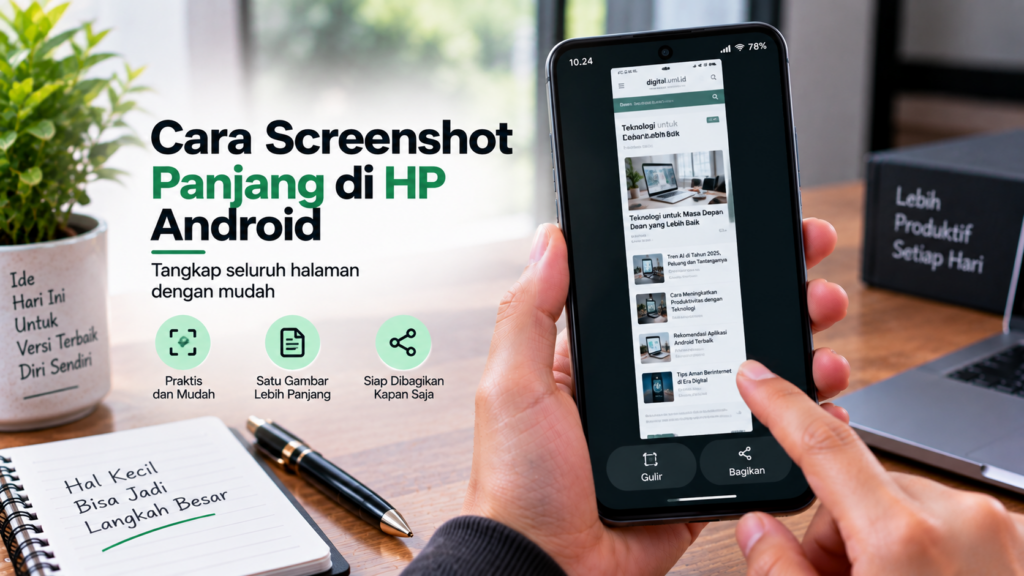
Screenshot biasanya digunakan untuk menyimpan tampilan yang sedang muncul di layar HP. Namun, ketika informasi yang ingin disimpan lebih panjang daripada ukuran layar, screenshot biasa tidak selalu cukup.
Untuk kondisi tersebut, tersedia fitur screenshot panjang atau scrolling screenshot. Fitur ini memungkinkan pengguna menangkap tampilan halaman secara vertikal sehingga beberapa bagian yang harus digulir dapat disimpan dalam satu gambar.
Fitur screenshot panjang umumnya sudah tersedia pada berbagai HP Android modern. Nama menu dan cara menggunakannya dapat berbeda tergantung merek, versi Android, serta antarmuka yang digunakan.
Apa Itu Screenshot Panjang di HP Android?
Screenshot panjang adalah fitur yang memungkinkan pengguna mengambil tangkapan layar dengan area lebih panjang daripada tampilan layar pada satu waktu.
Berbeda dengan screenshot biasa yang hanya menangkap bagian yang sedang terlihat, screenshot panjang dapat mengambil beberapa bagian halaman dengan cara menggulir layar secara otomatis atau manual.
Sebagai contoh, Anda sedang membuka artikel yang cukup panjang di browser. Dengan screenshot biasa, hanya bagian yang terlihat di layar yang tersimpan.
Dengan screenshot panjang, bagian artikel yang berada di bawah layar juga dapat ikut dimasukkan ke dalam satu gambar.
Kegunaan Screenshot Panjang
Screenshot panjang dapat digunakan untuk berbagai kebutuhan, seperti:
- Menyimpan artikel panjang.
- Menyimpan percakapan.
- Menangkap halaman website.
- Menyimpan informasi dari aplikasi.
- Mengarsipkan bukti transaksi tertentu.
- Menyimpan petunjuk atau panduan.
- Membagikan informasi panjang kepada orang lain.
Fitur ini cukup praktis karena pengguna tidak perlu mengambil banyak screenshot kemudian menggabungkannya secara manual.
Screenshot Panjang Tidak Selalu Tersedia di Semua Aplikasi
Meskipun banyak HP Android sudah mendukung screenshot panjang, fitur tersebut tidak selalu dapat digunakan pada semua aplikasi.
Beberapa aplikasi membatasi pengambilan screenshot karena alasan keamanan atau teknis. Ada juga halaman yang tidak mendukung proses scrolling screenshot.
Jika opsi screenshot panjang tidak muncul, kemungkinan halaman atau aplikasi yang sedang dibuka memang tidak mendukung fitur tersebut.
Perbedaan Screenshot Biasa dan Screenshot Panjang
Screenshot biasa menangkap bagian layar yang sedang terlihat.
Sementara itu, screenshot panjang menangkap area yang lebih luas dengan memasukkan bagian halaman yang berada di bawah tampilan layar.
Contohnya, jika sebuah halaman memiliki panjang beberapa layar, screenshot biasa mungkin menghasilkan beberapa gambar terpisah. Screenshot panjang dapat menyatukannya menjadi satu gambar vertikal.
Format Hasil Screenshot Panjang
Hasil screenshot panjang biasanya disimpan sebagai gambar di galeri HP.
Karena ukurannya lebih panjang, dimensi gambar dapat berbeda jauh dari screenshot biasa.
Semakin banyak bagian halaman yang ditangkap, semakin panjang pula gambar yang dihasilkan dan semakin besar kemungkinan ukuran file bertambah.
Hal yang Perlu Diperhatikan
Sebelum mengambil screenshot panjang, pastikan halaman sudah berada pada posisi yang tepat.
Jika terdapat pop-up, keyboard, atau elemen lain yang menutupi layar, tutup terlebih dahulu jika tidak diperlukan.
Periksa juga apakah seluruh informasi yang ingin disimpan memang berada dalam satu halaman yang dapat digulir.
Cara Screenshot Panjang di HP Android Tanpa Aplikasi
Pada banyak HP Android, screenshot panjang dapat dilakukan tanpa memasang aplikasi tambahan.
Caranya biasanya dimulai dengan mengambil screenshot biasa, kemudian memilih opsi untuk memperpanjang tangkapan layar.
Nama tombol dapat berbeda-beda. Beberapa perangkat menggunakan istilah seperti Scroll, Scrolling Screenshot, Screenshot Panjang, Capture More, atau ikon panah ke bawah.
Buka Halaman yang Ingin Diambil
Pertama, buka halaman yang ingin discreenshot.
Halaman tersebut dapat berupa website, percakapan, dokumen, atau konten lain yang mendukung scrolling.
Pastikan posisi awal sudah sesuai karena proses screenshot akan dimulai dari bagian layar tersebut.
Ambil Screenshot Biasa
Gunakan kombinasi tombol screenshot yang tersedia pada HP.
Pada banyak perangkat Android, screenshot dapat dilakukan dengan menekan:
Tombol Power + Volume Bawah
secara bersamaan.
Namun, beberapa perangkat dapat memiliki metode tambahan melalui gesture atau menu cepat.
Cari Opsi Screenshot Panjang
Setelah screenshot dibuat, biasanya akan muncul panel kecil atau toolbar di bagian bawah layar.
Cari opsi yang berkaitan dengan screenshot panjang.
Ikon dan namanya dapat berbeda berdasarkan merek dan versi antarmuka HP.
Jika terdapat tombol dengan ikon panah ke bawah atau pilihan seperti Scroll, pilih opsi tersebut.
Perpanjang Area Screenshot
Setelah fitur screenshot panjang aktif, HP akan mengambil bagian halaman berikutnya.
Pada beberapa perangkat, proses dapat berlangsung otomatis. Pada perangkat lain, pengguna perlu mengetuk tombol atau menggeser area tangkapan secara manual.
Perhatikan pratinjau agar bagian yang tidak diperlukan tidak ikut masuk.
Hentikan Screenshot
Setelah area yang diperlukan sudah tertangkap, hentikan proses screenshot panjang.
Jangan mengambil seluruh halaman jika hanya membutuhkan bagian tertentu. Gambar yang terlalu panjang dapat lebih sulit dibaca dan memiliki ukuran file lebih besar.
Simpan Screenshot
Setelah area sudah sesuai, pilih opsi untuk menyimpan screenshot.
Gambar biasanya masuk ke aplikasi Galeri atau Photos pada folder screenshot.
Periksa Hasil Screenshot
Buka gambar hasil screenshot dan periksa seluruh bagian.
Pastikan teks tidak terpotong dan tidak terdapat bagian yang berulang secara tidak sengaja.
Jika hasil kurang sesuai, Anda dapat mengulang proses dengan area yang lebih pendek.
Cara Screenshot Panjang pada HP Samsung
HP Samsung pada banyak versi One UI menyediakan fitur Scroll Capture yang memungkinkan pengguna mengambil screenshot halaman panjang.
Fitur ini dapat digunakan untuk halaman yang mendukung scrolling.
Buka Halaman yang Akan Discreenshot
Buka website, percakapan, dokumen, atau halaman lain yang ingin disimpan.
Pastikan halaman dapat digulir secara vertikal.
Tekan Tombol Screenshot
Gunakan kombinasi tombol:
Power + Volume Bawah
Tekan keduanya secara bersamaan untuk mengambil screenshot.
Pada beberapa model, metode screenshot dapat berbeda tergantung pengaturan perangkat.
Pilih Scroll Capture
Setelah screenshot dibuat, toolbar screenshot akan muncul.
Cari ikon Scroll Capture, biasanya ditampilkan sebagai ikon panah ke bawah.
Ketuk ikon tersebut untuk memperpanjang tangkapan layar.
Ketuk Scroll Capture Beberapa Kali jika Diperlukan
Samsung dapat memperluas area screenshot secara bertahap.
Ketuk tombol Scroll Capture sampai seluruh bagian yang diperlukan sudah masuk.
Perhatikan pratinjau agar tidak mengambil halaman terlalu panjang.
Simpan Screenshot
Setelah selesai, tunggu proses penyimpanan.
Screenshot panjang akan disimpan sebagai gambar di Galeri Samsung.
Periksa Hasilnya
Buka gambar dari Galeri dan gulir dari bagian atas hingga bawah.
Pastikan tidak ada teks atau gambar yang terpotong.
Jika terdapat bagian yang tidak sesuai, ulangi screenshot dengan menentukan panjang tangkapan yang lebih tepat.
Jika Scroll Capture Tidak Muncul
Jika opsi Scroll Capture tidak tersedia, periksa apakah halaman yang dibuka memang mendukung scrolling screenshot.
Pastikan juga perangkat dan versi One UI sudah mendukung fitur tersebut.
Beberapa tampilan aplikasi mungkin memang tidak menyediakan opsi screenshot panjang.
Cara Screenshot Panjang pada HP Xiaomi, Redmi, dan POCO
HP Xiaomi, Redmi, dan POCO umumnya menyediakan fitur screenshot panjang melalui antarmuka sistem.
Pada perangkat tertentu, fitur tersebut dapat disebut Scroll atau Scrolling Screenshot.
Buka Halaman yang Akan Diambil
Buka halaman yang ingin disimpan kemudian posisikan layar pada bagian awal.
Pastikan halaman dapat digulir ke bawah.
Ambil Screenshot
Tekan tombol:
Power + Volume Bawah
secara bersamaan.
Setelah screenshot berhasil dibuat, biasanya akan muncul pratinjau dan beberapa pilihan tambahan.
Pilih Opsi Scroll
Cari tombol atau ikon Scroll pada panel screenshot.
Ketuk pilihan tersebut untuk membuat tangkapan layar panjang.
Tentukan Panjang Screenshot
Perangkat akan mulai memperluas tangkapan layar.
Anda dapat melihat pratinjau untuk menentukan bagian halaman yang ingin disertakan.
Jika sudah cukup, hentikan proses.
Simpan Hasil Screenshot
Tekan tombol simpan atau selesai sesuai tampilan perangkat.
Hasil screenshot panjang kemudian akan tersimpan di Galeri.
Periksa Hasilnya
Buka gambar yang sudah disimpan.
Periksa bagian atas, tengah, dan bawah gambar untuk memastikan seluruh informasi yang dibutuhkan sudah masuk.
Jika Fitur Tidak Muncul
Jika opsi Scroll tidak muncul setelah mengambil screenshot, kemungkinan halaman tersebut tidak mendukung screenshot panjang atau fitur tersebut memiliki nama berbeda pada versi sistem yang digunakan.
Periksa juga pembaruan sistem dan pengaturan screenshot pada perangkat.
Cara Screenshot Panjang pada HP OPPO dan realme
HP OPPO dan realme pada banyak versi sistem menyediakan fitur screenshot panjang yang dapat digunakan untuk menangkap halaman lebih panjang dari ukuran layar.
Nama fitur dan posisi tombol dapat berbeda tergantung versi ColorOS, realme UI, serta model perangkat yang digunakan. Namun, langkah dasarnya biasanya hampir sama.
Buka Halaman yang Ingin Discreenshot
Pertama, buka halaman yang ingin Anda simpan.
Halaman dapat berupa website, percakapan, dokumen, atau tampilan aplikasi yang mendukung screenshot panjang.
Posisikan layar pada bagian awal dari informasi yang ingin ditangkap.
Ambil Screenshot
Gunakan kombinasi tombol:
Power + Volume Bawah
Tekan kedua tombol secara bersamaan hingga screenshot berhasil dibuat.
Pada perangkat tertentu, screenshot juga dapat dilakukan menggunakan gesture atau menu screenshot yang tersedia.
Pilih Opsi Screenshot Panjang
Setelah screenshot dibuat, biasanya muncul panel kontrol atau pratinjau.
Cari opsi seperti Long Screenshot, Long Screenshot, Scroll, atau ikon panah ke bawah.
Pilih opsi tersebut untuk memperpanjang area tangkapan layar.
Gulir Halaman
Setelah fitur screenshot panjang aktif, perangkat akan memperluas area tangkapan.
Pada beberapa model, Anda dapat menggeser halaman untuk menentukan bagian yang ingin dimasukkan. Pada model lain, proses scrolling dapat dilakukan secara otomatis.
Perhatikan pratinjau agar bagian yang tidak diperlukan tidak ikut masuk.
Tentukan Batas Screenshot
Jika seluruh halaman tidak diperlukan, hentikan proses setelah informasi yang dibutuhkan sudah masuk.
Screenshot yang terlalu panjang dapat menghasilkan gambar berukuran besar dan lebih sulit dibaca.
Simpan Screenshot
Setelah area tangkapan sudah sesuai, pilih tombol Selesai, Done, atau opsi simpan yang tersedia.
Hasil screenshot kemudian akan disimpan di Galeri.
Periksa Hasil Screenshot
Buka gambar yang sudah disimpan dan periksa dari bagian paling atas hingga bawah.
Pastikan teks, gambar, dan informasi penting tidak terpotong.
Jika terdapat bagian yang hilang, ulangi proses dengan memperpanjang area tangkapan.
Jika Screenshot Panjang Tidak Muncul
Jika opsi screenshot panjang tidak muncul, periksa apakah halaman yang sedang dibuka mendukung scrolling screenshot.
Anda juga dapat mencoba membuka halaman lain seperti website atau percakapan yang lebih panjang untuk memastikan apakah fitur tersebut berfungsi.
Jika tetap tidak tersedia, periksa pembaruan sistem perangkat karena nama dan kemampuan fitur dapat berbeda pada setiap versi perangkat lunak.
Cara Screenshot Panjang pada HP Vivo
HP Vivo juga menyediakan fitur screenshot panjang pada banyak model dan versi sistem. Fitur tersebut dapat digunakan untuk menangkap halaman yang lebih panjang dari layar.
Pada beberapa perangkat, fitur ini dapat ditemukan melalui menu screenshot setelah pengguna mengambil tangkapan layar biasa.
Buka Halaman yang Akan Ditangkap
Buka halaman yang ingin disimpan.
Pastikan halaman dapat digulir ke bawah dan seluruh informasi yang dibutuhkan berada dalam satu halaman.
Ambil Screenshot
Tekan tombol:
Power + Volume Bawah
secara bersamaan.
Tunggu sampai perangkat mengambil screenshot.
Pada beberapa model Vivo, metode screenshot lain seperti gesture tiga jari juga dapat tersedia jika sudah diaktifkan.
Pilih Screenshot Panjang
Setelah screenshot berhasil dibuat, periksa panel kontrol yang muncul.
Cari opsi seperti Long Screenshot, Long Screenshot/Scrolling Screenshot, atau tombol yang berkaitan dengan scrolling.
Pilih opsi tersebut untuk memperluas area tangkapan.
Gulir Halaman
Perangkat akan menampilkan proses perluasan screenshot.
Geser halaman ke bawah jika diperlukan dan tentukan sampai bagian mana informasi ingin dimasukkan.
Jangan terburu-buru menghentikan proses sebelum seluruh bagian penting tertangkap.
Hentikan Proses
Setelah bagian yang diperlukan sudah masuk, pilih tombol selesai atau opsi untuk mengakhiri scrolling.
Perangkat kemudian akan membuat satu gambar panjang berdasarkan area yang sudah dipilih.
Simpan Hasilnya
Simpan gambar tersebut ke Galeri.
Jika terdapat pilihan untuk mengedit sebelum disimpan, Anda dapat memotong bagian yang tidak diperlukan terlebih dahulu.
Periksa Gambar
Buka hasil screenshot dan periksa seluruh bagian gambar.
Pastikan tulisan, gambar, dan elemen halaman tidak terpotong.
Jika hasil kurang sesuai, lakukan screenshot ulang dengan menentukan titik awal dan akhir yang lebih tepat.
Tips agar Screenshot Panjang Tidak Terpotong
Walaupun fitur screenshot panjang dibuat untuk menangkap halaman yang panjang, hasilnya tetap dapat dipengaruhi oleh halaman atau aplikasi yang digunakan.
Beberapa tips berikut dapat membantu mendapatkan hasil yang lebih rapi.
Pastikan Halaman Bisa Digulir
Screenshot panjang bekerja dengan cara menangkap bagian halaman yang berada di luar tampilan awal.
Jika halaman tidak dapat digulir, biasanya tidak ada bagian tambahan yang dapat ditangkap.
Hindari Pop-Up
Tutup pop-up, menu, keyboard, atau jendela yang tidak diperlukan sebelum mengambil screenshot.
Elemen tersebut dapat mengganggu hasil tangkapan atau membuat sebagian informasi tertutup.
Jangan Menggulir Terlalu Cepat
Jika perangkat meminta pengguna melakukan scrolling secara manual, lakukan dengan perlahan.
Pergerakan yang terlalu cepat dapat membuat Anda melewati bagian tertentu atau menghentikan proses sebelum seluruh informasi tertangkap.
Tentukan Batas Akhir
Tidak selalu perlu mengambil seluruh halaman.
Jika hanya membutuhkan beberapa bagian, hentikan screenshot setelah informasi yang diperlukan sudah masuk.
Cara ini membuat ukuran gambar lebih kecil dan lebih mudah dibagikan.
Periksa Hasil sebelum Dibagikan
Selalu buka hasil screenshot terlebih dahulu.
Periksa bagian atas, tengah, dan bawah gambar untuk memastikan tidak ada teks yang hilang atau gambar yang terpotong.
Jika screenshot digunakan sebagai bukti atau dokumen informasi, pemeriksaan ini menjadi semakin penting.
Mengapa Screenshot Panjang Tidak Bisa Digunakan?
Ada beberapa alasan mengapa fitur screenshot panjang tidak muncul atau tidak berfungsi.
Salah satunya adalah aplikasi yang digunakan tidak mendukung fitur tersebut.
Beberapa aplikasi juga dapat membatasi screenshot karena alasan keamanan. Selain itu, perbedaan versi sistem operasi dan antarmuka perangkat dapat menyebabkan fitur memiliki nama atau lokasi menu yang berbeda.
Jika fitur tidak tersedia, Anda dapat mencoba halaman lain untuk memastikan apakah masalah berasal dari perangkat atau aplikasi tertentu.
Coba Gunakan Browser
Jika screenshot panjang tidak berfungsi pada aplikasi tertentu, buka informasi yang sama melalui browser jika memungkinkan.
Kemudian ambil screenshot panjang dari halaman website tersebut.
Jika opsi muncul, berarti kemungkinan aplikasi sebelumnya memang tidak mendukung scrolling screenshot.
Perbarui Sistem HP
Periksa pembaruan sistem jika fitur screenshot tidak bekerja seperti biasanya.
Pembaruan perangkat lunak terkadang membawa perbaikan bug dan perubahan pada fitur screenshot.
Namun, pastikan perangkat memiliki baterai dan ruang penyimpanan yang cukup sebelum melakukan pembaruan.
Pastikan Ruang Penyimpanan Cukup
Screenshot panjang memiliki dimensi yang lebih besar daripada screenshot biasa.
Jika ruang penyimpanan hampir penuh, proses penyimpanan gambar dapat mengalami masalah.
Periksa ruang penyimpanan dan hapus file yang tidak diperlukan jika kapasitas sudah terlalu terbatas.
Cara Membagikan Screenshot Panjang
Setelah screenshot panjang tersimpan, Anda dapat membagikannya melalui aplikasi pesan, email, media sosial, atau layanan penyimpanan cloud.
Namun, perhatikan ukuran file karena gambar yang sangat panjang dapat memiliki ukuran lebih besar dibandingkan screenshot biasa.
Jika gambar terlalu besar, Anda dapat mengompresnya sebelum dibagikan. Pastikan kompresi tidak membuat teks menjadi sulit dibaca.
Cara Mengedit Screenshot Panjang setelah Disimpan
Screenshot panjang yang sudah dibuat masih dapat diedit sebelum dibagikan. Pengeditan berguna untuk menghilangkan bagian yang tidak diperlukan atau menyorot informasi tertentu.
Memotong Bagian yang Tidak Diperlukan
Gunakan fitur edit pada aplikasi Galeri atau Photos untuk memotong bagian gambar yang tidak dibutuhkan.
Misalnya, jika screenshot memiliki area kosong di bagian bawah, Anda dapat melakukan crop agar gambar lebih ringkas.
Menambahkan Coretan atau Penanda
Beberapa aplikasi Galeri menyediakan fitur markup yang memungkinkan Anda menambahkan garis, panah, atau tulisan.
Fitur ini berguna jika screenshot digunakan untuk menjelaskan bagian tertentu kepada orang lain.
Menyensor Informasi Pribadi
Jika screenshot berisi nomor telepon, alamat email, nama lengkap, nomor transaksi, atau informasi pribadi lainnya, pertimbangkan untuk menutup bagian tersebut sebelum membagikannya.
Jangan membagikan informasi sensitif yang tidak diperlukan.
Simpan Salinan Hasil Edit
Jika screenshot asli masih diperlukan, sebaiknya simpan salinannya sebelum melakukan perubahan.
Dengan demikian, Anda tetap memiliki gambar original jika membutuhkan versi lengkap di kemudian hari.
Cara Mengambil Screenshot Panjang dari Website
Screenshot panjang sering digunakan untuk menyimpan halaman website karena informasi pada sebuah halaman dapat memiliki panjang beberapa layar.
Buka Website di Browser
Buka browser pada HP Android kemudian masuk ke halaman yang ingin disimpan.
Pastikan halaman sudah selesai dimuat sebelum mengambil screenshot.
Posisikan Halaman di Bagian Awal
Scroll ke bagian yang ingin dijadikan titik awal screenshot.
Jika ingin mengambil seluruh artikel, biasanya proses dimulai dari bagian atas halaman.
Ambil Screenshot
Gunakan kombinasi tombol screenshot pada HP.
Setelah screenshot berhasil dibuat, cari opsi screenshot panjang atau scrolling screenshot pada panel yang muncul.
Perpanjang Tangkapan
Gunakan opsi scrolling untuk memasukkan bagian halaman yang berada di bawah layar.
Periksa pratinjau agar area yang ditangkap sesuai dengan kebutuhan.
Simpan Hasilnya
Setelah batas akhir ditentukan, simpan screenshot.
Buka hasilnya melalui Galeri untuk memastikan seluruh halaman sudah tertangkap dengan baik.
Cara Screenshot Panjang dari Percakapan WhatsApp
Screenshot panjang juga dapat digunakan untuk menyimpan percakapan pada aplikasi tertentu jika perangkat dan aplikasi mendukungnya.
Namun, kemampuan scrolling screenshot pada aplikasi percakapan dapat berbeda-beda.
Buka Percakapan
Masuk ke percakapan yang ingin disimpan.
Tentukan bagian awal yang ingin dimasukkan dalam screenshot.
Ambil Screenshot
Gunakan tombol screenshot pada HP.
Setelah panel screenshot muncul, lihat apakah terdapat opsi untuk memperpanjang tangkapan layar.
Periksa Batas Percakapan
Jika fitur tersedia, tentukan sampai bagian mana percakapan ingin ditangkap.
Tidak perlu mengambil seluruh riwayat jika hanya membutuhkan bagian tertentu.
Perhatikan Informasi Pribadi
Sebelum membagikan screenshot percakapan, periksa apakah terdapat nama, nomor telepon, foto profil, atau isi pesan pribadi yang sebaiknya tidak dibagikan.
Jika diperlukan, sensor informasi tersebut menggunakan fitur edit gambar.
Cara Screenshot Panjang jika Fitur Bawaan Tidak Tersedia
Tidak semua HP atau versi Android menyediakan fitur screenshot panjang dengan cara yang sama.
Jika opsi tersebut tidak tersedia, Anda masih memiliki beberapa alternatif.
Gunakan Aplikasi Screenshot
Aplikasi screenshot pihak ketiga tertentu menyediakan kemampuan untuk membuat tangkapan layar panjang.
Sebelum memasang aplikasi, periksa izin yang diminta dan reputasi aplikasi tersebut.
Hindari aplikasi yang meminta akses tidak relevan dengan fungsi screenshot.
Gunakan Fitur dari Browser
Beberapa browser atau layanan tertentu memiliki fitur khusus untuk menyimpan halaman sebagai gambar atau dokumen.
Jika kebutuhan Anda adalah menyimpan sebuah website secara lengkap, pilihan menyimpan halaman sebagai PDF juga dapat menjadi alternatif.
Gabungkan Beberapa Screenshot
Jika screenshot panjang tidak tersedia, Anda dapat mengambil beberapa screenshot biasa kemudian menggabungkannya menggunakan aplikasi pengedit gambar.
Metode ini membutuhkan proses lebih banyak dan hasilnya tidak selalu serapi fitur scrolling screenshot bawaan.
Tips Menghasilkan Screenshot Panjang yang Mudah Dibaca
Screenshot panjang dapat menjadi sangat tinggi. Jika tidak diatur dengan baik, informasi di dalamnya bisa sulit dibaca.
Jangan Mengambil Area Terlalu Panjang
Ambil hanya informasi yang memang diperlukan.
Jika sebuah halaman memiliki ratusan bagian tetapi Anda hanya membutuhkan satu topik, batasi screenshot pada bagian tersebut.
Gunakan Resolusi Asli
Sebaiknya jangan mengecilkan gambar terlalu jauh setelah screenshot dibuat.
Resolusi yang terlalu rendah dapat membuat teks sulit dibaca ketika gambar diperbesar.
Kompres dengan Pengaturan yang Tepat
Jika ukuran file terlalu besar, Anda dapat mengompres gambar sebelum mengirimkannya.
Pilih tingkat kompresi yang tetap mempertahankan keterbacaan teks.
Gunakan PDF untuk Dokumen yang Sangat Panjang
Jika informasi yang disimpan memiliki ratusan halaman atau berisi banyak teks, PDF mungkin lebih praktis daripada satu gambar yang sangat panjang.
Screenshot lebih cocok untuk menyimpan tampilan visual atau informasi tertentu dengan cepat.
Apakah Screenshot Panjang Bisa Dilakukan di Semua HP Android?
Tidak semua HP Android memiliki fitur screenshot panjang dengan kemampuan dan tampilan yang sama.
Ketersediaannya dipengaruhi oleh merek perangkat, versi Android, antarmuka sistem, serta aplikasi yang sedang digunakan.
Samsung, Xiaomi, Redmi, POCO, OPPO, realme, dan Vivo pada banyak perangkat menyediakan fitur scrolling screenshot, tetapi nama menu dan langkah penggunaannya dapat berbeda.
Jika tombol screenshot panjang tidak muncul, periksa apakah aplikasi yang digunakan mendukung fitur tersebut dan pastikan sistem HP sudah diperbarui.
Kesimpulan
Cara screenshot panjang di HP Android dapat dilakukan tanpa aplikasi pada banyak perangkat modern. Umumnya, proses dimulai dengan mengambil screenshot biasa kemudian memilih opsi seperti Scroll, Scrolling Screenshot, atau Long Screenshot.
Samsung menyediakan fitur Scroll Capture pada perangkat yang mendukungnya. Xiaomi, Redmi, dan POCO juga memiliki opsi scrolling screenshot, sedangkan OPPO, realme, dan Vivo menyediakan fitur serupa pada banyak model.
Langkah dan nama menu dapat berbeda karena setiap merek menggunakan antarmuka serta versi sistem yang berbeda. Karena itu, jika opsi screenshot panjang tidak terlihat, periksa panel screenshot, pengaturan perangkat, serta dukungan aplikasi yang sedang digunakan.
Agar hasil tetap rapi, tentukan bagian awal dan akhir sebelum mengambil screenshot, periksa hasil setelah disimpan, dan sensor informasi pribadi sebelum membagikannya. Untuk halaman yang sangat panjang, pertimbangkan menggunakan PDF jika tujuan utamanya adalah menyimpan dokumen secara lengkap.





