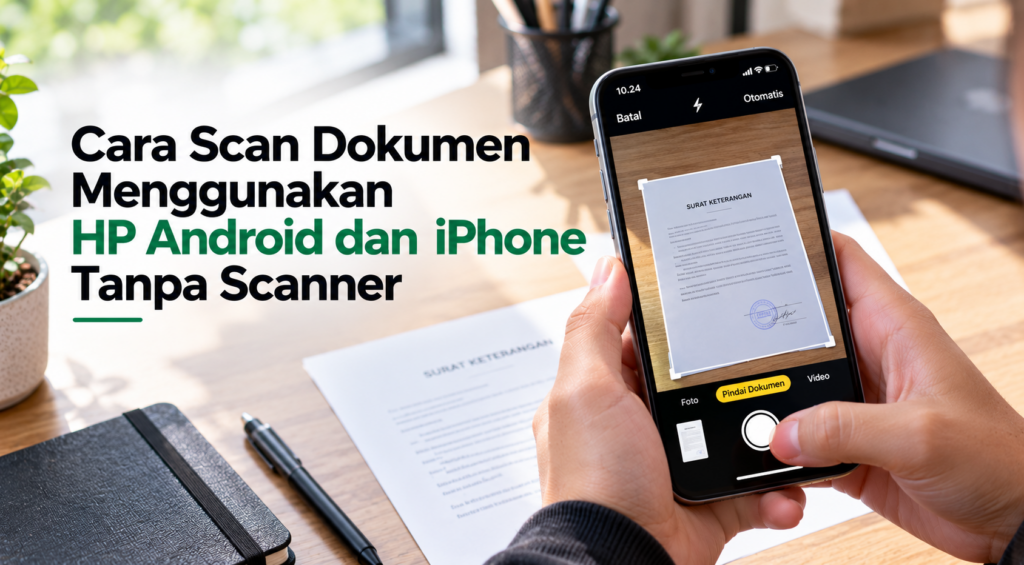
Scan dokumen menggunakan HP menjadi cara praktis untuk membuat salinan digital dari berbagai dokumen tanpa harus menggunakan scanner khusus. Kamera pada smartphone dapat digunakan untuk mengambil gambar dokumen, kemudian hasilnya dapat disimpan sebagai gambar atau PDF.
Cara ini berguna ketika perlu mengirim KTP, kartu keluarga, ijazah, surat, formulir, nota, atau dokumen lainnya melalui WhatsApp, email, maupun layanan online.
Pada HP Android, proses scan dokumen dapat dilakukan menggunakan fitur bawaan pada perangkat, Google Drive, atau aplikasi pemindai yang tersedia. Sementara itu, pengguna iPhone dapat memanfaatkan aplikasi Catatan untuk memindai dokumen secara langsung.
Apa yang Perlu Disiapkan Sebelum Scan Dokumen dengan HP?
Sebelum mengikuti cara scan dokumen lewat HP, siapkan dokumen dan perangkat agar hasil pemindaian terlihat jelas.
Dokumen yang Akan Dipindai
Pastikan dokumen dalam kondisi baik dan seluruh tulisan yang diperlukan dapat terlihat.
Jika dokumen terlipat atau kusut, ratakan terlebih dahulu agar hasil scan lebih mudah dibaca.
Kamera HP
Gunakan kamera belakang HP jika memungkinkan karena biasanya memiliki kualitas yang lebih baik.
Bersihkan lensa kamera sebelum mengambil gambar agar hasil scan tidak buram atau memiliki noda.
Pencahayaan yang Cukup
Letakkan dokumen di tempat yang memiliki pencahayaan merata.
Hindari bayangan tangan atau HP yang menutupi bagian dokumen.
Permukaan yang Rata
Letakkan dokumen di atas meja atau permukaan datar.
Posisi dokumen yang rata membantu menghasilkan scan yang lebih rapi dan mudah dibaca.
Ruang Penyimpanan
Pastikan tersedia ruang penyimpanan yang cukup jika ingin menyimpan banyak hasil scan.
Jika dokumen akan disimpan dalam format PDF, perhatikan juga ukuran file yang dihasilkan.
Aplikasi Pendukung
Beberapa metode scan membutuhkan aplikasi tertentu.
Pada Android, Google Drive dapat digunakan untuk memindai dokumen. Pada iPhone, fitur pemindaian tersedia melalui aplikasi Catatan.
Cara Scan Dokumen Menggunakan HP Android
Cara scan dokumen menggunakan HP Android dapat dilakukan dengan kamera atau fitur pemindaian yang tersedia pada perangkat.
Letakkan Dokumen di Permukaan Datar
Tempatkan dokumen di atas meja dengan posisi lurus.
Pastikan seluruh bagian dokumen masuk dalam area yang akan dipindai.
Bersihkan Kamera HP
Gunakan kain lembut untuk membersihkan lensa kamera.
Lensa yang kotor dapat membuat tulisan terlihat kurang tajam.
Buka Kamera atau Fitur Scan
Pada beberapa HP Android, aplikasi kamera memiliki fitur pemindaian dokumen.
Jika fitur tersebut tersedia, aktifkan mode scan dokumen.
Jika tidak tersedia, Anda dapat menggunakan Google Drive atau aplikasi pemindai lainnya.
Arahkan Kamera ke Dokumen
Posisikan HP tepat di atas dokumen.
Usahakan kamera tidak terlalu miring agar bentuk dokumen tidak terlihat terlalu menyempit atau melebar.
Ambil Gambar
Pastikan seluruh bagian dokumen terlihat sebelum mengambil gambar.
Ketuk tombol kamera dan tunggu hingga gambar tersimpan.
Periksa Hasil Scan
Buka hasil pemindaian dan periksa tulisan, tanda tangan, nomor, serta bagian penting lainnya.
Jika terdapat bagian yang buram atau terpotong, ambil gambar kembali.
Cara Scan Dokumen Menggunakan iPhone
iPhone memiliki fitur pemindaian dokumen yang dapat digunakan tanpa harus memasang aplikasi scanner tambahan.
Buka Aplikasi Catatan
Buka aplikasi Catatan pada iPhone.
Buat catatan baru atau buka catatan yang ingin digunakan untuk menyimpan hasil scan.
Pilih Ikon Kamera
Ketuk ikon kamera pada bagian bawah atau menu yang tersedia di aplikasi Catatan.
Kemudian pilih opsi Pindai Dokumen.
Arahkan Kamera ke Dokumen
Letakkan dokumen pada permukaan yang rata.
Arahkan kamera iPhone ke dokumen dan pastikan seluruh bagian terlihat.
Biarkan iPhone Mendeteksi Dokumen
Jika deteksi otomatis aktif, iPhone dapat mengenali batas dokumen dan mengambil gambar secara otomatis.
Jika tidak, tekan tombol rana untuk memindai secara manual.
Sesuaikan Area Dokumen
Setelah gambar diambil, periksa batas dokumen.
Sesuaikan bagian sudut jika ada area yang belum masuk dengan benar.
Simpan Hasil Scan
Setelah seluruh halaman selesai dipindai, ketuk Simpan.
Dokumen akan tersimpan dalam catatan dan dapat digunakan atau dibagikan sesuai kebutuhan.
Cara Scan Dokumen Menjadi PDF di HP
Hasil scan dokumen dapat disimpan atau dibagikan dalam format PDF agar lebih mudah digunakan untuk keperluan administrasi.
Scan Semua Halaman
Jika dokumen memiliki beberapa halaman, pindai setiap halaman secara berurutan.
Pastikan tidak ada halaman yang terlewat.
Periksa Urutan Halaman
Sebelum membuat PDF, pastikan halaman sudah tersusun sesuai urutan.
Hal ini penting terutama untuk dokumen yang terdiri dari beberapa lembar.
Simpan sebagai PDF
Gunakan fitur ekspor atau bagikan yang tersedia pada aplikasi pemindai.
Pada metode tertentu, hasil scan dapat langsung disimpan atau dibagikan sebagai file PDF.
Periksa File PDF
Buka file setelah dibuat.
Pastikan tulisan terlihat jelas dan seluruh halaman sudah masuk ke dalam dokumen.
Kompres Jika Ukurannya Terlalu Besar
Jika PDF terlalu besar untuk dikirim melalui layanan tertentu, gunakan fitur kompres PDF atau layanan yang sesuai untuk mengecilkan ukuran file.
Pastikan kualitas tulisan tetap dapat dibaca setelah dikompres.
Cara Scan Dokumen dengan Google Drive di Android
Google Drive menyediakan fitur pemindaian dokumen yang dapat digunakan pada perangkat Android.
Buka Google Drive
Jalankan aplikasi Google Drive pada HP Android.
Pastikan Anda sudah masuk ke akun Google yang ingin digunakan untuk menyimpan hasil scan.
Ketuk Tombol Tambah
Cari tombol + pada aplikasi Google Drive.
Kemudian pilih opsi Pindai atau Scan jika tersedia.
Arahkan Kamera ke Dokumen
Letakkan dokumen pada permukaan datar.
Arahkan kamera ke dokumen dan pastikan seluruh tulisan terlihat jelas.
Ambil Foto Dokumen
Tekan tombol untuk mengambil gambar.
Periksa hasil pemindaian sebelum melanjutkan ke halaman berikutnya.
Tambahkan Halaman
Jika dokumen memiliki beberapa halaman, gunakan opsi untuk menambahkan halaman lain.
Ulangi proses sampai seluruh dokumen selesai dipindai.
Simpan ke Google Drive
Setelah selesai, simpan hasil scan ke Google Drive.
Pada metode ini, dokumen dapat tersimpan dalam format PDF sehingga lebih mudah dibagikan atau digunakan kembali.
Cara Scan Dokumen dengan Aplikasi Catatan di iPhone
Aplikasi Catatan di iPhone dapat digunakan untuk memindai dokumen dan menyimpan hasilnya dalam sebuah catatan.
Buat Catatan Baru
Buka aplikasi Catatan, kemudian buat catatan baru.
Pilih Pindai Dokumen
Ketuk ikon kamera dan pilih Pindai Dokumen.
Arahkan kamera ke dokumen yang ingin dipindai.
Atur Hasil Pemindaian
Periksa bagian tepi dokumen yang terdeteksi.
Jika diperlukan, sesuaikan sudut atau area pemindaian agar seluruh dokumen masuk dengan benar.
Tambahkan Halaman Berikutnya
Untuk dokumen yang terdiri dari beberapa halaman, lanjutkan pemindaian halaman berikutnya.
Semua halaman dapat dikumpulkan dalam satu dokumen.
Simpan dan Bagikan
Setelah selesai, simpan hasil pemindaian pada catatan.
Dokumen kemudian dapat dibagikan melalui aplikasi yang tersedia, termasuk mengirimkannya sebagai PDF.
Cara Scan Dokumen KTP Menggunakan HP
KTP termasuk dokumen yang cukup sering perlu dipindai untuk kebutuhan pendaftaran layanan, administrasi, atau pengiriman dokumen secara online. Kamera HP dapat digunakan untuk membuat salinan digital KTP dengan lebih praktis.
Letakkan KTP di Permukaan Datar
Tempatkan KTP di atas permukaan yang rata dan bersih.
Pastikan tidak ada benda lain yang menutupi bagian depan atau belakang KTP.
Gunakan Pencahayaan yang Merata
Pastikan seluruh permukaan KTP mendapatkan cahaya yang cukup.
Hindari pantulan cahaya yang membuat nomor identitas atau informasi lain sulit dibaca.
Buka Kamera atau Fitur Scan
Gunakan kamera HP atau fitur pemindai dokumen yang tersedia.
Pada perangkat tertentu, fitur scan dapat mendeteksi batas kartu secara otomatis.
Ambil Foto KTP
Posisikan HP tepat di atas KTP.
Pastikan seluruh bagian kartu masuk ke dalam frame sebelum mengambil gambar.
Periksa Hasil Scan
Periksa nama, nomor identitas, foto, dan informasi lain yang terdapat pada KTP.
Jika terdapat bagian buram atau terpotong, lakukan pemindaian ulang.
Cara Scan Dokumen KK Menggunakan HP
Kartu Keluarga biasanya memiliki ukuran yang lebih panjang sehingga perlu diperhatikan agar seluruh bagian dokumen masuk ke dalam gambar.
Bentangkan Dokumen
Letakkan KK pada permukaan datar.
Jika dokumen terlipat, ratakan terlebih dahulu.
Atur Posisi Kamera
Pastikan kamera berada cukup jauh agar seluruh dokumen terlihat.
Jangan terlalu dekat karena sebagian sisi dokumen dapat terpotong.
Gunakan Pencahayaan yang Cukup
Pastikan tulisan pada bagian tengah dan tepi dokumen sama-sama terlihat jelas.
Scan Dokumen
Gunakan kamera, Google Drive, atau fitur scan bawaan perangkat untuk mengambil gambar.
Periksa Seluruh Informasi
Setelah scan selesai, perbesar hasil gambar dan pastikan seluruh tulisan dapat dibaca.
Jika ada bagian yang buram, lakukan scan ulang.
Cara Scan Ijazah Menggunakan HP
Ijazah biasanya memiliki informasi penting yang harus terlihat jelas ketika dikirim dalam bentuk digital.
Letakkan Ijazah di Tempat yang Rata
Gunakan permukaan yang cukup luas agar seluruh lembar ijazah dapat dibentangkan.
Hindari Bayangan
Pastikan tangan atau tubuh tidak menutupi bagian dokumen saat mengambil gambar.
Gunakan Kamera Belakang
Kamera belakang HP biasanya lebih sesuai untuk menghasilkan foto dokumen dengan detail yang baik.
Pastikan Semua Sudut Terlihat
Jangan sampai bagian nomor ijazah, nama, tanda tangan, atau informasi lain terpotong.
Simpan dalam Format yang Sesuai
Jika dokumen diperlukan untuk administrasi online, PDF biasanya lebih praktis karena dapat menyimpan beberapa halaman dalam satu file.
Cara Scan Dokumen Banyak Halaman di HP
Dokumen dengan banyak halaman dapat dipindai satu per satu kemudian digabungkan menjadi satu file.
Siapkan Semua Halaman
Susun dokumen berdasarkan urutan halaman sebelum mulai melakukan scan.
Cara ini membantu mencegah halaman tertukar.
Scan Halaman Pertama
Pindai halaman pertama dan periksa hasilnya sebelum melanjutkan.
Tambahkan Halaman Berikutnya
Gunakan fitur Tambah Halaman jika tersedia pada aplikasi pemindai.
Lanjutkan sampai seluruh halaman selesai.
Periksa Urutan
Setelah semua halaman dipindai, periksa kembali urutannya.
Pastikan tidak ada halaman yang terlewat atau masuk dua kali.
Simpan sebagai PDF
Jika aplikasi menyediakan pilihan PDF, gunakan format tersebut untuk menyimpan seluruh halaman dalam satu dokumen.
Cara Scan Dokumen Tanpa Scanner
HP dapat digunakan sebagai alternatif scanner untuk kebutuhan pemindaian sederhana.
Gunakan Kamera HP
Kamera dapat digunakan untuk mengambil gambar dokumen secara langsung.
Pastikan kualitas gambar cukup tinggi agar tulisan tetap mudah dibaca.
Gunakan Google Drive
Pada Android, Google Drive menyediakan fitur scan dokumen yang dapat menyimpan hasil pemindaian ke akun Google.
Gunakan Fitur Bawaan HP
Beberapa perangkat menyediakan fitur pemindaian dokumen pada aplikasi kamera atau galeri.
Nama dan lokasi fitur dapat berbeda tergantung merek dan versi sistem operasi.
Gunakan Aplikasi Scan
Jika fitur bawaan tidak tersedia, aplikasi pemindai dokumen dapat menjadi alternatif.
Pilih aplikasi yang terpercaya dan perhatikan izin akses yang diminta sebelum menggunakannya.
Cara Membuat Hasil Scan Dokumen Lebih Jelas
Hasil scan yang jelas akan lebih mudah dibaca dan lebih cocok digunakan untuk kebutuhan administrasi.
Bersihkan Lensa Kamera
Sebelum memindai, bersihkan lensa menggunakan kain lembut.
Sidik jari atau debu pada lensa dapat membuat gambar terlihat berkabut.
Gunakan Cahaya Alami
Jika memungkinkan, gunakan tempat dengan pencahayaan alami yang cukup.
Hindari cahaya yang terlalu kuat dari satu arah karena dapat menghasilkan bayangan.
Letakkan HP Secara Lurus
Usahakan posisi kamera sejajar dengan dokumen.
Kamera yang terlalu miring dapat membuat bentuk dokumen terlihat tidak proporsional.
Gunakan Fokus yang Tepat
Ketuk bagian tulisan pada layar jika kamera kesulitan mendapatkan fokus.
Pastikan tulisan utama terlihat tajam sebelum mengambil gambar.
Jangan Gunakan Zoom Berlebihan
Jika memungkinkan, dekatkan posisi HP daripada menggunakan zoom digital terlalu tinggi.
Zoom berlebihan dapat mengurangi detail pada hasil gambar.
Cara Scan Dokumen Berwarna di HP
Dokumen berwarna dapat dipindai dengan mempertahankan tampilan aslinya atau menggunakan mode pemindaian tertentu.
Gunakan Mode Warna
Jika aplikasi scan menyediakan pilihan warna, pilih mode yang sesuai dengan kebutuhan.
Gunakan warna asli jika detail warna pada dokumen penting.
Gunakan Grayscale
Jika warna tidak diperlukan, mode grayscale dapat membuat dokumen terlihat lebih sederhana dan terkadang membantu mengurangi ukuran file.
Periksa Tulisan
Pastikan perubahan warna tidak membuat tulisan atau tanda penting menjadi sulit dibaca.
Cara Scan Dokumen Menjadi JPG di HP
Selain PDF, dokumen juga dapat disimpan sebagai gambar JPG jika format tersebut lebih sesuai dengan kebutuhan.
Ambil Foto Dokumen
Gunakan kamera HP untuk mengambil gambar dokumen.
Pastikan seluruh bagian dokumen terlihat.
Periksa Kualitas Gambar
Buka hasil foto dan perbesar bagian tulisan.
Pastikan tidak ada bagian yang buram atau terpotong.
Simpan dalam Galeri
Hasil scan dapat disimpan sebagai gambar dan digunakan untuk mengirim dokumen melalui berbagai aplikasi.
Gunakan JPG untuk Dokumen Satu Halaman
Format JPG dapat menjadi pilihan praktis untuk dokumen yang hanya terdiri dari satu halaman dan tidak membutuhkan struktur PDF.
Cara Mengirim Hasil Scan Dokumen dari HP
Setelah dokumen berhasil dipindai, file dapat dikirim melalui berbagai layanan.
Kirim melalui WhatsApp
Buka percakapan tujuan dan pilih opsi untuk mengirim dokumen.
Pilih file hasil scan dari penyimpanan HP.
Kirim melalui Email
Buat email baru kemudian lampirkan hasil scan.
PDF biasanya lebih praktis jika dokumen terdiri dari beberapa halaman.
Simpan di Google Drive
Upload hasil scan ke Google Drive jika ingin menyimpan salinan atau membagikan file melalui link.
Periksa File sebelum Dikirim
Sebelum mengirim, buka file dan pastikan dokumen dapat dibaca.
Pastikan juga file yang dikirim merupakan dokumen yang benar dan bukan foto lain dari galeri.
Cara Scan Dokumen dengan Kamera HP agar Tidak Miring
Dokumen yang miring dapat membuat hasil scan terlihat kurang rapi.
Letakkan Dokumen di Permukaan Rata
Gunakan meja atau permukaan datar lainnya.
Posisikan Kamera Tepat di Atas Dokumen
Jaga HP agar berada sejajar dengan bagian tengah dokumen.
Gunakan Grid Kamera
Jika kamera HP menyediakan garis bantu atau grid, aktifkan fitur tersebut untuk membantu menjaga posisi perangkat tetap lurus.
Periksa Keempat Sudut
Sebelum mengambil gambar, pastikan keempat sudut dokumen terlihat.
Jika tersedia fitur koreksi perspektif, gunakan untuk merapikan hasil scan.
Cara Mengurangi Ukuran File Hasil Scan di HP
File hasil scan beresolusi tinggi dapat memiliki ukuran cukup besar, terutama jika terdiri dari banyak halaman.
Gunakan Resolusi yang Sesuai
Tidak selalu diperlukan resolusi maksimum untuk dokumen biasa.
Gunakan kualitas yang cukup untuk membuat tulisan tetap jelas.
Simpan Beberapa Halaman sebagai PDF
Jika dokumen memiliki banyak halaman, gabungkan menjadi satu PDF agar lebih mudah dikelola.
Kompres File PDF
Jika ukuran PDF terlalu besar, gunakan fitur kompres PDF yang tersedia pada aplikasi atau layanan terpercaya.
Periksa kembali hasil setelah dikompres agar tulisan tetap terbaca.
Kesalahan yang Sering Terjadi saat Scan Dokumen dengan HP
Beberapa kesalahan sederhana dapat membuat hasil scan sulit digunakan.
Dokumen Terpotong
Pastikan seluruh bagian dokumen masuk ke dalam frame kamera.
Foto Terlalu Gelap
Gunakan pencahayaan yang lebih baik sebelum mengambil gambar.
Kamera Kotor
Bersihkan lensa kamera jika hasil scan terlihat berkabut atau tidak tajam.
Posisi HP Terlalu Miring
Usahakan kamera berada tepat di atas dokumen.
Hasil Tidak Diperiksa
Jangan langsung mengirim file setelah scan.
Periksa terlebih dahulu apakah semua informasi penting terlihat dan dapat dibaca.
Cara Scan Dokumen untuk Keperluan Administrasi Online
Dokumen hasil scan dari HP sering digunakan untuk mendaftar layanan online, mengirim berkas pekerjaan, mengajukan beasiswa, atau memenuhi persyaratan administrasi lainnya.
Periksa Persyaratan Format
Sebelum melakukan scan, perhatikan format file yang diminta.
Jika pihak penerima meminta PDF, simpan hasil scan dalam format PDF. Jika diminta JPG atau PNG, gunakan format gambar yang sesuai.
Perhatikan Ukuran File
Beberapa situs atau formulir online membatasi ukuran file yang dapat diunggah.
Jika file terlalu besar, kompres dokumen tanpa membuat tulisan menjadi sulit dibaca.
Pastikan Dokumen Tidak Terpotong
Periksa seluruh halaman sebelum mengunggahnya.
Pastikan nama, nomor dokumen, tanda tangan, stempel, dan informasi penting lainnya terlihat dengan jelas.
Gunakan Nama File yang Jelas
Berikan nama file yang mudah dikenali, misalnya KTP_Putra.pdf atau Ijazah_Putra.pdf.
Hindari nama file acak seperti IMG_4587.pdf jika dokumen akan digunakan untuk administrasi.
Cara Scan Dokumen dan Menggabungkan Beberapa Halaman Menjadi Satu PDF
Jika dokumen terdiri dari beberapa lembar, setiap halaman dapat dipindai kemudian disatukan menjadi satu file PDF.
Scan Halaman Secara Berurutan
Mulai dari halaman pertama dan lanjutkan ke halaman berikutnya.
Pastikan urutannya sesuai dengan dokumen asli.
Gunakan Fitur Tambah Halaman
Pada aplikasi pemindai yang mendukung multi-page scan, gunakan opsi untuk menambahkan halaman baru.
Dengan cara ini, beberapa halaman dapat disimpan dalam satu dokumen.
Periksa Urutan Halaman
Sebelum menyimpan, lihat kembali semua halaman.
Jika ada halaman yang salah posisi, ubah urutannya sebelum membuat PDF.
Simpan sebagai Satu File
Setelah semua halaman benar, simpan dokumen dalam format PDF.
Cara ini lebih praktis daripada mengirim setiap halaman sebagai file terpisah.
Cara Scan Dokumen dengan Hasil Hitam Putih
Mode hitam putih dapat digunakan ketika warna asli dokumen tidak diperlukan.
Pilih Mode Grayscale atau Hitam Putih
Jika aplikasi scan menyediakan pilihan warna, pilih mode grayscale atau hitam putih.
Periksa Kontras Tulisan
Pastikan tulisan tetap terlihat jelas setelah warna diubah.
Gunakan untuk Dokumen Teks
Mode ini cocok untuk surat, formulir, atau dokumen yang sebagian besar berisi teks hitam di atas kertas putih.
Hindari jika Warna Memiliki Informasi Penting
Jika dokumen memiliki stempel, tanda khusus, atau elemen warna yang penting, sebaiknya gunakan mode warna.
Cara Scan Dokumen dengan Background Putih
Background yang bersih dapat membuat hasil scan terlihat lebih rapi.
Gunakan Permukaan Polos
Letakkan dokumen di atas meja dengan warna yang tidak terlalu ramai.
Hindari Objek di Sekitar Dokumen
Jauhkan benda seperti HP lain, kabel, buku, atau barang lainnya dari area kamera.
Pastikan Pencahayaan Merata
Pencahayaan yang tidak merata dapat membuat satu sisi dokumen lebih gelap.
Gunakan Fitur Crop
Jika masih terdapat area di luar dokumen, gunakan fitur pemotongan atau koreksi perspektif yang tersedia.
Cara Scan Dokumen yang Sudah Difoto Sebelumnya
Jika dokumen sudah pernah difoto, tidak selalu perlu mengambil gambar baru.
Foto tersebut dapat diproses kembali menggunakan fitur scan atau aplikasi yang mendukung pengenalan dokumen.
Pilih Foto dari Galeri
Cari foto dokumen yang ingin digunakan.
Periksa Kualitas Foto
Pastikan tulisan masih tajam dan seluruh bagian dokumen terlihat.
Gunakan Fitur Pemindaian
Jika aplikasi mendukung pemindaian dari gambar yang sudah tersimpan, pilih foto tersebut.
Potong Bagian di Luar Dokumen
Gunakan fitur crop atau koreksi perspektif untuk menghilangkan bagian yang tidak diperlukan.
Simpan sebagai PDF
Jika membutuhkan dokumen digital yang lebih praktis, simpan hasil akhir dalam format PDF.
Cara Scan Dokumen dari Foto WhatsApp
Dokumen yang dikirim melalui WhatsApp dapat disimpan terlebih dahulu kemudian diproses menjadi dokumen digital.
Simpan Foto ke HP
Buka gambar dokumen pada WhatsApp dan simpan ke galeri.
Periksa Kualitas Gambar
Foto yang dikirim melalui aplikasi pesan dapat mengalami kompresi.
Jika tulisan terlihat buram, minta pengirim mengirimkan dokumen sebagai file atau dalam kualitas yang lebih tinggi.
Gunakan Google Lens atau Aplikasi Scan
Buka gambar menggunakan fitur yang mendukung pemindaian atau pengenalan dokumen.
Simpan Hasilnya
Setelah area dokumen dirapikan, simpan hasilnya dalam format yang dibutuhkan.
Cara Scan Dokumen Rahasia dengan Aman
Dokumen seperti KTP, kartu keluarga, rekening, ijazah, atau dokumen pekerjaan dapat mengandung informasi pribadi.
Karena itu, keamanan file perlu diperhatikan ketika menggunakan HP untuk memindai dokumen.
Gunakan Aplikasi Terpercaya
Jika menggunakan aplikasi tambahan, pilih aplikasi dari pengembang yang jelas dan tersedia melalui toko aplikasi resmi.
Periksa Izin Aplikasi
Perhatikan izin yang diminta aplikasi sebelum menggunakannya.
Hindari memberikan akses yang tidak diperlukan.
Jangan Mengunggah Dokumen Sensitif Sembarangan
Hindari menggunakan layanan online yang tidak jelas hanya untuk mengubah atau mengompres dokumen sensitif.
Hapus File yang Tidak Diperlukan
Jika dokumen sudah tidak diperlukan pada galeri atau penyimpanan sementara, hapus salinannya sesuai kebutuhan.
Jangan Membagikan Link Secara Publik
Jika file disimpan di layanan cloud, pastikan pengaturan akses hanya diberikan kepada pihak yang memang membutuhkan dokumen tersebut.
Cara Scan Dokumen agar Tulisan Tidak Buram
Tulisan yang buram merupakan salah satu masalah yang sering terjadi ketika menggunakan kamera HP sebagai scanner.
Bersihkan Lensa
Pastikan tidak ada debu atau sidik jari pada kamera.
Gunakan Fokus Otomatis
Ketuk area tulisan pada layar kamera jika diperlukan agar perangkat mengunci fokus.
Jangan Menggerakkan HP
Tahan HP dengan stabil ketika mengambil gambar.
Jika perangkat bergerak saat mengambil foto, tulisan dapat terlihat kabur.
Gunakan Pencahayaan yang Baik
Pastikan cahaya cukup tetapi tidak menghasilkan pantulan yang mengganggu.
Gunakan Resolusi yang Sesuai
Jika dokumen memiliki tulisan kecil, gunakan kualitas gambar yang cukup tinggi agar detail tetap terlihat.
Cara Scan Dokumen dengan HP tanpa Aplikasi Tambahan
Beberapa HP sudah memiliki fitur pemindaian bawaan sehingga pengguna tidak perlu memasang aplikasi scanner tambahan.
Periksa Aplikasi Kamera
Buka kamera dan lihat apakah terdapat mode Scan Dokumen, Document Scan, atau fitur serupa.
Periksa Galeri
Pada beberapa perangkat, fitur pengenalan atau pemindaian dokumen dapat ditemukan ketika membuka gambar melalui aplikasi galeri.
Gunakan Google Drive di Android
Jika menggunakan Android dan ingin menyimpan hasil langsung ke cloud, Google Drive dapat menjadi salah satu pilihan.
Gunakan Catatan di iPhone
Pada iPhone, aplikasi Catatan menyediakan fitur Pindai Dokumen yang dapat digunakan untuk membuat dokumen digital.
Cara Memilih Format Scan Dokumen yang Tepat
Format file sebaiknya disesuaikan dengan kebutuhan dokumen.
PDF untuk Dokumen Banyak Halaman
PDF cocok untuk surat, formulir, makalah, ijazah, dan dokumen lainnya yang memiliki beberapa halaman.
JPG untuk Satu Gambar
JPG dapat digunakan jika penerima hanya meminta gambar dokumen atau satu halaman.
PNG untuk Kebutuhan Tertentu
PNG dapat digunakan ketika kualitas gambar dan detail tertentu perlu dipertahankan, meskipun ukuran file dapat berbeda dari JPG.
Ikuti Format yang Diminta
Jika dokumen akan diunggah ke situs tertentu, selalu ikuti format dan ukuran file yang ditentukan oleh layanan tersebut.
Pertanyaan yang Sering Diajukan tentang Scan Dokumen dengan HP
Apakah HP Bisa Digunakan sebagai Scanner?
Ya. Kamera HP dan fitur pemindaian yang tersedia pada perangkat dapat digunakan untuk membuat salinan digital dokumen.
Apakah Scan Dokumen di HP Bisa Menjadi PDF?
Bisa. Beberapa fitur bawaan dan aplikasi pemindai memungkinkan hasil scan disimpan atau dibagikan dalam format PDF.
Apakah Bisa Scan Dokumen tanpa Scanner?
Bisa. HP dapat digunakan untuk memindai dokumen menggunakan kamera, Google Drive di Android, aplikasi Catatan di iPhone, atau fitur pemindaian bawaan perangkat.
Apakah Hasil Scan dari HP Bisa Digunakan untuk Administrasi?
Hasil scan dapat digunakan untuk berbagai kebutuhan administrasi selama kualitas, format, ukuran file, dan persyaratan dari pihak penerima terpenuhi.
Untuk dokumen resmi, selalu periksa ketentuan instansi atau layanan yang meminta dokumen tersebut.
Bagaimana agar Hasil Scan Tidak Miring?
Letakkan dokumen di permukaan datar, posisikan kamera sejajar dengan dokumen, dan gunakan fitur koreksi perspektif jika tersedia.
Bagaimana agar Hasil Scan Tidak Buram?
Bersihkan kamera, gunakan pencahayaan yang cukup, tahan HP dengan stabil, dan pastikan kamera mendapatkan fokus sebelum mengambil gambar.
Kesimpulan
Cara scan dokumen menggunakan HP dapat dilakukan tanpa scanner khusus. Pada Android, pengguna dapat memanfaatkan kamera, fitur pemindaian bawaan, atau Google Drive. Sementara pada iPhone, aplikasi Catatan menyediakan fitur Pindai Dokumen yang dapat digunakan untuk membuat salinan digital.
Agar hasil scan terlihat jelas, gunakan pencahayaan yang cukup, permukaan datar, kamera yang bersih, serta posisi HP yang sejajar dengan dokumen. Setelah pemindaian selesai, periksa seluruh halaman sebelum menyimpan atau mengirimkannya.
Untuk dokumen yang terdiri dari beberapa halaman, format PDF dapat menjadi pilihan praktis karena seluruh halaman dapat disimpan dalam satu file. Jika dokumen digunakan untuk administrasi online, pastikan format dan ukuran file sesuai dengan persyaratan layanan yang dituju.
Dengan memanfaatkan fitur yang sudah tersedia di HP, kebutuhan scan KTP, KK, ijazah, surat, formulir, maupun dokumen lainnya dapat dilakukan dengan lebih cepat tanpa harus menggunakan scanner khusus.