
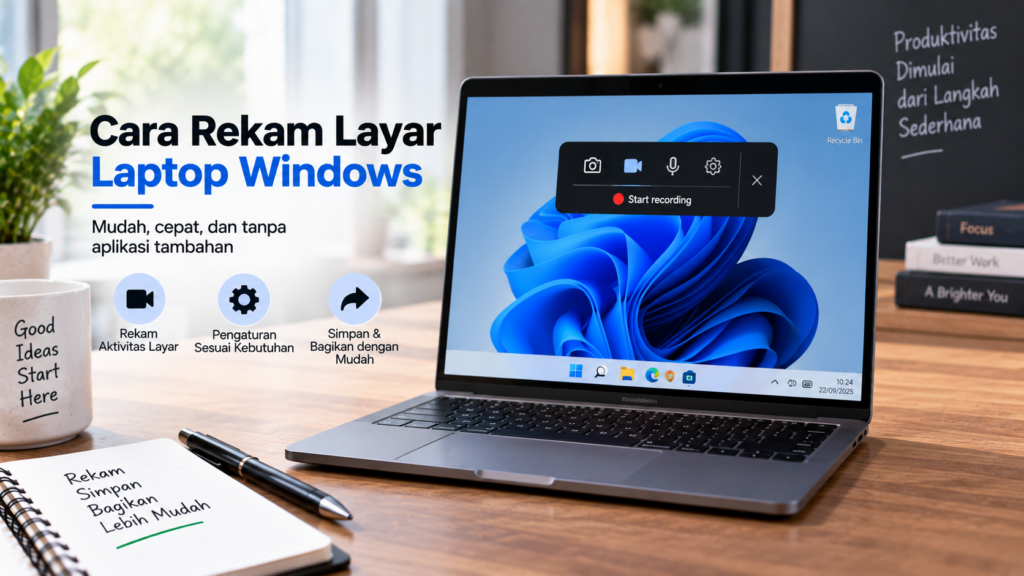
Merekam layar laptop dapat dilakukan untuk berbagai kebutuhan, mulai dari membuat tutorial, merekam presentasi, menyimpan aktivitas aplikasi, hingga membuat materi pembelajaran. Pengguna Windows tidak selalu perlu memasang aplikasi perekam layar tambahan karena sistem operasi tersebut sudah menyediakan beberapa fitur bawaan.
Windows 10 dan Windows 11 memiliki beberapa cara untuk merekam aktivitas di layar. Salah satunya adalah Xbox Game Bar yang dapat digunakan dengan kombinasi tombol tertentu. Windows 11 juga menyediakan Snipping Tool yang memiliki fitur perekaman layar.
Sebelum mulai merekam, ada beberapa hal yang sebaiknya dipersiapkan agar hasil video lebih rapi dan suara dapat terekam sesuai kebutuhan.
Apa Saja yang Perlu Disiapkan untuk Rekam Layar Laptop?
Sebelum melakukan screen recording, sebaiknya persiapkan laptop dan materi yang ingin direkam. Persiapan sederhana dapat membantu mengurangi gangguan selama proses perekaman.
Pastikan Windows Sudah Siap Digunakan
Periksa versi Windows yang digunakan pada laptop. Hal ini penting karena fitur perekaman layar dapat berbeda antara Windows 10 dan Windows 11.
Anda dapat mengetahui versi Windows melalui pengaturan sistem. Informasi tersebut membantu menentukan metode yang sesuai untuk digunakan.
Tentukan Bagian Layar yang Akan Direkam
Sebelum menekan tombol rekam, tentukan terlebih dahulu apa yang ingin ditampilkan.
Misalnya:
- Seluruh aktivitas aplikasi.
- Browser.
- Presentasi.
- Tutorial penggunaan software.
- Permainan.
- Dokumen.
- Materi pembelajaran.
Dengan menentukan area yang akan direkam, Anda dapat mengurangi bagian layar yang tidak diperlukan.
Tutup Aplikasi yang Tidak Dibutuhkan
Tutup aplikasi yang tidak berkaitan dengan proses perekaman.
Selain membuat tampilan lebih bersih, langkah ini juga dapat mengurangi kemungkinan munculnya notifikasi atau jendela aplikasi lain selama proses rekaman.
Jika laptop memiliki spesifikasi terbatas, menutup aplikasi yang tidak diperlukan juga dapat membantu mengurangi beban sistem.
Bersihkan Desktop jika Diperlukan
Jika rekaman akan menampilkan desktop, periksa terlebih dahulu file, folder, atau shortcut yang terlihat.
Rapikan tampilan desktop agar informasi pribadi atau file yang tidak berkaitan tidak ikut masuk dalam rekaman.
Periksa Mikrofon
Jika ingin merekam suara dari mikrofon, pastikan perangkat tersebut dapat digunakan dengan baik.
Coba lakukan pengujian singkat sebelum merekam video utama. Pastikan volume suara cukup jelas dan mikrofon yang digunakan sudah dipilih sebagai perangkat input.
Periksa Suara Sistem
Selain mikrofon, Anda mungkin ingin merekam suara yang berasal dari laptop.
Contohnya adalah suara video, aplikasi, permainan, atau materi yang sedang dipresentasikan.
Pastikan pengaturan audio sesuai dengan kebutuhan sebelum memulai perekaman.
Siapkan Ruang Penyimpanan
Video hasil rekaman dapat memiliki ukuran file yang cukup besar, terutama jika durasinya panjang.
Pastikan ruang penyimpanan laptop masih mencukupi sebelum mulai merekam.
Jika penyimpanan hampir penuh, pindahkan atau hapus file yang sudah tidak diperlukan terlebih dahulu.
Tentukan Lokasi Penyimpanan
Ketahui lokasi tempat hasil rekaman akan disimpan.
Dengan mengetahui folder penyimpanan, Anda tidak perlu mencari terlalu lama ketika rekaman selesai.
Setelah rekaman dibuat, sebaiknya beri nama file yang jelas agar mudah ditemukan kembali.
Siapkan Materi Sebelum Menekan Rekam
Jika ingin membuat tutorial atau presentasi, siapkan seluruh materi terlebih dahulu.
Buka aplikasi yang diperlukan, siapkan dokumen, dan tentukan urutan aktivitas yang akan dilakukan.
Persiapan tersebut dapat mengurangi kesalahan dan membuat hasil rekaman lebih mudah dipahami.
Periksa Privasi
Sebelum merekam, pastikan tidak ada informasi sensitif yang terlihat di layar.
Periksa email, pesan pribadi, nomor telepon, dokumen pekerjaan, informasi akun, atau data lainnya yang tidak ingin ditampilkan dalam video.
Jika perlu, tutup aplikasi atau halaman yang berisi informasi tersebut sebelum memulai rekaman.
Cara Rekam Layar Laptop Windows 10 Tanpa Aplikasi
Windows 10 menyediakan fitur bawaan yang dapat digunakan untuk merekam layar tanpa memasang aplikasi tambahan. Salah satu fitur yang dapat digunakan adalah Xbox Game Bar.
Fitur ini pada awalnya ditujukan untuk merekam aktivitas permainan, tetapi dapat digunakan untuk merekam aplikasi tertentu di Windows.
Aktifkan Xbox Game Bar
Sebelum menggunakan fitur perekaman, pastikan Xbox Game Bar tersedia dan aktif pada laptop.
Buka Settings Windows, kemudian cari pengaturan yang berkaitan dengan Gaming dan Xbox Game Bar.
Pastikan fitur tersebut diaktifkan agar dapat dipanggil menggunakan pintasan keyboard.
Buka Aplikasi yang Ingin Direkam
Setelah Xbox Game Bar siap digunakan, buka aplikasi yang ingin direkam.
Misalnya, Anda ingin merekam browser, aplikasi presentasi, atau software tertentu.
Pastikan jendela aplikasi sudah berada pada tampilan yang ingin direkam.
Tekan Windows + G
Untuk membuka Xbox Game Bar, tekan kombinasi tombol:
Windows + G
Panel Xbox Game Bar akan muncul di layar.
Di dalam panel tersebut terdapat beberapa widget, termasuk kontrol perekaman.
Mulai Rekaman
Cari bagian Capture pada Xbox Game Bar.
Anda dapat memilih tombol perekaman untuk mulai merekam aktivitas aplikasi yang sedang digunakan.
Alternatifnya, Anda dapat menggunakan pintasan:
Windows + Alt + R
Pintasan tersebut dapat digunakan untuk memulai atau menghentikan perekaman jika Xbox Game Bar sudah aktif.
Lakukan Aktivitas yang Ingin Direkam
Setelah rekaman berjalan, lakukan aktivitas seperti biasa.
Jika sedang membuat tutorial, jalankan langkah-langkah yang ingin ditampilkan.
Usahakan tidak berpindah ke aplikasi yang tidak ingin masuk ke dalam rekaman.
Hentikan Rekaman
Setelah selesai, tekan kembali:
Windows + Alt + R
Anda juga dapat menggunakan tombol berhenti pada panel perekaman jika tersedia.
Windows kemudian akan menyimpan video hasil rekaman.
Cari Hasil Rekaman
Secara umum, hasil rekaman Xbox Game Bar dapat ditemukan pada folder Captures di dalam folder Videos pada akun Windows.
Buka File Explorer kemudian masuk ke folder video untuk menemukan hasil rekaman.
Periksa Video
Buka file hasil rekaman dan periksa kualitas gambar serta suara.
Pastikan bagian yang ingin direkam sudah masuk seluruhnya dan tidak terdapat kesalahan selama proses perekaman.
Jika hasilnya sudah sesuai, video dapat diedit atau digunakan sesuai kebutuhan.
Cara Rekam Layar Laptop Windows 11 Tanpa Aplikasi
Windows 11 juga menyediakan fitur bawaan untuk merekam layar. Selain Xbox Game Bar, versi Windows 11 tertentu menyediakan kemampuan perekaman melalui Snipping Tool.
Metode yang digunakan dapat disesuaikan dengan jenis rekaman yang ingin dibuat.
Gunakan Xbox Game Bar
Jika ingin merekam aplikasi dengan cepat, Xbox Game Bar masih dapat digunakan pada Windows 11.
Tekan:
Windows + G
untuk membuka Xbox Game Bar.
Kemudian gunakan widget Capture untuk memulai proses perekaman.
Gunakan Pintasan Rekam
Jika Xbox Game Bar sudah aktif, Anda dapat menggunakan:
Windows + Alt + R
untuk memulai atau menghentikan rekaman.
Pintasan ini membuat proses perekaman lebih cepat karena Anda tidak perlu membuka panel secara manual setiap kali ingin mulai merekam.
Gunakan Snipping Tool
Windows 11 juga menyediakan Snipping Tool yang memiliki fitur perekaman layar pada versi yang mendukungnya.
Buka menu Start kemudian cari Snipping Tool.
Setelah aplikasi terbuka, pilih mode perekaman layar jika tersedia.
Pilih Area Layar
Snipping Tool memungkinkan Anda menentukan area layar yang ingin direkam.
Pilih bagian layar sesuai kebutuhan kemudian mulai proses perekaman.
Cara ini dapat berguna ketika Anda hanya ingin merekam area tertentu daripada seluruh tampilan desktop.
Mulai Rekaman
Setelah area ditentukan, jalankan proses perekaman.
Lakukan aktivitas yang ingin ditampilkan selama video.
Usahakan gerakan mouse dan perpindahan jendela dilakukan secara teratur agar hasil rekaman lebih mudah diikuti.
Hentikan Rekaman
Setelah selesai, hentikan proses perekaman menggunakan tombol berhenti yang tersedia.
Snipping Tool kemudian akan menampilkan hasil rekaman sehingga Anda dapat memeriksanya sebelum menyimpan.
Simpan Video
Jika hasil rekaman sudah sesuai, simpan video ke folder yang diinginkan.
Gunakan nama file yang mudah dikenali agar video dapat ditemukan dengan cepat.
Periksa Hasil Rekaman
Buka video menggunakan pemutar media di Windows.
Periksa kualitas gambar, durasi, dan bagian akhir video. Pastikan tidak ada bagian penting yang terpotong.
Jika video akan digunakan sebagai tutorial atau materi pembelajaran, pastikan teks dan elemen di layar dapat terlihat dengan jelas.
Berikut bagian 2, melanjutkan artikel yang sama.
Cara Rekam Layar dengan Xbox Game Bar
Xbox Game Bar merupakan salah satu fitur bawaan Windows yang dapat digunakan untuk merekam aktivitas pada layar. Fitur ini tersedia pada Windows 10 dan Windows 11 yang mendukungnya sehingga pengguna tidak perlu memasang aplikasi perekam layar tambahan.
Selain untuk merekam, Xbox Game Bar juga menyediakan beberapa kontrol yang berkaitan dengan audio dan aktivitas aplikasi.
Buka Xbox Game Bar
Pertama, buka aplikasi yang ingin direkam.
Setelah itu, tekan kombinasi tombol:
Windows + G
Panel Xbox Game Bar akan muncul di layar.
Jika panel tidak muncul, periksa pengaturan Windows untuk memastikan Xbox Game Bar sudah diaktifkan.
Buka Widget Capture
Pada tampilan Xbox Game Bar, cari widget Capture.
Widget tersebut menyediakan beberapa kontrol seperti mengambil screenshot dan memulai perekaman layar.
Jika widget tidak terlihat, Anda dapat membuka menu widget yang tersedia pada Xbox Game Bar kemudian memilih Capture.
Mulai Merekam
Klik tombol Record untuk mulai merekam.
Anda juga dapat menggunakan pintasan keyboard:
Windows + Alt + R
Setelah perekaman dimulai, indikator rekaman akan muncul pada layar.
Anda dapat melanjutkan aktivitas seperti biasa pada aplikasi yang sedang direkam.
Aktifkan Mikrofon jika Diperlukan
Jika ingin memasukkan suara dari mikrofon, pastikan kontrol mikrofon pada Xbox Game Bar sudah diaktifkan.
Fitur ini berguna ketika Anda sedang membuat tutorial dan ingin menjelaskan aktivitas yang dilakukan secara langsung.
Sebelum melakukan rekaman utama, sebaiknya lakukan tes singkat untuk memastikan suara mikrofon masuk dengan baik.
Hentikan Rekaman
Setelah selesai, tekan kembali:
Windows + Alt + R
atau pilih tombol Stop pada kontrol perekaman.
Windows akan menghentikan proses dan menyimpan hasil rekaman.
Cek Lokasi Hasil Rekaman
Hasil rekaman Xbox Game Bar biasanya tersimpan pada:
Videos > Captures
Anda dapat membukanya melalui File Explorer.
Jika folder tersebut tidak ditemukan atau lokasi penyimpanan telah diubah, periksa pengaturan Xbox Game Bar dan Windows untuk mengetahui lokasi penyimpanan yang digunakan.
Periksa Format Video
Hasil rekaman Xbox Game Bar umumnya disimpan dalam format video yang dapat diputar menggunakan pemutar media Windows.
Setelah file ditemukan, buka video untuk memastikan gambar dan suara sudah terekam sesuai kebutuhan.
Kapan Sebaiknya Menggunakan Xbox Game Bar?
Xbox Game Bar cocok digunakan ketika Anda ingin merekam aktivitas sebuah aplikasi dengan cepat tanpa memasang software tambahan.
Fitur ini dapat digunakan untuk:
- Merekam tutorial aplikasi.
- Merekam aktivitas permainan.
- Membuat video demonstrasi.
- Merekam materi presentasi.
- Menyimpan aktivitas pada aplikasi tertentu.
Namun, fitur ini memiliki keterbatasan dalam hal pengaturan perekaman dibandingkan software screen recorder khusus.
Cara Rekam Layar Windows Menggunakan Snipping Tool
Snipping Tool pada Windows 11 tidak hanya digunakan untuk mengambil screenshot. Pada versi yang mendukung fitur tersebut, aplikasi ini juga dapat digunakan untuk merekam area tertentu pada layar.
Fitur ini cocok ketika Anda ingin menentukan bagian layar yang akan direkam.
Buka Snipping Tool
Klik tombol Start pada Windows.
Kemudian cari:
Snipping Tool
Buka aplikasi tersebut dari hasil pencarian.
Pastikan Anda menggunakan versi Windows 11 dan Snipping Tool yang sudah mendukung fitur screen recording.
Pilih Mode Record
Pada Snipping Tool, pilih mode Record jika tersedia.
Mode ini berbeda dengan fitur screenshot karena akan membuat video dari area layar yang Anda pilih.
Klik New
Pilih opsi New untuk membuat rekaman baru.
Windows kemudian akan meminta Anda menentukan area layar yang ingin direkam.
Pilih Area Rekaman
Gunakan mouse untuk memilih area layar.
Anda dapat memilih area yang mencakup aplikasi atau bagian tertentu yang ingin ditampilkan.
Jika ingin merekam sebuah jendela atau area tertentu, pastikan seluruh bagian penting sudah masuk dalam kotak pilihan.
Mulai Rekaman
Setelah area dipilih, jalankan proses perekaman.
Snipping Tool akan merekam aktivitas yang terjadi pada area tersebut.
Anda dapat menjalankan tutorial, membuka menu, atau melakukan aktivitas lain yang ingin ditampilkan.
Hentikan Rekaman
Setelah selesai, pilih tombol untuk menghentikan perekaman.
Snipping Tool akan menampilkan hasil video sehingga Anda dapat melihat rekaman sebelum menyimpannya.
Simpan Video
Jika hasilnya sudah sesuai, pilih opsi untuk menyimpan video.
Tentukan lokasi penyimpanan dan gunakan nama file yang mudah dikenali.
Periksa Hasil
Putar kembali video yang sudah disimpan.
Pastikan seluruh area yang diperlukan terlihat dengan jelas dan tidak ada bagian penting yang terpotong.
Jika video digunakan untuk tutorial, periksa juga apakah teks dan tombol pada layar dapat dibaca dengan baik.
Kelebihan Snipping Tool
Snipping Tool cocok digunakan jika Anda ingin merekam area tertentu dari layar tanpa memasang aplikasi tambahan.
Metode ini juga cukup praktis untuk membuat rekaman singkat seperti tutorial atau demonstrasi fitur.
Perbedaan Snipping Tool dan Xbox Game Bar
Kedua fitur tersebut sama-sama dapat digunakan untuk screen recording, tetapi cara penggunaannya berbeda.
Xbox Game Bar lebih praktis untuk merekam aktivitas aplikasi menggunakan pintasan keyboard. Sementara itu, Snipping Tool lebih berguna ketika Anda ingin menentukan area tertentu yang akan direkam.
Pilihan dapat disesuaikan dengan jenis video yang ingin dibuat.
Cara Merekam Layar Sekaligus Suara di Windows
Selain gambar, Anda mungkin ingin memasukkan suara ketika merekam layar laptop. Suara tersebut dapat berasal dari mikrofon, sistem Windows, atau kombinasi keduanya tergantung fitur dan pengaturan yang digunakan.
Tentukan Sumber Suara
Sebelum mulai merekam, tentukan jenis audio yang dibutuhkan.
Ada beberapa kemungkinan:
- Hanya suara sistem.
- Hanya suara mikrofon.
- Suara sistem dan mikrofon.
- Rekaman tanpa suara.
Untuk tutorial, suara mikrofon biasanya digunakan untuk memberikan penjelasan. Sementara itu, suara sistem diperlukan jika video yang direkam memiliki audio dari aplikasi.
Periksa Mikrofon
Buka pengaturan suara Windows dan pastikan mikrofon terdeteksi.
Lakukan pengujian dengan berbicara beberapa kalimat.
Jika indikator input bergerak ketika Anda berbicara, mikrofon kemungkinan sudah terdeteksi dengan benar.
Atur Volume Mikrofon
Jangan mengatur volume mikrofon terlalu rendah karena suara dapat sulit terdengar.
Sebaliknya, volume yang terlalu tinggi dapat menyebabkan suara pecah atau terdengar terlalu keras.
Lakukan tes singkat sebelum merekam video utama.
Atur Suara Sistem
Jika ingin merekam audio dari laptop, pastikan suara sistem aktif.
Periksa volume Windows dan pastikan aplikasi yang ingin direkam juga menghasilkan suara.
Jika suara sistem dimatikan, audio dari video atau aplikasi mungkin tidak masuk ke rekaman.
Gunakan Xbox Game Bar untuk Rekaman dengan Audio
Xbox Game Bar menyediakan pengaturan audio yang dapat digunakan ketika melakukan perekaman.
Buka Xbox Game Bar menggunakan:
Windows + G
Kemudian periksa widget audio atau pengaturan Capture sebelum memulai rekaman.
Aktifkan mikrofon jika ingin suara Anda ikut direkam.
Lakukan Tes Rekaman
Sebelum membuat rekaman panjang, lakukan tes selama beberapa detik.
Putar hasilnya kemudian periksa:
- Apakah gambar terlihat jelas?
- Apakah suara mikrofon terdengar?
- Apakah suara sistem masuk?
- Apakah suara terlalu kecil?
- Apakah terdapat noise atau gangguan?
Tes singkat dapat menghindari kegagalan ketika Anda sudah melakukan rekaman selama beberapa menit.
Gunakan Headset Jika Diperlukan
Headset atau earphone dengan mikrofon dapat membantu mengurangi suara dari speaker yang masuk kembali ke mikrofon.
Hal ini terutama berguna jika Anda ingin merekam suara sistem sekaligus memberikan narasi melalui mikrofon.
Namun, kualitas hasil tetap bergantung pada perangkat dan kondisi lingkungan.
Perhatikan Suara Notifikasi
Sebelum merekam, matikan atau minimalkan notifikasi yang tidak diperlukan.
Notifikasi Windows, pesan aplikasi, atau suara pemberitahuan lainnya dapat masuk ke dalam rekaman dan mengganggu hasil video.
Jika video akan dipublikasikan, langkah ini juga membantu mencegah informasi pribadi muncul secara tidak sengaja.
Tips agar Hasil Rekaman Layar Windows Tetap Jelas
Setelah mengetahui cara merekam layar menggunakan fitur bawaan Windows, ada beberapa hal yang dapat dilakukan agar hasil video lebih nyaman ditonton.
Pilih Resolusi yang Sesuai
Jika video digunakan untuk tutorial, pastikan resolusi layar cukup tinggi agar teks dan elemen antarmuka terlihat jelas.
Resolusi yang terlalu rendah dapat membuat tulisan terlihat kurang tajam setelah video diputar atau diunggah ke platform lain.
Bersihkan Tampilan Sebelum Merekam
Tutup jendela yang tidak berkaitan dengan materi.
Periksa juga tab browser, aplikasi pesan, dan dokumen pribadi yang mungkin terbuka di layar.
Tampilan yang lebih bersih membuat penonton lebih mudah fokus pada materi utama.
Gunakan Gerakan Mouse secara Perlahan
Ketika membuat tutorial, hindari menggerakkan mouse terlalu cepat.
Gerakkan kursor secara perlahan ketika menunjukkan tombol atau menu tertentu. Cara ini membantu penonton mengikuti langkah yang sedang dijelaskan.
Hindari Membuka Terlalu Banyak Aplikasi
Semakin banyak aplikasi yang berjalan bersamaan, semakin besar beban kerja laptop.
Jika laptop memiliki spesifikasi terbatas, tutup aplikasi yang tidak diperlukan sebelum mulai merekam.
Hal ini dapat membantu mengurangi kemungkinan video tersendat atau aplikasi mengalami gangguan.
Pastikan Baterai Cukup
Jika menggunakan laptop tanpa charger, periksa persentase baterai sebelum merekam.
Rekaman video dalam waktu lama dapat menggunakan sumber daya laptop sehingga baterai dapat berkurang lebih cepat.
Untuk rekaman panjang, sebaiknya gunakan charger jika kondisi dan lingkungan memungkinkan.
Gunakan Ruang Penyimpanan yang Cukup
Jangan memulai rekaman panjang ketika ruang penyimpanan hampir penuh.
Jika penyimpanan tidak mencukupi, proses perekaman dapat berhenti sebelum selesai atau file hasil rekaman tidak tersimpan dengan baik.
Lakukan Rekaman Percobaan
Rekaman percobaan selama beberapa detik dapat membantu memastikan semua pengaturan sudah benar.
Periksa gambar, mikrofon, suara sistem, dan lokasi penyimpanan sebelum melakukan rekaman utama.
Cara Mengatasi Rekam Layar Windows Tidak Berfungsi
Terkadang fitur perekaman layar tidak dapat digunakan sebagaimana mestinya. Masalah dapat terjadi karena pengaturan, aplikasi, sistem Windows, atau keterbatasan perangkat.
Xbox Game Bar Tidak Muncul
Jika menekan Windows + G tetapi Xbox Game Bar tidak muncul, buka pengaturan Windows dan cari bagian Gaming.
Pastikan fitur Xbox Game Bar sudah diaktifkan.
Jika tetap tidak berfungsi, periksa pembaruan Windows atau lakukan restart laptop.
Tombol Rekam Tidak Bisa Digunakan
Tidak semua tampilan Windows atau aplikasi dapat direkam menggunakan Xbox Game Bar.
Jika tombol rekam tidak tersedia atau tidak dapat digunakan, coba buka aplikasi yang ingin direkam terlebih dahulu kemudian panggil Xbox Game Bar.
Jika masih bermasalah, Anda dapat mencoba Snipping Tool pada Windows 11 yang mendukung fitur perekaman.
Tidak Ada Suara Mikrofon
Jika video berhasil direkam tetapi suara Anda tidak terdengar, periksa pengaturan mikrofon Windows.
Pastikan mikrofon yang benar telah dipilih dan izin akses mikrofon untuk aplikasi yang digunakan sudah tersedia.
Lakukan tes suara sebelum mengulangi rekaman.
Suara Sistem Tidak Terekam
Periksa pengaturan audio dan pastikan suara sistem tidak dalam kondisi mute.
Jika menggunakan Xbox Game Bar, periksa pengaturan audio pada widget yang tersedia untuk memastikan sumber audio yang diperlukan telah diaktifkan.
Video Hasil Rekaman Tidak Ditemukan
Jika rekaman selesai tetapi file tidak terlihat, periksa folder penyimpanan default.
Untuk rekaman Xbox Game Bar, periksa folder:
Videos > Captures
Jika tetap tidak ditemukan, gunakan pencarian File Explorer dengan mencari file video terbaru berdasarkan waktu pembuatan.
Rekaman Terhenti Sendiri
Rekaman dapat berhenti jika terjadi masalah seperti ruang penyimpanan tidak mencukupi, aplikasi mengalami gangguan, atau laptop mengalami beban kerja yang terlalu tinggi.
Pastikan ruang penyimpanan cukup dan tutup aplikasi yang tidak diperlukan sebelum melakukan rekaman ulang.
Cara Memilih Fitur Rekam Layar Windows
Pemilihan fitur dapat disesuaikan dengan kebutuhan.
Jika ingin merekam aplikasi dengan cepat menggunakan pintasan keyboard, Xbox Game Bar dapat digunakan.
Jika ingin menentukan area layar tertentu dan menggunakan Windows 11 yang mendukung fitur tersebut, Snipping Tool dapat menjadi pilihan.
Untuk rekaman dengan kebutuhan lebih kompleks seperti pengaturan scene, webcam, overlay, atau kontrol audio yang lebih lengkap, software perekam layar khusus dapat memberikan lebih banyak pilihan.
Namun, untuk kebutuhan sederhana, fitur bawaan Windows sudah cukup untuk melakukan screen recording tanpa memasang aplikasi tambahan.
Apakah Rekam Layar Windows Bisa Sekaligus Merekam Webcam?
Kemampuan merekam webcam bergantung pada fitur dan metode yang digunakan.
Xbox Game Bar terutama dirancang untuk merekam aktivitas aplikasi dan menyediakan pengaturan tertentu untuk audio, tetapi kebutuhan perekaman webcam secara bersamaan dapat memerlukan solusi tambahan.
Jika ingin menampilkan wajah dan layar secara bersamaan dengan pengaturan yang lebih fleksibel, aplikasi screen recording khusus biasanya menyediakan fitur tersebut.
Untuk tutorial sederhana yang hanya membutuhkan rekaman layar dan suara, fitur bawaan Windows sudah dapat digunakan tanpa webcam.
Berapa Lama Rekaman Layar Bisa Dibuat?
Durasi rekaman bergantung pada fitur yang digunakan, kapasitas penyimpanan, performa laptop, serta kebutuhan sistem.
Semakin lama rekaman berlangsung, semakin besar pula ukuran file yang dihasilkan.
Karena itu, untuk video panjang, pastikan laptop memiliki ruang penyimpanan yang cukup dan tidak mengalami masalah performa.
Jika membuat tutorial yang panjang, Anda juga dapat membagi rekaman menjadi beberapa bagian agar lebih mudah dikelola dan diedit.
Cara Menyimpan dan Mengelola Hasil Rekaman
Setelah rekaman selesai, sebaiknya segera rapikan file video.
Gunakan nama yang menjelaskan isi rekaman, misalnya:
- Tutorial-Google-Drive.mp4
- Presentasi-Proyek.mp4
- Tutorial-Windows-11.mp4
Anda juga dapat membuat folder khusus untuk menyimpan seluruh hasil screen recording.
Jika video tidak lagi diperlukan, hapus file yang berukuran besar untuk menghemat ruang penyimpanan.
Untuk video penting, buat salinan cadangan di media penyimpanan lain atau layanan cloud yang Anda gunakan.
Kesimpulan
Cara rekam layar laptop Windows dapat dilakukan tanpa aplikasi tambahan menggunakan fitur bawaan seperti Xbox Game Bar dan, pada Windows 11 yang mendukungnya, Snipping Tool.
Xbox Game Bar dapat digunakan dengan pintasan Windows + G atau Windows + Alt + R untuk membuka kontrol dan memulai perekaman. Sementara itu, Snipping Tool dapat digunakan untuk merekam area layar tertentu.
Jika ingin merekam layar sekaligus suara, pastikan mikrofon dan audio sistem sudah diperiksa sebelum memulai. Melakukan rekaman percobaan juga disarankan agar masalah suara atau tampilan dapat diketahui lebih awal.
Sebelum merekam, siapkan materi, tutup aplikasi yang tidak diperlukan, pastikan ruang penyimpanan cukup, dan periksa informasi pribadi yang mungkin terlihat di layar. Dengan persiapan tersebut, proses screen recording di Windows dapat dilakukan dengan lebih mudah dan hasil videonya tetap jelas.





