
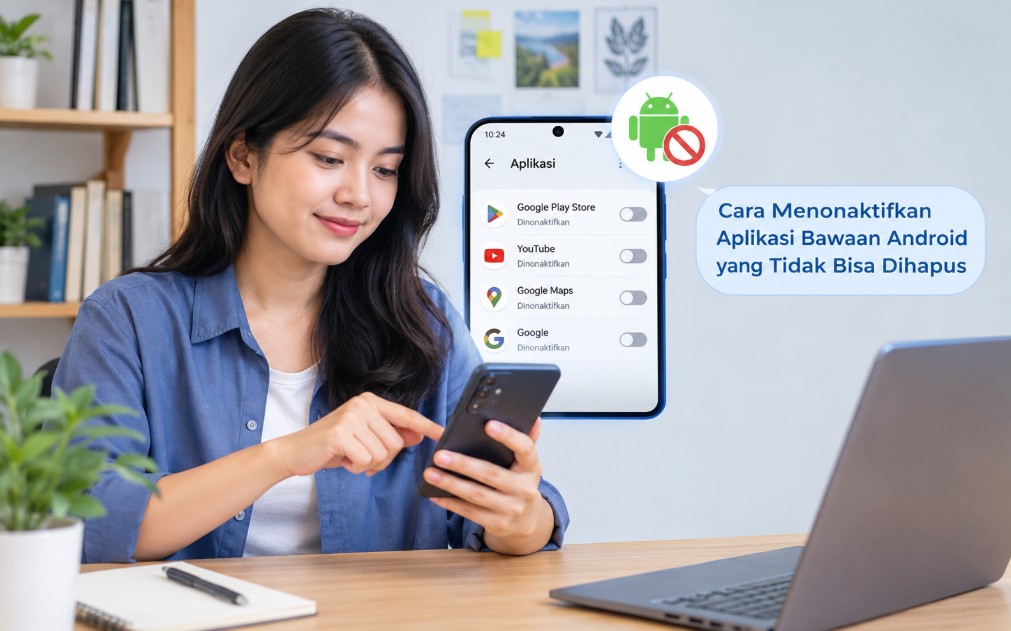
Jika Anda sedang mencari cara menonaktifkan aplikasi bawaan Android yang tidak bisa dihapus, sebenarnya aplikasi tersebut tidak selalu harus dihapus secara permanen. Pada banyak HP Android, aplikasi sistem tertentu memang dilindungi sehingga tombol Uninstall tidak tersedia, tetapi sebagian di antaranya masih dapat dinonaktifkan melalui Pengaturan.
Menonaktifkan aplikasi berbeda dengan menghapusnya. Aplikasi biasanya tetap tersimpan sebagai bagian dari sistem, tetapi tidak dapat digunakan atau berjalan seperti sebelumnya selama statusnya dinonaktifkan.
Metode ini cocok untuk aplikasi bawaan yang jarang digunakan, tetapi sebaiknya tidak diterapkan sembarangan pada komponen penting seperti Telepon, Pengaturan, System UI, atau layanan inti Android. Nama menu dan pilihan yang tersedia juga dapat berbeda antara Samsung, Xiaomi, Pixel, OPPO, vivo, realme, dan merek lainnya.
Mengenal Aplikasi Bawaan Android yang Tidak Bisa Dihapus
Aplikasi bawaan Android adalah aplikasi yang sudah tersedia sejak perangkat pertama kali digunakan. Sebagiannya berasal dari Google, sedangkan lainnya ditambahkan oleh produsen HP sebagai bagian dari antarmuka dan layanan perangkat.
Contohnya dapat berupa aplikasi Email, Browser, Galeri, layanan cloud, aplikasi produsen, asisten digital, atau berbagai layanan pendukung sistem. Tidak semua aplikasi tersebut memiliki fungsi yang sama pentingnya.
Pada aplikasi yang dipasang sendiri dari Google Play Store, pengguna biasanya mempunyai pilihan Uninstall. Sebaliknya, aplikasi sistem tertentu dapat diproteksi sehingga pilihan tersebut tidak muncul.
Google sendiri menjelaskan bahwa sebagian aplikasi sistem yang sudah terpasang sejak awal memang tidak dapat dihapus. Pada perangkat tertentu, aplikasi tersebut dapat dinonaktifkan agar tidak lagi muncul dalam daftar aplikasi.
Perlu dipahami bahwa tidak bisa dihapus bukan berarti tidak bisa dinonaktifkan. Keduanya merupakan mekanisme berbeda yang ditentukan oleh sistem Android dan kebijakan produsen perangkat.
| Tindakan | Dampak utama | Cocok untuk |
|---|---|---|
| Uninstall | Aplikasi dihapus dari perangkat | Aplikasi yang memang boleh dihapus |
| Nonaktifkan | Aplikasi berhenti digunakan oleh sistem | Aplikasi bawaan tertentu |
| Sembunyikan | Ikon tidak terlihat, aplikasi tetap ada | Aplikasi yang hanya ingin dirapikan |
| Hapus Cache | File sementara dibersihkan | Aplikasi bermasalah atau memakai cache besar |
Pada Samsung, misalnya, Samsung menyebut bahwa beberapa aplikasi bawaan tidak dapat dihapus karena dibutuhkan untuk fungsi dasar perangkat. Sebagian lainnya dapat dinonaktifkan apabila opsi tersebut tersedia.
Alasan Aplikasi Bawaan Android Tidak Bisa Dihapus
Alasan paling umum adalah aplikasi tersebut dianggap sebagai bagian penting dari sistem atau antarmuka perangkat. Jika komponen tersebut dihapus secara sembarangan, fungsi Android lain bisa ikut terganggu.
Produsen juga dapat memasukkan aplikasi tertentu sebagai system app. Status tersebut membuat aplikasi mempunyai hak dan lokasi penyimpanan yang berbeda dibandingkan aplikasi biasa yang diunduh melalui Play Store.
Contohnya, aplikasi yang berkaitan dengan panggilan telepon, pesan, kontak, keamanan, pengaturan perangkat, atau antarmuka sistem biasanya mendapatkan perlindungan lebih tinggi.
Ada pula aplikasi yang sebenarnya tidak terlalu penting bagi semua pengguna, tetapi tetap dipasang sebagai bagian dari paket perangkat. Produsen kemudian menentukan apakah aplikasi tersebut boleh dihapus, dinonaktifkan, atau hanya disembunyikan.
Google memberikan catatan bahwa menonaktifkan aplikasi sistem dapat menyebabkan aplikasi lain tidak berfungsi sebagaimana mestinya. Karena itu, pengguna sebaiknya mengetahui fungsi aplikasi sebelum menekan tombol Nonaktifkan.
Mengapa tombol Uninstall tidak muncul?
Jika pada halaman Info aplikasi hanya tersedia tombol seperti Paksa Berhenti, Nonaktifkan, atau Copot pembaruan, kemungkinan aplikasi tersebut memiliki perlindungan sistem.
Sebaliknya, jika tombol Nonaktifkan juga tidak tersedia, bukan berarti HP mengalami kerusakan. Kemungkinan produsen memang menetapkan aplikasi tersebut sebagai komponen yang tidak boleh dinonaktifkan.
Persiapan Sebelum Menonaktifkan Aplikasi Bawaan di Android
Sebelum menonaktifkan aplikasi, identifikasi terlebih dahulu nama dan fungsi aplikasi yang akan dihentikan. Jangan hanya berpatokan pada ukuran aplikasi karena aplikasi berukuran kecil pun bisa menjadi bagian dari fungsi penting Android.
Jika tujuan Anda hanya ingin menghemat Storage, menonaktifkan aplikasi belum tentu memberikan ruang kosong dalam jumlah besar. Aplikasi bawaan biasanya tetap berada di penyimpanan sistem meskipun statusnya berubah menjadi nonaktif.
Sebaliknya, jika masalahnya adalah aplikasi sering berjalan di latar belakang, mengirim notifikasi, atau muncul di layar, menonaktifkan aplikasi yang memang mendukung fungsi tersebut bisa lebih relevan.
Checklist sebelum menonaktifkan
- Pastikan nama aplikasi sudah benar.
- Periksa fungsi aplikasi melalui halaman Info aplikasi.
- Jangan menonaktifkan komponen yang tidak diketahui fungsinya.
- Catat aplikasi yang dinonaktifkan agar mudah dikembalikan.
- Pastikan sistem Android sudah mendapatkan Update Sistem yang diperlukan.
- Jika aplikasi menyimpan data penting, lakukan pencadangan terlebih dahulu.
Untuk aplikasi biasa, Anda juga dapat memeriksa penggunaan Storage, Cache, dan data aplikasi sebelum mengambil keputusan. Android menyediakan pengelolaan cache dan data melalui Pengaturan, meskipun lokasi menunya dapat berbeda pada setiap perangkat.
Peringatan: jangan mencoba menghapus aplikasi sistem menggunakan perintah root, modifikasi sistem, atau alat pihak ketiga hanya karena tombol Uninstall tidak tersedia. Metode tersebut mempunyai risiko lebih tinggi dibandingkan menggunakan fitur resmi perangkat.
Cara Menonaktifkan Aplikasi Bawaan Android yang Tidak Bisa Dihapus
Cara paling aman adalah menggunakan menu Pengaturan > Aplikasi. Metode ini tidak membutuhkan komputer, kabel USB, akses root, maupun aplikasi tambahan.
Secara umum, langkahnya adalah membuka informasi aplikasi kemudian mencari tombol Nonaktifkan. Jika tombol tersebut tersedia, Android akan meminta konfirmasi sebelum aplikasi dihentikan.
Langkah 1: Buka Pengaturan
Buka aplikasi Pengaturan pada HP Android. Menu ini biasanya ditandai dengan ikon roda gigi. Tujuannya adalah masuk ke pengelola aplikasi bawaan yang disediakan sistem. Jangan menggunakan aplikasi pembersih pihak ketiga jika tujuan Anda hanya menonaktifkan aplikasi.
Langkah 2: Masuk ke menu Aplikasi
Cari menu Aplikasi, Apps, atau nama serupa. Pada beberapa HP, Anda mungkin perlu memilih Kelola Aplikasi, Lihat semua aplikasi, atau Daftar aplikasi.
Perbedaan nama ini normal karena produsen menggunakan antarmuka Android masing-masing. Google juga mencatat bahwa langkah pengelolaan aplikasi dapat sedikit berbeda berdasarkan perangkat.
Langkah 3: Pilih aplikasi bawaan
Cari aplikasi yang ingin dinonaktifkan, kemudian buka halaman Info aplikasi. Periksa kembali nama aplikasinya sebelum melanjutkan. Langkah ini penting karena beberapa aplikasi mempunyai nama yang mirip, sementara fungsi keduanya bisa sangat berbeda.
Langkah 4: Tekan Nonaktifkan
Jika tersedia, ketuk Nonaktifkan. Android biasanya menampilkan peringatan atau meminta konfirmasi sebelum proses diteruskan. Pilih Nonaktifkan aplikasi apabila konfirmasi tersebut muncul. Setelah berhasil, aplikasi tidak lagi berjalan seperti sebelumnya dan pada beberapa perangkat ikon aplikasinya juga tidak akan muncul di daftar aplikasi.
Samsung, misalnya, menyediakan jalur Pengaturan > Aplikasi > pilih aplikasi > Nonaktifkan untuk aplikasi bawaan tertentu. Samsung juga menegaskan bahwa tidak semua aplikasi bawaan dapat dinonaktifkan.
Langkah 5: Periksa hasilnya
Kembali ke daftar aplikasi dan periksa status aplikasi tersebut. Jika berhasil, tombol Nonaktifkan biasanya berubah menjadi Aktifkan atau Enable.
Jika aplikasi sebelumnya menampilkan notifikasi, periksa beberapa saat kemudian apakah notifikasi tersebut sudah berhenti. Jangan langsung menganggap perangkat bermasalah hanya karena ikon aplikasi tidak lagi terlihat.
Cara Menonaktifkan Aplikasi Bawaan melalui Pengaturan HP Android
Jalur paling umum dapat diringkas menjadi Pengaturan > Aplikasi > pilih aplikasi > Nonaktifkan. Namun, tampilan sebenarnya bergantung pada merek dan versi antarmuka yang digunakan.
Pada Google Pixel, misalnya, Google menyediakan jalur Settings > Apps > All apps > pilih aplikasi > Disable untuk sebagian besar aplikasi sistem yang dapat dinonaktifkan.
Sementara itu, pada Samsung Galaxy, pengguna dapat membuka Pengaturan > Aplikasi, memilih aplikasi, lalu menekan Nonaktifkan jika opsi tersebut tersedia. Samsung juga menyediakan opsi menonaktifkan aplikasi melalui menu aplikasi pada model tertentu.
Pada perangkat Xiaomi yang masih menggunakan MIUI, Xiaomi menjelaskan bahwa aplikasi yang memang diizinkan untuk dinonaktifkan dapat dikelola melalui Settings > Applications > Application management. Xiaomi juga memperingatkan bahwa penghapusan aplikasi sistem secara sembarangan dapat menyebabkan perangkat tidak berfungsi dengan benar.
Jika menu Aplikasi tidak langsung ditemukan
Gunakan kolom pencarian di bagian atas Pengaturan, lalu ketik kata Aplikasi. Cara ini sering lebih cepat ketika struktur menu pada HP berbeda dari panduan.
Setelah halaman aplikasi terbuka, gunakan kolom pencarian untuk menemukan aplikasi yang ingin dinonaktifkan. Pastikan Anda memilih aplikasi yang benar sebelum melakukan perubahan.
Catatan: jangan menyamakan opsi Paksa Berhenti dengan Nonaktifkan. Force Stop hanya menghentikan proses aplikasi sementara, sedangkan Nonaktifkan mengubah status aplikasi sehingga tidak dapat digunakan seperti sebelumnya sampai diaktifkan kembali.
Cara Mengaktifkan Kembali Aplikasi Bawaan Android yang Dinonaktifkan
Jika setelah dinonaktifkan ternyata aplikasi tersebut dibutuhkan, Anda tidak harus memasangnya ulang dari internet. Selama aplikasi masih tersedia sebagai bagian dari sistem, Anda biasanya cukup mengubah statusnya kembali menjadi aktif.
Buka Pengaturan > Aplikasi, lalu cari aplikasi yang sebelumnya dinonaktifkan. Pada halaman informasinya, tombol yang sebelumnya bertuliskan Nonaktifkan biasanya berubah menjadi Aktifkan.
Ketuk Aktifkan, kemudian tunggu beberapa saat sampai Android menyelesaikan prosesnya. Setelah itu, aplikasi biasanya kembali tersedia di daftar aplikasi.
Pada Samsung Galaxy, Samsung secara resmi menyediakan proses Pengaturan > Aplikasi > pilih aplikasi yang dinonaktifkan > Aktifkan. Setelah diaktifkan, aplikasi akan kembali muncul di layar aplikasi.
Google juga menjelaskan bahwa aplikasi yang dinonaktifkan dapat diaktifkan kembali melalui langkah pengelolaan aplikasi yang sama, meskipun posisi menu dapat berbeda menurut perangkat.
Jika aplikasi belum langsung terlihat, coba restart HP. Untuk aplikasi Google tertentu, periksa pula Google Play Store karena pembaruan komponen bisa diperlukan setelah aplikasi kembali diaktifkan.
Solusi Jika Tombol Nonaktifkan Aplikasi Bawaan Tidak Tersedia
Tidak munculnya tombol Nonaktifkan merupakan kondisi yang cukup umum. Google menyatakan bahwa kemampuan menonaktifkan aplikasi bawaan bergantung pada perangkat, sehingga tidak semua aplikasi sistem bisa dimatikan.
1. Pastikan aplikasi memang aplikasi bawaan
Periksa kembali apakah aplikasi tersebut merupakan komponen sistem. Jika iya dan tombol Nonaktifkan tidak tersedia, kemungkinan produsen menganggap aplikasi tersebut penting.
Dalam kondisi ini, jangan memaksakan proses penghapusan. Mempertahankan aplikasi dalam kondisi aktif lebih aman daripada mengubah komponen sistem tanpa memahami ketergantungannya.
2. Gunakan opsi Sembunyikan
Jika tujuan sebenarnya hanya menghilangkan ikon aplikasi dari layar, gunakan fitur Sembunyikan aplikasi jika HP Anda menyediakannya.
Samsung, misalnya, menyediakan opsi untuk menyembunyikan aplikasi bawaan dari layar depan dan layar aplikasi. Fitur ini tidak menghapus aplikasi, tetapi membuatnya tidak terlihat sehingga tidak mudah terbuka secara tidak sengaja.
3. Periksa apakah aplikasi hanya memiliki tombol Copot pembaruan
Beberapa aplikasi sistem tidak dapat dihapus seluruhnya, tetapi pembaruannya dapat dikembalikan. Pilihan Copot pembaruan berbeda dari Nonaktifkan dan sebaiknya hanya digunakan jika Anda memahami dampaknya.
Jangan menganggap mencopot pembaruan akan membuat aplikasi benar-benar hilang. File dasar aplikasi sistem tetap dapat berada di perangkat.
4. Bersihkan Cache jika masalahnya adalah aplikasi bermasalah
Jika alasan Anda ingin menonaktifkan aplikasi adalah karena aplikasi sering error, penggunaan Cache yang besar, atau perilaku tidak normal, coba bersihkan cache terlebih dahulu.
Android membedakan Clear Cache dengan Clear Storage. Menghapus cache hanya menghapus data sementara, sedangkan menghapus Storage/Data aplikasi dapat menghapus data aplikasi secara permanen.
Peringatan: jangan menekan Hapus Data hanya untuk mencoba menghilangkan aplikasi. Tindakan tersebut dapat menghapus pengaturan atau data yang berkaitan dengan aplikasi.
5. Perbarui sistem jika menu bermasalah
Jika aplikasi sebelumnya dapat dinonaktifkan tetapi tombol tiba-tiba hilang setelah perubahan sistem, periksa Update Sistem. Bug pada antarmuka atau perubahan kebijakan produsen dapat memengaruhi tampilan menu.
Namun, jangan melakukan factory reset hanya karena satu aplikasi tidak dapat dinonaktifkan. Reset akan menghapus data pengguna dan merupakan langkah yang jauh lebih besar daripada masalah yang sedang ditangani.
6. Jangan asal menggunakan aplikasi penghapus sistem
Aplikasi yang mengklaim dapat menghapus semua bloatware belum tentu cocok untuk setiap perangkat. Beberapa metode membutuhkan akses khusus dan dapat mengubah komponen Android yang bergantung satu sama lain.
Jika tujuan hanya menghentikan aplikasi bawaan yang tidak digunakan, fitur bawaan Pengaturan tetap menjadi pilihan yang paling aman. Google dan produsen seperti Samsung memang menyediakan mekanisme resmi untuk pengelolaan aplikasi sistem.
Pertanyaan Umum Seputar Cara Menonaktifkan Aplikasi Bawaan Android
Apakah aplikasi bawaan Android yang tidak bisa dihapus dapat dinonaktifkan?
Sebagian bisa, tetapi tidak semuanya. Kemampuan tersebut ditentukan oleh Android dan produsen HP, sehingga tombol Nonaktifkan hanya muncul pada aplikasi yang memang diizinkan untuk dinonaktifkan.
Apakah menonaktifkan aplikasi bawaan akan menghapusnya dari HP?
Tidak selalu. Menonaktifkan aplikasi berbeda dari menghapus instalasi karena komponen aplikasi dapat tetap berada di sistem, tetapi statusnya tidak aktif dan aplikasi tidak dapat digunakan seperti sebelumnya.
Apakah menonaktifkan aplikasi bawaan bisa membuat HP rusak?
Menonaktifkan aplikasi yang memang tersedia tombol Nonaktifkan umumnya merupakan mekanisme yang disediakan sistem. Namun, Google memperingatkan bahwa menonaktifkan aplikasi sistem tertentu dapat menyebabkan aplikasi lain tidak berfungsi sebagaimana mestinya.
Apakah aplikasi yang sudah dinonaktifkan bisa dikembalikan?
Bisa pada umumnya. Buka Pengaturan > Aplikasi, pilih aplikasi yang dinonaktifkan, kemudian tekan Aktifkan atau Enable.
Mengapa tombol Nonaktifkan tidak ada di HP saya?
Kemungkinan aplikasi tersebut dianggap komponen penting oleh produsen atau versi Android yang digunakan tidak mengizinkan aplikasi tersebut dinonaktifkan. Google menyatakan bahwa kemampuan ini memang berbeda antara perangkat.
Apakah menonaktifkan aplikasi bawaan bisa menambah Storage?
Belum tentu. Menonaktifkan aplikasi tidak sama dengan menghapus seluruh file aplikasi dari penyimpanan, sehingga peningkatan ruang kosong bisa sangat kecil atau bahkan tidak terlihat.
Apa perbedaan Nonaktifkan dan Paksa Berhenti?
Paksa Berhenti menghentikan proses aplikasi yang sedang berjalan, sedangkan Nonaktifkan membuat aplikasi berada dalam status tidak aktif sampai pengguna mengaktifkannya kembali.
Apakah aplikasi bawaan yang disembunyikan sudah dinonaktifkan?
Belum. Fitur sembunyikan hanya menghilangkan aplikasi dari tampilan tertentu, sementara aplikasi tersebut masih berada di perangkat dan tetap dapat menjalankan fungsi yang diizinkan sistem.
Apakah semua HP Android memiliki menu yang sama?
Tidak. Nama menu dan susunan Pengaturan dapat berbeda antara Android murni dan antarmuka seperti One UI, MIUI, serta antarmuka produsen lainnya.
Apa yang harus dilakukan jika setelah menonaktifkan aplikasi fungsi HP terganggu?
Segera buka Pengaturan > Aplikasi, cari aplikasi tersebut, lalu tekan Aktifkan. Jika masalah masih muncul, restart perangkat dan periksa apakah ada pembaruan sistem atau aplikasi yang tersedia.
Kesimpulan
Menonaktifkan aplikasi bawaan Android merupakan pilihan yang tepat ketika aplikasi tidak bisa dihapus tetapi memang tidak dibutuhkan. Cara paling aman adalah membuka Pengaturan > Aplikasi, memilih aplikasi yang dituju, kemudian menggunakan tombol Nonaktifkan apabila opsi tersebut tersedia.
Jika tombol tersebut tidak muncul, jangan langsung menggunakan metode root atau penghapus aplikasi sistem. Gunakan alternatif seperti menyembunyikan aplikasi, membersihkan Cache jika masalahnya berkaitan dengan performa, atau mempertahankan aplikasi tetap aktif apabila komponen tersebut dilindungi oleh sistem.
Yang paling penting, pahami fungsi aplikasi sebelum menonaktifkannya. Dengan begitu, Anda dapat mengurangi aplikasi yang tidak diperlukan tanpa mengorbankan fungsi utama Android atau membuat aplikasi lain ikut bermasalah.





