
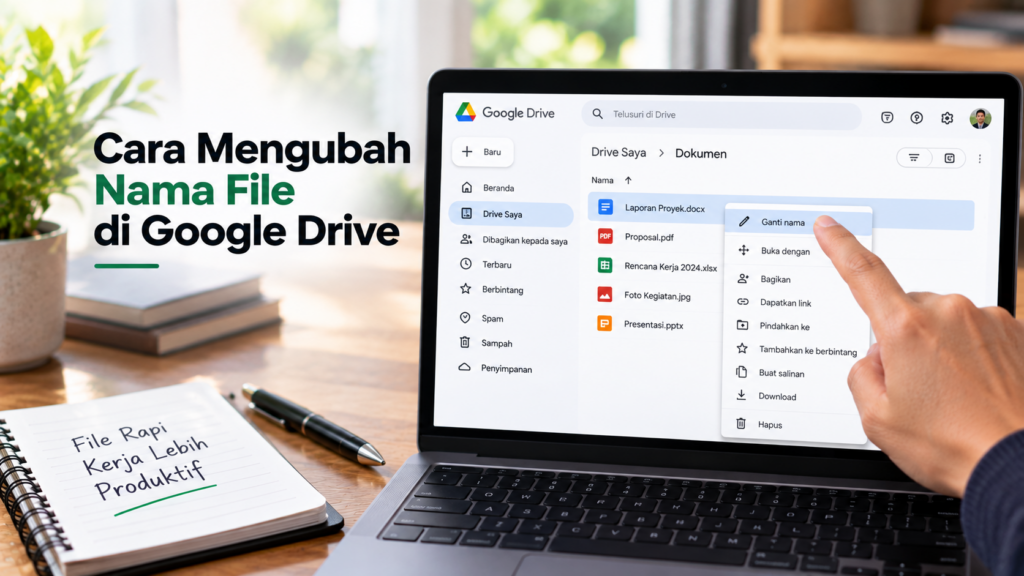
Google Drive memungkinkan pengguna mengubah nama file tanpa perlu mengunduh file terlebih dahulu. Fitur ini berguna untuk membuat dokumen, foto, video, dan file lainnya lebih mudah dikenali saat disimpan di penyimpanan cloud.
Mengubah nama file dapat dilakukan melalui HP Android, iPhone, maupun laptop. Langkahnya cukup sederhana dan tidak mengubah isi file yang tersimpan di Google Drive.
Apa yang Dimaksud dengan Mengubah Nama File di Google Drive?
Mengubah nama file di Google Drive adalah proses mengganti nama yang ditampilkan pada daftar file tanpa mengubah isi atau format file tersebut. Fitur ini dapat digunakan untuk membuat nama dokumen lebih jelas, teratur, dan mudah ditemukan.
Nama file dapat diubah kapan saja selama pengguna memiliki izin yang diperlukan terhadap file tersebut. Jika file milik orang lain dan Anda hanya memiliki akses tertentu, pilihan untuk mengganti nama mungkin tidak tersedia.
Nama File Berbeda dengan Isi File
Mengganti nama file hanya mengubah identitas file yang terlihat pada Google Drive. Isi dokumen, foto, video, PDF, atau file lainnya tetap sama selama Anda tidak melakukan perubahan pada isi file.
Sebagai contoh, file bernama “dokumen-lama.pdf” dapat diubah menjadi “laporan-keuangan.pdf” tanpa mengubah isi PDF tersebut. Perubahan nama juga tidak otomatis mengubah format file.
Nama File Membantu Mengatur Dokumen
Nama yang jelas dapat membantu pengguna menemukan file dengan lebih cepat. Hal ini menjadi semakin penting ketika jumlah file di Google Drive sudah sangat banyak.
Gunakan nama yang menggambarkan isi file agar pencarian menjadi lebih mudah. Anda juga dapat menambahkan tanggal, kategori, atau nama proyek jika diperlukan.
Syarat Mengubah Nama File di Google Drive
Tidak semua file dapat langsung diubah namanya oleh setiap pengguna. Kemampuan mengganti nama bergantung pada status kepemilikan dan izin akses yang diberikan kepada akun Anda.
Sebelum mengubah nama file, pastikan Anda menggunakan akun Google yang tepat. Jika pilihan rename tidak tersedia, kemungkinan Anda tidak memiliki izin yang cukup atau file tersebut memiliki pembatasan tertentu.
Memiliki Akses ke File
Anda harus memiliki akses yang memungkinkan perubahan terhadap file tersebut. File milik sendiri biasanya dapat diganti namanya dengan mudah selama file tersebut masih tersedia di Google Drive.
Untuk file yang dibagikan oleh orang lain, izin yang diberikan pemilik dapat menentukan apakah Anda dapat mengubah nama file. Jika tidak memiliki izin yang sesuai, mintalah pemilik file untuk melakukan perubahan.
Menggunakan Akun Google yang Benar
Jika menggunakan beberapa akun Google dalam satu perangkat, pastikan Anda membuka file dari akun yang benar. File yang tersimpan pada akun lain tidak dapat dikelola dari akun yang berbeda kecuali sudah dibagikan.
Periksa foto profil akun di Google Drive sebelum melakukan perubahan. Langkah ini membantu menghindari perubahan pada file yang salah atau pencarian file yang tidak ditemukan.
Memiliki Koneksi Internet
Google Drive membutuhkan koneksi internet untuk menyinkronkan perubahan nama file ke penyimpanan cloud. Pastikan perangkat terhubung ke internet sebelum melakukan rename.
Jika koneksi terputus saat perubahan dilakukan, tunggu sampai perangkat kembali online. Periksa kembali nama file untuk memastikan perubahan sudah tersimpan.
Cara Mengubah Nama File di Google Drive lewat HP Android
Pengguna Android dapat mengubah nama file langsung melalui aplikasi Google Drive. Cara ini dapat dilakukan untuk berbagai jenis file yang tersimpan di akun Google Drive selama pengguna memiliki izin yang sesuai.
Pastikan aplikasi Google Drive sudah terpasang pada HP dan menggunakan akun yang benar. Jika aplikasi belum diperbarui, Anda dapat memperbaruinya melalui Google Play Store agar mendapatkan tampilan dan fitur terbaru.
Buka Aplikasi Google Drive
Buka aplikasi Google Drive pada HP Android. Pastikan Anda sudah masuk menggunakan akun Google yang menyimpan file yang ingin diubah namanya.
Setelah halaman utama terbuka, cari file yang ingin diganti namanya. Anda dapat menggunakan kolom pencarian jika file berada di dalam banyak folder.
Pilih File yang Ingin Diubah
Temukan file yang ingin diganti namanya kemudian ketuk ikon tiga titik di sebelah file tersebut. Menu tindakan akan muncul setelah ikon tersebut ditekan.
Pastikan file yang dipilih sudah benar sebelum melakukan perubahan. Anda dapat memeriksa nama dan jenis file untuk menghindari kesalahan.
Pilih Opsi Ganti Nama
Pada menu yang muncul, pilih Ganti nama atau Rename. Google Drive kemudian akan menampilkan kolom yang berisi nama file saat ini.
Hapus atau ubah bagian nama sesuai kebutuhan. Jangan menghapus ekstensi file jika aplikasi menampilkannya dan Anda tidak mengetahui fungsi ekstensi tersebut.
Masukkan Nama Baru
Ketik nama baru yang ingin digunakan untuk file tersebut. Gunakan nama yang singkat tetapi tetap menggambarkan isi file.
Setelah selesai, pilih Simpan atau tekan tombol konfirmasi yang tersedia. Google Drive akan memperbarui nama file secara otomatis.
Periksa Nama File
Kembali ke daftar file Google Drive setelah perubahan selesai. Pastikan nama baru sudah tampil sesuai dengan yang Anda masukkan.
Jika nama belum berubah, coba muat ulang halaman atau periksa koneksi internet. Hindari melakukan perubahan berulang kali sebelum memastikan perubahan pertama sudah tersimpan.
Cara Mengubah Nama File di Google Drive lewat iPhone
Pengguna iPhone juga dapat mengubah nama file melalui aplikasi Google Drive. Langkahnya hampir sama dengan Android, meskipun posisi beberapa menu dapat berbeda berdasarkan versi aplikasi.
Pastikan Google Drive sudah terpasang pada iPhone dan Anda sudah masuk ke akun Google yang benar. Koneksi internet juga perlu aktif agar perubahan dapat disinkronkan ke akun.
Buka Google Drive di iPhone
Jalankan aplikasi Google Drive pada iPhone. Cari file yang ingin Anda ubah namanya dari daftar file atau gunakan fitur pencarian.
Jika menggunakan beberapa akun Google, ketuk foto profil untuk memastikan akun yang sedang aktif. Pilih akun yang memiliki file tersebut jika akun yang digunakan ternyata berbeda.
Buka Menu File
Ketuk ikon tiga titik yang berada di samping file. Menu dengan beberapa pilihan pengelolaan file akan muncul pada layar.
Cari pilihan Rename atau Ganti nama. Jika pilihan tersebut tidak muncul, periksa izin akses terhadap file yang dipilih.
Masukkan Nama Baru
Ketuk pilihan ganti nama kemudian hapus nama lama yang ingin diganti. Masukkan nama baru sesuai kebutuhan Anda.
Gunakan nama yang mudah dikenali dan hindari karakter yang dapat menyulitkan pencarian. Setelah selesai, konfirmasi perubahan menggunakan tombol yang tersedia.
Periksa Hasil Perubahan
Kembali ke daftar file Google Drive setelah proses selesai. Pastikan nama file sudah berubah dan file tetap dapat dibuka.
Mengganti nama tidak seharusnya menghapus atau mengubah isi file. Jika file tidak dapat ditemukan, gunakan fitur pencarian dengan nama baru.
Cara Mengubah Nama File di Google Drive lewat Laptop
Mengganti nama file melalui laptop dapat dilakukan melalui browser. Metode ini berguna ketika Anda sedang mengelola banyak dokumen dan membutuhkan tampilan Google Drive yang lebih luas.
Buka browser kemudian masuk ke Google Drive menggunakan akun Google yang sesuai. Pastikan koneksi internet stabil agar perubahan nama dapat langsung tersimpan.
Buka Google Drive
Akses Google Drive melalui browser kemudian login menggunakan akun Google Anda. Setelah halaman Drive terbuka, cari file yang ingin diganti namanya.
Anda dapat membuka folder tempat file berada atau menggunakan kolom pencarian. Gunakan kata kunci dari nama file jika jumlah dokumen yang tersimpan cukup banyak.
Klik Kanan pada File
Klik kanan pada file yang ingin diubah namanya. Menu pilihan akan muncul dengan berbagai tindakan yang dapat dilakukan terhadap file.
Cari opsi Rename atau Ganti nama pada menu tersebut. Klik pilihan tersebut untuk membuka kolom perubahan nama.
Masukkan Nama Baru
Ketik nama baru pada kolom yang tersedia. Pastikan nama yang dimasukkan sesuai dengan isi file agar mudah ditemukan kembali.
Tekan Enter atau klik tombol konfirmasi untuk menyimpan perubahan. Google Drive akan memperbarui nama file tanpa mengubah isi file.
Periksa Perubahan
Lihat kembali daftar file untuk memastikan nama sudah berubah. Anda juga dapat membuka file untuk memastikan dokumen masih dapat digunakan seperti sebelumnya.
Jika perubahan belum terlihat, refresh halaman Google Drive. Pastikan browser tetap terhubung ke internet saat proses sinkronisasi berlangsung.
Cara Mengubah Nama Banyak File di Google Drive
Google Drive tidak selalu menyediakan fitur rename massal langsung pada antarmuka web atau aplikasi untuk semua jenis akun dan kondisi. Jika ingin mengubah nama banyak file sekaligus, pengguna perlu mempertimbangkan metode yang tersedia pada perangkat atau menggunakan pengelolaan file secara manual.
Untuk jumlah file yang sedikit, mengganti nama satu per satu biasanya menjadi cara paling sederhana. Pastikan setiap nama baru dibuat konsisten agar file tetap mudah dicari dan dikelola.
Pilih File Satu per Satu
Buka folder yang berisi file-file yang ingin diubah. Tentukan file mana yang memang perlu diganti namanya sebelum memulai.
Gunakan pola penamaan yang sama untuk file yang memiliki kategori serupa. Contohnya, Anda dapat menggunakan format nama berdasarkan tanggal, jenis dokumen, atau nama proyek.
Ubah Nama File secara Berurutan
Klik kanan file pertama kemudian pilih Rename. Masukkan nama baru dan lanjutkan ke file berikutnya.
Periksa setiap nama setelah selesai melakukan perubahan. Cara ini membutuhkan waktu lebih lama tetapi dapat mengurangi risiko salah mengganti nama file.
Gunakan Struktur Nama yang Konsisten
Buat pola nama yang mudah dipahami sebelum mengganti banyak file. Misalnya, gunakan format Laporan-Januari-2026, Laporan-Februari-2026, dan seterusnya.
Hindari menggunakan nama yang terlalu panjang atau sulit dibaca. Nama yang konsisten akan membantu pencarian dan pengelolaan file di kemudian hari.
Cara Mengubah Nama File Google Drive melalui Menu Detail
Selain menggunakan menu tiga titik, Anda juga dapat mengubah nama file melalui informasi atau detail file pada kondisi tertentu. Cara ini berguna ketika Anda ingin melihat informasi file sekaligus melakukan perubahan pada nama dokumen.
Buka Google Drive kemudian cari file yang ingin diubah. Pastikan Anda memiliki izin yang cukup untuk mengedit informasi file tersebut.
Buka Informasi File
Pada HP, ketuk ikon tiga titik di samping file kemudian cari pilihan informasi atau detail yang tersedia. Pada laptop, klik kanan file dan periksa menu yang berkaitan dengan informasi file.
Informasi tersebut dapat menampilkan ukuran file, pemilik, lokasi, serta aktivitas tertentu. Gunakan menu yang tersedia untuk menemukan opsi perubahan nama jika didukung oleh tampilan Google Drive Anda.
Ubah Nama File
Pilih opsi Ganti nama atau Rename jika tersedia. Masukkan nama baru yang ingin digunakan untuk file tersebut.
Setelah nama selesai ditulis, konfirmasi perubahan dengan memilih Simpan atau tombol konfirmasi. Google Drive akan memperbarui nama file tanpa mengubah data di dalamnya.
Cara Mengubah Nama Folder di Google Drive
Selain file, nama folder di Google Drive juga dapat diubah menggunakan langkah yang hampir sama. Mengubah nama folder tidak secara otomatis mengubah nama file yang berada di dalamnya.
Pilih folder yang ingin diubah kemudian buka menu tindakan. Gunakan opsi Ganti nama untuk memasukkan nama folder baru.
Pilih Folder
Cari folder pada halaman utama Google Drive atau gunakan fitur pencarian. Pastikan folder yang dipilih merupakan folder yang ingin Anda ubah namanya.
Buka menu tiga titik pada HP atau klik kanan folder pada laptop. Pilih opsi Ganti nama jika tersedia.
Masukkan Nama Folder Baru
Hapus nama folder lama kemudian masukkan nama baru. Gunakan nama yang mudah dikenali agar isi folder dapat ditemukan dengan lebih cepat.
Konfirmasi perubahan setelah selesai mengetik. Nama folder akan diperbarui tanpa mengubah file yang tersimpan di dalamnya.
Cara Mengubah Nama File PDF di Google Drive
File PDF yang tersimpan di Google Drive dapat diganti namanya tanpa perlu membuka atau mengedit isi PDF. Perubahan hanya berlaku pada nama file yang ditampilkan di Drive.
Metode ini dapat digunakan pada HP maupun laptop selama Anda memiliki izin untuk mengelola file. Pastikan ekstensi PDF tetap dipertahankan jika ekstensi tersebut ditampilkan pada nama file.
Pilih File PDF
Cari dokumen PDF yang ingin diubah namanya. Gunakan fitur pencarian Google Drive jika file berada di dalam folder yang memiliki banyak dokumen.
Buka menu pada file tersebut kemudian pilih Ganti nama. Setelah kolom nama muncul, Anda dapat memasukkan nama baru.
Pertahankan Format File
Jika nama file ditampilkan bersama ekstensi .pdf, hindari menghapus ekstensi tersebut. Ekstensi membantu sistem dan aplikasi mengenali jenis file sebagai dokumen PDF.
Contohnya, nama dokumen-lama.pdf dapat diubah menjadi laporan-kegiatan.pdf. Isi PDF tetap sama meskipun nama file telah berubah.
Cara Mengubah Nama File Word di Google Drive
Dokumen Word yang disimpan di Google Drive juga dapat diganti namanya seperti file lainnya. Perubahan nama tidak mengubah isi dokumen atau format file tersebut.
Pastikan dokumen tidak sedang mengalami proses sinkronisasi atau perubahan dari perangkat lain. Jika file digunakan bersama oleh beberapa orang, periksa izin akses sebelum melakukan perubahan.
Cari Dokumen Word
Gunakan fitur pencarian Google Drive untuk menemukan dokumen Word. Anda dapat mencari berdasarkan nama file atau menggunakan filter jenis dokumen jika tersedia.
Setelah file ditemukan, buka menu tindakan pada file. Pilih Ganti nama untuk mulai mengubah nama dokumen.
Masukkan Nama Baru
Masukkan nama baru yang menggambarkan isi dokumen. Hindari nama yang terlalu umum agar file lebih mudah ditemukan ketika jumlah dokumen bertambah.
Konfirmasi perubahan setelah selesai. Periksa kembali file untuk memastikan nama baru sudah tampil dengan benar.
Cara Mengubah Nama Foto dan Video di Google Drive
Foto dan video yang disimpan di Google Drive juga dapat diberi nama baru. Fitur ini berguna ketika nama bawaan kamera tidak cukup menjelaskan isi atau waktu pengambilan gambar.
Anda dapat menggunakan pola penamaan berdasarkan lokasi, kegiatan, atau tanggal. Dengan pola yang konsisten, file multimedia akan lebih mudah dicari menggunakan fitur pencarian Google Drive.
Pilih Foto atau Video
Cari foto atau video yang ingin diganti namanya. Jika jumlah file sangat banyak, gunakan kolom pencarian untuk menemukan file tertentu.
Buka menu tiga titik pada file kemudian pilih Ganti nama. Masukkan nama yang sesuai dengan isi foto atau video tersebut.
Gunakan Nama yang Mudah Dicari
Nama seperti IMG_2026 mungkin kurang membantu ketika Anda memiliki ratusan foto. Anda dapat menggunakan nama seperti Dokumentasi-Liburan-Juni-2026 agar lebih mudah dikenali.
Gunakan pola nama yang konsisten untuk file yang memiliki kategori sama. Hindari penggunaan nama yang terlalu panjang agar tetap mudah dibaca pada perangkat dengan layar kecil.
Cara Mengubah Nama File Google Drive yang Dibagikan Orang Lain
File yang dibagikan kepada Anda dapat memiliki izin yang berbeda-beda. Kemampuan untuk mengubah nama file bergantung pada izin yang diberikan oleh pemilik file.
Jika opsi Ganti nama tidak tersedia, kemungkinan Anda tidak memiliki izin yang diperlukan. Dalam kondisi tersebut, Anda dapat meminta pemilik file untuk mengubah nama atau memberikan akses yang sesuai.
Periksa Izin File
Buka menu informasi atau detail file untuk melihat status akses Anda. Periksa apakah Anda memiliki izin untuk melakukan perubahan terhadap file tersebut.
Jika hanya memiliki akses untuk melihat file, pilihan pengeditan tertentu mungkin tidak tersedia. Jangan mencoba mengubah pengaturan akses tanpa izin dari pemilik.
Hubungi Pemilik File
Jika nama file perlu diubah tetapi Anda tidak memiliki izin, hubungi pemiliknya. Sampaikan nama baru yang diinginkan agar pemilik dapat melakukan perubahan.
Cara ini lebih aman daripada membuat salinan tanpa memahami struktur file bersama. Pemilik tetap dapat mengatur nama dan akses file sesuai kebutuhan.
Cara Mengubah Nama File Google Drive agar Lebih Rapi
Menggunakan sistem penamaan yang konsisten dapat membuat penyimpanan Google Drive lebih mudah dikelola. Nama file sebaiknya memberikan informasi yang cukup mengenai isi dokumen tanpa menjadi terlalu panjang.
Anda dapat menggunakan kombinasi nama dokumen, kategori, dan tanggal. Pilih satu pola kemudian gunakan pola tersebut secara konsisten pada file sejenis.
Gunakan Format Nama yang Konsisten
Contoh format yang dapat digunakan adalah Jenis-Dokumen-Nama-Tanggal. Pola tersebut membuat file lebih mudah dibedakan ketika terdapat banyak dokumen dengan jenis yang sama.
Misalnya, dokumen dapat diberi nama Laporan-Keuangan-Januari-2026. Untuk bulan berikutnya, gunakan pola yang sama agar seluruh file terlihat teratur.
Hindari Nama yang Terlalu Pendek
Nama seperti data, file, atau dokumen dapat menyulitkan pencarian ketika jumlah file sudah banyak. Tambahkan informasi yang menjelaskan isi file agar lebih mudah dikenali.
Gunakan nama yang spesifik tetapi tetap ringkas. Nama file yang baik memungkinkan Anda mengetahui isi dokumen hanya dengan melihat judulnya.
Cara Mengatasi Tidak Bisa Mengubah Nama File di Google Drive
Jika opsi ganti nama tidak tersedia, periksa terlebih dahulu izin akses terhadap file. File milik orang lain dapat memiliki pembatasan sehingga pengguna tertentu tidak dapat mengubah informasinya.
Periksa juga apakah koneksi internet berjalan dengan baik. Jika Google Drive belum menyelesaikan sinkronisasi, tunggu beberapa saat kemudian coba kembali.
Periksa Izin Akses
Buka informasi file dan periksa status akses akun Anda. Jika hanya memiliki izin melihat, Anda mungkin tidak dapat mengganti nama file.
Untuk file bersama, mintalah pemilik memberikan izin yang diperlukan jika memang Anda harus melakukan perubahan. Jangan mengubah pengaturan akses tanpa memahami dampaknya terhadap pengguna lain.
Periksa Koneksi Internet
Pastikan HP atau laptop terhubung ke internet. Google Drive perlu menyinkronkan perubahan ke server agar nama file dapat diperbarui.
Jika koneksi tidak stabil, coba gunakan jaringan lain atau tunggu sampai koneksi kembali normal. Setelah itu, buka Google Drive dan ulangi proses mengganti nama.
Perbarui Aplikasi Google Drive
Jika menggunakan HP, periksa apakah terdapat pembaruan aplikasi Google Drive. Versi aplikasi yang sudah lama dapat memiliki tampilan menu yang berbeda dari versi terbaru.
Setelah aplikasi diperbarui, buka kembali Google Drive. Cari file dan coba gunakan opsi Ganti nama sekali lagi.
Apakah Mengubah Nama File Google Drive Mengubah Isi File?
Mengubah nama file tidak mengubah isi dokumen, foto, video, atau file lainnya. Perubahan hanya dilakukan pada nama yang digunakan untuk mengidentifikasi file di Google Drive.
Sebagai contoh, mengganti tugas-kuliah.docx menjadi tugas-kuliah-revisi.docx tidak mengubah teks yang ada di dalam dokumen. Isi file tetap sama selama Anda tidak mengedit dokumen tersebut.
Nama File Hanya sebagai Identitas
Nama file berfungsi sebagai identitas agar file mudah dikenali dan dicari. Mengubah nama tidak sama dengan mengedit isi atau mengubah format file.
Anda dapat mengganti nama file sesuai kebutuhan tanpa harus membuat salinan baru. Cara ini juga membantu menjaga struktur penyimpanan tetap rapi.
Tips Sebelum Mengubah Nama File di Google Drive
Sebelum mengganti nama file, pastikan Anda memilih file yang benar. Hal ini penting terutama ketika terdapat banyak file dengan nama yang hampir sama.
Gunakan nama baru yang jelas dan konsisten agar file tetap mudah ditemukan. Hindari menghapus ekstensi file jika ekstensi tersebut diperlukan oleh sistem untuk mengenali formatnya.
Pastikan File yang Dipilih Benar
Periksa nama, jenis, dan lokasi file sebelum melakukan perubahan. Jika file berada di folder bersama, periksa juga pemiliknya dan izin akses Anda.
Langkah sederhana ini dapat mencegah perubahan pada file yang tidak seharusnya diubah. Jika ragu, buka detail file terlebih dahulu sebelum mengganti namanya.
Gunakan Nama yang Deskriptif
Pilih nama yang menggambarkan isi file secara singkat. Tambahkan tanggal atau kategori apabila informasi tersebut membantu pencarian.
Hindari penggunaan simbol yang tidak diperlukan atau nama yang terlalu panjang. Nama yang sederhana akan lebih mudah dibaca pada HP maupun laptop.
Kesimpulan
Cara mengubah nama file di Google Drive dapat dilakukan dengan mudah melalui HP Android, iPhone, maupun laptop. Pengguna cukup membuka menu file, memilih opsi Ganti nama atau Rename, kemudian memasukkan nama baru yang diinginkan.
Mengganti nama tidak mengubah isi file maupun format dokumen yang tersimpan di Google Drive. Namun, pengguna tetap perlu memperhatikan izin akses, terutama ketika file merupakan milik orang lain atau berada dalam folder yang dibagikan.
Untuk mengelola banyak file, gunakan pola penamaan yang konsisten dan mudah dipahami. Nama yang jelas akan membantu pencarian file menjadi lebih cepat sekaligus membuat penyimpanan Google Drive terlihat lebih teratur.





