
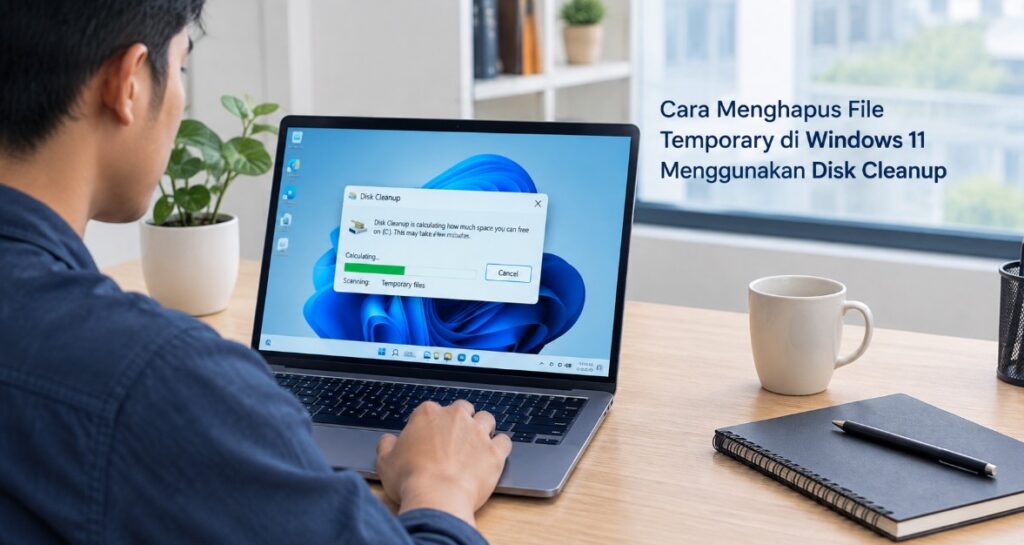
File temporary yang menumpuk dapat menghabiskan ruang penyimpanan laptop atau PC, terutama ketika perangkat sering digunakan untuk menjalankan aplikasi, memasang pembaruan, dan mengunduh berkas. Salah satu cara membersihkannya adalah dengan mengikuti panduan cara menghapus file temporary di Windows 11 menggunakan Disk Cleanup.
Disk Cleanup merupakan utilitas bawaan Windows yang membantu pengguna menghapus berbagai berkas yang tidak lagi diperlukan, termasuk file sementara, thumbnail, dan sebagian berkas sisa pembaruan sistem. Fitur ini dapat digunakan tanpa memasang aplikasi pembersih tambahan.
Namun, tidak semua berkas yang terlihat sementara aman dihapus dalam setiap kondisi. Beberapa file mungkin masih digunakan aplikasi, diperlukan untuk proses pembaruan, atau berkaitan dengan kemampuan memulihkan Windows ke versi sebelumnya.
Karena itu, proses pembersihan sebaiknya dilakukan dengan memahami fungsi setiap kategori file. Dengan begitu, pengguna bisa memperoleh ruang penyimpanan tambahan tanpa menghapus data pribadi atau berkas pemulihan yang masih dibutuhkan.
Mengenal File Temporary di Windows 11 dan Fungsinya pada Sistem
File temporary atau file sementara adalah berkas yang dibuat Windows, aplikasi, maupun proses instalasi untuk menyimpan data selama pekerjaan tertentu berlangsung. Berkas ini membantu sistem menjalankan tugas dengan lebih efisien tanpa harus membuat seluruh data dari awal setiap kali dibutuhkan.
Sebagian file sementara akan dihapus secara otomatis setelah proses selesai. Akan tetapi, ada juga yang tertinggal akibat aplikasi tertutup secara paksa, komputer mati mendadak, pembaruan gagal, atau proses instalasi yang tidak berjalan sempurna.
Apa saja jenis file temporary di Windows 11?
Windows 11 menyimpan beberapa jenis file yang bisa masuk dalam kategori berkas sementara atau data yang tidak lagi diperlukan. Masing-masing memiliki fungsi berbeda sehingga perlu diperiksa sebelum dihapus.
Berikut beberapa kategori yang umum ditemukan ketika menjalankan Disk Cleanup.
| Jenis file | Fungsi | Pertimbangan sebelum dihapus |
|---|---|---|
| Temporary files | Menyimpan data sementara yang digunakan aplikasi atau sistem | Umumnya aman dibersihkan setelah proses terkait selesai |
| Thumbnails | Menyimpan pratinjau gambar dan video di File Explorer | Aman dihapus, tetapi pratinjau akan dibuat kembali |
| Temporary Internet Files | Menyimpan sebagian konten web sementara pada komponen yang mendukung kategori tersebut | Biasanya aman dihapus, tetapi beberapa konten perlu dimuat ulang |
| DirectX Shader Cache | Menyimpan hasil kompilasi shader untuk membantu pemrosesan grafis | Dapat dibuat ulang, tetapi aplikasi atau game mungkin memerlukan waktu lebih lama saat pertama dijalankan |
| Delivery Optimization Files | Menyimpan berkas yang berkaitan dengan distribusi pembaruan Windows | Umumnya dapat dihapus, tetapi Windows mungkin perlu mengunduh ulang sebagian data |
| Windows Update Cleanup | Menghapus berkas pembaruan Windows yang sudah tidak diperlukan | Periksa kebutuhan pemulihan dan kondisi pembaruan sebelum membersihkannya |
| Recycle Bin | Menampung file yang telah dihapus pengguna | File yang dibersihkan tidak lagi mudah dipulihkan melalui Recycle Bin |
Perlu dipahami bahwa daftar kategori yang muncul bisa berbeda pada setiap komputer. Perbedaannya bergantung pada versi Windows 11, aktivitas penggunaan, pembaruan yang telah terpasang, dan berkas yang tersedia untuk dibersihkan.
Mengapa file temporary bisa menumpuk?
Penumpukan file sementara biasanya merupakan bagian normal dari penggunaan komputer. Masalah muncul ketika jumlahnya terus bertambah, sementara ruang penyimpanan pada drive sistem semakin terbatas.
Beberapa penyebab yang umum antara lain:
- Penggunaan aplikasi secara intensif: aplikasi pengolah video, browser, dan perangkat lunak desain dapat menghasilkan banyak data sementara.
- Pembaruan Windows: proses pengunduhan dan pemasangan pembaruan dapat meninggalkan berkas yang masih diperlukan atau sudah tidak terpakai.
- Instalasi aplikasi: proses instalasi menggunakan file ekstraksi dan berkas pendukung yang terkadang tertinggal.
- Browser dan aktivitas internet: sejumlah komponen menyimpan cache untuk mempercepat pemuatan konten.
- Proses yang gagal: aplikasi yang mengalami crash dapat meninggalkan file sementara karena pembersihan otomatis tidak berjalan sempurna.
Menumpuknya file temporary tidak selalu berarti komputer terkena virus atau mengalami kerusakan sistem. Namun, ruang penyimpanan yang hampir penuh bisa mengganggu pengunduhan pembaruan, instalasi aplikasi, dan pekerjaan yang membutuhkan ruang disk tambahan.
Apakah file temporary harus dihapus secara rutin?
File sementara tidak harus selalu dihapus setiap hari. Windows dan berbagai aplikasi dapat mengelolanya secara otomatis, sehingga pembersihan manual lebih diperlukan ketika ruang penyimpanan mulai terbatas atau ada masalah tertentu.
Jika kapasitas drive C hampir penuh, membersihkan file yang tidak diperlukan dapat membantu menyediakan ruang untuk operasi sistem. Meski begitu, penghapusan file temporary bukan satu-satunya cara memperbaiki laptop yang lambat karena performa juga dipengaruhi RAM, CPU, kesehatan SSD, dan aplikasi yang berjalan.
Persiapan Sebelum Menghapus File Temporary agar Data Penting Tetap Aman
Sebelum menjalankan Disk Cleanup, ada beberapa hal yang sebaiknya diperiksa agar proses pembersihan tidak mengganggu pekerjaan yang sedang berlangsung. Persiapan ini juga membantu menghindari penghapusan berkas yang sebenarnya masih diperlukan.
1. Simpan pekerjaan dan tutup aplikasi
Simpan dokumen yang sedang dikerjakan, termasuk file Word, spreadsheet, proyek desain, dan pekerjaan lainnya. Setelah itu, tutup aplikasi yang tidak diperlukan agar berkas sementara yang masih digunakan tidak mengganggu proses pembersihan.
Langkah ini penting karena sebagian aplikasi menggunakan file temporary untuk menyimpan data kerja, melakukan pemulihan, atau memproses perubahan sebelum disimpan secara permanen. Jangan menghapus berkas kerja secara manual hanya karena nama atau lokasinya terlihat sementara.
2. Periksa ruang penyimpanan yang tersedia
Mengetahui kapasitas penyimpanan sebelum pembersihan membantu pengguna menilai hasilnya setelah Disk Cleanup selesai dijalankan.
Berikut cara memeriksanya:
- Tekan
Windows + Euntuk membuka File Explorer. - Pilih menu This PC di panel sebelah kiri.
- Perhatikan drive Windows, biasanya bernama Local Disk (C:).
- Catat kapasitas yang tersedia pada drive tersebut.
Setelah proses pembersihan selesai, pengguna dapat kembali ke halaman yang sama untuk membandingkan ruang kosongnya. Hasilnya tidak selalu besar karena jumlah file yang dapat dihapus bergantung pada kondisi komputer.
3. Pastikan tidak ada pembaruan yang sedang berlangsung
Periksa apakah Windows sedang mengunduh atau memasang pembaruan melalui Settings > Windows Update. Jika pembaruan masih berjalan, sebaiknya tunggu sampai prosesnya selesai sebelum membersihkan berkas yang berkaitan dengan pembaruan tersebut.
Hindari mematikan komputer secara paksa ketika Windows sedang memasang pembaruan. Tindakan ini dapat menyebabkan proses pembaruan gagal dan menimbulkan masalah saat sistem dinyalakan kembali.
4. Bedakan file sementara dan file pribadi
Folder Downloads, Documents, Pictures, dan Desktop dapat berisi dokumen pribadi yang penting. Jangan menganggap semua file dengan ukuran besar sebagai file sampah yang aman dihapus.
Disk Cleanup menyediakan kategori yang lebih terarah dibandingkan menghapus isi folder secara manual. Meski demikian, kategori seperti Recycle Bin tetap perlu diperiksa karena dapat berisi file yang sebelumnya dihapus tetapi ternyata masih dibutuhkan.
5. Periksa kebutuhan pemulihan sistem
Jika Windows baru saja mengalami masalah setelah pembaruan, pertimbangkan apakah Anda masih memerlukan opsi untuk kembali ke versi sebelumnya. Beberapa kategori pembersihan dapat menghapus berkas pemulihan atau berkas instalasi lama yang tidak lagi diperlukan Windows.
Catatan penting: setelah berkas pemulihan tertentu dihapus, Anda mungkin tidak dapat kembali ke versi Windows sebelumnya melalui mekanisme yang sama. Jika komputer baru saja diperbarui dan belum dipastikan stabil, jangan terburu-buru membersihkan kategori tersebut.
Cara Menghapus File Temporary di Windows 11 Menggunakan Disk Cleanup
Disk Cleanup dapat dijalankan langsung dari Windows 11 tanpa mengunduh program tambahan. Cara ini cocok untuk pengguna yang ingin membersihkan ruang penyimpanan dengan memilih kategori file yang akan dihapus.
Ikuti langkah berikut secara berurutan agar prosesnya lebih aman.
Langkah 1: Buka Disk Cleanup
Ada beberapa cara untuk membuka Disk Cleanup, tetapi pencarian melalui Start merupakan cara yang paling sederhana.
- Klik tombol Start pada taskbar.
- Ketik
Disk Cleanupdi kolom pencarian. - Pilih aplikasi Disk Cleanup dari hasil pencarian.
Tunggu hingga jendela pemilihan drive muncul. Jika Windows meminta Anda menentukan drive yang ingin dibersihkan, pilih drive tempat Windows terpasang, yang biasanya adalah C:, kemudian klik OK.
Tujuan langkah ini adalah memastikan utilitas menganalisis drive yang benar. Jika file sementara berada di drive lain, pembersihan drive C saja tidak akan menghapus seluruh file di perangkat.
Langkah 2: Tunggu Windows menghitung file yang dapat dihapus
Setelah drive dipilih, Windows akan menghitung kategori berkas yang tersedia untuk dibersihkan. Proses ini dapat berlangsung lebih lama pada komputer dengan banyak file atau setelah pembaruan sistem berukuran besar.
Jangan langsung menutup jendela apabila proses analisis belum selesai. Tunggu sampai daftar kategori dan perkiraan ruang yang dapat dibebaskan muncul.
Jumlah ruang yang ditampilkan merupakan perkiraan, bukan jaminan bahwa kapasitas kosong akan bertambah dengan angka yang sama. Hasil akhirnya bergantung pada berkas yang berhasil dihapus dan perubahan yang terjadi selama proses pembersihan.
Langkah 3: Pilih kategori file temporary
Pada jendela Disk Cleanup, Anda akan melihat daftar kategori file yang dapat dihapus. Setiap kategori biasanya disertai perkiraan ukuran berkas yang akan dibersihkan.
Centang kategori yang ingin dihapus, seperti Temporary files, Thumbnails, atau DirectX Shader Cache, jika tersedia. Periksa juga kategori lain yang sesuai dengan kebutuhan, bukan sekadar mencentang semuanya tanpa membaca keterangannya.
Untuk pembersihan dasar, utamakan file sementara yang tidak lagi digunakan dan cache yang dapat dibuat kembali. Jika Anda belum memahami fungsi suatu kategori, biarkan pilihan tersebut tidak dicentang sampai Anda mengetahui dampaknya.
Langkah 4: Periksa kategori Recycle Bin dan Downloads jika tersedia
Beberapa kategori membutuhkan perhatian khusus karena dapat berisi data yang masih diinginkan pengguna.
Jika kategori Recycle Bin muncul, pastikan tidak ada file yang ingin dipulihkan. Menghapus kategori ini melalui Disk Cleanup dapat mengosongkan tempat sampah sehingga pemulihan file menjadi lebih sulit.
Pada sebagian versi Windows, kategori Downloads juga dapat muncul. Jika tersedia, periksa isinya terlebih dahulu karena folder unduhan bisa berisi dokumen, installer, arsip, atau file pekerjaan yang masih dibutuhkan.
Tips praktis: jangan mencentang kategori hanya karena ukurannya paling besar. Prioritaskan kategori yang aman dan pahami dampaknya sebelum memilih file yang berhubungan dengan pemulihan sistem.
Langkah 5: Klik OK untuk memulai pembersihan
Setelah selesai memilih kategori, klik OK di bagian bawah jendela Disk Cleanup. Windows biasanya akan menampilkan konfirmasi yang menanyakan apakah Anda yakin ingin menghapus file tersebut.
Periksa pilihan sekali lagi sebelum melanjutkan. Jika semuanya sudah sesuai, klik Delete Files untuk memulai proses penghapusan.
Windows akan membersihkan kategori yang dipilih. Durasi prosesnya dapat berbeda, mulai dari beberapa detik hingga beberapa menit, tergantung jumlah berkas dan kondisi penyimpanan.
Langkah 6: Gunakan Clean up system files jika diperlukan
Jika Anda ingin membersihkan berkas sistem tertentu, buka kembali Disk Cleanup lalu klik tombol Clean up system files. Jika diminta memilih drive, pilih kembali drive Windows dan tunggu analisis kedua selesai.
Pilihan ini memungkinkan Disk Cleanup memeriksa kategori tambahan, termasuk sebagian berkas yang berkaitan dengan pembaruan Windows. Kategori tambahan yang muncul bergantung pada kondisi sistem dan pembaruan yang terpasang.
Perhatikan pilihan seperti Windows Update Cleanup dan Previous Windows installation(s) jika tersedia. Kategori tersebut bisa membantu membebaskan ruang cukup besar, tetapi penghapusannya dapat memengaruhi kemampuan untuk memulihkan versi sistem sebelumnya.
Jika Anda tidak membutuhkan opsi pemulihan tersebut dan memahami konsekuensinya, pilih kategori yang sesuai. Setelah itu, klik OK, lanjutkan dengan Delete Files, dan tunggu sampai proses selesai.
Langkah 7: Restart komputer jika diperlukan
Setelah pembersihan selesai, periksa apakah Windows berjalan normal. Untuk pembersihan file temporary biasa, restart tidak selalu wajib, tetapi dapat membantu menyelesaikan proses yang masih tertunda atau melepaskan berkas yang sebelumnya sedang digunakan.
Jika Anda membersihkan berkas pembaruan atau komponen sistem, ikuti instruksi Windows apabila muncul permintaan untuk memulai ulang. Pastikan seluruh pekerjaan sudah disimpan sebelum melakukan restart.
Langkah 8: Periksa kembali kapasitas penyimpanan
Buka File Explorer, pilih This PC, kemudian periksa ruang kosong pada drive C. Bandingkan hasilnya dengan kondisi sebelum pembersihan untuk mengetahui apakah kapasitas penyimpanan bertambah.
Jika ruang kosong hanya bertambah sedikit, hal tersebut tidak selalu menunjukkan kegagalan. Bisa jadi jumlah file temporary memang sedikit, sebagian file masih digunakan sistem, atau ruang penyimpanan lebih banyak dipakai oleh aplikasi dan dokumen pribadi.
Untuk mengetahui sumber penggunaan ruang secara lebih lengkap, buka Settings > System > Storage. Halaman ini membantu Anda melihat kategori penyimpanan yang memakan ruang dan menentukan langkah berikutnya.
Panduan Memilih Jenis File Sementara yang Aman untuk Dihapus
Keamanan proses pembersihan tidak hanya ditentukan oleh alat yang digunakan, tetapi juga kategori yang dipilih. Disk Cleanup membantu mengelompokkan berkas, tetapi keputusan akhir tetap perlu mempertimbangkan kebutuhan pengguna.
Jenis file yang umumnya aman dibersihkan
Kategori berikut biasanya dapat dibersihkan apabila tidak ada proses terkait yang sedang berjalan.
- Temporary files: dapat dihapus jika aplikasi atau proses instalasi yang menggunakannya sudah selesai.
- Thumbnails: aman dibersihkan karena Windows dapat membuat ulang pratinjau gambar dan video saat diperlukan.
- DirectX Shader Cache: dapat dibangun kembali oleh sistem atau aplikasi yang membutuhkannya.
- Temporary Internet Files: biasanya aman dihapus, meskipun sebagian konten perlu dimuat ulang.
- Delivery Optimization Files: umumnya dapat dibersihkan ketika Windows tidak sedang memerlukan berkas tersebut untuk proses distribusi pembaruan.
Pembersihan kategori tersebut dapat membantu mengurangi penggunaan ruang disk. Namun, jangan berharap penghapusan cache selalu membuat komputer jauh lebih cepat karena fungsi cache justru membantu mempercepat sejumlah proses ketika data yang sama digunakan kembali.
Jenis file yang perlu diperiksa lebih teliti
Ada kategori yang sebaiknya tidak dihapus secara otomatis tanpa mempertimbangkan situasi perangkat.
| Kategori | Risiko atau dampak | Saran |
|---|---|---|
| Recycle Bin | File yang masih dibutuhkan dapat terhapus secara permanen dari tempat sampah | Periksa isinya sebelum dibersihkan |
| Downloads | Dokumen atau installer penting bisa terhapus jika kategori ini tersedia | Pastikan file telah dipindahkan atau tidak lagi diperlukan |
| Previous Windows installation(s) | Opsi kembali ke instalasi Windows sebelumnya dapat hilang | Tunda jika pembaruan baru dilakukan dan stabilitas belum dipastikan |
| Windows Update Cleanup | Berkas pembaruan lama yang diperlukan untuk mekanisme pemeliharaan atau pemulihan tertentu dapat dihapus | Gunakan setelah mempertimbangkan kebutuhan pemulihan |
| Temporary Windows installation files | Dapat berkaitan dengan proses instalasi atau pembaruan | Pastikan tidak ada proses instalasi yang masih berlangsung |
Nama kategori yang tampil dapat berbeda antarkomputer. Tidak semua pengguna akan melihat seluruh pilihan di atas, dan keberadaan suatu kategori tidak selalu berarti file tersebut sedang bermasalah.
Apakah menghapus file temporary akan menghapus aplikasi?
Pada umumnya, menghapus kategori file sementara melalui Disk Cleanup tidak menghapus aplikasi yang terpasang. Aplikasi, dokumen, dan pengaturan pengguna tidak menjadi sasaran pembersihan selama Anda memilih kategori yang sesuai.
Namun, hal ini berbeda jika pengguna menghapus folder secara manual atau memilih kategori lain yang memang berisi data pribadi. Karena itu, hindari menghapus seluruh isi folder Temp secara membabi buta, terutama ketika aplikasi masih berjalan.
Berapa banyak ruang yang bisa dibebaskan?
Tidak ada ukuran pasti untuk ruang yang dapat dibebaskan karena setiap komputer memiliki kebiasaan penggunaan berbeda. Laptop yang jarang memasang pembaruan mungkin hanya memperoleh sedikit ruang, sedangkan perangkat yang telah menjalankan banyak pembaruan dapat memiliki lebih banyak berkas yang dapat dibersihkan.
Sebagai contoh, pengguna yang rutin mengedit video mungkin memiliki cache berukuran besar dari aplikasi pengolah video. Dalam situasi tersebut, Disk Cleanup dapat membantu, tetapi membersihkan cache dari aplikasi terkait mungkin diperlukan untuk mendapatkan hasil yang lebih signifikan.
Insight: hasil terbaik bukan berarti menghapus semua kategori, melainkan memilih berkas yang memang sudah tidak dibutuhkan. Pendekatan ini menjaga keseimbangan antara ruang penyimpanan, kenyamanan penggunaan, dan kemampuan pemulihan Windows.
Cara Mengatasi Disk Cleanup yang Tidak Bisa Menghapus File Temporary
Disk Cleanup terkadang tidak dapat menghapus semua file, prosesnya berhenti lama, atau ruang penyimpanan tidak bertambah setelah pembersihan. Kondisi tersebut dapat disebabkan oleh file yang masih digunakan, izin akses, kerusakan komponen sistem, atau proses pembaruan yang belum selesai.
Sebaiknya mulai dari pemeriksaan sederhana sebelum menjalankan perbaikan sistem yang lebih kompleks.
1. Restart komputer lalu jalankan kembali Disk Cleanup
Penyebab yang cukup umum adalah file temporary masih digunakan oleh aplikasi atau layanan Windows. Memulai ulang komputer dapat membantu melepaskan file yang terkunci setelah proses aplikasi sebelumnya selesai.
Simpan seluruh pekerjaan, tutup aplikasi, lalu pilih Start > Power > Restart. Setelah Windows kembali menyala, buka Disk Cleanup dan ulangi pembersihan pada kategori yang sama.
Jika masalah teratasi, Anda tidak perlu melanjutkan ke metode yang lebih kompleks. Jika file tetap tidak bisa dihapus, lanjutkan ke langkah berikutnya.
2. Jalankan Disk Cleanup sebagai administrator
Sebagian kategori berkas sistem membutuhkan hak akses administrator. Jika utilitas dibuka dengan izin standar, beberapa pilihan mungkin tidak tersedia atau proses pembersihan tidak dapat menjangkau seluruh berkas yang dituju.
Untuk mencobanya, buka Start, ketik Disk Cleanup, kemudian pilih opsi Run as administrator jika tersedia. Anda mungkin diminta menyetujui User Account Control (UAC), yaitu fitur Windows yang meminta persetujuan untuk tindakan administratif.
Setelah jendela terbuka, pilih drive C dan jalankan analisis ulang. Perlu diingat bahwa hak administrator tidak menjamin semua file dapat dihapus karena berkas yang sedang digunakan sistem tetap bisa dilindungi.
3. Pastikan Windows Update tidak sedang berjalan
Berkas yang berhubungan dengan Windows Update mungkin tidak dapat dibersihkan ketika proses pembaruan sedang berlangsung. Menghapus atau mengganggu berkas pembaruan secara manual dalam kondisi tersebut dapat menyebabkan masalah pada proses instalasi.
Buka Settings > Windows Update dan periksa status pembaruan. Jika terdapat proses pengunduhan, pemasangan, atau permintaan restart, selesaikan terlebih dahulu sesuai petunjuk Windows.
Setelah pembaruan selesai, jalankan kembali Disk Cleanup. Jika masalah muncul setelah pembaruan gagal, periksa status sistem sebelum mencoba menghapus kategori yang berhubungan dengan Windows Update Cleanup.
4. Bersihkan penyimpanan melalui pengaturan Windows 11
Jika Disk Cleanup tidak memberikan hasil yang diharapkan, Anda dapat menggunakan fitur Storage yang tersedia di Windows 11. Fitur ini membantu melihat penggunaan ruang penyimpanan dan menyediakan opsi pembersihan file sementara.
Langkah-langkahnya adalah sebagai berikut:
- Tekan
Windows + Iuntuk membuka Settings. - Pilih System.
- Klik Storage.
- Tunggu Windows menganalisis penggunaan ruang.
- Pilih Temporary files jika kategori tersebut tersedia.
- Tinjau daftar kategori dan pilih berkas yang ingin dibersihkan.
- Klik tombol penghapusan yang tersedia untuk memulai proses.
Nama tombol atau kategori dapat sedikit berbeda bergantung pada versi Windows 11. Sebelum mengonfirmasi, periksa kembali pilihan seperti Downloads atau Recycle Bin agar file pribadi tidak ikut terhapus.
Metode ini berguna sebagai alternatif karena halaman Storage menampilkan kategori penyimpanan dengan pendekatan yang lebih terintegrasi. Namun, fitur ini juga tidak dapat menjamin seluruh berkas yang sedang digunakan akan dihapus.
5. Periksa dan perbaiki file sistem menggunakan SFC
Jika Disk Cleanup terus mengalami masalah dan Anda juga menemukan gejala lain, seperti aplikasi bawaan yang gagal dibuka atau pesan kesalahan Windows, kemungkinan ada komponen sistem yang rusak. System File Checker (SFC) merupakan alat bawaan untuk memeriksa dan memperbaiki file sistem Windows yang dilindungi.
Gunakan langkah berikut jika masalah tetap muncul setelah metode sederhana dicoba:
- Klik Start dan ketik
Terminal. - Pilih Run as administrator.
- Setujui permintaan UAC jika muncul.
- Ketik perintah berikut, lalu tekan Enter.
sfc /scannowTunggu sampai proses verifikasi selesai. Jangan menutup Terminal atau mematikan komputer secara paksa selama pemindaian berlangsung.
Jika SFC menemukan kerusakan dan berhasil memperbaikinya, restart komputer lalu coba Disk Cleanup kembali. Jika SFC melaporkan bahwa ada file yang tidak dapat diperbaiki, Anda dapat mempertimbangkan pemeriksaan DISM.
6. Gunakan DISM jika SFC tidak menyelesaikan masalah
Deployment Image Servicing and Management (DISM) adalah alat Windows yang dapat memeriksa dan memperbaiki komponen image sistem. Alat ini berguna ketika komponen yang dibutuhkan SFC untuk memperbaiki file sistem mengalami masalah.
Buka Terminal sebagai administrator, kemudian jalankan perintah berikut:
DISM /Online /Cleanup-Image /RestoreHealthTunggu sampai proses selesai. Perintah ini mungkin membutuhkan waktu cukup lama dan dapat memerlukan akses ke Windows Update atau sumber perbaikan yang sesuai.
Setelah DISM selesai, jalankan kembali sfc /scannow jika diperlukan. Restart komputer setelah perbaikan, kemudian periksa apakah Disk Cleanup sudah dapat digunakan dengan normal.
Peringatan: jangan menjalankan perintah yang menghapus folder sistem secara paksa hanya untuk membebaskan ruang penyimpanan. Tindakan tersebut berisiko mengganggu pembaruan atau fungsi Windows jika file yang dihapus ternyata masih diperlukan.
7. Jika file temporary tetap tidak bisa dihapus
Apabila seluruh langkah sebelumnya tidak berhasil, periksa apakah masalah hanya terjadi pada satu kategori atau juga memengaruhi fitur Windows lainnya. Jika hanya satu kategori yang bermasalah, kemungkinan berkas terkait masih digunakan, dilindungi, atau tidak dapat dibersihkan dalam kondisi sistem saat ini.
Pastikan Windows 11 telah menerima pembaruan yang relevan dan tidak sedang berada dalam proses instalasi yang tertunda. Jika terdapat pesan kesalahan tertentu, catat kode atau teks lengkapnya untuk membantu menentukan penyebab yang lebih tepat.
Hindari langsung menggunakan Registry Editor, menghapus folder sistem secara manual, atau memasang aplikasi pembersih yang tidak jelas reputasinya. Jika masalah disertai crash berulang, kerusakan file, atau kegagalan pembaruan, pertimbangkan pemeriksaan teknis lebih lanjut sebelum melakukan perbaikan yang lebih berisiko.
FAQ Seputar Cara Menghapus File Temporary di Windows 11 Menggunakan Disk Cleanup
1. Apakah menghapus file temporary di Windows 11 aman?
Ya, umumnya aman jika menggunakan Disk Cleanup dan memilih kategori yang sesuai. Namun, periksa Recycle Bin, Downloads, serta berkas pemulihan Windows sebelum menghapusnya karena beberapa kategori dapat berisi data yang masih diperlukan.
2. Apakah Disk Cleanup tersedia secara gratis di Windows 11?
Ya, Disk Cleanup merupakan utilitas bawaan Windows 11 sehingga pengguna tidak perlu membeli aplikasi tambahan. Anda dapat membukanya melalui pencarian Start dan menjalankannya langsung dari sistem.
3. Apakah menghapus file temporary bisa membuat laptop lebih cepat?
Pembersihan dapat membantu ketika drive hampir penuh dan Windows membutuhkan ruang tambahan untuk bekerja. Namun, penghapusan file sementara tidak selalu meningkatkan kecepatan secara signifikan jika penyebab kelambatan berasal dari RAM terbatas, CPU, aplikasi latar belakang, atau masalah perangkat keras.
4. Apakah file temporary akan muncul kembali setelah dihapus?
Ya, sebagian file sementara akan dibuat kembali ketika Windows atau aplikasi menjalankan tugas tertentu. Hal tersebut normal karena cache dan file temporary digunakan untuk mendukung berbagai proses sistem maupun aplikasi.
5. Berapa lama proses Disk Cleanup berlangsung?
Durasi pembersihan bergantung pada jumlah file, ukuran berkas, jenis penyimpanan, dan kategori yang dipilih. Pembersihan sederhana dapat selesai dalam waktu singkat, sedangkan Windows Update Cleanup atau kategori sistem lain bisa membutuhkan waktu lebih lama.
6. Mengapa tombol Clean up system files tidak muncul?
Tampilan Disk Cleanup dapat berbeda bergantung pada cara aplikasi dijalankan dan kondisi sistem. Pastikan Anda membuka utilitas Disk Cleanup yang benar, memilih drive Windows, dan memeriksa apakah tombol tersebut tersedia pada jendela aplikasi.
Jika tombol tetap tidak tersedia, gunakan halaman Settings > System > Storage untuk memeriksa dan membersihkan file sementara. Fitur Storage menjadi alternatif bawaan yang dapat digunakan tanpa memasang aplikasi pihak ketiga.
7. Apakah file temporary boleh dihapus setiap hari?
Tidak perlu dilakukan setiap hari jika ruang penyimpanan masih cukup dan komputer berjalan normal. Pembersihan dapat dilakukan ketika drive mulai penuh, setelah proses pembaruan selesai, atau saat pengguna membutuhkan ruang tambahan.
8. Apakah Disk Cleanup menghapus file di folder Downloads?
Tidak selalu. Penghapusan file Downloads bergantung pada kategori yang tersedia dan dipilih oleh pengguna. Jika kategori tersebut muncul, periksa terlebih dahulu agar dokumen, installer, atau arsip penting tidak ikut terhapus.
Kesimpulan
Cara menghapus file temporary di Windows 11 menggunakan Disk Cleanup dapat dilakukan melalui pencarian Start, pemilihan drive, pemeriksaan kategori, dan konfirmasi penghapusan. Pengguna juga dapat memilih Clean up system files untuk memeriksa berkas sistem tambahan yang sudah tidak diperlukan.
Kunci pembersihan yang aman adalah memahami kategori file sebelum menghapusnya. Prioritaskan berkas sementara dan cache yang dapat dibuat kembali, serta periksa Recycle Bin, Downloads, dan berkas pemulihan Windows dengan lebih teliti.
Jika Disk Cleanup tidak berhasil, mulai dengan restart komputer, menjalankan utilitas sebagai administrator, dan memeriksa Windows Update. Gunakan Storage, SFC, atau DISM sebagai langkah lanjutan jika masalah tetap terjadi.





