
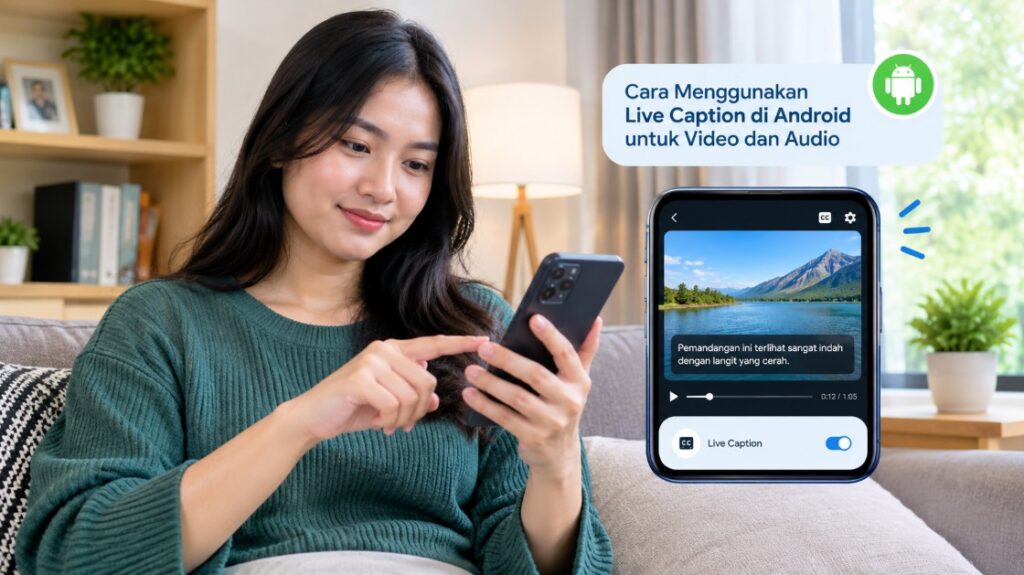
Menonton video tanpa subtitle terkadang menyulitkan, terutama ketika suara pembicara kurang jelas atau kamu menggunakan ponsel di tempat ramai. Fitur Live Caption di Android dapat membantu dengan menampilkan teks otomatis dari ucapan yang terdengar melalui perangkat.
Cara menggunakan Live Caption di Android untuk video dan audio cukup mudah setelah fitur tersebut tersedia dan diaktifkan pada ponsel. Kamu dapat memunculkan subtitle saat menonton video, mendengarkan podcast, atau memutar konten lain yang menghasilkan suara ucapan.
Meski demikian, fitur ini tidak selalu tersedia pada semua perangkat Android. Bahasa yang didukung, lokasi menu, konsumsi baterai, dan kemampuan mengenali ucapan dapat berbeda berdasarkan model ponsel serta versi sistem operasi.
Panduan berikut membahas cara mengaktifkan Live Caption, menggunakannya dalam berbagai aplikasi, mengatur tampilan teks, dan memperbaiki masalah ketika subtitle otomatis tidak muncul.
Apa Itu Live Caption di Android dan Bagaimana Cara Kerjanya?
Live Caption adalah fitur aksesibilitas Android yang secara otomatis mengubah ucapan dalam audio menjadi teks di layar. Fitur ini dirancang untuk membantu pengguna memahami percakapan tanpa harus mengandalkan suara sepenuhnya.
Berbeda dengan subtitle yang sudah disediakan pembuat video, Live Caption membuat teks berdasarkan audio yang sedang diputar. Karena itu, fitur ini dapat berguna ketika sebuah video tidak memiliki subtitle bawaan.
Fungsi Live Caption untuk aktivitas sehari-hari
Live Caption dapat membantu dalam berbagai situasi, terutama ketika kamu membutuhkan teks pendamping saat mendengarkan suara melalui ponsel.
Beberapa penggunaan yang paling umum meliputi:
- Menonton video: menampilkan teks percakapan pada video yang diputar di aplikasi yang kompatibel.
- Mendengarkan podcast: membantu mengikuti ucapan pembicara tanpa terus menaikkan volume.
- Menonton konten media sosial: memudahkan memahami ucapan dalam video pendek.
- Mengikuti rekaman suara: membantu membaca ucapan dalam audio yang diputar melalui perangkat.
- Mendukung aksesibilitas: berguna bagi pengguna dengan gangguan pendengaran atau orang yang lebih nyaman membaca teks.
Ketersediaan fitur pada setiap jenis audio dapat berbeda. Live Caption terutama dirancang untuk mengenali ucapan, sehingga tidak selalu menghasilkan teks yang berguna ketika audio hanya berisi musik atau suara latar.
Bagaimana Live Caption mengubah suara menjadi teks?
Ketika audio diputar, sistem memproses ucapan yang terdengar dan menghasilkan teks secara otomatis. Teks tersebut kemudian ditampilkan dalam panel subtitle yang dapat muncul di bagian layar.
Pada perangkat yang mendukung pemrosesan lokal, pengenalan ucapan dapat dilakukan langsung di ponsel. Artinya, fitur ini tidak selalu membutuhkan koneksi internet untuk menghasilkan teks, meskipun pengunduhan komponen bahasa atau model pengenalan tertentu mungkin memerlukan internet.
Live Caption berbeda dari aplikasi transkripsi yang mengharuskan pengguna merekam audio terlebih dahulu. Fitur ini dirancang agar subtitle dapat muncul saat audio berlangsung, sehingga pengguna bisa mengikuti percakapan tanpa menghentikan pemutaran.
Namun, hasil transkripsi tidak selalu sempurna. Aksen yang sulit dikenali, suara yang terlalu pelan, percakapan yang bertumpuk, dan kebisingan dapat menyebabkan kata-kata ditampilkan secara keliru.
Perbedaan Live Caption dan subtitle biasa
| Aspek | Live Caption | Subtitle bawaan video |
|---|---|---|
| Sumber teks | Dibuat otomatis dari audio | Disediakan oleh pembuat konten |
| Ketersediaan | Bergantung pada dukungan perangkat dan bahasa | Bergantung pada konten |
| Akurasi | Dapat salah mengenali ucapan | Bergantung pada kualitas subtitle |
| Pengaturan | Melalui fitur sistem Android | Melalui pemutar video |
| Koneksi internet | Dapat bekerja offline pada perangkat yang mendukung | Bergantung pada aplikasi dan sumber konten |
Jika video sudah menyediakan subtitle resmi yang akurat, menggunakan subtitle tersebut sering kali lebih baik. Sebaliknya, Live Caption dapat menjadi pilihan ketika video tidak memiliki teks pendamping.
Syarat Mengaktifkan Live Caption untuk Video dan Audio di Android
Sebelum mengaktifkan Live Caption, pastikan perangkat mendukung fitur tersebut. Tidak semua ponsel Android memiliki kemampuan yang sama, meskipun menggunakan versi sistem operasi yang terlihat serupa.
Ada perangkat yang menyediakan Live Caption langsung melalui tombol volume, sedangkan perangkat lain menempatkannya di menu aksesibilitas atau pengaturan suara. Sebagian model juga tidak memiliki fitur ini karena keterbatasan dukungan perangkat lunak.
1. Gunakan perangkat Android yang kompatibel
Live Caption pertama kali diperkenalkan pada perangkat Google Pixel dan kemudian tersedia pada sejumlah perangkat Android lainnya. Dukungan pada ponsel dari produsen lain bergantung pada model, versi sistem, dan implementasi fitur oleh produsen.
Karena itu, jangan menganggap semua ponsel Android memiliki Live Caption. Periksa menu pengaturan atau dokumentasi perangkat untuk mengetahui apakah fitur tersebut tersedia.
2. Periksa versi Android
Versi Android yang lebih baru tidak otomatis menjamin seluruh fitur Live Caption tersedia. Produsen dapat menyediakan fitur aksesibilitas tertentu hanya pada model atau varian perangkat tertentu.
Untuk memeriksa versi sistem, buka Pengaturan, pilih Tentang ponsel, kemudian cari informasi versi Android. Nama menu dapat berbeda, misalnya About phone atau Software information.
Jika ponsel menawarkan pembaruan sistem, periksa ketersediaannya sebelum mencoba langkah lain. Pembaruan dapat memperbaiki bug dan menambahkan kemampuan tertentu, tetapi tidak menjamin Live Caption akan tersedia pada perangkat yang memang tidak mendukungnya.
3. Pastikan bahasa yang dibutuhkan didukung
Dukungan bahasa merupakan salah satu faktor terpenting dalam penggunaan subtitle otomatis. Live Caption tidak mendukung semua bahasa pada setiap perangkat, sehingga bahasa Indonesia belum tentu tersedia sebagai bahasa transkripsi pada ponsel yang kamu gunakan.
Jika pilihan bahasa Indonesia tidak muncul, periksa daftar bahasa yang tersedia pada pengaturan Live Caption. Jangan menganggap perubahan bahasa tampilan Android akan otomatis menambahkan dukungan transkripsi bahasa tersebut.
4. Perhatikan penyimpanan dan koneksi internet
Sebagian perangkat mungkin perlu mengunduh komponen pengenalan ucapan sebelum Live Caption dapat digunakan. Dalam kondisi tersebut, koneksi Wi-Fi yang stabil dapat membantu proses pengunduhan berjalan lebih lancar.
Pastikan ruang penyimpanan atau Storage masih mencukupi jika sistem meminta pengunduhan komponen tambahan. Setelah persiapan selesai, pemrosesan subtitle dapat berlangsung tanpa koneksi internet pada perangkat yang mendukung pemrosesan lokal.
5. Pastikan audio benar-benar diputar
Live Caption tidak akan menampilkan teks apabila tidak ada ucapan yang dapat diproses. Jika kamu mengaktifkannya ketika ponsel sedang diam, panel subtitle mungkin tidak muncul atau hanya menampilkan indikator bahwa fitur sedang aktif.
Coba putar video dengan percakapan yang jelas sebagai pengujian awal. Gunakan volume yang cukup agar sistem dapat mengenali ucapan dari audio yang diputar.
Cara Mengaktifkan Live Caption melalui Pengaturan HP Android
Cara mengaktifkan Live Caption dapat berbeda berdasarkan antarmuka Android. Pada perangkat yang mendukung fitur ini, pengaturannya biasanya tersedia melalui menu aksesibilitas atau pengaturan suara.
Ikuti cara pertama terlebih dahulu. Jika nama menu tidak sesuai dengan petunjuk, gunakan fitur pencarian di Pengaturan agar tidak perlu membuka setiap menu secara manual.
Metode pertama: melalui menu Pengaturan
1. Buka Pengaturan di ponsel Android. Tujuannya adalah menemukan kontrol fitur sistem yang mengatur subtitle otomatis. Ikon Pengaturan biasanya berbentuk roda gigi.
2. Cari menu Aksesibilitas atau Suara. Pada sebagian perangkat, Live Caption berada di bagian Accessibility, sedangkan perangkat lain menempatkannya di Sound & vibration. Perbedaan ini bergantung pada versi Android dan antarmuka produsen.
3. Pilih Live Caption. Jika fitur tersedia, halaman pengaturannya akan menampilkan tombol untuk mengaktifkan atau menonaktifkan subtitle otomatis. Baca juga keterangan bahasa dan dukungan audio yang ditampilkan.
4. Aktifkan tombol Live Caption. Setelah diaktifkan, sistem akan mempersiapkan fitur sesuai dukungan perangkat. Pada model tertentu, pengunduhan komponen bahasa mungkin diperlukan sebelum transkripsi dapat berjalan.
5. Putar video atau audio yang berisi ucapan. Langkah ini digunakan untuk memastikan bahwa fitur benar-benar menghasilkan subtitle. Jika berhasil, teks akan muncul pada panel Live Caption ketika sistem mengenali ucapan.
Jika menu Live Caption tidak ditemukan, jangan langsung menyimpulkan bahwa ponsel rusak. Gunakan kolom pencarian Pengaturan dan masukkan kata Live Caption atau Teks Otomatis.
Metode kedua: menggunakan tombol volume
Pada sejumlah perangkat yang mendukung Live Caption, fitur ini dapat diakses melalui kontrol volume. Cara tersebut lebih praktis ketika kamu sedang menonton video dan ingin mengaktifkan subtitle tanpa meninggalkan aplikasi.
Lakukan langkah berikut:
- Putar video atau audio yang ingin kamu dengarkan.
- Tekan salah satu tombol volume pada ponsel.
- Perhatikan panel kontrol volume yang muncul di layar.
- Cari ikon Live Caption, biasanya berbentuk kotak teks atau simbol subtitle.
- Ketuk ikon tersebut untuk mengaktifkan atau menonaktifkan fitur.
Jika ikon tidak tersedia, perangkatmu mungkin menggunakan cara akses yang berbeda atau tidak mendukung pintasan tersebut. Kembali ke Pengaturan dan cari Live Caption secara manual.
Metode ketiga: melalui pintasan aksesibilitas
Beberapa perangkat menyediakan pintasan aksesibilitas yang memungkinkan pengguna menjalankan fitur tertentu dengan lebih cepat. Namun, Live Caption tidak selalu tersedia dalam daftar pintasan pada setiap ponsel.
Jika fitur dapat ditambahkan ke pintasan, ikuti instruksi pada menu Aksesibilitas. Setelah diatur, kamu dapat mengaktifkan atau menonaktifkannya tanpa harus membuka halaman pengaturan yang sama setiap kali.
Perlu diingat bahwa pintasan aksesibilitas berbeda dari tombol volume. Jika tidak menemukan opsi Live Caption di daftar pintasan, gunakan metode pengaturan biasa agar tidak mengubah konfigurasi aksesibilitas lain yang sebenarnya tidak diperlukan.
Langkah Menampilkan Subtitle Otomatis saat Menonton Video dan Mendengarkan Audio
Setelah Live Caption aktif, kamu dapat menggunakannya saat memutar konten yang mengandung ucapan. Prosesnya relatif sederhana, tetapi hasilnya bergantung pada kompatibilitas aplikasi, jenis audio, dan bahasa yang dikenali.
Menampilkan Live Caption saat menonton YouTube
Jika kamu menonton video YouTube tanpa subtitle bawaan, Live Caption dapat menjadi alternatif selama perangkat mendukung pemrosesan audio dari aplikasi tersebut.
Berikut langkah yang dapat dicoba:
- Buka YouTube dan pilih video yang memiliki percakapan.
- Mulai pemutaran video dan pastikan suara keluar melalui ponsel.
- Aktifkan Live Caption melalui tombol volume atau Pengaturan.
- Tunggu beberapa saat hingga sistem mengenali ucapan.
- Periksa apakah teks muncul di panel subtitle pada layar.
Jika YouTube sudah menyediakan subtitle resmi, kamu juga dapat menggunakan tombol CC pada pemutar video. Pilihan ini sering lebih akurat untuk nama orang, istilah teknis, dan kata-kata yang sulit dikenali sistem otomatis.
Menggunakan Live Caption pada video media sosial
Live Caption juga dapat membantu ketika menonton video di aplikasi media sosial yang kompatibel. Misalnya, kamu sedang melihat video pendek dengan narasi, tetapi pembuat konten tidak menambahkan subtitle.
Aktifkan fitur saat video diputar, kemudian perhatikan teks yang dihasilkan. Jika panel subtitle tidak muncul, coba gunakan tombol volume untuk memastikan Live Caption benar-benar aktif.
Tidak semua aplikasi dan jenis pemutaran menghasilkan perilaku yang sama. Audio yang dialihkan ke perangkat lain, dibatasi oleh aplikasi, atau tidak dapat diproses oleh sistem mungkin tidak menampilkan subtitle.
Menampilkan teks saat mendengarkan podcast atau musik
Untuk podcast dan rekaman percakapan, Live Caption dapat membantu mengikuti pembicaraan tanpa harus terus-menerus mendengarkan dengan volume tinggi. Fitur ini paling bermanfaat ketika audio berisi ucapan yang jelas dan tidak terlalu banyak suara latar.
Sementara itu, musik instrumental biasanya tidak menghasilkan teks yang bermakna karena tidak mengandung percakapan. Lagu dengan vokal pun belum tentu ditranskripsikan secara akurat, terutama jika pelafalan, iringan musik, atau efek suara mengganggu pengenalan ucapan.
Jika tujuanmu adalah membaca lirik lagu, gunakan fitur lirik yang disediakan aplikasi musik apabila tersedia. Live Caption tidak dirancang sebagai pengganti layanan lirik resmi.
Apakah Live Caption bisa digunakan untuk semua aplikasi?
Tidak selalu. Live Caption merupakan fitur sistem, tetapi kemampuan menangkap audio dapat dipengaruhi oleh aplikasi, jenis pemutaran, dan kebijakan perlindungan konten.
Sebagian aplikasi dapat membatasi pengambilan audio untuk alasan keamanan atau privasi. Akibatnya, subtitle mungkin tidak muncul meskipun fitur telah diaktifkan dengan benar.
Jika Live Caption bekerja di YouTube tetapi tidak di aplikasi tertentu, kemungkinan masalahnya berkaitan dengan kompatibilitas aplikasi tersebut. Uji menggunakan beberapa sumber audio sebelum menyimpulkan bahwa fitur sistem mengalami kerusakan.
Cara Mengatur Bahasa, Ukuran Teks, dan Tampilan Live Caption
Pengaturan tampilan penting agar subtitle mudah dibaca tanpa menutupi bagian penting dari video. Pada perangkat yang mendukungnya, Live Caption menyediakan sejumlah kontrol untuk menyesuaikan ukuran panel, bahasa, atau tampilan teks.
Namun, tidak semua opsi tersedia pada setiap versi Android. Gunakan pengaturan yang benar-benar muncul pada perangkatmu, bukan mengandalkan nama menu dari ponsel lain.
Mengubah bahasa subtitle
Buka Pengaturan, cari Live Caption, kemudian periksa apakah tersedia pilihan bahasa atau pengelolaan bahasa. Pada beberapa perangkat, pilihan bahasa dapat terbatas dan tidak bisa diubah secara bebas ketika fitur sedang digunakan.
Pilih bahasa yang sesuai dengan ucapan dalam audio apabila opsi tersebut tersedia. Jika bahasa Indonesia tidak tercantum, perubahan bahasa sistem ke Bahasa Indonesia belum tentu membuat Live Caption mampu mentranskripsikan percakapan berbahasa Indonesia.
Jika tersedia opsi pengunduhan bahasa, ikuti instruksi sistem untuk menyelesaikan prosesnya. Gunakan Wi-Fi jika ukuran unduhan cukup besar atau paket data seluler terbatas.
Mengatur ukuran dan posisi teks
Ketika Live Caption muncul, panel subtitle pada perangkat yang kompatibel dapat dipindahkan ke posisi lain dengan menyeretnya. Beberapa versi juga memungkinkan pengguna mengubah ukuran panel melalui gerakan tertentu, misalnya memperluas atau mengecilkan area teks.
Atur posisi agar subtitle tidak menutupi tombol pemutar, wajah pembicara, atau informasi penting di dalam video. Jika panel terlalu besar, perkecil ukurannya sesuai kontrol yang tersedia.
Perubahan ukuran panel Live Caption tidak selalu sama dengan perubahan ukuran teks sistem Android. Jika teks tetap sulit dibaca, periksa juga pengaturan ukuran font atau ukuran tampilan pada menu layar, apabila fitur tersebut sesuai dengan kebutuhanmu.
Mengubah tampilan melalui pengaturan aksesibilitas
Android menyediakan pengaturan aksesibilitas untuk membantu meningkatkan keterbacaan teks. Pada perangkat tertentu, opsi tampilan Live Caption dapat mencakup gaya teks, latar belakang, atau preferensi visual lainnya.
Jika tersedia, pilih kombinasi teks dan latar yang mudah dibaca. Kontras yang jelas akan membantu ketika subtitle muncul di atas video dengan warna yang berubah-ubah.
Jangan mengubah banyak pengaturan sekaligus ketika sedang mencari penyebab subtitle sulit dibaca. Ubah satu opsi, periksa hasilnya, lalu lanjutkan ke opsi berikutnya jika diperlukan.
Tips agar subtitle lebih nyaman dibaca
- Gunakan ukuran panel yang cukup besar untuk membaca kalimat tanpa kesulitan.
- Hindari menempatkan panel di atas teks penting yang sudah ada pada video.
- Atur kecerahan layar sesuai kondisi ruangan.
- Gunakan subtitle bawaan jika lebih akurat untuk konten tertentu.
- Periksa kembali teks yang kurang jelas, terutama ketika video membahas nama, angka, atau istilah khusus.
Tujuan pengaturan ini bukan sekadar membuat teks terlihat besar. Subtitle yang baik harus mudah dibaca, tidak terlalu mengganggu konten, dan tetap nyaman digunakan dalam waktu lama.
Solusi Mengatasi Live Caption Tidak Muncul atau Tidak Berfungsi di Android
Live Caption yang tidak berfungsi dapat disebabkan oleh pengaturan yang belum aktif, keterbatasan bahasa, aplikasi yang tidak kompatibel, atau masalah perangkat lunak. Sebaiknya lakukan pemeriksaan dari langkah yang paling sederhana sebelum mencoba tindakan yang berisiko mengubah data aplikasi.
1. Pastikan Live Caption benar-benar aktif
Buka Pengaturan dan cari Live Caption. Periksa apakah tombol fitur berada dalam posisi aktif, lalu putar audio yang mengandung ucapan untuk mengujinya.
Jika sebelumnya kamu menggunakan pintasan tombol volume, periksa kembali statusnya. Ikon yang terlihat pada panel volume tidak selalu berarti fitur sedang aktif, karena statusnya dapat berubah setelah disentuh.
2. Coba audio dari aplikasi lain
Jika subtitle tidak muncul di satu aplikasi, putar video atau rekaman suara dari aplikasi lain yang kamu percaya. Pilih konten dengan ucapan jelas agar hasil pengujian lebih mudah dinilai.
Jika Live Caption bekerja pada aplikasi kedua, masalahnya mungkin berkaitan dengan aplikasi pertama atau jenis audio yang diputar. Dalam kondisi ini, kamu tidak perlu langsung mengatur ulang seluruh sistem Android.
3. Periksa dukungan bahasa
Live Caption bisa aktif tetapi tidak menghasilkan teks yang sesuai apabila bahasa ucapan tidak didukung. Periksa pilihan bahasa dan kemampuan transkripsi yang tersedia pada perangkat.
Coba konten dengan bahasa yang memang didukung sebagai pengujian. Jika teks muncul pada bahasa tersebut tetapi tidak pada Bahasa Indonesia, kemungkinan kendalanya berada pada dukungan bahasa, bukan kerusakan ponsel.
4. Periksa volume dan keluaran audio
Pastikan video benar-benar memutar suara. Periksa juga apakah audio dialihkan ke perangkat Bluetooth atau keluaran lain yang dapat memengaruhi perilaku fitur pada ponselmu.
Jika menggunakan headphone Bluetooth, putuskan sambungan sementara dan uji menggunakan speaker ponsel. Langkah ini membantu mengetahui apakah kendala berkaitan dengan jalur audio atau kompatibilitas aplikasi.
5. Mulai ulang ponsel dan periksa pembaruan
Jika fitur sebelumnya berfungsi lalu tiba-tiba berhenti, mulai ulang ponsel. Restart dapat membantu mengatasi gangguan sementara pada layanan sistem atau aplikasi yang menangani audio.
Setelah itu, periksa pembaruan Android dan pembaruan aplikasi yang relevan. Pembaruan dapat memperbaiki masalah kompatibilitas, tetapi pastikan baterai mencukupi dan data penting sudah dicadangkan sebelum menjalankan pembaruan sistem besar.
6. Periksa komponen bahasa dan penyimpanan
Pada perangkat yang memerlukan komponen pengenalan ucapan tambahan, pastikan pengunduhan bahasa sudah selesai. Koneksi internet yang tidak stabil atau ruang penyimpanan yang terlalu sedikit dapat mengganggu proses persiapan.
Periksa kapasitas Storage melalui menu penyimpanan perangkat. Jika ruang hampir habis, hapus file yang memang tidak dibutuhkan setelah memastikan file tersebut sudah dicadangkan apabila penting.
7. Bersihkan cache dengan hati-hati
Jika masalah berkaitan dengan aplikasi tertentu, kamu dapat mencoba membersihkan cache aplikasi tersebut melalui menu Info aplikasi, apabila opsi tersedia. Cache merupakan file sementara yang digunakan untuk mempercepat pemuatan konten.
Jangan langsung memilih Hapus Data karena tindakan tersebut dapat menghapus pengaturan lokal atau membuatmu harus masuk kembali ke aplikasi. Pembersihan cache juga tidak akan memperbaiki masalah apabila penyebab utamanya adalah perangkat yang tidak mendukung Live Caption.
8. Pastikan fitur memang tersedia pada model ponsel
Jika semua langkah sebelumnya tidak berhasil dan menu Live Caption sama sekali tidak ditemukan, periksa dukungan resmi sesuai model perangkat. Ada ponsel yang tidak menyediakan fitur tersebut meskipun memiliki Android versi relatif baru.
Dalam kondisi ini, memperbarui sistem atau melakukan reset pabrik belum tentu menyelesaikan masalah. Reset pabrik berisiko menghapus data pengguna, sehingga tidak sebaiknya dilakukan hanya untuk mencari fitur yang memang tidak didukung.
FAQ Seputar Cara Menggunakan Live Caption di Android untuk Video dan Audio
1. Apa fungsi Live Caption di Android?
Live Caption berfungsi mengubah ucapan dalam audio menjadi subtitle otomatis di layar. Fitur ini membantu pengguna mengikuti percakapan pada video, podcast, dan konten audio lain yang kompatibel.
2. Bagaimana cara mengaktifkan Live Caption di Android?
Buka Pengaturan, cari Live Caption melalui menu Aksesibilitas atau Suara, lalu aktifkan fitur jika tersedia. Pada perangkat tertentu, kamu juga dapat menggunakan ikon Live Caption pada panel tombol volume.
3. Apakah Live Caption tersedia di semua HP Android?
Tidak. Ketersediaannya bergantung pada model perangkat, versi sistem, dukungan produsen, dan bahasa yang digunakan. Jika menu tidak ditemukan, periksa dokumentasi resmi perangkatmu.
4. Apakah Live Caption bisa digunakan untuk video YouTube?
Bisa pada perangkat dan pemutaran yang kompatibel. Putar video, aktifkan Live Caption, kemudian periksa apakah teks muncul. Jika YouTube memiliki subtitle bawaan yang akurat, kamu juga dapat menggunakan tombol CC.
5. Apakah Live Caption mendukung Bahasa Indonesia?
Dukungan Bahasa Indonesia bergantung pada perangkat dan versi fitur yang digunakan. Periksa daftar bahasa pada pengaturan Live Caption karena mengubah bahasa sistem Android tidak otomatis menambahkan dukungan transkripsi.
6. Apakah Live Caption harus menggunakan internet?
Tidak selalu. Pada perangkat yang mendukung pemrosesan lokal, Live Caption dapat bekerja tanpa koneksi internet setelah komponen yang diperlukan tersedia. Pengunduhan bahasa atau komponen tambahan mungkin tetap memerlukan internet.
7. Mengapa Live Caption tidak muncul meskipun sudah aktif?
Penyebabnya dapat berupa tidak adanya ucapan yang dikenali, bahasa yang tidak didukung, aplikasi yang membatasi pemrosesan audio, atau masalah sistem. Coba audio dari aplikasi lain dan periksa kembali pengaturan fitur.
Kesimpulan
Live Caption merupakan fitur aksesibilitas Android yang membantu menampilkan subtitle otomatis dari ucapan dalam video dan audio. Untuk menggunakannya, aktifkan fitur melalui Pengaturan atau pintasan tombol volume, lalu putar konten yang memiliki percakapan jelas.
Jika subtitle tidak muncul, periksa dukungan perangkat dan bahasa, uji aplikasi lain, mulai ulang ponsel, serta pastikan komponen yang dibutuhkan sudah tersedia. Hindari menghapus data aplikasi atau melakukan reset pabrik sebelum penyebab masalah diketahui.
Dengan pengaturan yang sesuai, Live Caption dapat membantu memahami konten tanpa harus selalu mengandalkan suara. Namun, tetap periksa akurasi teks dan gunakan subtitle bawaan ketika hasilnya lebih tepat.





