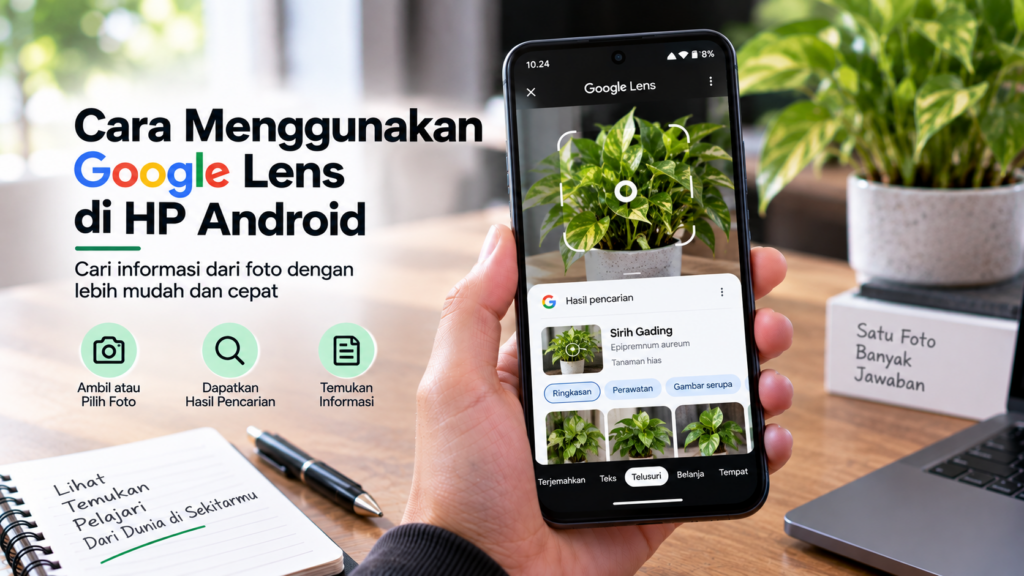
Google Lens dapat digunakan untuk mencari informasi berdasarkan gambar atau objek yang terlihat melalui kamera HP. Fitur ini dapat membantu mengenali benda, membaca teks, menerjemahkan tulisan, mencari produk, hingga menemukan informasi yang berkaitan dengan foto tertentu.
Cara menggunakan Google Lens di HP cukup mudah karena fitur tersebut tersedia melalui beberapa layanan Google. Pada perangkat Android, Google Lens dapat ditemukan melalui aplikasi Google, Google Photos, atau kamera pada perangkat tertentu. Sementara pada iPhone, Google Lens dapat digunakan melalui aplikasi Google atau Google Photos.
Apa Itu Google Lens dan Apa Saja Fungsinya?
Google Lens adalah fitur pengenalan visual dari Google yang memungkinkan pengguna melakukan pencarian berdasarkan gambar, kamera, atau foto yang tersimpan di HP.
Berbeda dengan pencarian Google menggunakan kata-kata, Google Lens memungkinkan pengguna memberikan gambar sebagai sumber informasi.
Mencari Informasi dari Gambar
Google Lens dapat digunakan untuk mencari informasi yang berkaitan dengan objek atau gambar tertentu.
Misalnya, pengguna dapat mengarahkan kamera ke sebuah benda dan melihat hasil pencarian yang berhubungan dengan benda tersebut.
Mengenali Objek
Google Lens dapat membantu mengenali berbagai objek yang terdapat dalam gambar.
Hasil yang ditampilkan dapat berbeda tergantung objek, kualitas gambar, dan informasi yang tersedia di Google.
Menerjemahkan Teks
Salah satu fungsi Google Lens yang banyak digunakan adalah menerjemahkan tulisan dari gambar.
Pengguna dapat mengarahkan kamera ke teks berbahasa asing dan memilih fitur terjemahan.
Menyalin Teks dari Foto
Google Lens juga dapat membantu membaca teks pada gambar.
Teks yang terdeteksi dapat disalin sehingga pengguna tidak perlu mengetiknya secara manual.
Mencari Produk
Foto sebuah produk dapat digunakan untuk melakukan pencarian visual.
Google Lens dapat menampilkan hasil yang berkaitan dengan produk tersebut, tergantung ketersediaan informasi di Google.
Syarat Menggunakan Google Lens di HP
Sebelum mengikuti cara menggunakan Google Lens, pastikan perangkat memenuhi kebutuhan dasar agar fitur dapat digunakan dengan baik.
HP Terhubung ke Internet
Sebagian fungsi Google Lens membutuhkan koneksi internet untuk memproses gambar dan menampilkan hasil pencarian.
Gunakan koneksi yang stabil agar hasil dapat muncul dengan lancar.
Aplikasi Google
Pada perangkat tertentu, Google Lens dapat digunakan melalui aplikasi Google.
Pastikan aplikasi Google sudah tersedia dan diperbarui jika diperlukan.
Google Photos
Google Lens juga dapat digunakan melalui Google Photos pada perangkat yang mendukung fitur tersebut.
Foto yang ingin dianalisis dapat dibuka terlebih dahulu melalui aplikasi tersebut.
Izin Kamera
Jika menggunakan Google Lens melalui kamera, aplikasi membutuhkan izin untuk mengakses kamera.
Pastikan izin kamera sudah diberikan melalui pengaturan HP.
Foto dengan Kualitas yang Cukup
Gambar yang jelas biasanya lebih mudah dianalisis dibandingkan foto yang buram, terlalu gelap, atau memiliki objek yang tertutup.
Cara Membuka Google Lens di HP Android
Cara menggunakan Google Lens di Android dapat dilakukan melalui aplikasi Google.
Buka Aplikasi Google
Cari aplikasi Google pada HP Android.
Aplikasi tersebut biasanya sudah tersedia pada sebagian besar perangkat Android.
Pilih Ikon Google Lens
Pada kolom pencarian Google, cari ikon Lens.
Ketuk ikon tersebut untuk membuka Google Lens.
Berikan Izin Kamera
Jika ini pertama kalinya menggunakan Lens, aplikasi dapat meminta izin untuk mengakses kamera.
Pilih opsi yang mengizinkan akses kamera jika ingin melakukan pencarian menggunakan kamera.
Arahkan Kamera ke Objek
Arahkan kamera ke objek atau tulisan yang ingin diperiksa.
Pastikan objek terlihat jelas di layar.
Ambil atau Pilih Gambar
Google Lens dapat memproses objek yang sedang dilihat melalui kamera atau gambar yang sudah tersimpan di perangkat, tergantung aplikasi dan fitur yang digunakan.
Lihat Hasil Pencarian
Setelah gambar diproses, Google Lens akan menampilkan hasil yang relevan.
Hasil dapat berupa informasi mengenai objek, situs web, gambar serupa, produk, atau pilihan lain yang sesuai dengan gambar.
Cara Menggunakan Google Lens di iPhone
Pengguna iPhone juga dapat menggunakan Google Lens melalui aplikasi Google atau Google Photos.
Instal Aplikasi Google
Jika belum tersedia, unduh aplikasi Google dari App Store.
Pastikan aplikasi menggunakan versi yang tersedia dan kompatibel dengan iPhone.
Buka Aplikasi Google
Jalankan aplikasi Google setelah instalasi selesai.
Cari ikon Google Lens pada kolom pencarian.
Berikan Izin Kamera
Ketika diminta, berikan izin yang diperlukan agar Google Lens dapat menggunakan kamera iPhone.
Arahkan Kamera
Arahkan kamera ke objek yang ingin dicari.
Usahakan objek berada dalam kondisi cukup terang dan terlihat jelas.
Pilih Foto dari Galeri
Selain menggunakan kamera secara langsung, pengguna dapat memilih foto yang sudah tersimpan di iPhone jika fitur tersebut tersedia.
Lihat Hasil Lens
Google Lens kemudian akan menganalisis gambar dan menampilkan hasil yang berkaitan dengan objek atau informasi di dalam foto.
Cara Mencari Informasi dari Foto dengan Google Lens
Google Lens dapat digunakan ketika Anda memiliki foto tetapi tidak mengetahui nama objek yang terdapat di dalamnya.
Buka Google Lens
Jalankan Google Lens melalui aplikasi Google atau aplikasi lain yang mendukung fitur tersebut.
Pilih Foto
Ketuk pilihan untuk mengambil atau memilih gambar dari galeri.
Pilih foto yang ingin dianalisis.
Atur Area Pencarian
Jika tersedia, arahkan fokus pencarian ke bagian gambar yang ingin diketahui.
Hal ini dapat membantu Google Lens memahami objek utama yang ingin dicari.
Lihat Hasil
Google Lens akan menampilkan hasil pencarian visual yang berkaitan dengan foto.
Hasil dapat membantu menemukan nama benda, gambar serupa, situs terkait, atau informasi lainnya.
Gunakan Kata Kunci Tambahan
Jika hasil terlalu umum, tambahkan kata kunci yang lebih spesifik pada pencarian.
Cara ini dapat membantu mempersempit informasi yang dicari.
Cara Menerjemahkan Teks dari Foto Menggunakan Google Lens
Google Lens juga dapat digunakan untuk menerjemahkan tulisan yang terdapat pada foto atau yang terlihat melalui kamera.
Buka Google Lens
Jalankan Google Lens melalui aplikasi Google atau layanan yang mendukungnya.
Pilih Mode Terjemahan
Pilih fitur Translate atau Terjemahkan jika tersedia.
Arahkan Kamera ke Teks
Arahkan kamera ke tulisan yang ingin diterjemahkan.
Pastikan seluruh tulisan terlihat dengan cukup jelas.
Pilih Bahasa
Tentukan bahasa sumber dan bahasa tujuan jika pilihan tersebut tersedia.
Google Lens kemudian akan memproses tulisan yang terdeteksi.
Baca Hasil Terjemahan
Hasil terjemahan akan ditampilkan pada layar.
Fitur ini dapat membantu membaca menu, papan informasi, dokumen, kemasan produk, atau tulisan berbahasa asing lainnya.
Gunakan Foto yang Sudah Tersimpan
Jika teks sudah berada dalam foto, pilih gambar tersebut dari galeri melalui Google Lens.
Pilih mode terjemahan dan tunggu sampai tulisan dikenali.
Cara Menyalin Teks dari Foto dengan Google Lens
Selain mencari informasi, Google Lens dapat digunakan untuk mengenali tulisan yang terdapat pada foto. Fitur ini berguna ketika ingin mengambil teks dari gambar tanpa harus mengetiknya secara manual.
Buka Google Lens
Jalankan aplikasi Google kemudian ketuk ikon Google Lens.
Anda juga dapat memilih foto yang sudah tersimpan di galeri jika fitur tersebut tersedia.
Pilih Foto yang Berisi Teks
Cari gambar yang memiliki tulisan jelas.
Foto dokumen, catatan, poster, papan informasi, atau kemasan produk dapat diproses menggunakan Google Lens.
Pilih Mode Teks
Setelah gambar dianalisis, pilih opsi Text atau Teks apabila tersedia.
Google Lens akan mencoba mengenali tulisan yang terdapat pada gambar.
Pilih Teks yang Ingin Disalin
Sorot bagian tulisan yang ingin digunakan.
Kemudian pilih opsi Salin teks untuk menyalinnya ke clipboard.
Tempelkan ke Aplikasi Lain
Teks yang sudah disalin dapat ditempelkan ke WhatsApp, Google Docs, aplikasi catatan, email, atau aplikasi lainnya.
Periksa kembali hasil salinan karena karakter tertentu dapat terbaca berbeda, terutama jika gambar buram atau menggunakan jenis huruf yang tidak umum.
Cara Mencari Produk dengan Google Lens
Google Lens dapat digunakan untuk melakukan pencarian visual terhadap produk yang terlihat melalui kamera atau foto.
Buka Google Lens
Buka aplikasi Google dan pilih ikon Lens.
Arahkan Kamera ke Produk
Arahkan kamera ke produk yang ingin dicari.
Usahakan kemasan atau bentuk produk terlihat dengan jelas.
Pilih Produk
Jika terdapat beberapa objek dalam foto, pilih bagian produk yang ingin dicari.
Lihat Hasil Pencarian
Google Lens dapat menampilkan gambar yang serupa atau hasil pencarian yang berkaitan dengan produk tersebut.
Hasil yang muncul bergantung pada gambar dan informasi yang tersedia di Google.
Bandingkan Informasi Produk
Jika hasil pencarian menampilkan beberapa sumber, periksa nama, model, spesifikasi, atau informasi lain sebelum menentukan produk yang dimaksud.
Cara Mengenali Tanaman dengan Google Lens
Google Lens juga dapat membantu mencari informasi mengenai tanaman berdasarkan foto.
Foto Tanaman
Ambil foto tanaman menggunakan kamera HP.
Pastikan daun, bunga, atau bagian tanaman yang ingin dikenali terlihat jelas.
Buka Foto dengan Google Lens
Pilih foto tersebut melalui Google Lens.
Tunggu sampai sistem menganalisis gambar.
Lihat Hasil Identifikasi
Google Lens dapat menampilkan hasil yang berkaitan dengan tanaman tersebut.
Gunakan informasi tersebut sebagai referensi dan jangan menganggap hasil visual sebagai identifikasi botani yang selalu pasti.
Cari Informasi Tambahan
Jika nama tanaman sudah diketahui, lakukan pencarian lanjutan untuk mengetahui karakteristik, habitat, atau cara perawatannya dari sumber yang terpercaya.
Cara Mengenali Hewan dengan Google Lens
Google Lens juga dapat digunakan untuk mencari informasi berdasarkan foto hewan.
Ambil Foto Hewan
Gunakan kamera HP untuk mengambil gambar dengan objek yang cukup jelas.
Pilih Foto di Google Lens
Buka Google Lens kemudian pilih foto dari galeri.
Fokuskan pada Hewan
Jika foto memiliki banyak objek, arahkan pencarian ke bagian hewan yang ingin dikenali.
Periksa Hasil Pencarian
Google Lens akan menampilkan hasil visual yang berkaitan dengan gambar tersebut.
Periksa beberapa hasil sebelum menyimpulkan jenis atau spesies hewan.
Cara Scan QR Code dengan Google Lens
Google Lens dapat membantu membaca QR code yang terlihat melalui kamera HP.
Buka Google Lens
Jalankan Google Lens melalui aplikasi yang mendukungnya.
Arahkan Kamera ke QR Code
Posisikan QR code di tengah layar dan pastikan seluruh pola terlihat.
Tunggu QR Code Terdeteksi
Jika QR code berhasil dikenali, informasi atau tautan yang terkait dapat muncul pada layar.
Periksa Link sebelum Membukanya
Jangan langsung membuka setiap tautan yang muncul dari QR code.
Periksa alamat situs terlebih dahulu dan pastikan berasal dari sumber yang dipercaya.
Cara Menggunakan Google Lens dari Google Photos
Google Lens juga dapat digunakan untuk menganalisis foto yang sudah tersimpan di Google Photos pada perangkat yang mendukung fitur tersebut.
Buka Google Photos
Jalankan aplikasi Google Photos dan pilih foto yang ingin dianalisis.
Ketuk Ikon Lens
Pada tampilan foto, cari ikon Google Lens jika tersedia.
Tunggu Foto Dianalisis
Google Lens akan memproses gambar dan menampilkan fitur yang sesuai dengan isi foto.
Pilih Fungsi yang Dibutuhkan
Anda dapat memilih pencarian visual, teks, terjemahan, atau fungsi lain yang tersedia untuk foto tersebut.
Cara Menggunakan Google Lens dari Kamera HP
Pada beberapa HP Android, Google Lens dapat terintegrasi langsung dengan aplikasi kamera.
Namun, ketersediaannya bergantung pada merek, model, dan aplikasi kamera yang digunakan.
Buka Kamera
Jalankan aplikasi kamera bawaan HP.
Cari Ikon Lens
Jika kamera mendukung integrasi Google Lens, ikon Lens dapat muncul pada antarmuka kamera.
Arahkan Kamera
Arahkan kamera ke objek atau tulisan yang ingin dianalisis.
Pilih Hasil yang Muncul
Setelah objek dikenali, pilih hasil atau fungsi yang tersedia untuk melanjutkan pencarian.
Jika ikon Google Lens tidak tersedia, gunakan aplikasi Google sebagai alternatif.
Cara Menggunakan Google Lens untuk Mencari Gambar Serupa
Google Lens dapat digunakan untuk menemukan gambar atau objek yang memiliki kemiripan dengan foto tertentu.
Pilih Foto
Buka Google Lens dan pilih gambar dari galeri.
Fokuskan pada Objek
Jika gambar memiliki beberapa objek, pilih bagian yang ingin dicari.
Lihat Hasil Visual
Google Lens akan menampilkan hasil pencarian visual yang dianggap relevan dengan gambar.
Gunakan Hasil untuk Pencarian Lebih Lanjut
Jika Anda sedang mencari nama produk, pakaian, tempat, benda, atau objek tertentu, gunakan hasil tersebut sebagai titik awal pencarian.
Cara Menggunakan Google Lens untuk Membaca Dokumen
Google Lens dapat membantu mengenali teks yang terdapat pada dokumen fisik.
Foto Dokumen dengan Jelas
Pastikan dokumen tidak miring dan pencahayaan cukup.
Hindari bayangan yang menutupi tulisan.
Buka Foto di Google Lens
Pilih foto dokumen yang ingin dibaca.
Pilih Fitur Teks
Gunakan mode Text jika tersedia.
Google Lens kemudian akan mengenali tulisan pada dokumen.
Salin Teks
Pilih bagian yang diperlukan kemudian ketuk opsi untuk menyalin teks.
Periksa Hasil OCR
Periksa kembali hasilnya sebelum digunakan untuk dokumen penting.
Kesalahan pengenalan karakter masih dapat terjadi, terutama pada tulisan tangan, foto berkualitas rendah, atau dokumen dengan tata letak kompleks.
Cara Menggunakan Google Lens untuk Mencari Tempat atau Bangunan
Foto bangunan atau tempat tertentu dapat digunakan sebagai dasar pencarian visual.
Ambil Foto Bangunan
Foto bagian bangunan yang memiliki ciri khas seperti papan nama, bentuk arsitektur, atau tanda tertentu.
Buka dengan Google Lens
Pilih foto tersebut melalui Google Lens.
Periksa Hasil
Jika informasi tersedia, Google Lens dapat menampilkan hasil pencarian yang berkaitan dengan bangunan atau lokasi tersebut.
Cocokkan dengan Informasi Lain
Jangan hanya mengandalkan satu hasil visual.
Periksa nama tempat, alamat, foto lain, dan sumber informasi tambahan sebelum memastikan lokasi yang dimaksud.
Tips agar Hasil Google Lens Lebih Akurat
Kualitas foto sangat berpengaruh terhadap kemampuan Google Lens dalam mengenali objek atau teks.
Gunakan Foto yang Jelas
Hindari foto yang terlalu buram atau memiliki banyak noise.
Pastikan Pencahayaan Cukup
Objek yang terlalu gelap dapat lebih sulit dikenali.
Gunakan pencahayaan yang cukup tanpa membuat permukaan objek terlalu silau.
Fokus pada Objek Utama
Jika terdapat banyak benda dalam satu foto, pilih bagian objek yang ingin dicari.
Hindari Sudut yang Terlalu Miring
Untuk teks atau dokumen, ambil foto dari posisi yang lebih lurus agar tulisan lebih mudah dikenali.
Gunakan Foto dengan Resolusi yang Baik
Foto beresolusi cukup tinggi dapat membantu ketika ingin membaca tulisan berukuran kecil atau detail objek tertentu.
Cara Mengatasi Google Lens Tidak Bisa Digunakan
Google Lens terkadang tidak dapat digunakan karena masalah aplikasi, izin perangkat, koneksi internet, atau versi aplikasi yang belum diperbarui.
Periksa Koneksi Internet
Pastikan HP terhubung ke internet dengan baik.
Coba buka situs atau aplikasi lain untuk memastikan koneksi tidak sedang mengalami gangguan.
Periksa Izin Kamera
Jika Google Lens tidak dapat mengakses kamera, buka pengaturan aplikasi pada HP.
Pastikan aplikasi Google memiliki izin untuk menggunakan kamera.
Perbarui Aplikasi Google
Buka Google Play Store atau App Store, kemudian periksa apakah tersedia pembaruan untuk aplikasi Google.
Versi aplikasi yang lebih baru dapat membawa perbaikan kompatibilitas dan bug.
Restart HP
Jika Google Lens masih bermasalah, tutup aplikasi kemudian restart HP.
Setelah perangkat menyala kembali, coba buka Google Lens.
Gunakan Foto dari Galeri
Jika kamera tidak dapat digunakan untuk Google Lens, coba pilih gambar yang sudah tersimpan di galeri.
Cara ini dapat membantu mengetahui apakah masalah terjadi pada kamera atau pada fitur Lens secara keseluruhan.
Cara Menggunakan Google Lens Tanpa Membuka Aplikasi Google
Pada perangkat tertentu, Google Lens dapat diakses melalui Google Photos atau kamera bawaan yang sudah mendukung fitur tersebut.
Melalui Google Photos
Buka Google Photos dan pilih gambar yang ingin dianalisis.
Jika ikon Google Lens tersedia, ketuk ikon tersebut untuk memulai pencarian visual.
Melalui Kamera
Beberapa HP Android memiliki integrasi Google Lens langsung pada aplikasi kamera.
Buka kamera dan cari ikon Lens jika tersedia.
Ketersediaan Fitur Bisa Berbeda
Tidak semua HP memiliki integrasi Google Lens yang sama.
Jika Lens tidak tersedia pada kamera, gunakan aplikasi Google sebagai alternatif.
Cara Menggunakan Google Lens untuk Mencari Nama Benda
Google Lens dapat digunakan ketika Anda melihat suatu benda tetapi tidak mengetahui namanya.
Foto Benda
Ambil foto benda dengan pencahayaan yang cukup.
Usahakan objek menjadi bagian utama dalam gambar.
Buka Google Lens
Pilih foto tersebut menggunakan Google Lens.
Pilih Objek
Jika terdapat beberapa benda dalam foto, fokuskan pencarian pada objek yang ingin diketahui.
Periksa Hasil
Google Lens akan menampilkan hasil pencarian visual yang berkaitan dengan objek.
Gunakan beberapa hasil sebagai referensi untuk mengetahui nama atau jenis benda.
Cara Menggunakan Google Lens untuk Mencari Informasi dari Screenshot
Screenshot yang berisi teks, gambar, atau objek tertentu juga dapat dianalisis menggunakan Google Lens.
Buka Screenshot
Cari screenshot yang ingin diperiksa di galeri atau Google Photos.
Jalankan Google Lens
Pilih ikon Google Lens jika tersedia.
Pilih Bagian yang Ingin Dicari
Jika screenshot memiliki banyak informasi, pilih bagian yang relevan.
Lihat Hasil Pencarian
Google Lens akan mencoba mencari informasi yang berkaitan dengan bagian gambar tersebut.
Metode ini berguna ketika Anda menemukan nama produk, tulisan asing, benda, atau gambar yang ingin diketahui lebih lanjut.
Cara Menggunakan Google Lens untuk Menerjemahkan Tulisan Secara Langsung
Selain menerjemahkan foto yang sudah tersimpan, Google Lens dapat digunakan untuk menerjemahkan tulisan yang terlihat melalui kamera.
Buka Google Lens
Jalankan Google Lens melalui aplikasi Google.
Pilih Translate
Pilih mode Translate atau Terjemahkan.
Arahkan Kamera ke Tulisan
Arahkan kamera ke tulisan yang ingin diterjemahkan.
Usahakan teks berada dalam area kamera dan terlihat jelas.
Pilih Bahasa
Tentukan bahasa yang ingin diterjemahkan jika diperlukan.
Baca Terjemahan
Hasil terjemahan dapat ditampilkan pada layar sesuai dengan kemampuan dan dukungan bahasa yang tersedia.
Apakah Google Lens Bisa Digunakan tanpa Internet?
Sebagian fungsi Google Lens membutuhkan koneksi internet untuk memproses gambar dan mendapatkan hasil pencarian.
Ketersediaan fungsi tertentu dapat berbeda tergantung perangkat, aplikasi, serta fitur yang sedang digunakan.
Karena itu, jika Google Lens tidak memberikan hasil ketika perangkat sedang offline, coba sambungkan HP ke jaringan internet kemudian ulangi pencarian.
Apakah Google Lens Bisa Digunakan di Semua HP?
Google Lens tersedia pada banyak perangkat Android dan juga dapat digunakan pada iPhone melalui aplikasi Google atau layanan Google yang mendukungnya.
Namun, cara membuka Google Lens dapat berbeda berdasarkan sistem operasi, versi aplikasi, dan merek HP.
Pada beberapa perangkat, Google Lens dapat ditemukan langsung pada kamera. Pada perangkat lain, pengguna perlu membukanya melalui aplikasi Google atau Google Photos.
Apakah Google Lens Bisa Mencari Produk dari Foto?
Ya, Google Lens dapat digunakan untuk melakukan pencarian visual terhadap produk dari sebuah foto.
Namun, hasil pencarian tidak selalu berarti produk yang ditampilkan merupakan produk yang sama persis.
Gunakan hasil Lens sebagai referensi dan periksa nama, model, spesifikasi, serta sumber penjual sebelum membeli produk.
Apakah Google Lens Bisa Membaca Tulisan dari Foto?
Google Lens dapat mengenali teks yang terdapat pada gambar dan menyediakan fitur untuk menyalin atau menerjemahkannya.
Hasil pengenalan dapat dipengaruhi oleh kualitas gambar, jenis huruf, pencahayaan, bahasa, serta kondisi teks.
Untuk dokumen penting, selalu periksa kembali hasil teks yang telah dikenali sebelum menggunakannya.
Tips Menggunakan Google Lens dengan Aman
Google Lens dapat digunakan untuk berbagai kebutuhan sehari-hari, tetapi hasil pencarian tetap perlu diperiksa sebelum dijadikan dasar keputusan.
Periksa Sumber Informasi
Jangan langsung menganggap hasil pertama sebagai informasi yang paling tepat.
Buka sumber yang relevan dan periksa informasinya.
Jangan Memasukkan Dokumen Sensitif Sembarangan
Hindari menggunakan foto dokumen yang berisi data pribadi atau informasi rahasia jika tidak diperlukan.
Periksa Link dari QR Code
Jika menggunakan Google Lens untuk membaca QR code, periksa alamat situs sebelum membukanya.
Jangan Mengandalkan Identifikasi Visual untuk Hal Penting
Untuk objek yang membutuhkan kepastian, seperti identifikasi resmi suatu dokumen, produk, atau spesies tertentu, gunakan sumber resmi sebagai verifikasi tambahan.
Cara Memaksimalkan Google Lens untuk Kebutuhan Sehari-hari
Google Lens dapat digunakan lebih dari sekadar mencari gambar.
Pengguna dapat memanfaatkannya untuk membaca tulisan, menerjemahkan bahasa asing, mencari produk, mengenali objek, menyalin teks, dan menemukan informasi tambahan dari sebuah foto.
Agar hasil lebih optimal, gunakan gambar yang jelas, pencahayaan yang cukup, serta fokuskan pencarian pada objek yang ingin diketahui.
Jika hasil pertama kurang sesuai, ubah sudut foto atau gunakan gambar yang lebih jelas kemudian lakukan pencarian kembali.
Kesimpulan
Cara menggunakan Google Lens di HP dapat dilakukan melalui aplikasi Google, Google Photos, atau kamera pada perangkat tertentu. Fitur ini memungkinkan pengguna melakukan pencarian berdasarkan foto atau objek yang terlihat melalui kamera.
Google Lens dapat digunakan untuk mencari informasi dari foto, menerjemahkan teks, menyalin tulisan, mencari produk, mengenali objek, membaca QR code, hingga mencari gambar yang serupa.
Pada Android, Google Lens umumnya dapat diakses melalui aplikasi Google dan pada perangkat tertentu tersedia langsung melalui kamera. Sementara pada iPhone, Google Lens dapat digunakan melalui aplikasi Google atau Google Photos.
Untuk mendapatkan hasil yang lebih akurat, gunakan foto yang jelas, pencahayaan cukup, dan fokuskan pencarian pada objek yang ingin dianalisis. Jika hasil Lens berkaitan dengan informasi penting, tetap lakukan pemeriksaan melalui sumber yang terpercaya.
Dengan memahami berbagai fungsi tersebut, Google Lens dapat menjadi salah satu fitur praktis di HP untuk mencari dan memahami informasi hanya menggunakan gambar.