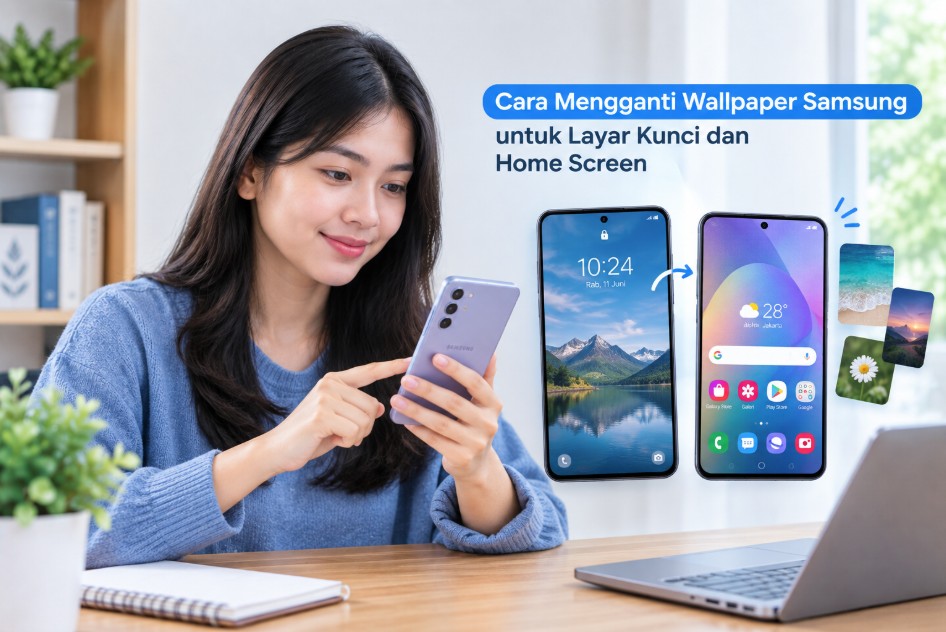
Mengganti wallpaper Samsung untuk layar kunci dan Home Screen dapat dilakukan langsung dari pengaturan bawaan tanpa aplikasi tambahan. Pengguna bisa memakai gambar bawaan, foto dari Galeri, video tertentu, hingga beberapa pilihan wallpaper dinamis yang tersedia pada perangkat Galaxy.
Cara pengaturannya cukup sederhana, tetapi posisi menu dapat berbeda antara satu seri Galaxy dengan seri lainnya. Perbedaan tersebut biasanya berkaitan dengan model perangkat, versi Android, dan One UI yang digunakan.
Jika tujuan Anda hanya mengganti gambar latar, prosesnya dapat selesai dalam beberapa langkah. Namun, jika ingin menggunakan foto berbeda untuk layar kunci dan Home Screen, ada beberapa pilihan yang perlu diperhatikan agar gambar tidak otomatis diterapkan ke kedua layar.
Mengenal Wallpaper Layar Kunci dan Home Screen di HP Samsung
Pada HP Samsung, wallpaper dapat digunakan pada dua area utama, yaitu Layar kunci dan Layar depan atau Home Screen. Keduanya memiliki fungsi yang berbeda sehingga Samsung memberikan pilihan untuk mengatur gambar secara terpisah.
Wallpaper layar kunci adalah gambar yang muncul ketika layar menyala tetapi perangkat belum dibuka. Area ini biasanya juga menampilkan jam, notifikasi, pintasan aplikasi, widget tertentu, serta elemen lain sesuai versi One UI.
Sementara itu, wallpaper Home Screen terlihat setelah HP berhasil dibuka. Gambar ini berada di belakang ikon aplikasi dan widget yang Anda tempatkan pada layar utama.
Perbedaan tersebut penting ketika memilih foto. Gambar dengan objek utama di bagian tengah, misalnya, belum tentu terlihat bagus jika digunakan sebagai wallpaper layar kunci karena area jam dan notifikasi dapat menutupi bagian penting foto.
Pada perangkat Galaxy yang lebih baru, layar kunci juga menyediakan pengaturan personalisasi yang lebih lengkap. Samsung memungkinkan pengguna mengedit wallpaper, gaya jam, widget, dan beberapa elemen layar kunci melalui tampilan pengeditan langsung.
Jadi, sebelum memilih gambar, tentukan terlebih dahulu apakah wallpaper tersebut akan digunakan untuk layar kunci, Home Screen, atau keduanya.
Hal yang Perlu Disiapkan Sebelum Mengganti Wallpaper Samsung
Sebenarnya tidak banyak persiapan yang dibutuhkan. Anda hanya perlu memastikan gambar yang ingin digunakan sudah tersedia di perangkat jika tidak memilih wallpaper bawaan Samsung.
Jika menggunakan foto sendiri, periksa kualitas gambar terlebih dahulu. Foto dengan resolusi tinggi biasanya lebih baik karena tetap terlihat tajam ketika diperbesar untuk menyesuaikan ukuran layar.
Pilih foto dengan komposisi yang sesuai
Perhatikan posisi objek utama dalam foto. Hindari gambar yang menempatkan wajah, tulisan, atau objek penting terlalu dekat dengan bagian atas jika gambar akan digunakan pada layar kunci.
Anda juga tidak harus menggunakan foto dengan ukuran yang persis sama dengan resolusi layar. Samsung akan memberikan opsi untuk menyesuaikan posisi gambar sebelum wallpaper diterapkan.
Pastikan ruang penyimpanan mencukupi
Untuk wallpaper foto biasa, kebutuhan Storage relatif kecil sehingga hampir tidak pernah menjadi masalah. Kondisinya berbeda jika Anda menggunakan video atau koleksi gambar berukuran besar.
Sebaiknya gunakan foto yang memang sudah tersimpan di Galeri dan hindari mengunduh aplikasi wallpaper tidak dikenal hanya untuk mendapatkan gambar.
Periksa versi One UI
Nama menu dan tampilannya bisa berubah setelah Update Sistem. Samsung sendiri mencatat bahwa tampilan menu dapat berbeda berdasarkan model perangkat dan versi perangkat lunak.
Karena itu, jika Anda tidak menemukan menu dengan nama yang persis sama, gunakan kata kunci Wallpaper dan gaya, Wallpaper, atau cari pengaturan wallpaper melalui menu Pengaturan.
Cara Mengganti Wallpaper Samsung untuk Layar Kunci dan Home Screen
Cara paling praktis adalah melalui layar Home Screen. Metode ini tidak membutuhkan aplikasi tambahan dan biasanya tersedia pada berbagai seri Galaxy.
Menggunakan menu Wallpaper dan gaya
- Buka Home Screen pada HP Samsung.
- Sentuh dan tahan area kosong pada Home Screen selama beberapa detik.
- Setelah menu pengaturan Home Screen muncul, pilih Wallpaper dan gaya.
- Ketuk Ubah wallpaper untuk melihat pilihan gambar yang tersedia.
- Pilih sumber wallpaper, seperti wallpaper bawaan, Galeri, atau pilihan lain yang tersedia pada perangkat.
- Pilih gambar yang ingin digunakan.
- Atur posisi atau lakukan penyesuaian jika tersedia.
- Pilih layar tujuan, misalnya Layar kunci, Layar depan, atau keduanya.
- Periksa pratinjau sebelum menerapkan wallpaper.
- Ketuk Selesai atau tombol konfirmasi yang tersedia.
Samsung juga menyediakan cara personalisasi melalui sentuhan lama pada Home Screen, kemudian memilih Wallpaper dan gaya dan mengatur gambar sebelum menekan Selesai.
Jika menu di HP berbeda
Pada Galaxy dengan One UI yang berbeda, Anda mungkin menemukan jalur melalui Pengaturan > Wallpaper dan gaya. Dari sana, pilih opsi untuk mengubah wallpaper dan ikuti pilihan layar yang tersedia.
Jangan khawatir jika istilah menunya tidak sama persis. Perubahan antarmuka tidak berarti fitur tersebut hilang, karena Samsung dapat mengubah posisi menu setelah pembaruan perangkat lunak.
Hasil yang diharapkan: setelah proses selesai, kembali ke Home Screen dan matikan layar. Nyalakan kembali untuk memastikan gambar baru sudah diterapkan pada area yang dipilih.
Cara Mengganti Wallpaper Samsung dari Foto di Galeri
Jika ingin memakai foto pribadi, Anda tidak harus masuk ke menu wallpaper terlebih dahulu. Foto yang sudah tersimpan di aplikasi Galeri dapat langsung dijadikan wallpaper.
Menggunakan foto dari Galeri
Buka aplikasi Galeri, kemudian cari foto yang ingin digunakan. Pilih gambar tersebut dan buka tampilan foto secara penuh. Selanjutnya, buka menu Opsi lainnya atau ikon tiga titik jika tersedia. Cari pilihan seperti Atur sebagai wallpaper atau opsi yang memiliki fungsi serupa.
Setelah dipilih, Samsung biasanya akan meminta Anda menentukan lokasi wallpaper. Pilih Layar depan, Layar kunci, atau Layar depan dan Layar kunci, kemudian sesuaikan gambar sebelum menerapkannya.
Pada perangkat Galaxy tertentu, pilihan pengaturan wallpaper juga dapat digunakan setelah gambar dipilih dari Galeri. Samsung mendokumentasikan opsi untuk menerapkan gambar ke layar depan, layar kunci, atau keduanya pada perangkat yang mendukung fitur terkait.
Kenapa foto terlihat terlalu besar?
Hal ini biasanya terjadi karena rasio foto berbeda dengan rasio layar HP. Misalnya, foto yang diambil menggunakan kamera memiliki orientasi atau ukuran tertentu, sedangkan layar Samsung menggunakan rasio yang berbeda.
Gunakan pratinjau sebelum menekan tombol selesai. Geser atau ubah posisi gambar hingga objek utama berada pada area yang paling nyaman dilihat.
Jika foto masih terlihat kurang pas, Anda bisa melakukan crop terlebih dahulu melalui Galeri. Cara ini lebih baik daripada menggunakan aplikasi wallpaper pihak ketiga yang tidak jelas keamanannya.
Cara Mengatur Wallpaper Berbeda untuk Layar Kunci dan Home Screen
Samsung memungkinkan pengguna menggunakan gambar berbeda pada kedua area tersebut. Fitur ini berguna jika Anda ingin memakai foto pribadi pada layar kunci tetapi menggunakan gambar yang lebih sederhana di Home Screen.
Misalnya, Anda dapat menggunakan foto keluarga sebagai layar kunci dan wallpaper polos atau pemandangan sebagai Home Screen. Ikon aplikasi akan lebih mudah terlihat jika latar belakang Home Screen tidak terlalu ramai.
Mengatur dari menu Wallpaper dan gaya
Tekan dan tahan area kosong pada Home Screen, lalu pilih Wallpaper dan gaya. Setelah itu, masuk ke opsi untuk mengubah wallpaper dan pilih gambar pertama yang akan digunakan.
Ketika Samsung menampilkan pilihan tujuan wallpaper, pilih Layar kunci saja. Jangan memilih opsi kedua jika Anda ingin Home Screen tetap menggunakan gambar yang berbeda.
Setelah selesai, ulangi proses yang sama untuk memilih gambar kedua. Kali ini pilih Layar depan agar gambar hanya diterapkan pada Home Screen.
Contoh pengaturan yang nyaman:
| Area layar | Pilihan wallpaper yang disarankan |
|---|---|
| Layar kunci | Foto pribadi atau pemandangan |
| Home Screen | Warna polos atau gambar sederhana |
| Layar kunci kerja | Foto profesional atau minimalis |
| Home Screen kerja | Wallpaper gelap agar ikon mudah dibaca |
Jika setelah memilih satu gambar ternyata kedua layar berubah sekaligus, periksa kembali pilihan tujuan wallpaper. Kemungkinan Anda memilih opsi yang menerapkan gambar pada kedua layar.
Pada beberapa versi One UI, Samsung juga menyediakan pengeditan langsung pada layar kunci dengan menyentuh dan menahan layar tersebut. Dari sana, wallpaper dapat dipilih dan elemen layar kunci lainnya dapat disesuaikan.
Cara Menggunakan Wallpaper Dinamis dan Wallpaper Bawaan Samsung
Tidak semua pengguna ingin memakai foto pribadi. Samsung menyediakan koleksi wallpaper bawaan yang dapat dipilih langsung dari menu wallpaper.
Pilihan yang tersedia dapat berbeda berdasarkan model Galaxy dan versi perangkat lunak. Beberapa perangkat juga mendapatkan fitur tambahan melalui Galaxy Themes atau layanan Samsung lainnya.
Menggunakan wallpaper bawaan
Tekan dan tahan Home Screen, lalu masuk ke Wallpaper dan gaya. Pilih Ubah wallpaper, kemudian lihat kategori wallpaper yang tersedia pada perangkat.
Pilih gambar yang diinginkan dan buka pratinjaunya. Jika hasilnya sesuai, tentukan apakah gambar tersebut digunakan untuk layar kunci, Home Screen, atau keduanya.
Keuntungan wallpaper bawaan adalah ukurannya biasanya sudah disesuaikan dengan perangkat. Anda juga tidak perlu mengambil Storage tambahan dari sumber yang tidak dikenal.
Menggunakan wallpaper dinamis
Pada perangkat yang mendukungnya, wallpaper dinamis dapat memberikan tampilan yang berubah atau memiliki efek tertentu ketika layar digunakan. Ketersediaan kategori dan fitur sangat bergantung pada perangkat.
Samsung juga memiliki fitur Layar kunci Dinamis pada beberapa generasi Galaxy. Fitur tersebut memungkinkan gambar layar kunci berubah berdasarkan kategori yang dipilih. Dukungan dan pilihan kategori dapat berbeda menurut One UI.
Selain itu, beberapa Galaxy terbaru memiliki fitur wallpaper dengan efek khusus. Contohnya, Galaxy S24 mendukung wallpaper cuaca waktu nyata tertentu yang memberikan efek animasi berdasarkan kondisi cuaca lokal, meskipun fitur tersebut memiliki persyaratan dan ketersediaan tertentu.
Memakai video sebagai wallpaper
Pada beberapa perangkat dan versi One UI, video pendek juga dapat digunakan untuk memberikan tampilan yang lebih hidup pada layar kunci. Samsung mendukung pengaturan foto atau video sebagai wallpaper pada perangkat yang kompatibel.
Namun, gunakan video dengan durasi dan ukuran yang wajar. Wallpaper bergerak dapat menggunakan lebih banyak sumber daya dibanding gambar statis, terutama jika efeknya aktif terus-menerus.
Jika ingin mengubah tampilan lebih menyeluruh, Anda juga dapat mempertimbangkan Galaxy Themes. Layanan ini bukan hanya menyediakan wallpaper, tetapi dapat mengubah elemen seperti ikon dan tampilan antarmuka tertentu.
Tips praktis: untuk penggunaan harian, wallpaper statis dengan warna tidak terlalu ramai biasanya menjadi pilihan paling nyaman. Wallpaper dinamis lebih cocok jika Anda memang mengutamakan tampilan daripada efisiensi penggunaan baterai dan sumber daya.
Pertanyaan Umum Seputar Cara Mengganti Wallpaper Samsung untuk Layar Kunci dan Home Screen
Apakah wallpaper layar kunci dan Home Screen Samsung bisa dibuat berbeda?
Bisa. Saat menerapkan wallpaper, pilih hanya Layar kunci atau Layar depan sesuai kebutuhan. Setelah itu, ulangi proses untuk area lainnya menggunakan gambar berbeda.
Kenapa wallpaper Samsung berubah di kedua layar sekaligus?
Biasanya karena opsi penerapan yang dipilih adalah untuk Layar depan dan Layar kunci. Ulangi pengaturan wallpaper dan pilih hanya satu lokasi layar agar masing-masing menggunakan gambar berbeda.
Apakah mengganti wallpaper Samsung akan menghapus foto di Galeri?
Tidak. Mengatur foto sebagai wallpaper hanya menggunakan gambar yang sudah tersimpan di perangkat dan tidak menghapus foto aslinya dari Galeri.
Kenapa foto dari Galeri terpotong saat dijadikan wallpaper?
Foto dan layar HP dapat memiliki rasio yang berbeda. Samsung perlu menyesuaikan gambar dengan ukuran layar sehingga sebagian area foto mungkin harus dipotong atau digeser.
Bagaimana jika menu Wallpaper dan gaya tidak ditemukan?
Coba buka Pengaturan dan cari menu terkait wallpaper. Anda juga dapat menekan dan menahan area kosong Home Screen untuk melihat apakah pilihan Wallpaper dan gaya tersedia.
Apakah semua HP Samsung memiliki wallpaper dinamis?
Tidak selalu. Ketersediaan wallpaper dinamis, video, efek khusus, dan kategori tertentu dapat bergantung pada model Galaxy serta versi Android dan One UI yang digunakan.
Apakah wallpaper video bisa membuat HP Samsung lebih boros baterai?
Potensinya ada, terutama jika fitur menggunakan animasi atau proses tambahan. Jika daya tahan baterai menjadi prioritas, wallpaper statis biasanya merupakan pilihan yang lebih sederhana.
Bagaimana cara membuat wallpaper layar kunci terlihat lebih rapi?
Gunakan foto dengan objek utama yang tidak tertutup jam atau notifikasi. Foto dengan latar yang tidak terlalu ramai juga membantu teks dan ikon pada layar kunci tetap mudah dibaca.
Apakah perlu aplikasi tambahan untuk mengganti wallpaper Samsung?
Tidak. Pengaturan bawaan Samsung sudah menyediakan fitur untuk mengganti wallpaper dari koleksi bawaan maupun foto yang tersimpan di Galeri.
Mengapa langkah di HP Samsung saya berbeda dengan panduan ini?
Samsung dapat mengubah tampilan menu berdasarkan model perangkat dan versi perangkat lunak. Karena itu, nama menu atau urutan langkah dapat sedikit berbeda setelah pembaruan One UI.
Kesimpulan
Cara mengganti wallpaper Samsung dapat dilakukan dengan cepat melalui Wallpaper dan gaya, menu pengaturan, atau langsung dari foto yang tersimpan di Galeri. Pengguna juga dapat menentukan apakah gambar hanya digunakan pada layar kunci, Home Screen, atau keduanya.
Untuk hasil yang lebih rapi, pilih foto dengan resolusi baik dan perhatikan posisi objek utama sebelum menerapkannya. Jika ingin tampilan lebih interaktif, gunakan wallpaper dinamis, video, atau fitur khusus yang tersedia pada model Galaxy Anda.
Yang paling penting, jangan terpaku pada nama menu dari perangkat Samsung lain. Jika posisi pengaturan berbeda, periksa versi One UI dan gunakan menu wallpaper bawaan sebagai titik awal karena antarmuka dapat berubah setelah Update Sistem.