
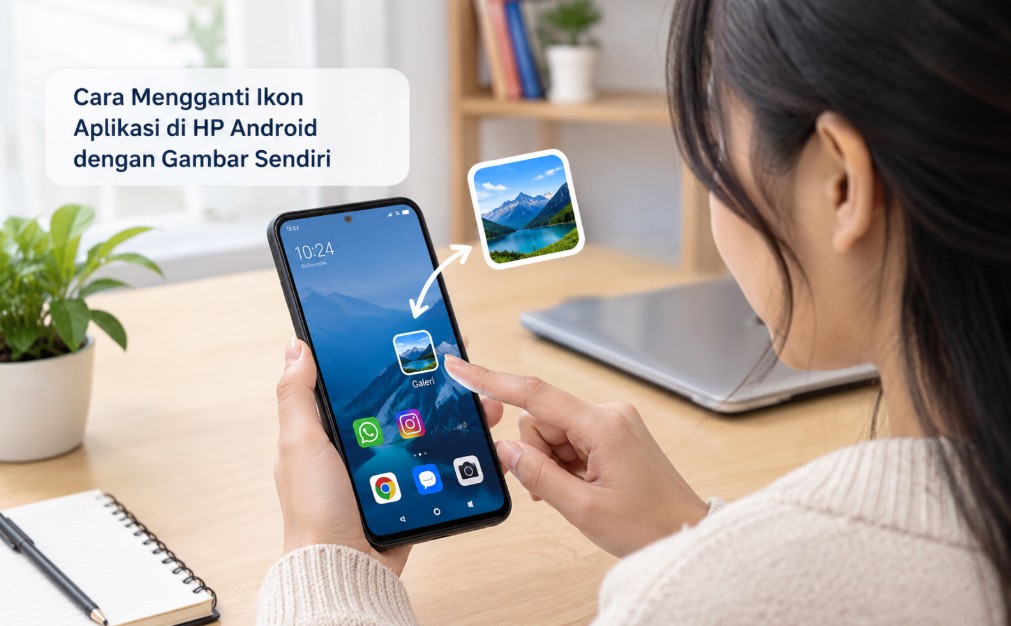
Cara mengganti ikon aplikasi di HP Android dengan gambar sendiri bisa dilakukan untuk membuat tampilan layar utama lebih menarik dan sesuai selera. Anda dapat menggunakan foto pribadi, gambar karakter favorit, logo buatan sendiri, atau ilustrasi sederhana sebagai pengganti ikon aplikasi standar.
Namun, metode yang digunakan bergantung pada merek HP, versi Android, dan fitur peluncur (launcher) yang tersedia. Sebagian perangkat menyediakan pengaturan tema dan ikon secara langsung, sedangkan perangkat lainnya memerlukan aplikasi tambahan untuk membuat pintasan dengan gambar pilihan.
Sebelum memulai, penting untuk memahami bahwa mengganti ikon tidak selalu berarti mengubah ikon asli aplikasi di seluruh sistem. Pada beberapa metode, perubahan hanya berlaku pada pintasan di layar utama sehingga ikon di menu aplikasi atau notifikasi tetap menggunakan tampilan bawaan.
Konten ini membahas persiapan gambar, langkah penggantian ikon, penggunaan fitur tema, pembuatan pintasan, serta panduan khusus untuk HP Samsung, Xiaomi, OPPO, dan Vivo. Dengan begitu, Anda bisa memilih metode yang sesuai tanpa harus melakukan root atau mengubah sistem Android.
Mengenal Fitur Kustomisasi Ikon Aplikasi di HP Android
Kustomisasi ikon merupakan fitur yang memungkinkan pengguna mengubah tampilan simbol aplikasi pada layar utama. Melalui fitur ini, ikon standar seperti WhatsApp, Instagram, kamera, atau galeri dapat disesuaikan dengan tema visual yang Anda inginkan.
Pada Android, kemampuan kustomisasi berbeda-beda karena setiap produsen menggunakan antarmuka dan peluncur yang tidak selalu sama. Ada perangkat yang menyediakan paket ikon bawaan, sementara perangkat lainnya hanya mendukung perubahan bentuk, ukuran, atau warna ikon.
Apa perbedaan mengganti ikon dan mengganti tema?
Mengganti ikon berarti mengubah tampilan simbol aplikasi tertentu tanpa harus mengubah keseluruhan desain antarmuka HP. Sebagai contoh, Anda bisa mengganti ikon aplikasi galeri menggunakan foto kucing, tetapi membiarkan ikon aplikasi lainnya tetap seperti semula.
Sementara itu, tema biasanya mengubah beberapa elemen sekaligus, seperti wallpaper, ikon aplikasi, warna antarmuka, dan tampilan layar kunci. Paket tema yang tersedia umumnya menggunakan desain yang sudah disiapkan pengembang, sehingga tidak selalu mendukung gambar pribadi.
Jika ingin menggunakan foto sendiri untuk satu atau beberapa aplikasi, fitur pintasan atau launcher pihak ketiga biasanya lebih fleksibel. Sebaliknya, jika ingin tampilan yang seragam tanpa mengatur ikon satu per satu, fitur tema bawaan bisa menjadi pilihan praktis.
Metode yang bisa digunakan untuk mengganti ikon
Ada tiga pendekatan utama yang dapat dipilih berdasarkan kebutuhan dan kemampuan perangkat.
| Metode | Kelebihan | Kekurangan |
|---|---|---|
| Pengaturan tema bawaan | Praktis dan terintegrasi dengan sistem | Pilihan gambar pribadi mungkin terbatas |
| Aplikasi launcher | Bisa mengubah banyak ikon dan tata letak | Tampilan layar utama dapat berubah |
| Pintasan dengan gambar sendiri | Fleksibel untuk memilih foto atau desain | Tidak selalu mengubah ikon asli aplikasi |
Ketiga metode tersebut memiliki hasil yang berbeda. Karena itu, jangan langsung memasang banyak aplikasi kustomisasi sebelum memeriksa fitur bawaan HP.
Hal penting: perubahan ikon melalui pintasan tidak menghapus atau mengganti aplikasi aslinya. Anda tetap menggunakan aplikasi yang sama, tetapi membukanya melalui pintasan dengan tampilan visual yang telah disesuaikan.
Persiapan Gambar Sebelum Digunakan sebagai Ikon Aplikasi
Sebelum mengganti ikon aplikasi di HP Android dengan gambar sendiri, siapkan gambar yang sesuai agar hasilnya terlihat jelas di layar utama. Ikon memiliki ukuran tampilan relatif kecil, sehingga gambar dengan detail terlalu banyak bisa terlihat kurang rapi ketika digunakan.
Anda dapat mengambil gambar dari galeri, membuat desain menggunakan aplikasi pengedit foto, atau menggunakan ilustrasi yang dibuat sendiri. Pastikan gambar tersebut tersimpan secara lokal di HP agar mudah dipilih ketika proses kustomisasi berlangsung.
1. Pilih gambar yang sesuai
Gunakan gambar dengan objek utama yang mudah dikenali, misalnya wajah, logo sederhana, simbol, atau karakter dengan latar belakang tidak terlalu ramai. Hindari foto dengan banyak objek kecil karena detailnya berpotensi hilang ketika gambar diperkecil.
Untuk memudahkan pengenalan aplikasi, Anda juga bisa memilih gambar yang berhubungan dengan fungsinya. Contohnya, gunakan ikon kamera untuk aplikasi fotografi, gambar amplop untuk email, atau foto tertentu untuk aplikasi yang jarang digunakan.
2. Perhatikan rasio dan ukuran gambar
Sebagian besar ikon aplikasi menggunakan bentuk persegi, meskipun tampilannya bisa dipotong menjadi lingkaran, persegi membulat, atau bentuk lain sesuai desain peluncur. Oleh karena itu, gambar persegi biasanya menjadi pilihan awal yang aman.
Resolusi sekitar 512 × 512 piksel sudah memadai untuk banyak kebutuhan ikon di layar utama. Anda juga bisa menyiapkan gambar dengan resolusi lebih tinggi selama tidak terlalu besar hingga memperlambat proses pemuatan atau memenuhi penyimpanan.
Jika foto memiliki bentuk memanjang, potong terlebih dahulu menggunakan fitur edit di Galeri. Letakkan objek utama di bagian tengah agar tidak terpotong ketika sistem atau aplikasi kustomisasi menerapkan bentuk ikon tertentu.
3. Edit gambar agar tampil lebih rapi
Sebelum digunakan, Anda dapat menyesuaikan kecerahan, kontras, dan latar belakang gambar. Untuk desain minimalis, gunakan satu objek utama dengan warna yang cukup kontras terhadap wallpaper HP.
Apabila ingin menggunakan gambar tanpa latar belakang, simpan dalam format PNG yang mendukung transparansi. Namun, transparansi hanya akan dipertahankan jika aplikasi pembuat pintasan dan peluncur yang digunakan mendukung format tersebut dengan benar.
Jangan mengubah format gambar hanya karena menganggap satu format selalu lebih baik. JPG cocok untuk foto biasa, sedangkan PNG sering lebih sesuai untuk logo, ilustrasi, dan gambar dengan latar transparan.
4. Simpan gambar di folder yang mudah ditemukan
Simpan semua gambar ikon dalam satu folder, misalnya folder bernama Ikon Pribadi. Cara ini memudahkan Anda menemukan gambar saat memilih ikon untuk setiap aplikasi.
Pastikan file tidak hanya tersimpan di layanan penyimpanan awan yang belum diunduh ke perangkat. Jika gambar belum tersedia secara lokal, aplikasi kustomisasi tertentu mungkin tidak dapat mengaksesnya ketika koneksi internet terputus.
Checklist sebelum melanjutkan:
- Gambar sudah tersimpan di HP Android.
- Objek utama terlihat jelas dalam ukuran kecil.
- Bentuk gambar sesuai dengan tampilan ikon yang diinginkan.
- File dapat dibuka melalui aplikasi Galeri.
- Anda mengetahui aplikasi mana yang akan diganti ikonnya.
Persiapan ini membantu mengurangi masalah seperti gambar tidak muncul, ikon terlihat buram, atau bagian penting foto terpotong.
Cara Mengganti Ikon Aplikasi di HP Android dengan Gambar Sendiri
Cara mengganti ikon aplikasi di HP Android dengan gambar sendiri yang paling fleksibel adalah menggunakan fitur pintasan atau aplikasi yang mendukung penggantian ikon. Metode ini cocok ketika sistem tidak menyediakan opsi untuk mengambil gambar dari galeri secara langsung.
Sebelum memilih metode, periksa terlebih dahulu apakah peluncur bawaan HP mendukung ikon khusus. Jika tersedia, Anda tidak perlu memasang aplikasi tambahan karena pengaturan yang diperlukan sudah ada di perangkat.
Metode 1: Menggunakan fitur penggantian ikon pada launcher
Beberapa peluncur Android menyediakan menu untuk mengganti ikon aplikasi menggunakan gambar lokal. Nama menu dan langkahnya bisa berbeda, tetapi umumnya proses dilakukan melalui layar utama.
1. Buka layar utama HP Android. Cari aplikasi yang ikonnya ingin diubah, lalu tekan dan tahan ikon tersebut untuk melihat opsi yang tersedia.
2. Periksa menu Edit atau pengaturan ikon. Jika tersedia, ketuk opsi tersebut untuk membuka pengaturan tampilan pintasan. Pada peluncur tertentu, Anda mungkin perlu membuka menu pengaturan layar utama terlebih dahulu.
3. Pilih gambar dari galeri. Jika menu mendukung ikon khusus, pilih opsi untuk mengambil gambar atau memilih foto dari perangkat. Berikan izin akses foto jika diminta dan sesuai kebutuhan.
4. Sesuaikan gambar. Atur posisi, ukuran, atau area potongan jika aplikasi menyediakan fitur tersebut. Pastikan objek utama tidak terlalu dekat dengan tepi gambar.
5. Simpan perubahan. Ketuk tombol seperti Selesai, Terapkan, atau Simpan sesuai antarmuka yang muncul. Ikon pada pintasan layar utama seharusnya berubah menjadi gambar yang dipilih.
Metode ini menjadi pilihan yang praktis karena tidak memerlukan pengaturan sistem yang rumit. Namun, apabila menu Edit hanya menyediakan pilihan ikon bawaan, berarti peluncur tersebut mungkin tidak mendukung penggunaan gambar pribadi secara langsung.
Metode 2: Menggunakan aplikasi pembuat pintasan
Jika HP tidak menyediakan fitur penggantian ikon, Anda bisa menggunakan aplikasi pembuat pintasan yang tersedia di Google Play Store. Pilih aplikasi yang secara jelas mendukung pembuatan pintasan dengan ikon khusus dan memiliki informasi pengembang serta izin yang dapat diperiksa.
Secara umum, langkah penggunaannya sebagai berikut.
1. Pasang aplikasi pembuat pintasan. Buka Google Play Store, cari aplikasi yang memiliki fitur ikon khusus, lalu periksa deskripsi, ulasan, dan izin yang diminta sebelum memasangnya.
2. Pilih aplikasi tujuan. Buka aplikasi pembuat pintasan, kemudian cari fitur untuk membuat pintasan baru. Pilih aplikasi Android yang ingin Anda tampilkan dengan ikon berbeda.
3. Atur gambar ikon. Ketuk bagian ikon atau gambar, lalu pilih opsi untuk mengambil gambar dari Galeri atau penyimpanan perangkat. Nama menu dapat berbeda tergantung aplikasi yang digunakan.
4. Tentukan nama pintasan. Anda dapat menggunakan nama aplikasi asli atau nama lain yang lebih sesuai dengan desain layar utama. Sebaiknya pertahankan nama yang mudah dikenali agar tidak tertukar dengan aplikasi lain.
5. Buat pintasan di layar utama. Tekan tombol Buat, Tambahkan ke Layar Utama, atau opsi sejenis. Jika Android meminta konfirmasi, periksa nama aplikasi dan ikon sebelum menyetujuinya.
6. Uji hasilnya. Ketuk pintasan yang baru dibuat untuk memastikan aplikasi tujuan terbuka dengan benar. Jika berhasil, Anda bisa mengatur posisi ikon sesuai tata letak layar utama.
Perlu dipahami bahwa aplikasi pembuat pintasan tidak selalu mengganti ikon asli di menu aplikasi. Beberapa aplikasi hanya menghasilkan pintasan baru, sehingga ikon lama mungkin tetap ada dan bisa dipindahkan dari layar utama tanpa menghapus aplikasi.
Metode 3: Menggunakan launcher pihak ketiga
Jika Anda ingin mengganti ikon banyak aplikasi sekaligus, peluncur pihak ketiga dapat menyediakan pengaturan yang lebih luas. Beberapa peluncur mendukung paket ikon, sementara sebagian lainnya menawarkan opsi untuk memilih gambar khusus pada pintasan tertentu.
Setelah memasang peluncur, buka pengaturannya dan cari bagian yang berkaitan dengan ikon, tampilan aplikasi, atau layar utama. Jika tersedia, pilih aplikasi yang akan diubah, kemudian gunakan gambar sendiri sesuai opsi yang disediakan.
Pada beberapa peluncur, Anda perlu menjadikan aplikasi tersebut sebagai aplikasi layar utama default. Pengaturan ini memengaruhi cara layar utama, daftar aplikasi, dan widget ditampilkan, sehingga periksa pratinjau sebelum menerapkannya.
Catatan keamanan: gunakan aplikasi dari sumber tepercaya dan hindari memberikan izin yang tidak relevan. Aplikasi kustomisasi ikon umumnya tidak memerlukan akses ke SMS, daftar kontak, atau data sensitif hanya untuk mengganti gambar pintasan.
Cara Mengubah Ikon Aplikasi melalui Pengaturan Tema dan Layar Utama
Pengaturan tema dan layar utama merupakan pilihan pertama yang layak diperiksa karena tidak semua HP memerlukan aplikasi tambahan untuk mengubah tampilan ikon. Meski begitu, fitur yang tersedia sangat bergantung pada produsen perangkat, versi antarmuka, dan peluncur yang sedang digunakan.
Mengubah ikon melalui pengaturan layar utama
Pada sebagian HP Android, pengaturan ikon dapat ditemukan melalui menu layar utama. Ikuti langkah berikut sebagai panduan umum, kemudian sesuaikan dengan nama menu di perangkat Anda.
- Buka Pengaturan pada HP Android.
- Cari menu Layar Utama, Layar Beranda, atau Home Screen.
- Periksa apakah terdapat opsi untuk mengubah ikon, ukuran ikon, atau gaya tampilan aplikasi.
- Jika tersedia pilihan gambar khusus, pilih gambar dari Galeri dan sesuaikan tampilannya.
- Simpan perubahan, lalu periksa hasilnya di layar utama.
Tujuan langkah ini adalah memanfaatkan fitur bawaan sebelum mencoba solusi lain. Jika hanya tersedia pilihan ukuran dan bentuk ikon, berarti pengaturan tersebut tidak mendukung penggantian gambar secara langsung.
Pada beberapa perangkat, menu yang sama hanya mengatur susunan aplikasi, ukuran kisi, atau tampilan label. Jangan menganggap semua pengaturan ikon menyediakan fitur memilih foto sendiri karena fungsinya bisa berbeda.
Menggunakan aplikasi tema bawaan
Produsen seperti Samsung, Xiaomi, OPPO, dan Vivo menyediakan fitur tema dengan kemampuan yang bervariasi. Melalui toko tema bawaan, pengguna biasanya dapat mencari paket ikon yang mengubah tampilan beberapa aplikasi secara bersamaan.
Buka aplikasi Tema atau toko personalisasi pada HP, lalu cari kategori ikon atau tema. Pilih desain yang sesuai dan periksa pratinjaunya sebelum menerapkan perubahan.
Namun, paket tema biasanya menggunakan ikon yang sudah dibuat oleh desainer. Jika Anda ingin memakai foto pribadi yang tidak tersedia dalam katalog, fitur tema belum tentu dapat memenuhi kebutuhan tersebut.
Bagaimana jika gambar sendiri tidak tersedia di pengaturan tema?
Jika pengaturan tema hanya menampilkan katalog ikon, gunakan metode pintasan atau peluncur yang mendukung gambar khusus. Anda tidak perlu mengubah firmware atau melakukan root hanya untuk mengganti tampilan ikon di layar utama.
Apabila ikon tidak langsung berubah setelah tema diterapkan, periksa apakah tema tersebut kompatibel dengan versi antarmuka yang digunakan. Beberapa paket hanya mengubah aplikasi tertentu, sehingga aplikasi lain mungkin tetap menggunakan ikon standar.
Hindari mengunduh file tema dari situs yang tidak jelas asalnya. File yang dimodifikasi dapat menimbulkan masalah kompatibilitas atau meminta pemasangan aplikasi tambahan yang tidak diperlukan.
Cara Menggunakan Gambar Sendiri sebagai Ikon Aplikasi dengan Fitur Pintasan
Fitur pintasan cocok untuk pengguna yang ingin memasang gambar pribadi pada aplikasi tertentu tanpa mengubah tampilan seluruh sistem. Metode ini juga berguna jika peluncur bawaan tidak menyediakan opsi ikon khusus.
Pintasan merupakan akses cepat menuju aplikasi atau fungsi tertentu. Ketika dibuat dengan gambar sendiri, pintasan akan terlihat seperti ikon khusus di layar utama, tetapi aplikasi yang dibuka tetap aplikasi asli yang dipilih.
Langkah membuat pintasan dengan gambar sendiri
Berikut alur yang dapat digunakan pada aplikasi pembuat pintasan yang mendukung ikon khusus.
Langkah 1: Pilih aplikasi yang ingin dibuatkan pintasan
Buka aplikasi pembuat pintasan dan cari daftar aplikasi yang terpasang. Pilih aplikasi tujuan, misalnya WhatsApp, YouTube, browser, atau aplikasi catatan.
Pastikan nama aplikasi dan ikon aslinya sesuai sebelum melanjutkan. Hal ini penting agar Anda tidak membuat pintasan yang mengarah ke aplikasi berbeda, terutama jika terdapat beberapa aplikasi dengan nama serupa.
Langkah 2: Pilih gambar dari penyimpanan
Buka pengaturan ikon di dalam aplikasi pembuat pintasan. Pilih opsi gambar khusus, kemudian ambil foto melalui Galeri atau file yang tersimpan di perangkat.
Jika aplikasi meminta izin akses foto, berikan izin yang diperlukan untuk memilih gambar. Pada Android versi baru, Anda mungkin bisa memberikan akses hanya kepada foto tertentu, bukan seluruh koleksi media.
Langkah 3: Sesuaikan tampilan ikon
Atur pemotongan gambar agar objek utama terlihat jelas. Jika aplikasi menyediakan pilihan bentuk, gunakan bentuk yang sesuai dengan desain layar utama dan pastikan gambar tidak terpotong secara berlebihan.
Periksa juga kontras warna dengan wallpaper. Gambar yang terlihat jelas pada latar terang mungkin sulit dikenali ketika digunakan pada layar utama dengan latar gelap.
Langkah 4: Tambahkan pintasan ke layar utama
Setelah gambar selesai disesuaikan, buat pintasan melalui tombol yang tersedia. Pada beberapa perangkat, Anda harus menyetujui dialog sistem untuk menambahkan pintasan ke layar utama.
Jika tombol tersebut tidak muncul, periksa apakah aplikasi memiliki opsi berbagi pintasan atau meminta Anda menambahkannya secara manual. Ketersediaan fungsi dapat berbeda berdasarkan versi Android dan peluncur.
Langkah 5: Uji fungsi pintasan
Ketuk ikon yang baru dibuat untuk memastikan aplikasi terbuka dengan benar. Jika ikon tidak merespons, kembali ke aplikasi pembuat pintasan dan periksa apakah aplikasi tujuan telah dipilih dengan tepat.
Setelah pengujian selesai, Anda dapat memindahkan pintasan ke posisi yang diinginkan. Jika ikon asli masih ada di layar utama, pindahkan ikon tersebut dari layar utama tanpa memilih opsi hapus atau uninstall aplikasi.
Apakah pintasan bisa digunakan tanpa ikon asli?
Bisa, jika yang dimaksud adalah menyembunyikan ikon asli dari layar utama dan menggunakan pintasan baru sebagai penggantinya. Akan tetapi, tindakan ini tidak menghapus ikon aplikasi dari seluruh sistem Android.
Cara menghilangkan ikon lama bergantung pada peluncur. Biasanya Anda dapat menekan dan menahan ikon asli, lalu memilih opsi untuk menghapusnya dari layar utama, bukan menghapus aplikasinya.
Perhatian: perhatikan perbedaan antara opsi Remove dan Uninstall. Remove biasanya hanya menghilangkan pintasan dari layar utama, sedangkan Uninstall menghapus aplikasi dari perangkat dan dapat menghilangkan data lokal yang belum dicadangkan.
Kelebihan dan kekurangan metode pintasan
Keunggulan utama metode ini adalah fleksibilitas. Anda dapat menggunakan gambar berbeda untuk setiap aplikasi tanpa harus mencari paket ikon yang sesuai dengan selera.
Kekurangannya, hasil pintasan bisa berbeda dari ikon sistem asli. Bergantung pada aplikasi pembuat pintasan dan versi Android, pintasan mungkin menampilkan label tambahan, mengalami perubahan setelah pembaruan, atau tidak mendukung seluruh fitur aplikasi.
Selain itu, beberapa peluncur membatasi cara pintasan ditambahkan. Jika metode ini tidak berhasil, coba gunakan opsi bawaan perangkat atau peluncur lain yang kompatibel daripada langsung mengubah pengaturan sistem yang lebih rumit.
Cara Mengganti Ikon Aplikasi di HP Samsung, Xiaomi, OPPO, dan Vivo
Cara mengganti ikon aplikasi di HP Samsung, Xiaomi, OPPO, dan Vivo tidak selalu sama. Setiap merek menggunakan antarmuka berbeda, sehingga nama menu, fitur tema, dan dukungan ikon khusus bisa berubah menurut model serta versi sistem.
Panduan berikut dapat dijadikan titik awal. Jika nama menu tidak cocok dengan perangkat Anda, gunakan kolom pencarian di Pengaturan untuk mencari kata seperti ikon, tema, layar utama, atau personalisasi.
HP Samsung
Pada perangkat Samsung Galaxy, kustomisasi ikon dapat dilakukan melalui Galaxy Themes dan pengaturan layar utama, bergantung pada versi One UI. Galaxy Themes menyediakan berbagai paket ikon, tetapi katalog tersebut tidak otomatis memungkinkan pengguna memasukkan foto pribadi untuk setiap aplikasi.
Untuk memeriksa pilihan yang tersedia, buka aplikasi Galaxy Themes atau menu pengaturan tema, lalu cari bagian ikon. Pilih paket yang sesuai dan periksa pratinjau sebelum menerapkannya.
Jika ingin menggunakan gambar sendiri, periksa apakah peluncur yang digunakan menyediakan opsi Edit pada ikon layar utama. Apabila tidak tersedia, gunakan aplikasi pembuat pintasan atau peluncur kompatibel yang mendukung ikon khusus.
HP Xiaomi, Redmi, dan POCO
Perangkat Xiaomi, Redmi, dan POCO dapat menggunakan antarmuka serta peluncur yang berbeda, tergantung model dan versi HyperOS atau MIUI. Aplikasi Tema umumnya menyediakan pilihan tampilan ikon yang dapat diterapkan tanpa harus mengubah gambar satu per satu.
Buka aplikasi Tema, cari paket ikon, lalu periksa apakah desainnya kompatibel dengan perangkat. Jika Anda ingin menggunakan foto pribadi, cari opsi pengeditan ikon pada peluncur yang sedang aktif atau gunakan metode pintasan.
Pada beberapa model, menu dan fitur personalisasi tidak sama. Karena itu, jangan menganggap tutorial untuk satu perangkat Xiaomi pasti cocok untuk semua perangkat Redmi dan POCO.
HP OPPO
Pada HP OPPO, pengaturan personalisasi biasanya berkaitan dengan aplikasi Tema dan menu layar utama pada ColorOS. Anda dapat memeriksa pilihan ikon yang tersedia melalui menu tersebut sebelum memasang aplikasi tambahan.
Jika fitur bawaan hanya menyediakan paket ikon, gunakan pembuat pintasan untuk memasang gambar pribadi pada aplikasi tertentu. Periksa juga apakah peluncur yang digunakan mendukung ikon khusus karena kemampuan ini dapat berubah berdasarkan versi ColorOS.
Sebelum menerapkan tema dari luar toko resmi, periksa kompatibilitas dan asal file. Menggunakan fitur bawaan atau aplikasi yang tepercaya dapat mengurangi risiko masalah tampilan dan pemasangan perangkat lunak yang tidak diperlukan.
HP Vivo
Pada perangkat Vivo, aplikasi Tema dan pengaturan layar utama dapat digunakan untuk memeriksa opsi kustomisasi ikon. Nama menu dan cakupan fitur bergantung pada model serta versi Funtouch OS atau antarmuka lain yang digunakan perangkat.
Buka menu Tema atau Pengaturan, kemudian cari opsi ikon dan personalisasi layar utama. Jika tidak ada fitur untuk mengambil gambar dari Galeri, gunakan metode pintasan atau peluncur yang mendukung ikon khusus.
Apabila ikon baru tidak tampil sesuai harapan, pastikan pintasan dibuat pada peluncur yang sedang digunakan. Beberapa perubahan hanya berlaku pada layar utama dan tidak mengubah tampilan ikon di menu aplikasi.
Ringkasan perbedaan metode berdasarkan merek
| Merek HP | Pilihan awal | Jika ingin gambar sendiri |
|---|---|---|
| Samsung | Galaxy Themes dan pengaturan layar utama | Coba Edit ikon atau pembuat pintasan |
| Xiaomi, Redmi, POCO | Aplikasi Tema dan pengaturan peluncur | Gunakan fitur ikon khusus atau pintasan |
| OPPO | Aplikasi Tema dan pengaturan ColorOS | Gunakan pembuat pintasan yang kompatibel |
| Vivo | Aplikasi Tema dan pengaturan layar utama | Periksa fitur peluncur atau gunakan pintasan |
Tabel tersebut merupakan panduan umum, bukan jaminan bahwa setiap model menyediakan menu yang sama. Versi sistem, wilayah perangkat, dan peluncur yang aktif dapat memengaruhi fitur yang tersedia.
Pertanyaan Umum Seputar Cara Mengganti Ikon Aplikasi di HP Android dengan Gambar Sendiri
Apakah bisa mengganti ikon aplikasi Android dengan foto sendiri tanpa root?
Ya, Anda bisa menggunakan foto sendiri tanpa melakukan root melalui fitur ikon khusus pada peluncur atau aplikasi pembuat pintasan. Metode ini tidak membutuhkan akses sistem tingkat lanjut karena perubahan umumnya hanya berlaku pada tampilan pintasan di layar utama.
Apakah mengganti ikon aplikasi akan menghapus data aplikasi?
Tidak, mengganti ikon melalui tema atau pintasan biasanya tidak menghapus data aplikasi. Namun, jika Anda tidak sengaja memilih Uninstall atau menghapus data aplikasi melalui Pengaturan, dampaknya bisa berbeda dan informasi lokal tertentu dapat hilang.
Apakah ikon aplikasi asli ikut berubah setelah menggunakan gambar sendiri?
Belum tentu. Jika Anda menggunakan pintasan, ikon yang berubah biasanya hanya ikon di layar utama, sedangkan ikon asli dapat tetap terlihat di menu aplikasi, notifikasi, atau halaman informasi aplikasi.
Mengapa gambar sendiri tidak muncul saat memilih ikon?
Penyebabnya bisa berupa izin akses foto yang belum diberikan, file gambar yang belum tersimpan di perangkat, format yang tidak didukung, atau aplikasi yang tidak memiliki fitur ikon khusus. Pastikan gambar dapat dibuka melalui Galeri, kemudian periksa izin dan kompatibilitas aplikasi.
Apakah semua HP Android bisa menggunakan gambar sendiri sebagai ikon aplikasi?
Sebagian besar HP Android dapat menampilkan pintasan dengan ikon khusus melalui metode yang kompatibel, tetapi cara dan hasilnya berbeda-beda. Dukungan fitur bawaan bergantung pada merek, versi Android, serta peluncur yang digunakan.
Apakah aplikasi pembuat ikon harus selalu berjalan di latar belakang?
Tidak selalu. Beberapa aplikasi hanya membuat pintasan yang dapat digunakan tanpa membuka aplikasi pembuatnya setiap kali, sedangkan metode tertentu memiliki ketergantungan pada aplikasi atau peluncur yang digunakan.
Apakah ikon khusus akan hilang setelah memperbarui Android?
Ikon khusus dapat tetap tersimpan, tetapi perubahan sistem, pembaruan peluncur, atau penggantian tema bisa memengaruhi tampilan dan fungsi pintasan. Jika ikon kembali ke tampilan semula, periksa pengaturan peluncur dan buat ulang pintasan apabila diperlukan.
Bagaimana cara mengembalikan ikon aplikasi ke tampilan semula?
Jika menggunakan tema, terapkan kembali tema bawaan atau paket ikon sebelumnya. Jika menggunakan pintasan, hapus pintasan khusus dari layar utama, kemudian tambahkan kembali aplikasi asli melalui menu aplikasi.
Apakah gambar ikon harus berbentuk PNG?
Tidak. Format JPG juga dapat digunakan jika aplikasi mendukungnya, terutama untuk foto biasa. PNG lebih cocok untuk gambar yang membutuhkan latar transparan, tetapi dukungan transparansi tetap bergantung pada aplikasi dan peluncur.
Apakah mengganti ikon dapat membuat HP menjadi lebih lambat?
Penggantian ikon sederhana umumnya tidak memberikan dampak besar terhadap performa HP. Namun, peluncur dengan banyak animasi, widget, atau proses tambahan dapat menggunakan RAM dan sumber daya lebih banyak dibandingkan tampilan bawaan.
Kesimpulan
Cara mengganti ikon aplikasi di HP Android dengan gambar sendiri dapat dilakukan melalui fitur kustomisasi bawaan, aplikasi peluncur, atau pembuat pintasan. Pilihan terbaik bergantung pada apakah Anda ingin mengubah satu ikon saja atau menyesuaikan tampilan banyak aplikasi sekaligus.
Mulailah dengan memeriksa menu tema dan layar utama pada perangkat Samsung, Xiaomi, OPPO, atau Vivo. Jika gambar pribadi tidak bisa digunakan secara langsung, manfaatkan aplikasi pembuat pintasan yang tepercaya dan kompatibel dengan versi Android Anda.
Pastikan gambar sudah disiapkan dalam ukuran yang sesuai, uji pintasan setelah dibuat, dan bedakan opsi menghapus pintasan dari menghapus aplikasi. Dengan langkah tersebut, Anda dapat membuat tampilan layar utama lebih personal tanpa perlu melakukan root atau mengubah sistem Android.





