
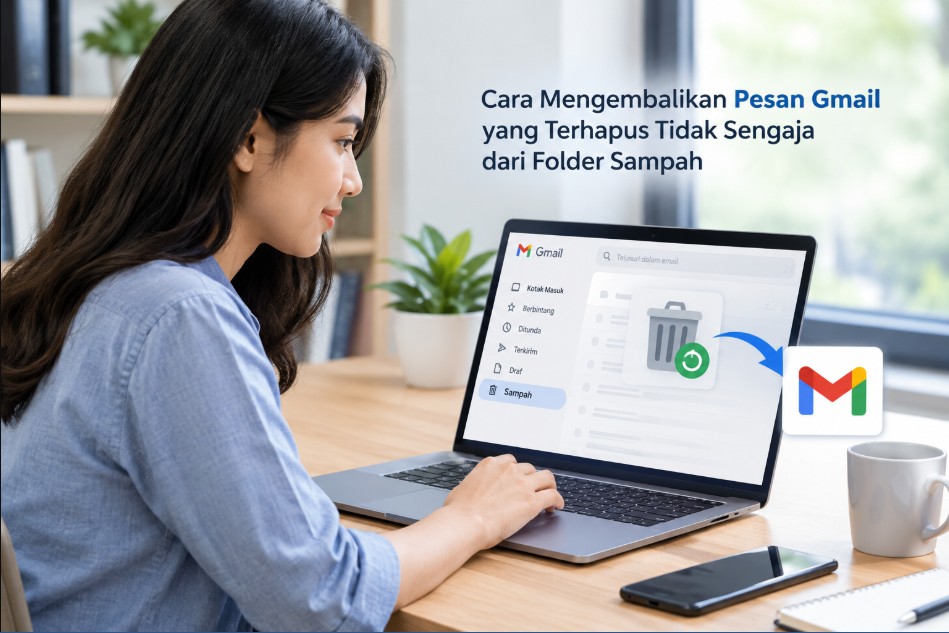
Pesan penting di Gmail bisa terhapus tanpa sengaja ketika pengguna membersihkan kotak masuk, menghapus banyak email sekaligus, atau salah memilih menu. Jika mengalami hal tersebut, cara mengembalikan pesan Gmail yang terhapus tidak sengaja dari folder Sampah perlu dilakukan dengan benar agar email dapat ditemukan kembali.
Kabar baiknya, email yang masih berada di folder Sampah umumnya dapat dipulihkan ke Kotak Masuk atau folder asalnya. Namun, penanganannya berbeda jika pesan sudah dihapus permanen, melewati masa penyimpanan, atau tidak lagi tersedia di akun Gmail.
Sebelum mencoba berbagai cara, pastikan Anda mengetahui lokasi email yang hilang dan kapan pesan tersebut dihapus. Langkah ini membantu menentukan metode pemulihan yang paling sesuai, baik melalui HP Android, iPhone, maupun komputer.
Penyebab Pesan Gmail Terhapus dan Masuk ke Folder Sampah
Email yang menghilang dari Kotak Masuk belum tentu terhapus secara permanen. Gmail memiliki beberapa fitur pengelolaan pesan yang dapat membuat email berpindah tempat, tidak terlihat di Inbox, atau masuk ke folder Sampah.
Memahami penyebabnya akan membantu Anda memilih langkah pemulihan yang tepat. Berikut beberapa kondisi yang paling sering membuat pesan Gmail terhapus atau sulit ditemukan.
1. Email terhapus karena salah menekan tombol
Penyebab paling umum adalah pengguna tidak sengaja menekan ikon Sampah ketika membuka email atau memilih beberapa pesan sekaligus. Kesalahan ini sering terjadi saat menggunakan Gmail melalui layar HP yang relatif kecil.
Ketika tombol hapus digunakan, email biasanya dipindahkan ke folder Sampah, bukan langsung dihilangkan secara permanen. Selama pesan masih tersimpan di folder tersebut, Anda umumnya dapat mengembalikannya dengan fitur pemindahan pesan.
2. Menghapus banyak email sekaligus
Gmail menyediakan fitur untuk memilih beberapa email sekaligus agar proses membersihkan kotak masuk lebih cepat. Namun, fitur ini juga berisiko menghapus pesan penting apabila pengguna tidak memeriksa email yang dipilih.
Misalnya, Anda ingin menghapus email promosi, tetapi tanpa sengaja ikut memilih pesan berisi dokumen pekerjaan atau bukti transaksi. Jika hal tersebut terjadi, segera periksa folder Sampah dan cari pesan berdasarkan pengirim, subjek, atau tanggal penerimaan.
3. Email hanya diarsipkan, bukan dihapus
Tidak semua email yang hilang dari Kotak Masuk masuk ke folder Sampah. Ada kemungkinan pesan tersebut diarsipkan sehingga tidak lagi tampil di Inbox, tetapi masih tersimpan di akun Gmail.
Fitur Arsip digunakan untuk menyembunyikan email dari Kotak Masuk tanpa menghapusnya. Untuk menemukan pesan seperti ini, buka folder Semua Email atau gunakan kolom pencarian Gmail dengan kata kunci yang sesuai.
4. Email terhapus akibat pengaturan atau aplikasi lain
Jika akun Gmail digunakan pada beberapa perangkat, tindakan penghapusan melalui satu perangkat dapat tersinkronisasi ke perangkat lainnya. Sebagai contoh, email yang dihapus melalui laptop dapat ikut hilang dari Kotak Masuk ketika Anda membuka Gmail di HP.
Selain itu, aplikasi email pihak ketiga yang terhubung ke akun dapat melakukan perubahan terhadap pesan, bergantung pada izin dan pengaturan sinkronisasinya. Jika email berulang kali hilang tanpa tindakan yang Anda ingat, periksa perangkat yang memiliki akses ke akun serta aktivitas keamanan Google.
5. Email sudah berada di Sampah terlalu lama
Gmail umumnya menyimpan pesan di folder Sampah selama maksimal 30 hari sejak pesan dihapus. Setelah masa tersebut berakhir, sistem akan menghapusnya secara otomatis dan pengguna tidak dapat memulihkannya melalui folder Sampah biasa.
Perlu dibedakan antara email yang masih berada di Sampah dan email yang sudah dihapus permanen. Email dalam Sampah masih bisa dipulihkan secara langsung, sedangkan email yang sudah terhapus permanen memerlukan penanganan berbeda dan belum tentu dapat dikembalikan.
6. Email tidak terlihat karena filter, label, atau pencarian
Terkadang pengguna mengira email terhapus, padahal pesan masih tersimpan tetapi tidak tampil di Kotak Masuk. Filter Gmail dapat mengarsipkan pesan secara otomatis, melewati Inbox, atau mengarahkan email ke kategori maupun label tertentu.
Jika email yang dicari tidak ditemukan di Sampah, periksa folder Semua Email, Spam, dan label lainnya. Anda juga dapat memeriksa pengaturan filter untuk mengetahui apakah terdapat aturan yang memindahkan atau menghapus pesan secara otomatis.
Catatan penting: Jika email yang hilang berisi informasi penting, jangan langsung mengosongkan folder Sampah atau menghapus email lainnya. Periksa seluruh lokasi penyimpanan terlebih dahulu agar peluang pemulihan tetap terbuka.
Cara Menemukan Email yang Terhapus di Folder Sampah Gmail
Langkah pertama sebelum memulihkan email adalah memastikan pesan tersebut benar-benar berada di folder Sampah. Anda dapat melakukan pemeriksaan melalui aplikasi Gmail di HP maupun situs Gmail menggunakan browser komputer.
Menemukan email terhapus melalui HP Android dan iPhone
Langkah berikut berlaku untuk aplikasi Gmail pada Android dan iOS. Nama atau posisi menu dapat sedikit berbeda tergantung versi aplikasi.
1. Buka aplikasi Gmail. Pastikan Anda menggunakan akun Google yang benar, terutama jika terdapat beberapa akun yang terhubung pada perangkat. Email yang terhapus dari akun lain tidak akan muncul di folder Sampah akun yang sedang dibuka.
2. Buka menu navigasi Gmail. Ketuk ikon tiga garis di sudut kiri atas layar untuk menampilkan daftar folder dan label. Jika tampilan aplikasi berbeda, cari menu navigasi yang memuat folder seperti Kotak Masuk, Berbintang, Spam, dan Sampah.
3. Pilih folder Sampah. Gulir daftar menu hingga menemukan Sampah, yang pada beberapa tampilan atau bahasa dapat disebut Trash. Folder ini menampilkan pesan yang sudah dihapus tetapi belum dihapus secara permanen.
4. Cari email yang ingin dikembalikan. Periksa nama pengirim, subjek, tanggal, dan cuplikan isi pesan. Jika jumlah email cukup banyak, gunakan fitur pencarian untuk mempersempit hasil.
5. Buka pesan yang dicari. Pastikan isi email sesuai dengan pesan yang hilang agar Anda tidak mengembalikan email yang salah. Jika pesan merupakan bagian dari percakapan panjang, periksa juga pesan lain dalam rangkaian percakapan tersebut.
Setelah pesan ditemukan, Anda dapat langsung melanjutkan ke proses pemulihan. Jika email tidak ada di folder Sampah, jangan buru-buru menyimpulkan bahwa pesan sudah terhapus permanen karena masih ada beberapa lokasi lain yang perlu diperiksa.
Menemukan email terhapus melalui komputer atau laptop
Jika menggunakan Gmail melalui browser, proses pencariannya hampir sama, tetapi tampilan folder biasanya lebih luas dan mudah diperiksa.
- Buka situs Gmail di browser, kemudian masuk menggunakan akun Google yang menyimpan email tersebut.
- Periksa daftar folder di sebelah kiri. Jika Sampah belum terlihat, klik Lainnya untuk menampilkan folder tambahan.
- Pilih Sampah dan periksa pesan yang tersedia.
- Gunakan kolom pencarian di bagian atas jika email sulit ditemukan.
- Klik pesan yang sesuai untuk memeriksa isi dan memastikan bahwa pesan tersebut benar-benar yang Anda cari.
Menggunakan komputer dapat memudahkan pemeriksaan beberapa email sekaligus. Namun, pemulihan tetap dapat dilakukan melalui HP selama pesan masih tersedia dan akun yang digunakan benar.
Menggunakan pencarian Gmail untuk menemukan email
Fitur pencarian Gmail dapat membantu menemukan pesan berdasarkan pengirim, subjek, tanggal, atau kata tertentu di dalam email. Cara ini lebih praktis daripada menggulir satu per satu jika folder Sampah berisi banyak pesan.
Anda dapat mengetik operator pencarian berikut di kolom pencarian Gmail.
| Kata pencarian | Fungsi |
|---|---|
in:trash | Menampilkan email yang berada di Sampah |
in:anywhere | Mencari pesan di berbagai lokasi, termasuk Spam dan Sampah |
in:trash from:alamat@email.com | Mencari email dari pengirim tertentu di Sampah |
in:trash subject:tagihan | Mencari pesan di Sampah berdasarkan kata pada subjek |
in:trash after:2026/10/01 | Mencari email di Sampah setelah tanggal tersebut |
in:trash before:2026/10/28 | Mencari email di Sampah sebelum tanggal tersebut |
Ganti alamat email, kata subjek, dan tanggal pada contoh sesuai kebutuhan Anda. Operator tanggal menggunakan format tahun/bulan/tanggal, sehingga formatnya perlu diperhatikan agar hasil pencarian sesuai.
Tips praktis: Jika lupa nama pengirim atau subjek email, gunakan satu kata unik yang mungkin terdapat di dalam pesan. Untuk mencari di seluruh lokasi Gmail, termasuk Sampah dan Spam, gunakan in:anywhere terlebih dahulu.
Perlu diingat bahwa pencarian tidak dapat menampilkan kembali pesan yang sudah dihapus permanen dan tidak lagi tersedia di sistem Gmail. Fitur ini membantu menemukan pesan yang masih tersimpan, bukan memulihkan data yang sudah tidak tersedia.
Langkah Mengembalikan Pesan Gmail ke Kotak Masuk Seperti Semula
Jika email yang dicari masih berada di folder Sampah, Anda dapat mengembalikannya tanpa perlu menghubungi dukungan Google. Proses ini menggunakan fitur pemindahan pesan, sehingga email kembali tersedia di akun Gmail.
Ada dua cara yang dapat digunakan, yaitu memulihkan satu email atau mengembalikan beberapa email sekaligus. Pilih metode yang sesuai agar tidak terjadi kesalahan saat memilih pesan.
Mengembalikan satu email Gmail melalui HP
Cara ini cocok jika hanya satu pesan yang terhapus, misalnya email berisi kode pemesanan, dokumen pekerjaan, atau bukti pembayaran.
- Buka aplikasi Gmail, kemudian masuk ke menu Sampah.
- Ketuk email yang ingin dipulihkan untuk membuka isi pesannya.
- Ketuk ikon tiga titik di bagian atas layar untuk membuka menu tindakan lainnya.
- Pilih opsi Pindahkan ke atau Move to, kemudian pilih Kotak Masuk.
- Tunggu sampai Gmail selesai memproses pemindahan pesan.
Setelah proses selesai, email akan tersedia kembali di Kotak Masuk. Jika pesan tidak langsung terlihat, periksa folder Semua Email atau gunakan pencarian Gmail untuk memastikan bahwa email sudah tidak berada di Sampah.
Pada beberapa versi aplikasi, pilihan tindakan dapat tampil berbeda. Jika menu Pindahkan ke tidak langsung terlihat, periksa menu tiga titik dan cari opsi yang berfungsi memindahkan pesan ke folder lain.
Mengembalikan email Gmail melalui komputer
Melalui komputer, Anda dapat memulihkan pesan dengan lebih mudah karena tombol tindakan terlihat jelas pada layar yang lebih besar.
- Buka Gmail melalui browser dan pilih folder Sampah.
- Klik email yang ingin dikembalikan atau beri tanda centang pada kotak di sebelah pesan.
- Jika pesan sudah dipilih, cari ikon Pindahkan ke pada bilah tindakan di bagian atas.
- Klik ikon tersebut, kemudian pilih Kotak Masuk.
- Periksa notifikasi Gmail yang menunjukkan bahwa pesan telah dipindahkan.
Jika ingin mengembalikan beberapa email sekaligus, centang semua pesan yang diperlukan sebelum memilih menu pemindahan. Periksa kembali daftar pesan yang dipilih untuk menghindari pemulihan email yang tidak diperlukan.
Mengembalikan beberapa email sekaligus
Apabila Anda tidak sengaja menghapus banyak pesan, Gmail memungkinkan pemulihan secara massal selama email tersebut masih tersedia di Sampah.
Pada HP, buka folder Sampah, tekan dan tahan salah satu pesan jika diperlukan, lalu pilih pesan lain yang ingin dipulihkan. Setelah semua pesan dipilih, buka menu tindakan dan gunakan fitur pemindahan ke Kotak Masuk.
Pada komputer, prosesnya lebih sederhana. Centang beberapa pesan di folder Sampah, klik ikon Pindahkan ke, kemudian pilih Kotak Masuk. Cara ini menghemat waktu dibandingkan memulihkan setiap email satu per satu.
Hal yang perlu diperhatikan: Jangan memilih opsi Hapus selamanya atau Kosongkan Sampah ketika sedang mencoba mengembalikan pesan. Kedua tindakan tersebut dapat membuat email tidak lagi tersedia untuk pemulihan biasa.
Bagaimana jika email sudah dipulihkan tetapi tidak muncul di Kotak Masuk?
Email yang berhasil dipindahkan belum tentu langsung terlihat di posisi paling atas Kotak Masuk. Letak pesan dapat dipengaruhi oleh tanggal penerimaan, pengaturan tampilan, serta keberadaan pesan lain dalam percakapan yang sama.
Cobalah langkah berikut jika email belum ditemukan:
- Cari pesan menggunakan nama pengirim atau kata pada subjek.
- Periksa folder Semua Email untuk memastikan pesan masih tersimpan.
- Pastikan Anda tidak membuka akun Gmail yang berbeda.
- Muat ulang halaman browser atau tutup dan buka kembali aplikasi Gmail.
- Periksa apakah email masuk ke kategori lain atau masih memiliki label tertentu.
Jika email dapat ditemukan melalui pencarian, tetapi tidak muncul di Inbox, periksa kembali lokasi pesan dan lakukan pemindahan ke Kotak Masuk jika diperlukan. Anda tidak perlu menghapus atau menginstal ulang aplikasi hanya karena email belum terlihat.
Cara Memulihkan Email Gmail yang Terhapus Permanen dari Folder Sampah
Email yang sudah dihapus permanen memerlukan penanganan berbeda dari pesan yang masih berada di folder Sampah. Setelah pengguna memilih Hapus selamanya, atau Gmail menghapus pesan secara otomatis setelah masa penyimpanan berakhir, pesan tersebut tidak lagi dapat dipulihkan menggunakan cara biasa.
Meski demikian, masih ada beberapa langkah yang layak diperiksa. Keberhasilannya bergantung pada jenis akun, waktu penghapusan, penyebab kehilangan, serta apakah pesan masih tersedia melalui sistem atau salinan lain.
1. Pastikan email benar-benar terhapus permanen
Sebelum mencoba pemulihan lanjutan, pastikan email tidak sekadar berpindah ke folder lain. Kesalahan mengidentifikasi lokasi pesan dapat membuat Anda mengira email sudah hilang, padahal masih tersimpan di akun.
Buka Gmail dan gunakan pencarian in:anywhere dengan nama pengirim, kata pada subjek, atau tanggal perkiraan email diterima. Periksa juga folder Sampah, Spam, Semua Email, serta kategori dan label yang biasa digunakan.
Jika pesan ditemukan, pindahkan kembali ke Kotak Masuk. Jika tidak ditemukan, lanjutkan dengan memeriksa kemungkinan lain sebelum menyimpulkan bahwa data benar-benar tidak dapat dikembalikan.
2. Gunakan alat pemulihan Gmail jika akun mengalami akses tidak sah
Jika email hilang karena akun Google diduga diakses orang lain, alat pemulihan pesan Gmail dari Google dapat menjadi pilihan untuk diperiksa. Google menyediakan fasilitas pemulihan tertentu bagi pengguna yang kehilangan pesan akibat aktivitas tidak sah pada akun.
Namun, alat tersebut bukan jaminan untuk mengembalikan semua email yang sengaja dihapus. Fasilitas ini terutama relevan ketika ada dugaan bahwa pihak lain masuk ke akun dan menghapus pesan tanpa izin.
Sebelum mencoba pemulihan, buka halaman bantuan resmi Google melalui browser dan cari Gmail Message Recovery Tool. Ikuti petunjuk yang tersedia untuk akun Anda dan jangan memasukkan kata sandi pada situs yang tidak berasal dari Google.
Jika akun menunjukkan aktivitas mencurigakan, segera amankan akun dengan mengganti kata sandi, memeriksa perangkat yang login, dan meninjau aktivitas keamanan. Langkah keamanan ini penting untuk mencegah email lain ikut terhapus atau informasi pribadi disalahgunakan.
3. Periksa apakah email masih tersedia pada perangkat atau salinan lain
Jika sebelumnya Anda menggunakan aplikasi email lain, seperti aplikasi email desktop, ada kemungkinan sebagian pesan pernah disimpan secara lokal. Hal ini bergantung pada jenis akun, konfigurasi sinkronisasi, serta apakah pesan benar-benar sudah diunduh ke perangkat.
Periksa aplikasi email yang pernah digunakan dan cari pesan terkait. Jika menggunakan aplikasi desktop dengan penyimpanan lokal, pastikan Anda tidak menghapus data aplikasi atau berkas penyimpanan sebelum memeriksa isinya.
Akan tetapi, keberadaan salinan lokal tidak selalu berarti email bisa dipulihkan ke akun Gmail. Salinan tersebut mungkin hanya dapat dibaca melalui aplikasi atau perangkat tempat data tersimpan, sehingga proses pemulihan perlu disesuaikan dengan aplikasi yang digunakan.
4. Jika menggunakan Google Workspace, hubungi administrator
Untuk akun Gmail milik organisasi, sekolah, atau perusahaan yang dikelola melalui Google Workspace, administrator memiliki kemampuan pemulihan data tertentu yang tidak tersedia bagi pengguna Gmail pribadi.
Dalam kondisi yang memenuhi syarat, administrator dapat memulihkan pesan Gmail yang telah dihapus permanen dalam jangka waktu pemulihan yang ditetapkan Google. Secara umum, administrator memiliki jendela pemulihan tambahan hingga 25 hari setelah pengguna menghapus pesan secara permanen dari Sampah.
Jangka waktu tersebut berbeda dari masa penyimpanan 30 hari di folder Sampah. Pemulihan melalui administrator juga memiliki batasan dan tidak menjamin bahwa setiap pesan bisa dikembalikan.
Jika email pekerjaan atau sekolah hilang, segera hubungi administrator Google Workspace dan sampaikan alamat akun, perkiraan waktu penghapusan, serta informasi pesan yang dibutuhkan. Semakin cepat laporan disampaikan, semakin baik peluang untuk memeriksa opsi pemulihan yang masih tersedia.
5. Ketahui batas pemulihan email Gmail pribadi
Untuk akun Gmail pribadi, email yang sudah dihapus permanen umumnya tidak dapat dikembalikan melalui menu Gmail biasa. Jika pesan tidak lagi tersedia di Sampah dan tidak memenuhi kondisi khusus untuk pemulihan, tidak ada tombol standar yang dapat mengembalikannya.
Hindari situs atau aplikasi pihak ketiga yang menjanjikan pemulihan email permanen dengan meminta kata sandi Google. Layanan seperti itu berisiko mencuri akun atau informasi pribadi, terutama jika meminta kode verifikasi maupun akses ke seluruh kotak surat.
| Kondisi email | Peluang pemulihan |
|---|---|
| Masih berada di Sampah | Umumnya dapat dipulihkan langsung |
| Diarsipkan atau masuk label lain | Dapat ditemukan dan dipindahkan kembali |
| Sudah dihapus permanen pada Gmail pribadi | Umumnya tidak dapat dipulihkan melalui cara biasa |
| Hilang akibat akses tidak sah | Dapat mencoba fasilitas pemulihan Google, tetapi tidak dijamin |
| Akun Google Workspace | Administrator mungkin dapat memulihkan dalam periode yang memenuhi syarat |
| Memiliki salinan lokal di aplikasi lain | Mungkin masih bisa dibaca, tergantung penyimpanan dan sinkronisasi |
Kesimpulan penting untuk pemulihan permanen: Prioritaskan pemeriksaan lokasi email, gunakan fasilitas resmi Google jika kondisi kehilangan memenuhi syarat, dan hubungi administrator apabila akun dikelola organisasi. Jangan menunda pemeriksaan karena opsi pemulihan tertentu memiliki batas waktu.
Tips Mencegah Pesan Penting Gmail Terhapus Secara Tidak Sengaja
Memulihkan email akan lebih mudah jika pesan masih berada di folder Sampah. Namun, untuk email penting yang sudah terhapus permanen, peluang pemulihannya jauh lebih terbatas.
Karena itu, kebiasaan mengelola email dengan hati-hati dapat mengurangi risiko kehilangan dokumen, bukti transaksi, informasi pekerjaan, maupun pesan pribadi. Berikut beberapa langkah pencegahan yang bisa diterapkan.
1. Gunakan Arsip untuk email yang tidak lagi dibutuhkan di Inbox
Jika ingin merapikan Kotak Masuk tanpa menghilangkan pesan, gunakan fitur Arsip. Fitur ini menyembunyikan email dari Inbox, tetapi tetap menyimpannya di akun Gmail.
Cara menggunakannya cukup mudah. Pilih pesan yang ingin dirapikan, lalu ketuk ikon Arsip atau pilih tindakan Arsip dari menu yang tersedia. Jika suatu saat diperlukan, pesan dapat ditemukan kembali melalui pencarian atau folder Semua Email.
Kebiasaan ini cocok untuk email lama yang masih berpotensi dibutuhkan, seperti tagihan, dokumen administrasi, dan konfirmasi pendaftaran.
2. Beri label pada email yang penting
Label membantu membedakan email berdasarkan kegunaannya tanpa harus memindahkan atau menghapus pesan. Anda dapat membuat label seperti Pekerjaan, Keuangan, Dokumen, atau Pendaftaran sesuai kebutuhan.
Di aplikasi Gmail, buka email lalu gunakan menu label untuk menambahkan kategori yang sesuai. Pada komputer, Anda juga dapat membuat label melalui menu navigasi Gmail.
Label tidak mencegah penghapusan secara otomatis, tetapi memudahkan Anda mengenali pesan penting sebelum membersihkan Inbox. Dengan begitu, risiko ikut menghapus email yang seharusnya disimpan bisa berkurang.
3. Periksa email sebelum menghapus banyak pesan
Jangan langsung memilih semua email ketika ingin membersihkan kotak masuk. Luangkan waktu untuk memeriksa pengirim, subjek, dan tanggal pesan, terutama jika email berasal dari layanan keuangan, instansi pendidikan, atau tempat kerja.
Jika menggunakan HP, perhatikan pesan yang ditandai saat memilih beberapa email sekaligus. Layar kecil dapat membuat daftar pesan lebih sulit diperiksa, sehingga kesalahan memilih email lebih mudah terjadi.
Untuk pembersihan dalam jumlah besar, pertimbangkan menggunakan komputer. Tampilan yang lebih luas memudahkan Anda meninjau pesan sebelum menjalankan tindakan penghapusan.
4. Simpan salinan dokumen penting di tempat lain
Email yang berisi dokumen penting sebaiknya tidak menjadi satu-satunya tempat penyimpanan. Jika menerima tiket, invoice, surat keputusan, atau dokumen pekerjaan, unduh lampirannya dan simpan di lokasi yang aman.
Anda dapat menggunakan penyimpanan lokal, Google Drive, atau layanan penyimpanan lain yang tepercaya. Pastikan akses akun dan pengaturan berbagi dokumen sesuai dengan kebutuhan privasi.
Perlu dipahami bahwa mengunduh lampiran tidak otomatis mencadangkan seluruh isi email. Jika isi pesan juga penting, simpan salinan informasi yang dibutuhkan atau gunakan metode pencadangan yang sesuai.
5. Amankan akun Google dari akses yang tidak dikenal
Email bisa hilang bukan hanya akibat kesalahan pengguna, tetapi juga karena aktivitas pihak lain yang mendapatkan akses ke akun. Karena itu, periksa perangkat yang terhubung dan aktivitas keamanan Google secara berkala.
Gunakan kata sandi yang kuat dan unik, aktifkan Verifikasi 2 Langkah, serta jangan membagikan kode verifikasi kepada orang lain. Jika menemukan perangkat atau aktivitas yang tidak dikenal, segera tinjau akses akun dan lakukan pengamanan.
Langkah ini tidak menjamin email tidak pernah terhapus, tetapi membantu mengurangi risiko kehilangan pesan akibat penyalahgunaan akun.
6. Jangan terburu-buru mengosongkan folder Sampah
Folder Sampah sebaiknya tidak langsung dikosongkan jika Anda sering menerima email penting. Sisakan waktu untuk memeriksa pesan yang mungkin terhapus tanpa sengaja sebelum memilih opsi penghapusan permanen.
Gmail biasanya menghapus pesan di Sampah secara otomatis setelah 30 hari. Karena itu, jadikan pemeriksaan folder ini sebagai kebiasaan ketika menyadari ada email penting yang hilang.
Jika pesan sudah dipastikan tidak diperlukan, barulah Anda dapat menghapusnya secara permanen. Langkah sederhana ini dapat mencegah kehilangan data yang sulit atau bahkan tidak mungkin dipulihkan.
FAQ Seputar Cara Mengembalikan Pesan Gmail yang Terhapus Tidak Sengaja dari Folder Sampah
1. Apakah email Gmail yang terhapus bisa dikembalikan?
Ya, email yang masih berada di folder Sampah umumnya dapat dipulihkan dengan memilih pesan, membuka menu tindakan, lalu menggunakan fitur Pindahkan ke Kotak Masuk. Jika email sudah dihapus permanen, pemulihan jauh lebih terbatas dan tidak selalu berhasil.
2. Berapa lama email yang dihapus tersimpan di folder Sampah Gmail?
Gmail umumnya menyimpan email yang dihapus selama 30 hari. Setelah periode tersebut berakhir, pesan akan dihapus secara permanen oleh sistem dan tidak dapat dipulihkan melalui folder Sampah biasa.
3. Bagaimana cara mengembalikan email Gmail yang terhapus di HP?
Buka aplikasi Gmail, masuk ke menu navigasi, kemudian pilih Sampah. Buka email yang ingin dipulihkan, ketuk menu tiga titik, pilih Pindahkan ke, lalu tentukan Kotak Masuk sebagai tujuan.
4. Apakah email yang sudah dihapus permanen masih bisa dikembalikan?
Untuk akun Gmail pribadi, email yang sudah dihapus permanen umumnya tidak dapat dipulihkan melalui fitur standar. Jika kehilangan terjadi akibat akses tidak sah, Anda dapat mencoba fasilitas pemulihan resmi Google, tetapi keberhasilannya tidak dijamin.
5. Mengapa email yang dicari tidak ada di folder Sampah?
Email mungkin telah diarsipkan, masuk ke Spam, dipindahkan ke label lain, atau sudah dihapus permanen. Coba gunakan pencarian in:anywhere dan pastikan Anda membuka akun Google yang benar.
6. Apakah mengembalikan email dari Sampah akan mengembalikan lampirannya?
Jika pesan berhasil dipulihkan secara utuh, lampiran yang masih melekat pada pesan tersebut umumnya ikut tersedia. Namun, jika email sudah dihapus permanen dan tidak dapat dipulihkan, lampiran juga tidak bisa diakses melalui pesan tersebut.
7. Apakah email yang dipulihkan otomatis muncul di bagian paling atas Inbox?
Tidak selalu. Posisi email dapat dipengaruhi tanggal penerimaan dan pengaturan tampilan Kotak Masuk. Gunakan pencarian berdasarkan pengirim atau subjek untuk menemukan pesan yang sudah dikembalikan.
8. Bisakah email Gmail dipulihkan tanpa komputer?
Bisa. Anda dapat mencari dan memulihkan email melalui aplikasi Gmail di Android maupun iPhone selama pesan masih tersedia. Untuk email yang sudah terhapus permanen, menggunakan komputer tidak otomatis membuat pemulihan menjadi mungkin.
Kesimpulan
Cara mengembalikan pesan Gmail yang terhapus tidak sengaja dari folder Sampah paling mudah dilakukan dengan menemukan email, membuka menu tindakan, lalu memindahkannya kembali ke Kotak Masuk. Langkah tersebut dapat diterapkan melalui HP maupun komputer selama pesan belum dihapus permanen.
Jika email tidak ditemukan, periksa folder Semua Email, Spam, label lain, dan gunakan pencarian Gmail untuk memastikan lokasinya. Untuk email yang sudah terhapus permanen, peluang pemulihan lebih terbatas, sehingga Anda perlu mempertimbangkan fasilitas resmi Google atau bantuan administrator Google Workspace jika sesuai.
Agar kejadian serupa tidak terulang, gunakan fitur Arsip, beri label pada pesan penting, periksa email sebelum menghapusnya, dan simpan salinan dokumen yang benar-benar diperlukan. Dengan pengelolaan yang lebih hati-hati, risiko kehilangan email penting dapat dikurangi.





