
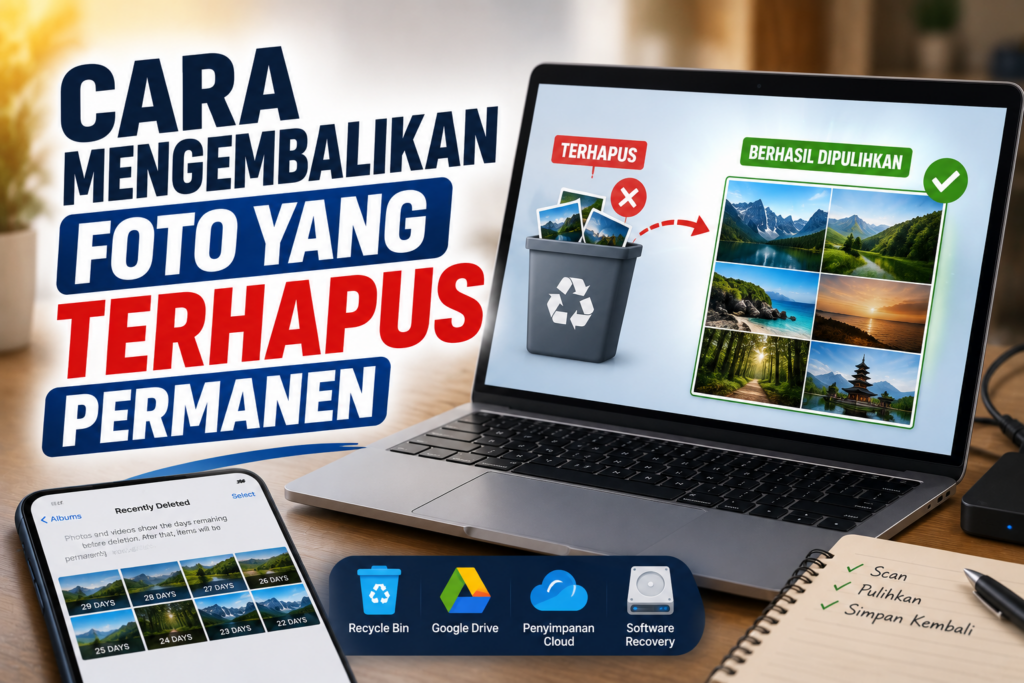
Foto yang terhapus dari galeri HP tidak selalu langsung hilang tanpa kemungkinan untuk dipulihkan. Pada banyak perangkat, foto yang baru dihapus terlebih dahulu dipindahkan ke folder Sampah atau Baru Dihapus sehingga masih bisa dikembalikan dalam jangka waktu tertentu.
Masalahnya menjadi berbeda ketika foto sudah dihapus dari folder tersebut atau masa penyimpanannya sudah berakhir. Kondisi seperti ini sering disebut sebagai foto yang terhapus permanen. Meski demikian, masih ada beberapa tempat yang perlu diperiksa sebelum menyimpulkan bahwa foto benar-benar tidak dapat dikembalikan.
Foto bisa saja masih tersimpan di Google Photos, iCloud, kartu SD, perangkat lain, komputer, atau cadangan yang pernah dibuat sebelumnya. Karena itu, langkah pertama bukan langsung memasang aplikasi recovery, melainkan mencari salinan foto pada layanan dan media penyimpanan yang pernah digunakan.
Apakah Foto yang Terhapus Permanen Masih Bisa Dikembalikan?
Foto yang sudah terhapus permanen terkadang masih dapat dikembalikan, tetapi tidak ada satu metode yang menjamin semua foto bisa dipulihkan.
Kemungkinan pemulihan sangat bergantung pada tempat foto disimpan, bagaimana foto dihapus, apakah terdapat backup, dan apakah ruang penyimpanan tempat foto berada sudah digunakan kembali untuk menyimpan data baru.
Pada layanan seperti Google Photos atau iCloud Photos, foto yang baru dihapus biasanya memiliki periode penyimpanan sementara sebelum dihapus secara permanen. Selama foto masih berada di tempat sampah atau folder penghapusan sementara, proses pemulihannya relatif lebih mudah.
Jika foto sudah benar-benar dihapus dari layanan cloud dan tidak terdapat backup lain, kondisinya jauh lebih sulit.
Foto Terhapus Belum Tentu Langsung Hilang
Ketika pengguna menghapus foto melalui aplikasi galeri, sistem perangkat sering kali tidak langsung menghapusnya secara permanen. Foto dapat dipindahkan terlebih dahulu ke album khusus seperti Sampah, Trash, atau Recently Deleted.
Karena nama menu berbeda-beda, pengguna perlu memeriksa aplikasi galeri yang digunakan.
Jika foto masih berada di folder tersebut, pilih foto yang ingin dikembalikan kemudian gunakan opsi Pulihkan atau Restore.
Foto yang Sudah Terhapus dari Sampah
Jika folder Sampah sudah dikosongkan, pemulihan tidak lagi sesederhana menekan tombol restore.
Pada kondisi tersebut, periksa apakah foto pernah disinkronkan ke layanan cloud atau dibuatkan cadangan.
Beberapa kemungkinan yang dapat diperiksa antara lain:
- Google Photos.
- iCloud Photos.
- Backup perangkat.
- Kartu SD.
- Komputer atau laptop.
- Penyimpanan cloud lainnya.
- Perangkat lama yang pernah digunakan.
- Folder aplikasi tertentu yang masih menyimpan salinan foto.
Jika tidak ada salinan lain, peluang pemulihan akan semakin bergantung pada kondisi media penyimpanan dan metode penghapusan yang digunakan.
Syarat Mengembalikan Foto yang Terhapus Permanen di HP
Sebelum mencoba mengembalikan foto, ada beberapa kondisi yang perlu diperiksa. Semakin banyak sumber cadangan yang tersedia, semakin besar kemungkinan foto masih dapat ditemukan.
Foto Pernah Dicadangkan
Salah satu kondisi yang paling membantu adalah foto pernah dicadangkan ke layanan penyimpanan cloud.
Pada Android, pengguna dapat memeriksa Google Photos atau layanan backup lain yang digunakan.
Pada iPhone, periksa iCloud Photos dan backup yang tersedia.
Jika foto telah berhasil disinkronkan sebelum dihapus, foto mungkin masih dapat ditemukan melalui layanan tersebut.
Foto Belum Tertimpa Data Baru
Untuk foto yang tersimpan secara lokal, penggunaan perangkat setelah foto dihapus dapat memengaruhi kemungkinan pemulihan.
Penyimpanan perangkat menggunakan ruang yang sebelumnya ditempati oleh data yang sudah dihapus. Jika ruang tersebut kemudian digunakan untuk menyimpan data baru, sebagian data lama dapat tertimpa.
Karena itu, apabila foto lokal yang sangat penting baru saja terhapus, hindari mengisi penyimpanan HP dengan banyak foto, video, atau aplikasi baru sebelum menentukan metode pemulihan.
Tersedia Backup Sebelum Foto Dihapus
Backup yang dibuat sebelum foto terhapus dapat menjadi sumber pemulihan.
Namun, pengguna perlu memperhatikan tanggal backup. Backup yang dibuat setelah foto dihapus mungkin tidak lagi memiliki foto tersebut.
Jangan langsung melakukan reset perangkat hanya karena menemukan adanya backup. Pastikan terlebih dahulu apa saja data yang tersimpan dalam backup dan bagaimana proses restore akan memengaruhi data yang sekarang ada di perangkat.
Masih Bisa Mengakses Akun Cloud
Jika foto pernah disinkronkan ke Google Photos atau iCloud, pengguna harus dapat masuk ke akun yang digunakan untuk menyimpan foto tersebut.
Pastikan menggunakan akun yang benar karena satu perangkat dapat memiliki lebih dari satu akun Google atau Apple Account yang pernah digunakan.
Tidak Menimpa Data yang Ingin Dipulihkan
Jika foto disimpan pada kartu SD dan baru saja terhapus, sebaiknya jangan menggunakan kartu tersebut untuk mengambil atau memindahkan file baru.
Hal yang sama berlaku untuk penyimpanan eksternal lainnya.
Semakin banyak data baru ditulis ke media penyimpanan tersebut, semakin besar kemungkinan ruang yang sebelumnya berisi data foto digunakan kembali.
Cara Mengembalikan Foto yang Terhapus di HP Android
Pengguna Android dapat mencoba beberapa lokasi sebelum menggunakan aplikasi pemulihan data.
Langkah pertama adalah memeriksa aplikasi galeri bawaan HP.
Buka aplikasi Galeri atau Photos, kemudian cari album bernama Sampah, Trash, Recently Deleted, atau nama serupa.
Jika foto masih tersedia, pilih foto yang ingin dikembalikan dan tekan Pulihkan.
Foto biasanya akan kembali ke album atau lokasi penyimpanan sebelumnya.
Memeriksa Google Photos di Android
Jika Anda menggunakan Google Photos, buka aplikasinya dan pastikan akun Google yang digunakan adalah akun yang benar.
Kemudian periksa bagian Sampah dan koleksi foto.
Jika foto masih berada di Sampah, pilih foto tersebut lalu gunakan opsi untuk memulihkannya.
Jika foto tidak ditemukan, gunakan pencarian berdasarkan tanggal, lokasi, album, atau informasi lain yang masih diingat.
Memeriksa Folder Foto di File Manager
Pada beberapa perangkat, file foto dapat ditemukan melalui aplikasi pengelola file.
Buka File Manager atau aplikasi pengelola file bawaan HP.
Periksa folder seperti DCIM, Pictures, dan folder lain yang digunakan aplikasi kamera atau aplikasi pengedit foto.
Cara ini lebih berguna ketika foto sebenarnya belum terhapus dari penyimpanan, tetapi tidak muncul pada aplikasi galeri karena lokasi atau indeks medianya berubah.
Memeriksa Kartu SD
Jika HP Android menggunakan kartu microSD untuk menyimpan foto, periksa kartu tersebut secara terpisah.
Jangan melakukan format kartu SD sebelum memastikan bahwa tidak ada foto penting di dalamnya.
Jika foto benar-benar terhapus dari kartu SD dan tidak tersedia dalam folder Sampah, pemulihan dapat membutuhkan perangkat lunak recovery khusus. Hasilnya tidak selalu berhasil karena bergantung pada kondisi kartu dan apakah data lama sudah tertimpa.
Cara Mengembalikan Foto yang Terhapus Permanen dari Google Photos
Google Photos dapat menjadi salah satu tempat pertama yang perlu diperiksa ketika foto di HP Android tidak lagi terlihat.
Buka Google Photos menggunakan akun Google yang biasa digunakan untuk mencadangkan foto.
Kemudian periksa koleksi foto dan folder Sampah.
Jika foto masih berada di Sampah dan periode pemulihannya belum berakhir, pilih foto tersebut kemudian gunakan opsi Pulihkan.
Periksa Akun Google yang Digunakan
Salah satu penyebab foto tidak ditemukan adalah pengguna membuka Google Photos menggunakan akun Google yang berbeda.
Jika Anda pernah menggunakan beberapa akun Google, periksa akun satu per satu.
Pastikan juga fitur pencadangan foto memang pernah aktif pada akun tersebut.
Foto yang hanya tersimpan secara lokal di HP dan belum pernah dicadangkan tidak otomatis muncul di Google Photos.
Periksa Sampah Google Photos
Jika foto masih berada di Sampah, peluang pemulihannya lebih sederhana dibandingkan foto yang sudah dihapus secara permanen dari Sampah.
Buka Google Photos, masuk ke bagian koleksi atau menu yang menyediakan Sampah, kemudian cari foto yang dimaksud.
Jika tersedia, gunakan opsi Pulihkan.
Perlu diperhatikan bahwa foto yang sudah dihapus secara permanen dari Sampah tidak dapat dipulihkan melalui tombol restore biasa.
Periksa Foto yang Diarsipkan
Foto yang tidak terlihat di tampilan utama Google Photos belum tentu terhapus.
Foto bisa saja masuk ke Arsip.
Karena itu, sebelum menyimpulkan bahwa foto hilang, periksa bagian Arsip dan gunakan fitur pencarian Google Photos.
Cari berdasarkan tanggal, objek, lokasi, atau album jika informasi tersebut tersedia.
Cara Mengembalikan Foto yang Terhapus di iPhone
Pada iPhone, tempat pertama yang perlu diperiksa adalah aplikasi Photos.
Buka Photos kemudian cari album Recently Deleted atau Baru Dihapus.
Jika foto masih berada di album tersebut, pilih foto dan gunakan opsi Recover untuk mengembalikannya.
Jika foto sudah tidak berada di Recently Deleted, periksa apakah foto menggunakan sinkronisasi iCloud Photos atau terdapat backup yang relevan.
Periksa Recently Deleted
Album Recently Deleted dirancang untuk menyimpan foto yang baru dihapus sebelum foto tersebut dihapus secara permanen.
Jika foto masih tersedia, proses pemulihan dapat dilakukan langsung dari album tersebut.
Jika album sudah kosong atau foto tidak ada di dalamnya, lanjutkan pemeriksaan ke iCloud dan backup lain yang pernah dibuat.
Pastikan Apple Account yang Digunakan Benar
Jika menggunakan iCloud Photos, pastikan iPhone masuk ke Apple Account yang benar.
Foto yang disinkronkan ke akun tertentu tidak akan muncul pada akun lain.
Hal ini penting terutama jika perangkat pernah digunakan dengan akun Apple yang berbeda atau pernah berganti akun.
Periksa iCloud Photos
Jika iCloud Photos aktif, foto dapat tersimpan dan disinkronkan melalui iCloud.
Buka aplikasi Photos dan periksa koleksi foto secara menyeluruh.
Gunakan pencarian berdasarkan tanggal atau informasi lain untuk menemukan foto yang dicari.
Jika foto sudah dihapus dari Recently Deleted dan tidak terdapat pada iCloud maupun backup lain, pilihan pemulihan menjadi lebih terbatas.
Cara Mengembalikan Foto yang Terhapus Permanen dari iCloud
iCloud dapat membantu jika foto pernah disimpan melalui layanan iCloud Photos atau terdapat backup yang dibuat ketika foto masih tersedia.
Pertama, pastikan Anda menggunakan Apple Account yang sama dengan yang digunakan ketika foto tersebut masih ada.
Kemudian periksa apakah foto masih tersedia dalam Photos melalui sinkronisasi iCloud.
Jika foto sudah tidak tersedia, periksa backup yang dibuat sebelum foto terhapus.
Perhatikan Perbedaan iCloud Photos dan iCloud Backup
iCloud Photos dan iCloud Backup bukan mekanisme yang sama.
iCloud Photos digunakan untuk menyinkronkan koleksi foto melalui iCloud ketika fitur tersebut aktif.
Sementara itu, iCloud Backup merupakan cadangan data perangkat dengan cakupan yang berbeda.
Karena itu, jangan berasumsi bahwa setiap foto yang pernah ada di iPhone pasti tersedia di iCloud Backup.
Periksa terlebih dahulu bagaimana foto tersebut disimpan sebelum melakukan pemulihan.
Jangan Langsung Reset iPhone
Jika Anda menemukan backup lama yang mungkin berisi foto, jangan langsung menghapus seluruh isi iPhone.
Proses pemulihan backup dapat mengganti atau memengaruhi data yang ada pada perangkat sesuai isi backup.
Sebaiknya pastikan terlebih dahulu tanggal backup dan pertimbangkan data apa saja yang akan terdampak.
Jika foto sangat penting, buat salinan data yang sekarang masih tersedia sebelum melakukan langkah pemulihan yang dapat mengubah kondisi perangkat.
Jika Foto Tidak Ada di iCloud
Apabila foto tidak ditemukan di Photos, Recently Deleted, maupun backup yang relevan, kemungkinan foto tersebut memang sudah tidak tersedia pada akun iCloud.
Dalam kondisi ini, jangan percaya pada situs atau aplikasi yang menjanjikan dapat mengambil semua foto yang sudah dihapus hanya dengan memasukkan Apple Account.
Informasi login dan kode verifikasi Apple Account harus tetap dijaga karena dapat digunakan untuk mengakses data pribadi lainnya.
Cara Mengembalikan Foto yang Terhapus dari Backup Android
Selain Google Photos, pengguna Android dapat memeriksa apakah foto pernah masuk ke dalam cadangan perangkat atau layanan penyimpanan lain.
Backup dapat membantu ketika foto sudah tidak ditemukan di galeri, tetapi masih terdapat salinan data dari waktu sebelum foto dihapus.
Sebelum melakukan restore, periksa tanggal backup terlebih dahulu. Backup yang dibuat setelah foto terhapus belum tentu memiliki foto tersebut.
Jika menemukan backup yang sesuai, jangan langsung menghapus data pada HP. Pertimbangkan data baru yang tersimpan setelah tanggal backup karena proses pemulihan dapat memengaruhi kondisi data yang sekarang tersedia.
Periksa Akun Google yang Terhubung
Pastikan akun Google yang digunakan untuk backup adalah akun yang sama dengan akun yang digunakan ketika foto masih tersimpan.
Jika pernah menggunakan beberapa akun Google, periksa akun yang berbeda untuk memastikan foto tidak tersimpan pada akun lain.
Perbedaan akun merupakan salah satu hal yang sering membuat pengguna mengira foto sudah hilang, padahal foto masih tersimpan pada layanan cloud yang berbeda.
Periksa Tanggal Backup
Tanggal backup sangat penting dalam menentukan kemungkinan foto masih tersedia.
Misalnya, foto dibuat pada awal bulan kemudian terhapus beberapa hari setelahnya. Jika backup dibuat ketika foto tersebut masih ada, cadangan tersebut mungkin memiliki salinan foto.
Sebaliknya, jika backup dibuat setelah foto dihapus, foto tersebut kemungkinan tidak termasuk dalam cadangan.
Cara Mengembalikan Foto yang Terhapus dari Kartu SD
Jika foto sebelumnya disimpan pada kartu SD, kemungkinan pemulihannya berbeda dengan foto yang tersimpan pada memori internal HP.
Ketika foto dihapus dari kartu SD, data dapat tetap berada pada media penyimpanan sampai ruang tersebut digunakan kembali oleh file baru.
Karena itu, segera hentikan penggunaan kartu SD apabila foto yang hilang sangat penting.
Jangan gunakan kartu tersebut untuk mengambil foto baru, memindahkan video, atau menginstal aplikasi.
Jangan Format Kartu SD
Jangan melakukan format kartu SD sebelum mencoba mencari data yang hilang.
Format dapat mengubah struktur penyimpanan dan membuat proses pemulihan menjadi lebih sulit, tergantung metode format yang digunakan.
Jika kartu SD meminta untuk diformat ketika dimasukkan ke perangkat, jangan langsung memilih format apabila masih terdapat data penting yang ingin diselamatkan.
Gunakan Komputer untuk Pemeriksaan
Kartu SD dapat dilepas dari HP dan diperiksa menggunakan komputer dengan card reader.
Periksa terlebih dahulu folder seperti DCIM, Pictures, dan folder lain yang mungkin digunakan aplikasi kamera.
Jika foto tidak ditemukan, pemulihan data dapat membutuhkan perangkat lunak khusus.
Hasil recovery tidak dapat dijamin karena sangat bergantung pada kondisi kartu dan apakah ruang penyimpanan yang sebelumnya digunakan foto sudah tertimpa data baru.
Cara Mengembalikan Foto yang Terhapus Permanen dengan Komputer
Jika sebelumnya foto pernah dipindahkan ke laptop atau komputer, periksa perangkat tersebut sebelum menggunakan metode recovery.
Cari folder Pictures, Downloads, DCIM, folder backup, atau lokasi khusus yang biasa digunakan untuk menyimpan foto.
Periksa juga Recycle Bin pada Windows jika foto pernah dihapus dari komputer.
Jika foto ditemukan di Recycle Bin, pilih file tersebut dan gunakan opsi Restore untuk mengembalikannya ke lokasi sebelumnya.
Periksa Folder Backup Foto
Sebagian pengguna memiliki kebiasaan menyalin foto HP ke komputer sebagai cadangan.
Jika Anda pernah melakukan hal tersebut, cari berdasarkan tanggal pembuatan foto atau nama file.
Foto yang ditemukan pada komputer tidak perlu dipulihkan dari HP karena sudah memiliki salinan terpisah.
Cara Mengembalikan Foto yang Terhapus dari WhatsApp
Jika foto yang hilang sebelumnya dikirim atau diterima melalui WhatsApp, periksa kembali percakapan tempat foto tersebut berada.
Media WhatsApp terkadang masih tersimpan pada penyimpanan perangkat meskipun foto sudah tidak terlihat di galeri utama.
Pada Android, periksa folder media WhatsApp melalui aplikasi pengelola file jika file tersebut masih tersimpan.
Anda juga dapat memeriksa backup WhatsApp apabila foto pernah ikut tercadangkan.
Periksa Galeri dan Folder Media
Buka galeri HP dan gunakan fitur pencarian berdasarkan tanggal.
Jika tidak ditemukan, buka aplikasi File Manager dan periksa folder gambar atau media WhatsApp.
Lokasi folder dapat berbeda tergantung versi Android dan cara aplikasi menyimpan media.
Jika foto sudah terhapus dari perangkat, tidak ada backup, dan tidak ada salinan pada perangkat lain, WhatsApp tidak menyediakan tombol khusus untuk mengembalikan foto tersebut.
Cara Mengembalikan Foto yang Terhapus dari Telegram atau Aplikasi Lain
Foto yang dikirim melalui aplikasi lain juga dapat memiliki salinan pada server, cache, galeri, atau penyimpanan perangkat.
Jika foto berasal dari Telegram, Google Drive, email, atau aplikasi penyimpanan cloud lainnya, periksa kembali layanan tersebut.
Gunakan pencarian berdasarkan nama file, tanggal, pengirim, folder, atau percakapan.
Jangan berasumsi bahwa menghapus foto dari galeri berarti semua salinannya sudah hilang.
Bisa saja file tersebut masih tersedia pada aplikasi atau akun yang sebelumnya digunakan untuk menyimpan dan mengirim foto.
Cara Mengembalikan Foto yang Terhapus Permanen di Memori Internal
Pemulihan foto dari memori internal HP jauh lebih kompleks dibandingkan mengembalikan file dari folder Sampah.
Sistem operasi modern menggunakan berbagai mekanisme keamanan dan pengelolaan penyimpanan yang dapat membuat pemulihan data terhapus menjadi sulit.
Selain itu, semakin lama perangkat digunakan setelah foto dihapus, semakin besar kemungkinan ruang yang sebelumnya ditempati data tersebut digunakan kembali.
Karena itu, hindari aktivitas yang menghasilkan banyak data baru apabila foto yang hilang sangat penting.
Hindari mengambil banyak foto atau video baru, mengunduh file berukuran besar, dan memasang banyak aplikasi sebelum menentukan langkah selanjutnya.
Apakah Aplikasi Recovery Bisa Mengembalikan Foto yang Terhapus?
Aplikasi recovery sering dipromosikan sebagai solusi untuk mengembalikan foto yang sudah terhapus.
Namun, kemampuan aplikasi tersebut sangat bergantung pada perangkat, sistem operasi, lokasi penyimpanan, dan kondisi data yang sudah dihapus.
Tidak semua aplikasi benar-benar dapat mengambil kembali file foto yang sudah terhapus secara permanen.
Sebagian aplikasi hanya mencari thumbnail, cache, salinan foto, atau file yang sebenarnya masih tersedia pada penyimpanan.
Hati-Hati dengan Aplikasi Recovery yang Meminta Banyak Izin
Aplikasi pemulihan foto mungkin meminta akses ke penyimpanan perangkat.
Permintaan tersebut perlu diperhatikan karena aplikasi yang memperoleh akses ke media dapat berpotensi melihat foto dan file pribadi lainnya.
Sebelum memasang aplikasi, periksa nama pengembang, ulasan, jumlah unduhan, izin yang diminta, dan reputasinya.
Hindari aplikasi yang meminta informasi sensitif seperti password akun Google, Apple Account, kode OTP, atau kode verifikasi WhatsApp.
Jangan Membayar Sebelum Memastikan Hasilnya
Sebagian aplikasi recovery menggunakan model gratis untuk pemindaian kemudian meminta pembayaran untuk proses pemulihan.
Sebaiknya pastikan terlebih dahulu apakah aplikasi benar-benar menemukan foto yang dicari.
Jika aplikasi menampilkan hasil pemindaian yang hanya berupa thumbnail berkualitas rendah atau file yang tidak dapat dibuka, pembayaran belum tentu menyelesaikan masalah.
Cara Mengembalikan Foto Terhapus dengan Software Recovery di PC
Untuk kartu SD atau media penyimpanan tertentu, perangkat lunak recovery pada komputer dapat menjadi pilihan.
Metode ini biasanya bekerja dengan mencari struktur file yang masih dapat dikenali pada media penyimpanan.
Secara umum, langkahnya meliputi:
- Hentikan penggunaan media penyimpanan yang berisi foto terhapus.
- Lepaskan kartu SD atau media penyimpanan jika memungkinkan.
- Hubungkan media tersebut ke komputer.
- Jalankan software recovery yang terpercaya.
- Lakukan pemindaian pada media penyimpanan.
- Periksa daftar file yang berhasil ditemukan.
- Pilih foto yang ingin dipulihkan.
- Simpan hasil recovery ke media penyimpanan lain.
Jangan menyimpan hasil recovery ke kartu SD yang sama apabila masih terdapat data yang sedang dipulihkan. Menulis file baru ke media tersebut dapat meningkatkan risiko menimpa data lama.
Apa yang Harus Dilakukan Jika Foto Tidak Bisa Dipulihkan?
Jika seluruh metode sudah dicoba dan foto tidak ditemukan, periksa kembali semua tempat yang mungkin pernah menyimpan salinan.
Beberapa lokasi yang dapat diperiksa antara lain:
- Google Photos.
- iCloud Photos.
- Folder Recently Deleted.
- Folder Sampah galeri.
- Backup perangkat.
- Kartu SD.
- Laptop atau komputer.
- WhatsApp.
- Telegram.
- Email.
- Google Drive.
- Penyimpanan cloud lainnya.
- HP lama.
- Perangkat anggota keluarga yang sebelumnya menerima foto tersebut.
Foto yang sudah hilang dari satu perangkat belum tentu hilang dari semua tempat.
Cara Mengembalikan Foto Lama yang Sudah Terhapus Bertahun-tahun
Foto yang sudah terhapus dalam waktu lama biasanya lebih sulit dipulihkan jika hanya mengandalkan memori internal perangkat.
Selama bertahun-tahun, perangkat kemungkinan sudah digunakan untuk menyimpan banyak data baru.
Akibatnya, ruang penyimpanan yang sebelumnya digunakan foto dapat digunakan kembali oleh sistem untuk data lain.
Untuk foto lama, pencarian backup dan salinan cloud biasanya menjadi langkah yang lebih masuk akal untuk dilakukan terlebih dahulu.
Periksa akun Google, Apple Account, komputer lama, hard disk eksternal, kartu memori, serta perangkat lama yang pernah digunakan untuk menyimpan foto.
Cara Mengembalikan Foto Setelah HP Di-reset
Jika HP sudah di-reset ke pengaturan pabrik, pemulihan foto bergantung pada adanya backup atau sinkronisasi cloud.
Reset pabrik menghapus data yang tersimpan pada perangkat sesuai mekanisme reset yang digunakan.
Jika foto sudah tersimpan di Google Photos atau iCloud Photos sebelumnya, foto tersebut dapat dicari kembali setelah pengguna masuk ke akun yang benar.
Jika tidak ada backup atau sinkronisasi, pemulihan dari perangkat yang sudah di-reset menjadi jauh lebih sulit.
Jangan melakukan reset pabrik hanya untuk mencoba memperbaiki masalah foto terhapus karena tindakan tersebut justru dapat menghilangkan data lain yang masih tersedia.
Perbedaan Foto Terhapus dan Foto Terhapus Permanen
Istilah “terhapus” dan “terhapus permanen” perlu dibedakan.
Foto yang baru dihapus biasanya masih dapat berada di folder Sampah atau Recently Deleted. Selama masih tersedia di lokasi tersebut, pengguna biasanya dapat memulihkannya dengan fitur bawaan.
Sementara itu, foto yang sudah dihapus dari folder tersebut atau masa penyimpanannya telah berakhir dapat dianggap terhapus secara permanen dari layanan tersebut.
Meski demikian, “permanen” pada satu tempat tidak selalu berarti tidak ada salinan sama sekali.
Foto masih mungkin tersedia di backup, cloud, kartu memori, komputer, atau perangkat lain.
Kapan Sebaiknya Menggunakan Jasa Recovery Data?
Jika foto sangat penting dan tersimpan pada media yang mengalami kerusakan, jasa recovery data profesional dapat menjadi pertimbangan.
Contohnya ketika kartu SD tidak terbaca, hard disk mengalami masalah, atau media penyimpanan menunjukkan kerusakan fisik.
Untuk kondisi seperti ini, hindari mencoba terlalu banyak metode secara acak karena tindakan tertentu dapat memperburuk kondisi media.
Pilih penyedia jasa yang memiliki reputasi baik dan tanyakan terlebih dahulu mengenai proses pemeriksaan, kemungkinan keberhasilan, biaya, serta kebijakan jika data tidak berhasil dipulihkan.
Cara Mencegah Foto Terhapus Permanen di HP
Setelah mengetahui beberapa cara mengembalikan foto yang terhapus, langkah berikutnya adalah mencegah kejadian serupa terulang.
Foto pribadi sering kali hanya tersimpan pada satu perangkat. Ketika HP rusak, hilang, atau foto tidak sengaja terhapus, tidak adanya salinan cadangan dapat membuat proses pemulihan menjadi jauh lebih sulit.
Karena itu, foto yang penting sebaiknya tidak hanya disimpan pada memori internal HP.
Aktifkan Backup Foto Otomatis
Pengguna Android dapat memanfaatkan Google Photos untuk mencadangkan foto secara otomatis.
Pengguna iPhone dapat menggunakan iCloud Photos apabila layanan tersebut diaktifkan.
Backup otomatis membantu membuat salinan foto tanpa harus memindahkan file secara manual setiap kali selesai mengambil gambar.
Namun, backup tetap perlu diperiksa secara berkala untuk memastikan proses sinkronisasi berjalan dengan baik.
Simpan Foto Penting di Lebih dari Satu Tempat
Untuk foto yang sangat penting, buat setidaknya satu salinan tambahan.
Misalnya, foto dapat disimpan di:
- HP.
- Google Photos atau iCloud Photos.
- Laptop atau komputer.
- Hard disk eksternal.
- Media penyimpanan lain yang aman.
Dengan memiliki beberapa salinan, risiko kehilangan foto akibat satu perangkat bermasalah dapat dikurangi.
Jangan Langsung Menggunakan HP Setelah Foto Terhapus
Jika foto yang sangat penting baru saja terhapus dari memori internal atau kartu SD, kurangi penggunaan media penyimpanan tersebut.
Aktivitas seperti merekam video, mengambil banyak foto, mengunduh file besar, atau memasang aplikasi baru dapat menghasilkan data tambahan.
Pada media tertentu, data baru dapat menempati ruang yang sebelumnya digunakan oleh file yang telah dihapus.
Karena itu, jika foto sangat penting, sebaiknya hentikan aktivitas yang tidak diperlukan sampai Anda menentukan metode pemulihan.
Jangan Menginstal Aplikasi Recovery di HP yang Sama
Kesalahan yang cukup sering dilakukan adalah langsung mengunduh aplikasi recovery ke HP tempat foto terhapus.
Masalahnya, proses instalasi aplikasi juga menulis data baru ke penyimpanan perangkat.
Pada kondisi tertentu, hal tersebut dapat meningkatkan risiko data lama tertimpa.
Jika pemulihan memang diperlukan, metode yang menggunakan komputer dan media penyimpanan terpisah dapat lebih sesuai untuk kasus tertentu, terutama pada kartu SD.
Jangan Melakukan Factory Reset
Factory reset bukan cara untuk mengembalikan foto yang terhapus.
Tindakan tersebut justru menghapus data pengguna dari perangkat.
Jika foto sudah terhapus dan Anda masih mencoba mencari salinan yang tersisa, jangan melakukan reset pabrik sebelum seluruh opsi backup dan penyimpanan diperiksa.
Jika perangkat memang harus di-reset karena alasan tertentu, pastikan data penting sudah dicadangkan terlebih dahulu.
Cara Menentukan Metode Recovery Berdasarkan Kondisi Foto
Tidak semua kasus membutuhkan metode yang sama.
Menentukan lokasi terakhir foto dapat membantu memilih langkah yang lebih tepat.
Foto Baru Saja Terhapus dari Galeri
Periksa folder Sampah, Trash, atau Recently Deleted terlebih dahulu.
Ini merupakan langkah paling sederhana karena foto mungkin sebenarnya belum dihapus secara permanen.
Foto Hilang dari Galeri tetapi Menggunakan Google Photos
Buka Google Photos menggunakan akun Google yang benar.
Periksa koleksi foto, Sampah, Arsip, dan gunakan fitur pencarian.
Jika foto pernah dicadangkan, kemungkinan masih terdapat salinannya di akun tersebut.
Foto Hilang dari iPhone
Periksa album Recently Deleted pada aplikasi Photos.
Setelah itu, periksa iCloud Photos dan backup yang tersedia.
Pastikan Apple Account yang digunakan sama dengan akun ketika foto masih tersedia.
Foto Tersimpan di Kartu SD
Hentikan penggunaan kartu SD.
Jangan format kartu dan jangan menyimpan file baru ke dalamnya.
Jika foto tidak ditemukan pada folder yang tersedia, pertimbangkan pemindaian menggunakan software recovery melalui komputer atau bantuan profesional apabila datanya sangat penting.
Foto Sudah Terhapus Bertahun-tahun
Prioritaskan pencarian backup dan salinan lama.
Periksa Google Photos, iCloud, komputer lama, hard disk, kartu memori, HP lama, dan layanan cloud lainnya.
Semakin lama foto terhapus dari penyimpanan lokal dan semakin sering media digunakan, semakin sulit mengandalkan recovery langsung dari media tersebut.
Kesalahan yang Harus Dihindari Saat Memulihkan Foto
Ada beberapa tindakan yang justru dapat memperkecil peluang pemulihan.
Mengambil Foto dan Video Baru
Jika media penyimpanan yang sama masih digunakan, data baru berpotensi menempati ruang yang sebelumnya digunakan foto terhapus.
Menginstal Banyak Aplikasi
Memasang aplikasi baru menghasilkan aktivitas penulisan data pada penyimpanan HP.
Jika sedang menangani kehilangan data yang penting, hindari instalasi yang tidak diperlukan.
Memformat Kartu SD
Format dapat mengubah struktur penyimpanan dan menyulitkan proses pemulihan pada kondisi tertentu.
Menggunakan Aplikasi Recovery yang Tidak Jelas
Aplikasi yang tidak terpercaya dapat meminta izin berlebihan atau memberikan hasil pemindaian yang tidak sesuai dengan ekspektasi.
Periksa reputasi aplikasi sebelum menggunakannya.
Memberikan Password kepada Layanan Recovery
Jangan memberikan password akun Google atau Apple kepada aplikasi recovery yang tidak memiliki alasan yang jelas untuk membutuhkannya.
Kode OTP dan kode verifikasi juga tidak boleh diberikan kepada pihak lain.
Apakah Foto yang Terhapus Permanen Bisa Dikembalikan Tanpa Aplikasi?
Bisa dalam beberapa kondisi.
Jika foto masih berada di folder Sampah atau Recently Deleted, pengguna dapat mengembalikannya menggunakan fitur bawaan perangkat.
Jika foto tersimpan di Google Photos atau iCloud, pengguna juga dapat mencoba memulihkannya melalui layanan tersebut.
Backup juga dapat menjadi sumber pemulihan tanpa harus memasang aplikasi recovery pihak ketiga.
Namun, jika foto benar-benar sudah terhapus dari semua lokasi tersebut dan tidak memiliki salinan lain, tidak ada metode bawaan yang dapat menjamin foto akan kembali.
Apakah Foto yang Terhapus Permanen Bisa Dikembalikan Tanpa Backup?
Kemungkinannya bergantung pada tempat foto disimpan.
Foto pada kartu SD atau media penyimpanan tertentu mungkin masih dapat ditemukan menggunakan metode recovery apabila data belum tertimpa.
Sebaliknya, foto yang sudah dihapus dari penyimpanan internal modern tanpa backup atau salinan lain dapat sangat sulit dipulihkan.
Jadi, tidak adanya backup bukan berarti setiap kasus pasti mustahil, tetapi peluang pemulihannya menjadi jauh lebih tidak pasti.
Apakah Google Photos Bisa Mengembalikan Foto yang Sudah Dihapus Permanen?
Google Photos dapat memulihkan foto yang masih tersedia di Sampah sesuai masa penyimpanan yang berlaku.
Jika foto sudah dihapus secara permanen dari Sampah, fitur pemulihan biasa tidak dapat digunakan untuk mengembalikannya.
Namun, foto tersebut mungkin masih memiliki salinan di tempat lain, misalnya perangkat lain atau backup yang berbeda.
Apakah iCloud Bisa Mengembalikan Foto yang Sudah Dihapus Permanen?
Jika foto masih tersedia di Recently Deleted, pengguna dapat menggunakan fitur pemulihan pada aplikasi Photos.
Jika foto sudah tidak ada di Recently Deleted, periksa iCloud Photos dan backup yang tersedia.
Perlu dibedakan antara sinkronisasi iCloud Photos dan backup perangkat karena keduanya memiliki fungsi yang berbeda.
Apakah Foto yang Terhapus dari Galeri Masih Ada di Google Photos?
Jika foto telah dicadangkan ke Google Photos sebelum dihapus dari galeri, salinan yang sudah tersinkronisasi dapat tetap tersedia di Google Photos, tergantung kondisi sinkronisasi dan tindakan penghapusan yang dilakukan.
Karena itu, ketika foto tidak ditemukan di galeri, jangan langsung menyimpulkan bahwa foto sudah hilang.
Buka Google Photos dan periksa akun yang digunakan.
Apakah Foto yang Terhapus dari iPhone Masih Ada di iCloud?
Jika iCloud Photos digunakan untuk menyinkronkan foto, foto dapat tersedia melalui iCloud selama belum dihapus secara permanen dari layanan tersebut.
Periksa aplikasi Photos dan album Recently Deleted.
Jika menggunakan beberapa perangkat Apple, periksa perangkat lain yang menggunakan Apple Account yang sama karena status sinkronisasi dapat memengaruhi koleksi foto pada perangkat tersebut.
Apakah Foto yang Terhapus Bisa Dikembalikan Setelah HP Rusak?
Jika HP rusak tetapi foto sebelumnya sudah dicadangkan, Anda mungkin tidak perlu memulihkan data dari perangkat yang rusak.
Masuk ke akun Google atau Apple yang digunakan untuk backup pada perangkat lain.
Jika foto tidak memiliki backup dan hanya tersimpan pada perangkat yang rusak, proses pemulihan dapat memerlukan pemeriksaan media penyimpanan atau bantuan teknisi recovery data, tergantung jenis kerusakannya.
Checklist Cara Mengembalikan Foto yang Terhapus Permanen
Sebelum menggunakan metode recovery yang lebih rumit, lakukan pemeriksaan berikut:
- Periksa folder Sampah atau Trash di galeri.
- Periksa Recently Deleted pada iPhone.
- Buka Google Photos dan pastikan akun yang digunakan benar.
- Periksa Sampah dan Arsip Google Photos.
- Periksa iCloud Photos pada iPhone.
- Periksa backup perangkat.
- Periksa folder DCIM dan Pictures.
- Periksa kartu SD jika digunakan.
- Periksa WhatsApp atau aplikasi lain tempat foto pernah dikirim.
- Periksa laptop dan komputer lama.
- Periksa hard disk eksternal.
- Cari salinan foto pada perangkat lain.
- Hindari mengambil banyak foto atau video baru jika recovery dari media lokal diperlukan.
- Jangan format kartu SD.
- Jangan melakukan factory reset.
- Jangan memasang banyak aplikasi recovery secara sembarangan.
- Jangan memberikan password atau kode verifikasi kepada layanan yang tidak terpercaya.
Kesimpulan
Cara mengembalikan foto yang terhapus permanen bergantung pada lokasi penyimpanan dan apakah masih terdapat salinan foto tersebut. Sebelum menggunakan software recovery, periksa terlebih dahulu folder Sampah atau Recently Deleted pada HP.
Untuk pengguna Android, Google Photos menjadi salah satu tempat penting yang perlu diperiksa, terutama jika pencadangan foto pernah diaktifkan. Sementara pada iPhone, periksa Recently Deleted, iCloud Photos, dan backup yang tersedia.
Jika foto tersimpan pada kartu SD dan baru saja terhapus, hentikan penggunaan kartu tersebut dan jangan melakukan format. Pada kondisi tertentu, software recovery melalui komputer dapat membantu mencari data yang masih dapat dipulihkan. Namun, hasil recovery tidak dapat dijamin.
Untuk foto yang sudah lama terhapus dari memori internal tanpa backup atau salinan lain, kemungkinan pemulihannya menjadi lebih terbatas. Tidak ada aplikasi yang dapat menjamin semua foto yang sudah benar-benar terhapus akan kembali.
Agar tidak mengalami kehilangan foto yang sama di kemudian hari, aktifkan backup otomatis dan simpan salinan foto yang benar-benar penting di lebih dari satu tempat. Dengan begitu, kerusakan atau penghapusan pada satu perangkat tidak langsung menyebabkan seluruh koleksi foto hilang.





