
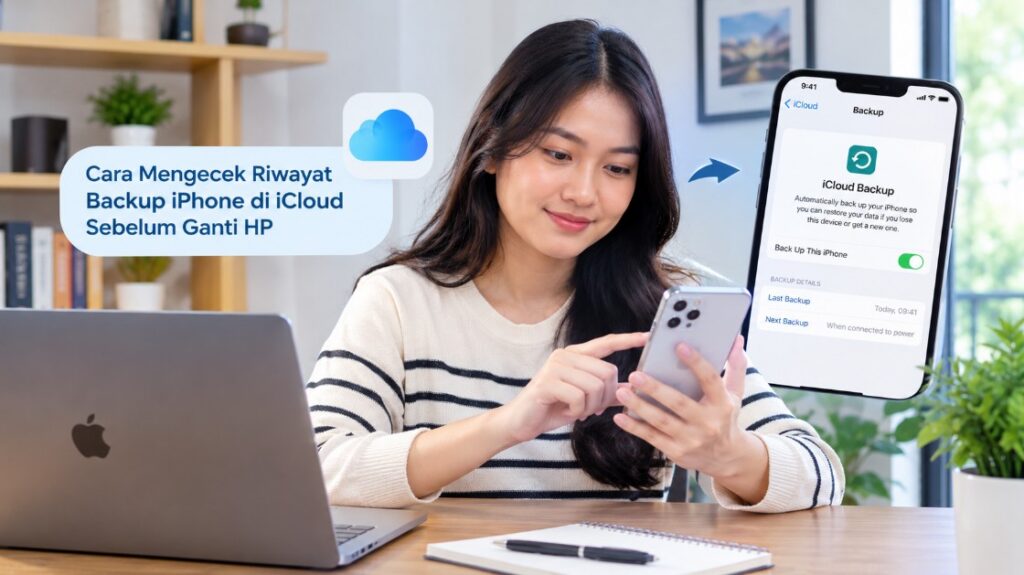
Sebelum mengganti perangkat, memahami cara mengecek riwayat backup iPhone di iCloud sebelum ganti HP sangat penting agar foto, kontak, pesan, dan data aplikasi tidak tertinggal di perangkat lama. Pemeriksaan ini membantu memastikan bahwa cadangan yang tersedia cukup baru untuk digunakan ketika mengatur iPhone baru.
Banyak pengguna mengira data sudah otomatis tersimpan di iCloud hanya karena fitur pencadangan pernah diaktifkan. Padahal, backup bisa saja belum selesai, terhenti akibat koneksi internet, atau menggunakan cadangan dari tanggal yang sudah lama.
Karena itu, jangan langsung menghapus data atau melakukan reset pabrik pada iPhone lama. Periksa status pencadangan, waktu backup terakhir, kapasitas penyimpanan, dan data penting yang perlu dipindahkan sebelum memulai proses pergantian perangkat.
Apa Itu Riwayat Backup iPhone di iCloud dan Mengapa Perlu Dicek?
Riwayat backup iPhone di iCloud adalah informasi mengenai pencadangan perangkat yang tersimpan melalui layanan penyimpanan awan Apple. Informasi ini membantu pengguna mengetahui apakah cadangan perangkat tersedia dan kapan pencadangan terakhir berhasil dilakukan.
Fitur tersebut berguna ketika iPhone hilang, rusak, perlu dipulihkan, atau akan diganti dengan perangkat baru. Dengan cadangan yang sesuai, pengguna dapat memulihkan berbagai pengaturan dan data saat proses penyiapan iPhone berikutnya.
Perbedaan riwayat backup dan sinkronisasi iCloud
Backup dan sinkronisasi iCloud merupakan dua mekanisme berbeda, meskipun keduanya sama-sama membantu menjaga data tetap tersedia.
Backup menyimpan salinan data dan pengaturan perangkat yang diperlukan untuk pemulihan. Sementara itu, sinkronisasi memungkinkan data tertentu, seperti kontak atau foto, diperbarui dan diakses melalui perangkat lain yang menggunakan Apple Account yang sama.
Berikut perbedaan utamanya.
| Aspek | iCloud Backup | Sinkronisasi iCloud |
|---|---|---|
| Fungsi | Menyiapkan cadangan untuk memulihkan perangkat | Menyamakan data tertentu antarperangkat |
| Contoh data | Pengaturan perangkat dan data aplikasi yang memenuhi syarat | Kontak, Kalender, Foto, dan data lain sesuai pengaturan |
| Riwayat waktu | Menampilkan waktu backup terakhir yang berhasil | Tidak selalu memiliki riwayat backup seperti perangkat |
| Kegunaan | Memulihkan perangkat dari cadangan | Mengakses data terbaru pada perangkat yang terhubung |
| Ketergantungan | Membutuhkan ruang iCloud yang cukup dan proses backup berhasil | Bergantung pada layanan serta pengaturan sinkronisasi masing-masing |
Perbedaan ini penting karena foto yang tersinkronisasi melalui iCloud Photos tidak perlu dicadangkan lagi sebagai bagian dari iCloud Backup. Demikian pula, data yang sudah disinkronkan melalui layanan iCloud tertentu dapat dikelola secara terpisah dari cadangan perangkat.
Artinya, melihat tanggal backup saja belum cukup untuk memastikan seluruh data penting aman. Kamu juga perlu memeriksa apakah fitur sinkronisasi yang digunakan sehari-hari sudah aktif dan selesai memperbarui data.
Data apa saja yang bisa masuk ke iCloud Backup?
Secara umum, iCloud Backup dapat mencakup pengaturan perangkat, susunan layar utama, data aplikasi, serta informasi lain yang belum disimpan atau disinkronkan secara terpisah melalui iCloud.
Namun, tidak semua data otomatis disalin dengan cara yang sama. Data yang sudah tersimpan melalui layanan sinkronisasi iCloud biasanya dikelola secara terpisah, sedangkan beberapa aplikasi dapat menggunakan sistem pencadangan sendiri.
Contohnya, foto dan video dapat disimpan melalui iCloud Photos jika fitur tersebut aktif. Jika tidak menggunakan iCloud Photos, foto tertentu dapat menjadi bagian dari cadangan perangkat, bergantung pada pengaturan dan kondisi penyimpanannya.
Untuk data WhatsApp, aplikasi perbankan, atau aplikasi autentikasi, periksa juga mekanisme pemulihan masing-masing aplikasi. Jangan berasumsi bahwa semua percakapan, sesi login, dan data autentikasi akan langsung kembali hanya dengan memulihkan iCloud Backup.
Persiapan Sebelum Mengecek Riwayat Backup iPhone di iCloud
Sebelum membuka menu pencadangan, pastikan iPhone dapat mengakses Apple Account dan terhubung ke internet. Persiapan ini membantu menghindari masalah ketika memeriksa status backup atau menjalankan pencadangan baru.
1. Pastikan kamu mengetahui Apple Account yang digunakan
Apple Account, yang sebelumnya dikenal sebagai Apple ID, adalah akun yang digunakan untuk mengakses iCloud dan berbagai layanan Apple. Akun ini harus sesuai dengan akun yang menyimpan cadangan perangkat.
Buka Pengaturan (Settings), kemudian periksa nama akun yang muncul di bagian atas layar. Jika kamu menggunakan beberapa akun Apple atau pernah mengganti akun, pastikan akun yang sedang aktif memang akun yang digunakan untuk pencadangan.
Jangan keluar dari Apple Account hanya untuk memeriksa backup. Tindakan tersebut dapat memengaruhi akses ke layanan iCloud dan data yang disinkronkan, sehingga tidak diperlukan untuk pemeriksaan rutin.
2. Hubungkan iPhone ke Wi-Fi yang stabil
Pencadangan iCloud membutuhkan koneksi internet yang memadai. Koneksi Wi-Fi yang terputus-putus dapat membuat proses backup tertunda atau gagal diselesaikan.
Pilih jaringan Wi-Fi yang stabil dan pastikan iPhone dapat mengakses internet. Jika proses pencadangan berlangsung lama, hindari berpindah jaringan berulang kali atau menonaktifkan koneksi ketika perangkat masih mencadangkan data.
3. Periksa kapasitas penyimpanan iCloud
Apple menyediakan kapasitas iCloud berdasarkan paket akun yang digunakan. Jika ruang penyimpanan hampir habis, pencadangan baru mungkin tidak dapat diselesaikan.
Untuk memeriksanya, buka Pengaturan > nama akun > iCloud. Pada bagian tersebut, perhatikan informasi penggunaan penyimpanan dan sisa ruang yang tersedia.
Jika ruang tidak mencukupi, kamu dapat menghapus data yang memang tidak diperlukan, mengelola cadangan perangkat lama, atau mempertimbangkan peningkatan paket iCloud. Jangan menghapus cadangan iPhone lama sebelum memastikan bahwa data penting sudah memiliki salinan lain.
4. Pastikan iPhone memiliki daya yang cukup
Pencadangan dalam jumlah besar dapat membutuhkan waktu, terutama jika perangkat belum pernah dicadangkan atau banyak data yang berubah. Sebaiknya isi daya iPhone sebelum menjalankan backup baru.
Jika ingin menjalankan pencadangan otomatis, kondisi yang umum diperlukan adalah perangkat terhubung ke Wi-Fi, tersambung ke sumber daya, dan layar terkunci. Pastikan juga fitur iCloud Backup sudah aktif.
5. Periksa versi iOS
Tampilan menu dapat berbeda antara versi iOS. Pada versi yang lebih baru, beberapa pengaturan dapat menggunakan nama menu atau tata letak yang sedikit berbeda dibandingkan versi sebelumnya.
Buka Pengaturan > Umum > Mengenai untuk melihat versi iOS yang digunakan. Informasi ini berguna jika petunjuk pada layar tidak sama dengan panduan yang kamu baca.
Tidak perlu langsung melakukan pembaruan sistem hanya untuk melihat riwayat backup. Utamakan pemeriksaan melalui menu yang tersedia pada perangkat saat ini, kemudian pertimbangkan pembaruan jika memang diperlukan.
Cara Mengecek Riwayat Backup iPhone melalui Pengaturan iCloud
Cara paling praktis untuk mengecek riwayat backup adalah melalui aplikasi Pengaturan pada iPhone. Kamu tidak perlu memasang aplikasi tambahan atau menggunakan situs pihak ketiga untuk melihat informasi dasar pencadangan perangkat.
Langkah 1: Buka menu Pengaturan
Buka aplikasi Pengaturan (Settings) yang memiliki ikon roda gigi pada layar iPhone. Pastikan kamu menggunakan perangkat yang ingin diperiksa, bukan iPhone lain yang masuk dengan akun berbeda.
Langkah ini memastikan informasi backup yang ditampilkan berkaitan dengan perangkat tersebut. Jika iPhone sedang digunakan bersama beberapa anggota keluarga, periksa nama akun di bagian atas layar sebelum melanjutkan.
Langkah 2: Pilih nama akun Apple
Ketuk nama akun yang muncul di bagian paling atas Pengaturan. Menu ini memuat pengaturan Apple Account, iCloud, perangkat yang terhubung, dan layanan Apple lainnya.
Jika nama akun tidak muncul, kemungkinan kamu belum masuk ke Apple Account. Dalam kondisi tersebut, selesaikan proses masuk menggunakan akun yang benar sebelum mengakses pengaturan iCloud.
Langkah 3: Buka menu iCloud
Setelah masuk ke halaman akun, pilih iCloud. Pada layar ini, kamu dapat menemukan informasi kapasitas penyimpanan dan daftar layanan yang menggunakan iCloud.
Periksa apakah ruang penyimpanan masih mencukupi. Jika iCloud hampir penuh, hal tersebut dapat menjadi petunjuk mengapa backup terbaru tidak berhasil dibuat.
Langkah 4: Pilih iCloud Backup
Cari menu iCloud Backup atau Cadangan iCloud, kemudian ketuk untuk membukanya. Nama menu dapat sedikit berbeda bergantung pada bahasa dan versi iOS.
Pada halaman ini, kamu dapat memeriksa apakah fitur backup aktif serta melihat informasi pencadangan terakhir. Jika tersedia pilihan untuk mencadangkan perangkat sekarang, kamu juga dapat menggunakannya untuk memperbarui cadangan sebelum berganti HP.
Langkah 5: Periksa informasi perangkat dan status backup
Perhatikan keterangan waktu pencadangan terakhir yang berhasil. Jika iPhone sudah pernah melakukan backup, informasi tersebut membantu memastikan kapan cadangan terakhir dibuat.
Jika waktu yang ditampilkan sudah lama, jangan langsung menganggap semua data terbaru telah tersimpan. Jalankan pencadangan baru apabila diperlukan, lalu tunggu sampai sistem mengonfirmasi bahwa proses tersebut berhasil.
Perlu diketahui, halaman iCloud Backup dan daftar cadangan yang tersimpan tidak selalu menampilkan informasi dengan susunan yang sama. Pada sebagian versi iOS, kamu mungkin perlu membuka pengaturan penyimpanan iCloud untuk melihat cadangan perangkat yang tersedia.
Langkah 6: Periksa daftar cadangan jika diperlukan
Untuk melihat daftar cadangan perangkat yang tersimpan, buka Pengaturan > nama akun > iCloud > Penyimpanan atau Kelola Penyimpanan Akun, lalu cari bagian Cadangan (Backups). Nama dan posisi menu dapat berbeda menurut versi iOS.
Pilih nama perangkat yang ingin diperiksa jika tersedia. Informasi ini membantu membedakan cadangan iPhone saat ini dengan cadangan dari perangkat lama yang masih tersimpan di akun.
Jangan menghapus cadangan yang tidak dikenali sebelum memastikan perangkat asalnya. Cadangan tersebut mungkin berisi data yang masih dibutuhkan untuk memulihkan perangkat lama.
Cara Melihat Tanggal dan Waktu Backup iPhone Terakhir
Tanggal dan waktu backup terakhir menjadi indikator penting untuk menentukan apakah cadangan sudah cukup baru sebelum proses pindah perangkat. Idealnya, lakukan pencadangan manual menjelang pergantian HP agar perubahan data terbaru ikut tersimpan.
Melihat waktu pencadangan terakhir yang berhasil
Ikuti langkah berikut untuk menemukan informasi waktu backup:
- Buka Pengaturan di iPhone.
- Ketuk nama Apple Account di bagian atas.
- Pilih iCloud, lalu buka iCloud Backup.
- Perhatikan keterangan pencadangan terakhir yang berhasil, jika ditampilkan.
Informasi tersebut biasanya menunjukkan waktu pencadangan terakhir yang berhasil dilakukan, bukan sekadar kapan fitur backup diaktifkan. Jika tertulis bahwa pencadangan terakhir dilakukan beberapa hari lalu, berarti kamu perlu mempertimbangkan backup baru sebelum memindahkan data.
Apabila menu tersebut tidak langsung menampilkan tanggal, periksa daftar cadangan perangkat melalui pengaturan penyimpanan iCloud. Perlu diingat bahwa informasi yang tersedia dapat berbeda sesuai versi iOS dan tampilan perangkat.
Bagaimana mengetahui apakah backup masih terbaru?
Tidak ada batas waktu tunggal yang cocok untuk semua pengguna. Jika kamu sering menerima pesan, mengambil foto, atau menggunakan aplikasi yang menyimpan data lokal, cadangan beberapa hari lalu mungkin sudah tidak mencakup perubahan terbaru.
Sebagai contoh, seseorang melakukan backup pada Senin, kemudian mengambil banyak foto dan menerima pesan penting hingga Kamis. Jika ia langsung memulihkan iPhone baru dari cadangan Senin, data lokal yang dibuat setelah waktu tersebut mungkin tidak ikut dipulihkan.
Karena itu, cara paling aman adalah menjalankan backup manual sebelum berpindah perangkat. Setelah selesai, periksa kembali waktu pencadangan terakhir untuk memastikan sistem sudah memperbarui statusnya.
Perbedaan backup berhasil, sedang berlangsung, dan gagal
| Status | Makna | Tindakan |
|---|---|---|
| Backup berhasil | Cadangan terakhir selesai dibuat | Periksa tanggal dan data penting |
| Sedang mencadangkan | Proses masih berlangsung | Tunggu hingga selesai |
| Backup gagal | Pencadangan tidak berhasil diselesaikan | Periksa koneksi dan ruang iCloud |
| Tidak ada cadangan | Belum tersedia backup yang dapat digunakan atau informasi belum muncul | Aktifkan iCloud Backup dan lakukan pencadangan |
Jangan mematikan iPhone atau menganggap proses sudah selesai hanya karena tombol pencadangan tidak lagi menampilkan animasi. Pastikan status dan waktu terakhir benar-benar menunjukkan pencadangan yang berhasil.
Cara Memastikan Data iPhone Sudah Dicadangkan Sebelum Ganti HP
Melihat tanggal backup merupakan langkah awal, tetapi belum menjamin semua data yang dibutuhkan akan muncul kembali pada iPhone baru. Kamu juga perlu memeriksa jenis data yang disimpan melalui iCloud dan aplikasi yang memiliki mekanisme pencadangan terpisah.
1. Pastikan iCloud Backup aktif
Buka Pengaturan > nama akun > iCloud > iCloud Backup. Pastikan fitur pencadangan iCloud diaktifkan jika kamu ingin menggunakan metode ini untuk memulihkan perangkat.
Jika fitur belum aktif, aktifkan terlebih dahulu lalu jalankan pencadangan manual. Tunggu hingga proses selesai sebelum melakukan reset pada perangkat lama.
Mengaktifkan fitur saja tidak sama dengan menyelesaikan backup. Jika penyimpanan penuh atau koneksi terputus, cadangan terbaru tetap bisa gagal dibuat.
2. Periksa foto dan video
Buka Pengaturan > nama akun > iCloud > Foto, kemudian periksa apakah iCloud Photos atau Sinkronkan iPhone ini diaktifkan. Jika aktif, foto dan video akan disinkronkan ke iCloud sesuai kondisi proses sinkronisasi.
Kamu dapat membuka aplikasi Foto dan memeriksa status sinkronisasi yang tersedia. Jika masih ada keterangan bahwa sinkronisasi sedang berlangsung, tunggu sampai selesai sebelum menghapus atau mereset perangkat lama.
Jika iCloud Photos tidak aktif, periksa apakah foto dan video yang dibutuhkan tercakup dalam cadangan perangkat atau sudah disalin ke komputer maupun penyimpanan lain. Jangan berasumsi bahwa semua foto otomatis tersedia di iCloud hanya karena akun Apple sudah digunakan.
3. Pastikan kontak, kalender, dan catatan tersimpan
Kontak, Kalender, Catatan, dan data sejenis dapat menggunakan sinkronisasi iCloud atau layanan akun lain. Periksa pengaturan iCloud serta akun yang digunakan untuk menyimpan informasi tersebut.
Jika kontak disimpan melalui akun Google atau layanan lain, pastikan akun tersebut tetap dapat diakses pada perangkat baru. Data yang tersimpan di layanan berbeda tidak selalu bergantung pada iCloud Backup.
Langkah ini membantu mencegah situasi ketika cadangan sudah tersedia, tetapi beberapa informasi tidak muncul karena pengguna masuk dengan akun yang berbeda.
4. Periksa pesan dan data aplikasi penting
Jika Pesan di iCloud diaktifkan, pesan dapat disinkronkan melalui layanan tersebut. Jika tidak, data pesan dapat ditangani melalui mekanisme cadangan perangkat sesuai konfigurasi yang digunakan.
Untuk WhatsApp, buka pengaturan aplikasi dan periksa menu Chat > Cadangan Chat. Pastikan cadangan percakapan terbaru tersedia jika kamu ingin memulihkannya pada iPhone baru, serta perhatikan akun iCloud dan nomor telepon yang diperlukan.
Aplikasi autentikasi, aplikasi perbankan, dan aplikasi kerja mungkin memiliki prosedur pemulihan tersendiri. Pastikan kamu mengetahui cara mengaktifkan kembali aksesnya, sebab pemulihan iCloud tidak selalu memulihkan sesi login atau kredensial keamanan.
5. Periksa ruang penyimpanan sebelum backup manual
Sebelum menjalankan backup, buka pengaturan iCloud dan lihat sisa kapasitas yang tersedia. Jika ruang tidak cukup, sistem mungkin meminta pengguna mengelola penyimpanan atau memilih paket yang lebih besar.
Pada halaman cadangan perangkat, beberapa versi iOS juga menampilkan aplikasi yang datanya akan dicadangkan. Periksa daftar tersebut agar kamu memahami data aplikasi mana yang masuk dalam backup.
Jangan menonaktifkan pencadangan suatu aplikasi secara sembarangan jika kamu belum memiliki salinan lain. Pengaturan tersebut dapat memengaruhi data aplikasi yang akan tersedia saat pemulihan.
6. Lakukan backup manual sebelum pindah HP
Setelah semua persiapan selesai, buka menu iCloud Backup dan pilih Cadangkan Sekarang (Back Up Now) jika tersedia. Biarkan perangkat terhubung ke Wi-Fi sampai proses selesai.
Setelah itu, kembali periksa waktu backup terakhir yang berhasil. Pastikan waktunya sesuai dengan pencadangan yang baru saja dilakukan, bukan tanggal lama yang masih tercatat sebelumnya.
Berikut checklist singkat sebelum memindahkan data:
- Apple Account yang digunakan sudah benar.
- iCloud Backup aktif dan pencadangan terbaru berhasil.
- Foto dan video sudah tersinkronisasi atau memiliki salinan lain.
- Kontak, catatan, dan data penting dapat diakses.
- Cadangan aplikasi penting, seperti WhatsApp, sudah diperiksa.
- iPhone baru dapat diatur menggunakan akun yang sesuai.
- Perangkat lama belum dihapus atau direset sebelum data berhasil dipulihkan.
Catatan penting: Jangan melakukan reset pabrik hanya karena proses backup sudah dimulai. Tunggu hingga pencadangan selesai dan pastikan data penting memiliki jalur pemulihan yang jelas.
7. Pastikan data dapat dipulihkan pada iPhone baru
Saat menyiapkan iPhone baru, kamu dapat memilih pemulihan dari cadangan iCloud jika opsi tersebut tersedia. Masuk menggunakan Apple Account yang menyimpan cadangan, kemudian pilih backup yang sesuai berdasarkan nama perangkat dan tanggalnya.
Proses pemulihan dapat membutuhkan waktu, tergantung ukuran data dan koneksi internet. Beberapa aplikasi, foto, serta konten lainnya mungkin masih diunduh setelah perangkat mulai digunakan.
Jangan menganggap proses selesai hanya karena layar utama sudah muncul. Periksa foto, kontak, pesan, dan aplikasi penting sebelum memutuskan untuk menghapus data pada iPhone lama.
Solusi Jika Riwayat Backup iPhone Tidak Muncul atau Tidak Terbaru
Riwayat backup yang tidak muncul belum tentu berarti data hilang. Masalah ini dapat disebabkan oleh akun yang berbeda, koneksi internet, ruang iCloud yang penuh, atau pencadangan yang belum pernah berhasil diselesaikan.
Lakukan pemeriksaan dari langkah paling sederhana terlebih dahulu agar kamu tidak perlu mengubah pengaturan yang sebenarnya masih benar.
1. Periksa kembali Apple Account
Jika tidak menemukan cadangan yang diharapkan, pastikan iPhone menggunakan Apple Account yang sama dengan akun saat backup dibuat. Cadangan yang tersimpan pada akun lain tidak otomatis muncul ketika kamu menggunakan akun berbeda.
Buka Pengaturan dan periksa nama akun di bagian atas. Jika kamu pernah berganti akun, jangan langsung keluar dari akun saat ini sebelum memastikan data yang tersinkronisasi sudah aman.
2. Periksa koneksi Wi-Fi
Koneksi internet yang tidak stabil dapat menghambat proses backup atau membuat pencadangan tidak selesai. Coba buka situs atau aplikasi lain untuk memastikan koneksi berjalan normal.
Jika diperlukan, sambungkan iPhone ke jaringan Wi-Fi lain yang tepercaya. Setelah koneksi stabil, buka kembali menu iCloud Backup dan jalankan pencadangan manual.
3. Kosongkan ruang iCloud dengan hati-hati
Jika kapasitas iCloud penuh, backup baru mungkin tidak dapat dibuat. Periksa penggunaan penyimpanan melalui menu iCloud sebelum menentukan data yang akan dikelola.
Hapus hanya file yang benar-benar tidak diperlukan dan sudah memiliki salinan lain. Menghapus cadangan lama dapat menghilangkan salah satu pilihan pemulihan, sehingga jangan melakukannya sebelum memeriksa isi dan perangkat asalnya. Jika banyak data penting masih dibutuhkan, pertimbangkan peningkatan kapasitas iCloud atau pencadangan melalui komputer.
4. Sambungkan perangkat ke daya dan tunggu
Pencadangan dengan data berukuran besar dapat memerlukan waktu cukup lama. Sambungkan iPhone ke pengisi daya, gunakan Wi-Fi yang stabil, lalu kunci layar dan tunggu proses berjalan.
Jika status tidak berubah dalam waktu lama, periksa kembali pesan kesalahan dan kapasitas penyimpanan. Hindari mematikan proses berulang kali karena hal tersebut dapat memperlambat penyelesaian backup.
5. Perbarui iOS jika memang diperlukan
Jika masalah tetap terjadi, periksa apakah pembaruan iOS tersedia melalui Pengaturan > Umum > Pembaruan Perangkat Lunak. Pembaruan dapat membantu mengatasi masalah sistem tertentu, tetapi bukan jaminan bahwa semua kendala backup akan selesai.
Sebelum memperbarui sistem, pastikan daya baterai cukup dan data penting sudah memiliki salinan yang aman. Jika pembaruan membutuhkan ruang penyimpanan tambahan, kosongkan ruang dengan cara yang tidak membahayakan data.
6. Gunakan Mac atau PC sebagai alternatif
Jika iCloud terus bermasalah, kamu dapat membuat cadangan iPhone melalui komputer. Pada Mac modern, pencadangan dilakukan melalui Finder, sedangkan pada Windows kamu dapat menggunakan aplikasi Apple Devices atau metode yang sesuai dengan versi sistem yang digunakan.
Hubungkan iPhone menggunakan kabel yang kompatibel, buka aplikasi pengelola perangkat, lalu pilih iPhone ketika terdeteksi. Ikuti petunjuk pencadangan dan tunggu sampai proses selesai.
Untuk data yang sensitif, pertimbangkan opsi cadangan lokal terenkripsi apabila tersedia. Cadangan terenkripsi dapat mencakup lebih banyak jenis data sensitif dibandingkan cadangan lokal yang tidak dienkripsi, tetapi kata sandinya harus disimpan dengan aman karena diperlukan untuk pemulihan.
7. Hubungi Dukungan Apple jika cadangan tetap tidak ditemukan
Jika kamu yakin pernah membuat backup tetapi tidak menemukannya, periksa akun, daftar perangkat, dan pengaturan penyimpanan sekali lagi. Jangan menghapus perangkat lama selama masih ada kemungkinan data penting hanya tersedia di sana.
Jika masalah belum teratasi, hubungi Dukungan Apple melalui kanal resminya. Sampaikan model iPhone, versi iOS, pesan kesalahan, dan perkiraan tanggal backup terakhir agar pemeriksaan dapat dilakukan dengan lebih terarah.
FAQ Seputar Cara Mengecek Riwayat Backup iPhone di iCloud Sebelum Ganti HP
1. Bagaimana cara mengecek riwayat backup iPhone di iCloud?
Buka Pengaturan, ketuk nama Apple Account, pilih iCloud, lalu buka iCloud Backup. Periksa informasi waktu pencadangan terakhir yang berhasil atau buka daftar cadangan melalui pengaturan penyimpanan iCloud jika diperlukan.
2. Apakah iPhone otomatis melakukan backup ke iCloud?
Ya, jika iCloud Backup sudah diaktifkan dan kondisi yang diperlukan terpenuhi. Umumnya, iPhone perlu terhubung ke Wi-Fi, tersambung ke sumber daya, dan layar terkunci agar pencadangan otomatis dapat berjalan.
3. Bagaimana cara mengetahui kapan backup iPhone terakhir dilakukan?
Buka menu iCloud Backup di Pengaturan dan periksa keterangan waktu pencadangan terakhir yang berhasil. Jika informasi tidak muncul pada halaman tersebut, periksa daftar cadangan perangkat pada menu penyimpanan iCloud.
4. Mengapa riwayat backup iPhone tidak muncul?
Penyebabnya dapat berupa Apple Account yang berbeda, belum pernah ada backup yang berhasil, kendala koneksi, atau masalah penyimpanan. Periksa akun yang digunakan dan jalankan pencadangan manual setelah memastikan ruang iCloud mencukupi.
5. Apakah backup iCloud menyimpan semua foto dan video?
Tidak selalu melalui mekanisme yang sama. Jika iCloud Photos aktif, foto dan video disinkronkan secara terpisah, sedangkan foto tertentu dapat masuk ke cadangan perangkat jika tidak menggunakan sinkronisasi tersebut.
6. Apakah backup iPhone lama masih bisa digunakan untuk HP baru?
Bisa, selama cadangan tersebut masih tersedia dan kompatibel dengan proses pemulihan yang didukung. Namun, data yang dibuat setelah tanggal backup mungkin tidak tercakup, sehingga cadangan terbaru lebih disarankan.
7. Apakah mengganti iPhone akan menghapus backup di iCloud?
Mengganti perangkat tidak otomatis menghapus cadangan lama. Namun, jangan menghapus backup secara manual atau mengubah akun iCloud sebelum memastikan data sudah berhasil dipindahkan ke perangkat baru.
8. Apakah saya perlu membayar untuk melakukan backup iPhone?
Apple menyediakan kapasitas iCloud gratis dengan batas tertentu. Jika ruang yang tersedia tidak cukup, kamu dapat mengelola penyimpanan, menggunakan opsi kapasitas tambahan, atau membuat cadangan lokal melalui komputer.
Kesimpulan
Cara mengecek riwayat backup iPhone di iCloud sebelum ganti HP dapat dilakukan melalui menu Pengaturan, Apple Account, iCloud, dan iCloud Backup. Periksa waktu pencadangan terakhir yang berhasil untuk mengetahui apakah cadangan masih sesuai dengan kebutuhan.
Sebelum berpindah perangkat, pastikan pula foto, kontak, pesan, dan data aplikasi penting sudah dicadangkan atau disinkronkan melalui layanan yang tepat. Jika backup gagal, periksa akun, koneksi Wi-Fi, dan kapasitas iCloud sebelum mencoba kembali.





