
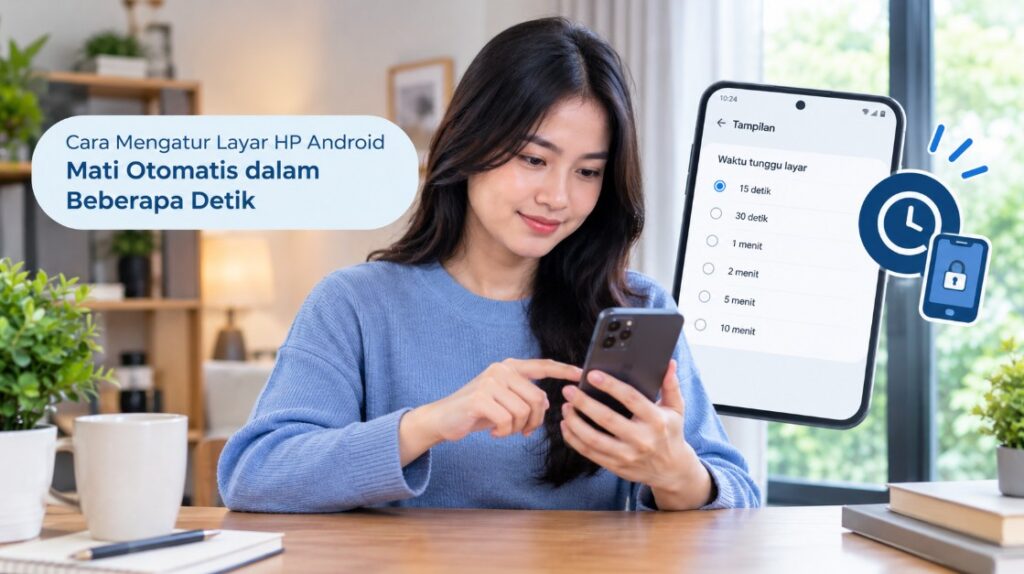
Layar HP Android yang tetap menyala terlalu lama dapat membuat baterai lebih cepat terkuras, terutama ketika ponsel diletakkan di meja tanpa digunakan. Untuk mengatasinya, Anda bisa mengikuti cara mengatur layar HP Android mati otomatis dalam beberapa detik melalui menu pengaturan waktu tunggu layar (Screen Timeout).
Fitur ini memungkinkan layar mati secara otomatis setelah ponsel tidak digunakan selama durasi tertentu. Anda dapat memilih waktu singkat, seperti 15 atau 30 detik, sesuai pilihan yang tersedia pada perangkat.
Pengaturan tersebut umumnya bisa ditemukan di menu Tampilan atau Display. Namun, nama menu dan pilihan waktunya dapat berbeda antara HP Samsung, Xiaomi, Redmi, OPPO, vivo, realme, Google Pixel, serta merek lainnya.
Sebelum mengubah pengaturan, penting untuk memahami bahwa layar yang mati otomatis berbeda dengan HP yang mati atau melakukan shutdown. Fitur ini hanya mematikan tampilan untuk menghemat daya, sementara aplikasi dan sistem tetap berjalan sesuai kondisi perangkat.
Mengenal Fitur Waktu Tunggu Layar di HP Android
Waktu tunggu layar merupakan pengaturan yang menentukan berapa lama layar HP tetap menyala setelah pengguna berhenti berinteraksi dengan perangkat. Ketika durasi tersebut berakhir, layar akan mati secara otomatis tanpa perlu menekan tombol daya.
Dalam sistem Android, fitur ini biasanya disebut Screen Timeout, Sleep, atau Screen Off Timeout. Sebutan yang muncul bergantung pada versi Android, antarmuka produsen, serta model HP yang digunakan.
Misalnya, jika Anda memilih waktu tunggu 30 detik, layar akan berusaha mati setelah perangkat tidak menerima aktivitas pengguna selama periode tersebut. Jika Anda menyentuh layar atau menggunakan perangkat kembali, hitungan waktu dapat dimulai ulang.
Perbedaan waktu tunggu layar dan kunci layar
Waktu tunggu layar dan kunci layar merupakan dua fungsi yang berkaitan, tetapi tidak selalu berarti hal yang sama. Waktu tunggu mengatur kapan tampilan berhenti menyala, sedangkan penguncian berkaitan dengan perlindungan akses ke perangkat.
Pada HP yang menggunakan PIN, pola, kata sandi, atau biometrik, layar yang mati dapat diikuti oleh kondisi terkunci sesuai pengaturan keamanan. Namun, waktu sebelum perangkat meminta autentikasi kembali bisa berbeda dari durasi layar mati.
Karena itu, memilih waktu tunggu 15 detik tidak selalu berarti HP langsung meminta PIN setiap kali layar padam. Periksa juga menu keamanan atau pengaturan kunci otomatis jika Anda ingin memastikan perangkat terlindungi setelah tidak digunakan.
Pilihan waktu yang biasanya tersedia
Setiap perangkat memiliki pilihan durasi yang berbeda. Beberapa HP menyediakan pilihan 15 detik, 30 detik, 1 menit, 2 menit, 5 menit, hingga 10 menit, sementara perangkat lain menawarkan rentang yang lebih terbatas.
Berikut gambaran pemilihan waktu yang bisa dijadikan acuan.
| Waktu tunggu | Cocok untuk | Hal yang perlu diperhatikan |
|---|---|---|
| 15 detik | Penggunaan singkat dan hemat daya | Layar cepat mati ketika membaca |
| 30 detik | Penggunaan sehari-hari | Perlu menyentuh layar jika membaca lama |
| 1 menit | Membaca pesan atau informasi singkat | Konsumsi daya bisa sedikit lebih tinggi |
| 2–5 menit | Membaca dokumen atau melihat petunjuk | Layar menyala lebih lama saat ditinggalkan |
| 10 menit atau lebih | Kebutuhan tertentu | Tidak ideal jika HP sering dibiarkan tanpa pengawasan |
Durasi tersebut hanya contoh. Jika pilihan 15 detik tidak tersedia, gunakan durasi terpendek yang ditawarkan perangkat Anda.
Apakah layar tetap mati saat aplikasi sedang berjalan?
Pada penggunaan normal, layar dapat mati otomatis meskipun ada aplikasi yang berjalan di latar belakang. Contohnya, proses unduhan atau sinkronisasi tertentu bisa tetap berlangsung ketika tampilan padam, selama sistem dan aplikasi mengizinkannya.
Namun, beberapa aplikasi memang dirancang untuk menjaga layar tetap menyala. Aplikasi navigasi, pemutar video, pembaca dokumen, permainan, atau aplikasi presentasi bisa memiliki perilaku berbeda sesuai fungsi dan pengaturannya.
Jika layar tidak kunjung mati ketika membuka aplikasi tertentu, jangan langsung menganggap pengaturan Android rusak. Cobalah kembali ke layar utama dan tunggu sesuai durasi yang sudah dipilih untuk memastikan apakah masalah terjadi pada sistem atau hanya pada aplikasi tersebut.
Alasan Mengatur Layar HP agar Mati Otomatis dalam Beberapa Detik
Mengatur layar agar mati otomatis dalam waktu singkat bukan sekadar soal kenyamanan. Pengaturan ini juga membantu mengurangi waktu layar menyala ketika HP tidak digunakan, sehingga perangkat tidak terus menghabiskan daya untuk menampilkan gambar.
Meski demikian, durasi paling pendek belum tentu paling nyaman bagi semua pengguna. Anda perlu menyesuaikannya dengan kebiasaan menggunakan HP, terutama jika sering membaca artikel, mengetik pesan, atau mengikuti petunjuk dari layar.
1. Membantu menghemat baterai
Layar merupakan salah satu komponen yang dapat mengonsumsi daya cukup besar, terutama pada perangkat dengan tingkat kecerahan tinggi. Ketika HP ditinggalkan dalam keadaan menyala, baterai tetap digunakan meskipun Anda tidak sedang berinteraksi dengan perangkat.
Dengan mengatur waktu tunggu menjadi 15 atau 30 detik, layar dapat padam lebih cepat setelah tidak digunakan. Cara ini berguna ketika Anda sering meletakkan HP setelah membaca pesan, memeriksa notifikasi, atau membuka aplikasi sebentar.
Namun, penghematan baterai yang diperoleh tidak selalu sama pada setiap perangkat. Jenis layar, tingkat kecerahan, aplikasi aktif, jaringan Wi-Fi atau seluler, dan kondisi baterai juga memengaruhi konsumsi daya.
2. Mengurangi risiko layar disentuh tanpa sengaja
HP yang diletakkan di dalam tas atau saku dengan layar masih aktif berisiko mengalami sentuhan yang tidak disengaja. Akibatnya, aplikasi dapat terbuka, tombol tertentu tertekan, atau pengaturan berubah tanpa disadari.
Waktu tunggu yang lebih singkat membantu mengurangi kesempatan terjadinya sentuhan tersebut. Meskipun demikian, Anda tetap sebaiknya mengunci layar secara manual sebelum memasukkan HP ke saku atau tas.
3. Menjaga privasi ketika HP ditinggalkan
Layar yang tetap menyala di meja kerja, ruang kelas, atau tempat umum dapat memperlihatkan isi percakapan maupun informasi pribadi. Mengaktifkan layar mati otomatis membantu membatasi waktu informasi tersebut terlihat oleh orang lain.
Untuk perlindungan yang lebih baik, gunakan PIN, pola, kata sandi, atau autentikasi biometrik. Anda juga dapat mengatur agar isi notifikasi tidak ditampilkan secara lengkap ketika layar terkunci.
Perlu diingat, layar yang mati bukan pengganti kunci layar. Pastikan pengaturan keamanan perangkat sudah aktif agar orang lain tidak mudah mengakses aplikasi setelah tampilan padam.
4. Mengurangi waktu layar menyala saat HP tidak dipakai
Sebagian pengguna terbiasa memeriksa notifikasi, membaca pesan, kemudian meninggalkan HP tanpa menekan tombol daya. Jika kebiasaan ini terjadi berkali-kali, layar dapat menyala lebih lama daripada yang sebenarnya dibutuhkan.
Menggunakan waktu tunggu 30 detik membantu membuat perilaku layar lebih sesuai dengan kebiasaan penggunaan sehari-hari. Anda tidak perlu selalu mematikan layar secara manual setelah setiap aktivitas singkat.
5. Membuat penggunaan HP lebih sesuai kebutuhan
Pengaturan ini sebaiknya tidak hanya berfokus pada penghematan daya. Durasi layar juga perlu mendukung aktivitas yang sedang Anda lakukan.
Jika Anda sering membaca resep, mengikuti materi belajar, atau melihat dokumen, waktu 1–2 menit mungkin terasa lebih nyaman. Sebaliknya, durasi 15–30 detik dapat dipilih jika HP lebih sering digunakan untuk mengecek pesan atau informasi singkat.
Rekomendasi praktis: mulailah dari 30 detik. Jika layar terlalu cepat padam ketika Anda membaca, naikkan menjadi 1 menit agar tetap nyaman tanpa membiarkan tampilan menyala terlalu lama.
Cara Mengatur Layar HP Android Mati Otomatis dalam Beberapa Detik
Cara paling umum untuk mengatur layar HP Android mati otomatis adalah membuka menu Setelan, mencari pengaturan Tampilan, kemudian mengubah waktu tunggu layar. Langkah ini biasanya tidak memerlukan aplikasi tambahan dan tidak menghapus data pribadi.
Nama menu mungkin berbeda berdasarkan merek HP dan versi sistem operasi. Jika Anda tidak menemukan pilihan yang disebutkan, gunakan kolom pencarian di aplikasi Setelan untuk menemukan istilah yang sesuai.
Langkah 1: Buka menu Setelan
Tujuan: menemukan pengaturan sistem yang mengendalikan perilaku layar. Buka aplikasi Setelan atau Settings melalui ikon roda gigi di layar utama maupun daftar aplikasi. Pada beberapa HP, Anda juga dapat membuka Setelan dengan menarik panel notifikasi dari bagian atas layar, kemudian mengetuk ikon roda gigi.
Pastikan Anda masuk ke pengaturan utama Android, bukan hanya menu pengaturan di dalam aplikasi tertentu. Pengaturan waktu tunggu pada sistem akan lebih sesuai jika Anda ingin mengubah perilaku layar secara umum.
Langkah 2: Masuk ke menu Tampilan
Tujuan: mencari pilihan durasi layar menyala. Setelah menu Setelan terbuka, cari pilihan Tampilan, Display, Layar, atau nama serupa. Pada sejumlah perangkat, menu tersebut juga memuat pengaturan kecerahan, mode gelap, ukuran teks, dan kecepatan penyegaran layar.
Ketuk menu tersebut, lalu cari opsi Waktu tunggu layar, Screen Timeout, Tidur, atau Sleep. Jika pilihan ini tidak terlihat, gunakan kolom pencarian Setelan dan masukkan kata kunci waktu tunggu layar atau screen timeout.
Langkah 3: Pilih durasi beberapa detik
Tujuan: menentukan berapa lama layar tetap menyala saat tidak digunakan. Ketuk pilihan waktu tunggu layar untuk melihat durasi yang tersedia. Jika Anda ingin layar cepat mati, pilih 15 detik atau 30 detik apabila opsi tersebut tersedia di perangkat.
Pada HP yang hanya menyediakan pilihan 30 detik, 1 menit, atau lebih lama, pilih 30 detik sebagai durasi terpendek yang sesuai. Anda tidak perlu memasang aplikasi tambahan hanya untuk mendapatkan pengaturan dasar ini.
Langkah 4: Kembali ke layar utama dan uji pengaturan
Tujuan: memastikan perubahan berlaku sebagaimana mestinya. Setelah durasi dipilih, kembali ke layar utama tanpa menyentuh layar selama waktu yang ditentukan. Jika memilih 30 detik, amati apakah tampilan padam setelah kurang lebih 30 detik tidak ada aktivitas.
Hitungan waktu dapat berubah jika ada sentuhan, notifikasi interaktif, aplikasi yang menjaga layar tetap aktif, atau kondisi sistem tertentu. Karena itu, lakukan pengujian dalam keadaan normal agar hasilnya lebih mudah dievaluasi.
Langkah 5: Sesuaikan durasi jika terlalu singkat
Jika layar terlalu cepat padam ketika Anda membaca, buka kembali menu waktu tunggu layar dan pilih durasi yang sedikit lebih panjang. Misalnya, ubah dari 15 detik menjadi 30 detik atau dari 30 detik menjadi 1 menit.
Pengaturan ini bisa diubah kembali kapan saja tanpa menghapus foto, kontak, dokumen, maupun aplikasi. Pilih waktu yang menyeimbangkan kenyamanan penggunaan dengan kebutuhan menghemat baterai.
Jika menu waktu tunggu tidak ditemukan
Beberapa antarmuka Android menggunakan nama menu yang tidak persis sama. Daripada membuka banyak menu secara acak, gunakan fitur pencarian pada Setelan untuk mencari istilah berikut.
Screen TimeoutWaktu tunggu layarLayar matiTidurScreen off
Jika hasil pencarian tidak muncul, periksa menu Tampilan, Layar kunci, atau pengaturan tambahan yang berkaitan dengan layar. Lokasi opsi dapat berbeda sesuai model dan versi perangkat lunak.
Catatan: jangan tertukar dengan fitur Always-On Display. Fitur tersebut mengatur tampilan informasi tertentu ketika layar utama tidak aktif pada HP yang mendukungnya, bukan menentukan durasi standar layar menyala.
Cara Mengubah Waktu Layar Mati melalui Pengaturan Tampilan HP
Jika langkah umum di atas belum sesuai dengan tampilan HP Anda, berikut panduan berdasarkan beberapa merek Android yang banyak digunakan. Nama menu dapat berubah akibat pembaruan sistem, perbedaan wilayah, atau versi antarmuka yang terpasang.
Gunakan panduan yang sesuai dengan perangkat Anda. Jika susunan menunya berbeda, cari kata Display, Screen Timeout, atau Sleep melalui kolom pencarian di Setelan.
HP Samsung
Pada HP Samsung dengan antarmuka One UI, pengaturan waktu tunggu layar umumnya berada di menu Tampilan. Langkahnya relatif sederhana dan tidak membutuhkan akses khusus.
- Buka Pengaturan.
- Pilih Tampilan atau Display.
- Ketuk Waktu tunggu layar atau Screen timeout.
- Pilih durasi yang diinginkan, misalnya 15 atau 30 detik jika tersedia.
Setelah dipilih, pengaturan biasanya langsung diterapkan. Jika layar tetap menyala lebih lama ketika aplikasi tertentu terbuka, uji kembali dari layar utama sebelum melakukan perubahan lainnya.
Samsung juga memiliki fitur yang dapat menjaga layar tetap menyala ketika pengguna sedang melihatnya pada model dan versi tertentu. Jika fitur semacam ini aktif, periksa pengaturan terkait sebelum menyimpulkan bahwa waktu tunggu layar tidak berfungsi.
HP Xiaomi dan Redmi
Pada HP Xiaomi dan Redmi, lokasi pengaturan bisa berbeda antara MIUI, HyperOS, serta versi perangkat lunak yang digunakan. Pada banyak model, pengaturan tersebut dapat ditemukan melalui menu Tampilan.
Coba langkah berikut:
- Buka Setelan.
- Masuk ke Tampilan atau menu serupa.
- Cari Tidur, Sleep, atau pengaturan waktu layar.
- Pilih durasi terpendek yang tersedia.
Jika tidak menemukannya, gunakan kolom pencarian di Setelan dengan kata Sleep atau layar mati. Jangan mengubah pengaturan pengembang atau memasang aplikasi pihak ketiga hanya karena nama menu pada perangkat Anda berbeda.
Pada sebagian perangkat, pengaturan layar kunci memiliki opsi tambahan yang berkaitan dengan perilaku layar setelah tidak digunakan. Pastikan Anda memilih durasi untuk layar utama, bukan pengaturan animasi atau tampilan notifikasi.
HP OPPO dan realme
OPPO dengan ColorOS dan realme UI memiliki susunan menu yang dapat berbeda menurut versi sistem. Pengaturan waktu tunggu layar umumnya berada di bagian Tampilan atau menu yang berkaitan dengan layar dan kecerahan.
Langkah yang dapat dicoba:
- Masuk ke Pengaturan.
- Pilih Layar dan Kecerahan, Tampilan, atau menu yang serupa.
- Cari pilihan Waktu tunggu layar, Screen Timeout, atau Layar mati otomatis.
- Pilih durasi sesuai kebutuhan.
Jika nama menunya tidak sama, gunakan fitur pencarian di Setelan. Setelah mengubah durasi, uji layar dalam kondisi tidak digunakan untuk memastikan pengaturan sudah berlaku.
HP vivo
Pada HP vivo, lokasi pengaturan dapat berbeda antara Funtouch OS dan versi antarmuka lainnya. Anda dapat memulai pencarian dari menu Tampilan dan Kecerahan.
- Buka Pengaturan.
- Pilih Tampilan dan Kecerahan atau menu sejenis.
- Cari opsi waktu layar mati atau waktu tunggu layar.
- Pilih durasi yang tersedia.
Jika pilihan tersebut tidak langsung terlihat, gunakan pencarian di Setelan. Hindari mengubah opsi yang tidak Anda kenali, terutama menu pengembang, karena langkah tersebut tidak diperlukan untuk pengaturan layar mati otomatis biasa.
HP Google Pixel dan Android dengan antarmuka mendekati standar
Pada Google Pixel dan sejumlah HP Android dengan antarmuka mendekati standar, pilihan ini biasanya tersedia melalui menu Tampilan.
Urutan yang bisa dicoba adalah membuka Settings, memilih Display & touch atau Display, lalu mengetuk Screen timeout. Pilih durasi yang tersedia sesuai kebutuhan.
Pada beberapa versi Android, menu tersebut juga dapat memuat pilihan tambahan seperti mempertahankan layar tetap aktif saat pengguna melihatnya. Nama dan ketersediaan opsi bergantung pada model serta versi perangkat.
Ringkasan lokasi pengaturan berdasarkan merek
| Merek HP | Menu awal yang bisa dicoba | Kata kunci pencarian |
|---|---|---|
| Samsung | Pengaturan → Tampilan | Screen timeout |
| Xiaomi/Redmi | Setelan → Tampilan | Sleep |
| OPPO | Pengaturan → Layar dan Kecerahan | Waktu tunggu layar |
| realme | Pengaturan → Tampilan atau Layar dan Kecerahan | Screen timeout |
| vivo | Pengaturan → Tampilan dan Kecerahan | Layar mati |
| Google Pixel | Settings → Display | Screen timeout |
Tabel tersebut merupakan panduan awal, bukan urutan menu yang berlaku mutlak untuk semua perangkat. Jika Anda menggunakan versi sistem yang lebih baru, beberapa istilah atau posisi menu mungkin sudah berubah.
Solusi Jika Layar HP Android Tidak Mati Otomatis Sesuai Pengaturan
Sudah memilih waktu tunggu 30 detik, tetapi layar tetap menyala? Jangan langsung melakukan reset pabrik karena masalah ini sering kali berkaitan dengan aplikasi aktif, fitur tambahan, atau pengaturan tampilan lainnya.
Lakukan pemeriksaan secara bertahap, dimulai dari langkah paling mudah. Cara ini membantu menemukan penyebab masalah tanpa mengambil risiko yang tidak perlu terhadap data pribadi.
1. Pastikan layar benar-benar tidak menerima aktivitas
Hal pertama yang perlu diperiksa adalah apakah layar mendapatkan sentuhan atau interaksi lain. Jika Anda sedang membaca, mengetik, menggulir halaman, atau menekan tombol di layar, hitungan waktu tunggu dapat dimulai kembali.
Buka layar utama, letakkan HP di tempat aman, kemudian jangan menyentuhnya selama satu menit. Jika layar padam sesuai durasi yang dipilih, kemungkinan besar pengaturan berfungsi normal.
Periksa juga apakah ada aksesori yang menekan layar, seperti casing yang terlalu rapat atau pelindung layar yang bermasalah. Lepaskan aksesori sementara jika dicurigai menyebabkan sentuhan yang tidak disengaja.
2. Periksa aplikasi yang menjaga layar tetap menyala
Aplikasi tertentu dapat meminta sistem mempertahankan layar tetap aktif. Hal ini umum ditemukan pada aplikasi yang digunakan untuk membaca, menonton video, navigasi, bermain gim, atau menampilkan informasi secara terus-menerus.
Tutup aplikasi yang sedang terbuka, kemudian kembali ke layar utama dan lakukan pengujian ulang. Jika layar kembali padam secara normal, masalah mungkin berkaitan dengan aplikasi yang sebelumnya digunakan.
Jika hanya satu aplikasi yang mengalami masalah, periksa pengaturannya terlebih dahulu. Tidak semua aplikasi menyediakan opsi untuk mengendalikan layar, sehingga perilaku tersebut mungkin merupakan bagian dari fungsi aplikasi.
3. Nonaktifkan fitur yang mempertahankan layar aktif
Sebagian HP memiliki fitur yang membuat layar tetap menyala dalam kondisi tertentu. Contohnya adalah fitur yang mendeteksi apakah pengguna sedang melihat layar atau opsi tambahan yang mengubah perilaku tampilan.
Buka Setelan, lalu periksa menu Tampilan, Fitur Lanjutan, atau menu lain yang berkaitan dengan layar. Jika terdapat opsi seperti Keep Screen On While Viewing atau nama serupa, periksa apakah fitur itu sedang aktif.
Matikan hanya fitur yang relevan dan sudah Anda pahami fungsinya. Setelah itu, ulangi pengujian tanpa membuka aplikasi lain agar Anda dapat mengetahui apakah perubahan tersebut menyelesaikan masalah.
4. Periksa fitur hemat baterai dan pengaturan daya
Mode hemat baterai biasanya membatasi sejumlah aktivitas untuk mengurangi konsumsi daya. Namun, perilakunya berbeda antarperangkat dan tidak selalu menjadi penyebab layar gagal mati otomatis.
Jika masalah muncul setelah mengaktifkan mode hemat daya atau mengubah profil performa, periksa pengaturan tersebut. Kembalikan ke konfigurasi normal untuk sementara jika aman dilakukan, lalu uji kembali waktu tunggu layar.
Jangan berasumsi bahwa mode hemat baterai selalu memaksa layar mati lebih cepat. Gunakan pengujian langsung untuk mengetahui apakah fitur daya tersebut benar-benar berkaitan dengan masalah di HP Anda.
5. Restart HP Android
Jika pengaturan sudah benar tetapi perilaku layar masih tidak normal, lakukan restart. Memulai ulang perangkat dapat membantu mengatasi gangguan sementara pada sistem atau proses aplikasi yang berjalan di latar belakang.
Tekan tombol daya sesuai prosedur perangkat, lalu pilih Mulai ulang atau Restart. Setelah HP menyala kembali, buka pengaturan waktu tunggu dan pastikan durasi yang diinginkan masih terpilih.
Langkah ini umumnya tidak menghapus data pribadi. Namun, simpan pekerjaan yang belum selesai terlebih dahulu karena aplikasi yang sedang terbuka dapat ditutup ketika perangkat dimulai ulang.
6. Perbarui sistem dan aplikasi
Gangguan perangkat lunak terkadang memengaruhi fungsi layar atau interaksi antarfitur. Jika masalah mulai muncul setelah pembaruan, periksa apakah tersedia pembaruan sistem berikutnya yang memperbaiki gangguan tersebut.
Buka Setelan, masuk ke menu Pembaruan Sistem, kemudian periksa ketersediaan versi baru. Sebelum mengunduh dan memasang pembaruan, pastikan baterai mencukupi, koneksi Wi-Fi stabil, dan ruang penyimpanan tersedia.
Periksa juga pembaruan aplikasi melalui Google Play Store jika masalah hanya muncul ketika menggunakan aplikasi tertentu. Hindari mengunduh berkas pembaruan dari situs yang tidak tepercaya karena dapat menimbulkan risiko keamanan.
7. Periksa aplikasi yang baru dipasang
Apabila masalah muncul setelah memasang aplikasi penghemat baterai, pengunci layar, launcher, atau aplikasi pengelola perangkat, pertimbangkan kemungkinan adanya konflik pengaturan. Beberapa aplikasi memiliki izin khusus yang dapat memengaruhi perilaku layar.
Tinjau aplikasi yang baru dipasang dan periksa izin maupun pengaturannya. Jika aplikasi tersebut tidak dibutuhkan, Anda dapat menonaktifkan fitur terkait atau menghapusnya melalui prosedur normal.
Sebelum menghapus aplikasi, pastikan tidak ada data penting yang hanya tersimpan di dalam aplikasi tersebut. Untuk aplikasi yang menyimpan data lokal, lakukan pencadangan terlebih dahulu apabila diperlukan.
8. Periksa Safe Mode jika masalah masih berlanjut
Safe Mode merupakan mode diagnostik Android yang umumnya menjalankan sistem dengan membatasi aplikasi pihak ketiga. Mode ini dapat membantu mengidentifikasi apakah masalah berkaitan dengan aplikasi yang dipasang pengguna.
Cara masuk ke Safe Mode berbeda antarprodusen. Pada banyak perangkat, caranya melibatkan menu daya, tetapi sebagian model memiliki prosedur lain, sehingga sebaiknya ikuti petunjuk khusus untuk merek HP Anda.
Jika waktu tunggu layar berfungsi normal dalam Safe Mode, aplikasi pihak ketiga patut dicurigai. Keluar dari mode tersebut, lalu periksa aplikasi yang baru dipasang atau memiliki fungsi pengelolaan layar.
Safe Mode umumnya tidak menghapus data pribadi, tetapi beberapa aplikasi tidak akan tersedia sementara. Jangan melakukan reset pabrik hanya berdasarkan satu hasil pengujian; identifikasi penyebabnya terlebih dahulu.
9. Reset pengaturan hanya jika diperlukan
Jika seluruh langkah sebelumnya tidak berhasil, Anda dapat mempertimbangkan opsi untuk mengatur ulang pengaturan sistem. Namun, pastikan pilihan yang digunakan adalah pengaturan yang relevan, bukan langsung menghapus seluruh isi perangkat.
Nama opsi reset berbeda menurut produsen. Sebelum melanjutkan, baca keterangan yang ditampilkan karena pengaturan ulang jaringan, preferensi aplikasi, atau pengaturan sistem dapat memengaruhi konfigurasi yang sudah Anda buat.
Peringatan: jangan memilih Hapus semua data, Erase all data, atau Factory reset tanpa memahami dampaknya. Reset pabrik menghapus data lokal pada perangkat dan dapat mengharuskan Anda mengatur HP dari awal.
Kapan perlu meminta bantuan teknisi?
Jika layar tidak merespons, sering menyala dan padam sendiri, mengalami sentuhan acak, atau menunjukkan gejala kerusakan setelah jatuh maupun terkena cairan, masalahnya mungkin bukan sekadar pengaturan waktu tunggu.
Dalam kondisi tersebut, pertimbangkan pemeriksaan di pusat servis resmi atau teknisi tepercaya. Sampaikan kapan masalah mulai terjadi dan langkah apa saja yang sudah dicoba agar proses diagnosis lebih terarah.
Pertanyaan Umum Seputar Cara Mengatur Layar HP Android Mati Otomatis
1. Bagaimana cara mengatur layar HP Android mati otomatis dalam 15 detik?
Buka Setelan, masuk ke menu Tampilan, lalu pilih Waktu Tunggu Layar atau Screen Timeout. Jika tersedia, pilih 15 detik dan uji dengan membiarkan HP tidak digunakan.
Apabila pilihan 15 detik tidak tersedia, gunakan durasi terpendek yang disediakan perangkat. Tidak semua merek dan versi Android menawarkan pilihan waktu yang sama.
2. Mengapa pilihan waktu tunggu layar 15 detik tidak tersedia?
Pilihan durasi ditentukan oleh antarmuka, versi sistem, dan kebijakan perangkat yang digunakan. Sebagian HP hanya menyediakan pilihan mulai dari 30 detik atau 1 menit.
Anda tidak perlu menginstal aplikasi tambahan untuk mengatasi keterbatasan tersebut. Gunakan pilihan bawaan yang paling mendekati kebutuhan Anda.
3. Apakah layar HP yang mati otomatis berarti HP ikut mati?
Tidak. Layar yang mati otomatis hanya menghentikan tampilan untuk sementara, sedangkan sistem operasi tetap berjalan dan perangkat masih dapat menerima notifikasi atau menjalankan proses latar belakang.
HP baru benar-benar mati ketika sistem dimatikan melalui proses shutdown atau kehabisan daya. Karena itu, fitur waktu tunggu layar aman digunakan untuk aktivitas sehari-hari.
4. Apakah mengatur layar mati otomatis bisa menghemat baterai?
Ya, pengaturan ini dapat membantu menghemat baterai karena mengurangi waktu layar menyala ketika HP tidak digunakan. Dampaknya bergantung pada jenis layar, tingkat kecerahan, aplikasi aktif, dan kondisi perangkat.
Penghematan akan lebih terasa jika Anda sebelumnya sering meninggalkan layar menyala selama beberapa menit. Untuk hasil yang lebih baik, kombinasikan dengan tingkat kecerahan yang sesuai dan pengelolaan aplikasi yang wajar.
5. Bagaimana cara agar layar HP tidak cepat mati saat membaca?
Ubah waktu tunggu layar menjadi 1 atau 2 menit melalui menu Tampilan. Durasi ini memberikan waktu lebih panjang untuk membaca tanpa harus sering menyentuh layar agar tetap aktif.
Jika hanya terjadi pada aplikasi tertentu, periksa apakah aplikasi tersebut menyediakan fitur untuk mempertahankan layar tetap menyala. Pilih pengaturan berdasarkan kebutuhan, lalu kembalikan ke durasi lebih singkat setelah selesai jika diperlukan.
Kesimpulan
Cara mengatur layar HP Android mati otomatis dalam beberapa detik dapat dilakukan melalui menu Setelan, kemudian masuk ke Tampilan dan memilih Waktu Tunggu Layar atau Screen Timeout. Pilih 15 atau 30 detik jika tersedia, lalu uji hasilnya dengan membiarkan HP tidak digunakan.
Jika layar masih menyala, periksa aplikasi yang aktif, fitur yang mempertahankan layar tetap menyala, dan kemungkinan gangguan sistem. Lanjutkan dengan restart atau pembaruan perangkat jika diperlukan, tanpa terburu-buru melakukan reset pabrik.
Untuk penggunaan sehari-hari, waktu 30 detik merupakan titik awal yang praktis bagi banyak pengguna. Anda dapat menyesuaikannya menjadi lebih singkat untuk menghemat daya atau lebih panjang agar nyaman saat membaca, belajar, dan bekerja.





