
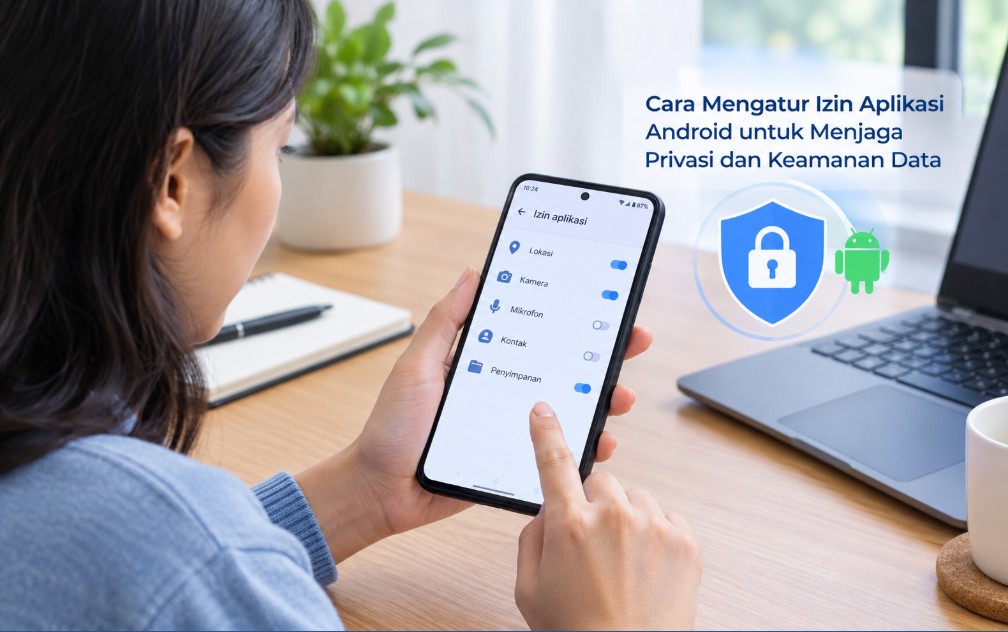
Cara mengatur izin aplikasi Android untuk menjaga privasi dan keamanan data menjadi langkah penting yang sering terlewat setelah memasang aplikasi baru. Padahal, sebuah aplikasi bisa meminta akses ke kamera, mikrofon, lokasi, kontak, foto, video, hingga file yang tersimpan di perangkat.
Tidak semua permintaan izin berarti aplikasi tersebut berbahaya. Masalahnya muncul ketika akses diberikan tanpa mempertimbangkan apakah fitur tersebut memang dibutuhkan untuk menjalankan fungsi utama aplikasi.
Android menyediakan pengaturan yang memungkinkan pengguna memberikan, membatasi, atau mencabut izin tersebut. Pada perangkat yang mendukung fitur tertentu, pengguna juga dapat memilih akses hanya ketika aplikasi digunakan atau memberikan izin sementara.
Karena antarmuka Android berbeda-beda menurut merek dan versi sistem, nama menu yang terlihat di HP Anda mungkin tidak persis sama. Namun, konsep pengaturannya umumnya tetap berada di bagian Setelan > Aplikasi > Izin atau melalui pengaturan Privasi.
Mengenal Izin Aplikasi Android dan Dampaknya terhadap Privasi
Izin aplikasi atau app permissions adalah mekanisme Android yang menentukan apakah sebuah aplikasi boleh mengakses fitur atau data tertentu di perangkat. Ketika aplikasi meminta akses kamera, misalnya, Android akan menampilkan permintaan yang dapat disetujui atau ditolak pengguna.
Tujuan sistem ini sebenarnya sederhana, yaitu memberikan kendali kepada pemilik HP atas data dan perangkat keras yang dapat digunakan aplikasi. Jadi, aplikasi tidak seharusnya mendapatkan semua akses hanya karena berhasil dipasang dari Google Play Store.
Dampaknya terhadap privasi bergantung pada jenis izin dan konteks penggunaannya. Aplikasi navigasi membutuhkan lokasi agar dapat memberikan petunjuk arah, sedangkan aplikasi kamera membutuhkan akses kamera untuk mengambil foto.
Masalah dapat terjadi ketika hubungan antara fitur aplikasi dan izin yang diminta tidak masuk akal. Contohnya, aplikasi kalkulator sederhana yang meminta akses kontak atau lokasi perlu dipertanyakan karena akses tersebut tidak berkaitan langsung dengan fungsi menghitung.
Mengapa izin aplikasi perlu diperiksa?
Izin yang terlalu luas dapat memberikan aplikasi akses terhadap informasi yang sebenarnya tidak diperlukan. Semakin banyak data yang dapat diakses, semakin besar pula dampak apabila data tersebut disalahgunakan atau terjadi masalah keamanan.
Lokasi, kamera, dan mikrofon termasuk akses yang perlu diperhatikan lebih serius karena dapat berkaitan langsung dengan aktivitas pengguna. Android menyediakan kontrol khusus untuk jenis akses sensitif tersebut.
Perlu dipahami bahwa memberikan izin bukan berarti aplikasi pasti menyalahgunakan data. Sebaliknya, mencabut izin juga tidak selalu berarti aplikasi menjadi tidak berguna.
Kuncinya adalah memberikan izin minimum yang memang dibutuhkan. Jika sebuah fitur masih berfungsi tanpa akses tertentu, tidak ada alasan kuat untuk terus membiarkan akses tersebut aktif.
Apa yang terjadi jika izin dicabut?
Ketika izin dicabut, fitur aplikasi yang membutuhkan akses tersebut dapat berhenti bekerja. Misalnya, aplikasi pesan mungkin tidak dapat mengambil foto langsung jika akses kamera dinonaktifkan.
Hal tersebut bukan kerusakan pada HP. Pengguna dapat memberikan izin kembali kapan saja melalui menu pengaturan aplikasi. Karena itu, pencabutan izin dapat dilakukan secara bertahap. Jika setelah izin dicabut muncul fungsi yang tidak berjalan, Anda dapat mengevaluasi apakah akses tersebut memang diperlukan.
Jenis Izin Aplikasi yang Perlu Diperhatikan untuk Menjaga Data
Tidak semua izin memiliki tingkat sensitivitas yang sama. Pengguna sebaiknya lebih teliti terhadap izin yang berhubungan dengan identitas, komunikasi, lokasi, sensor, kamera, mikrofon, serta file pribadi.
Google mencantumkan berbagai kategori izin Android, termasuk kamera, kontak, lokasi, mikrofon, telepon, SMS, kalender, foto dan video, file, perangkat di sekitar, serta aktivitas fisik.
Berikut beberapa jenis akses yang paling layak diperiksa.
| Jenis izin | Data atau fungsi yang dapat diakses | Perlu diperhatikan ketika |
|---|---|---|
| Kamera | Mengambil foto dan video | Aplikasi tidak memiliki fitur kamera yang jelas |
| Mikrofon | Merekam suara | Aplikasi tidak membutuhkan komunikasi atau perekaman |
| Lokasi | Mengetahui lokasi perangkat | Aplikasi meminta akses sepanjang waktu tanpa alasan jelas |
| Kontak | Membaca daftar kontak | Aplikasi tidak memiliki fungsi komunikasi |
| Foto dan video | Mengakses media pribadi | Aplikasi hanya membutuhkan satu atau beberapa foto |
| File | Mengakses file tertentu atau lebih luas | Aplikasi tidak berkaitan dengan pengelolaan dokumen |
| SMS | Membaca atau mengirim SMS | Aplikasi bukan layanan yang memang membutuhkan SMS |
| Telepon | Mengelola atau melakukan panggilan | Fungsi aplikasi tidak berkaitan dengan komunikasi |
| Kalender | Membaca atau mengubah jadwal | Tidak ada fitur kalender yang digunakan |
| Perangkat di sekitar | Mendeteksi atau terhubung dengan perangkat | Tidak menggunakan Bluetooth atau perangkat pendukung |
| Aktivitas fisik | Data aktivitas seperti langkah | Aplikasi tidak memiliki fungsi kesehatan atau kebugaran |
Lokasi menjadi salah satu izin yang paling sensitif
Untuk lokasi, Android dapat menyediakan pilihan seperti Izinkan sepanjang waktu, Izinkan hanya saat aplikasi digunakan, Selalu tanya, atau Jangan izinkan, tergantung versi Android dan aplikasi.
Jika sebuah aplikasi hanya membutuhkan lokasi ketika sedang dibuka, pilihan hanya saat aplikasi digunakan biasanya lebih masuk akal daripada akses sepanjang waktu.
Pada perangkat yang mendukungnya, pengguna juga dapat membedakan lokasi presisi dan perkiraan. Lokasi presisi memberikan informasi yang lebih akurat sehingga sebaiknya digunakan ketika fitur aplikasi benar-benar membutuhkannya.
Kamera dan mikrofon perlu mendapat perhatian khusus
Kamera dan mikrofon dapat memberikan akses langsung terhadap lingkungan sekitar pengguna. Android versi modern memberikan indikator ketika kamera atau mikrofon sedang digunakan oleh aplikasi.
Pada Android 12 dan yang lebih baru, indikator hijau dapat muncul di bagian atas layar ketika kamera atau mikrofon digunakan. Pengguna juga dapat membuka panel tersebut untuk mengetahui aplikasi atau layanan yang sedang mengaksesnya.
Fitur tersebut berguna ketika pengguna merasa ada aplikasi yang menggunakan kamera atau mikrofon pada waktu yang tidak sesuai.
Cara Mengatur Izin Aplikasi Android untuk Menjaga Privasi dan Keamanan Data
Cara paling aman adalah melakukan audit izin berdasarkan aplikasi, bukan mencabut semua izin secara sembarangan. Dengan cara ini, fungsi penting tetap berjalan sementara akses yang tidak diperlukan dapat dibatasi.
Pada banyak perangkat Android, jalur dasarnya adalah Setelan > Aplikasi > pilih aplikasi > Izin. Google juga menggunakan alur tersebut sebagai cara standar untuk mengubah izin aplikasi pada perangkat Android yang didukung.
Langkah 1: Buka Setelan Android
Buka aplikasi Setelan atau Settings pada HP. Tujuannya adalah masuk ke pusat pengaturan sistem sehingga perubahan izin dilakukan melalui mekanisme Android, bukan melalui aplikasi pihak ketiga.
Langkah 2: Masuk ke menu Aplikasi
Cari menu Aplikasi, Apps, atau nama serupa. Pada beberapa HP, Anda mungkin perlu memilih Kelola Aplikasi, Daftar Aplikasi, atau Lihat semua aplikasi sebelum menemukan aplikasi yang ingin diperiksa.
Langkah 3: Pilih aplikasi yang ingin diperiksa
Cari aplikasi yang menurut Anda memiliki terlalu banyak akses. Sebagai prioritas awal, periksa aplikasi yang jarang digunakan, aplikasi lama, aplikasi yang tidak Anda kenali, atau aplikasi yang meminta banyak izin meskipun fiturnya sederhana.
Langkah 4: Buka menu Izin
Setelah masuk ke halaman informasi aplikasi, pilih Izin. Di bagian ini Android akan menampilkan izin yang telah diberikan atau ditolak. Anda dapat mengubah pengaturan masing-masing izin sesuai kebutuhan.
Langkah 5: Evaluasi satu per satu
Jangan langsung mengaktifkan semua izin hanya karena aplikasi memintanya.
Tanyakan tiga hal berikut:
- Apakah fitur aplikasi membutuhkan izin tersebut?
- Apakah saya sedang menggunakan fitur yang membutuhkan akses itu?
- Apakah ada pilihan akses yang lebih terbatas?
Jika jawabannya tidak, izin tersebut dapat dipertimbangkan untuk dinonaktifkan.
Langkah 6: Uji kembali aplikasi
Setelah izin diubah, buka aplikasi dan gunakan fitur utamanya. Jika aplikasi tetap berjalan normal, berarti izin tersebut kemungkinan memang tidak dibutuhkan untuk aktivitas Anda. Jika fitur tertentu gagal, Anda dapat mengaktifkan kembali izin yang berkaitan.
Catatan penting: nama menu dan posisi pengaturan dapat berbeda antara Android bawaan, Samsung One UI, Xiaomi HyperOS, OPPO ColorOS, vivo, realme UI, dan antarmuka lainnya. Jika menu tidak ditemukan, gunakan pencarian di Setelan dengan kata kunci izin, permission, atau privasi.
Cara Mengecek dan Mengubah Izin Kamera, Mikrofon, Lokasi, dan Kontak
Empat izin ini sering menjadi perhatian utama karena berkaitan langsung dengan data pribadi dan lingkungan pengguna. Pemeriksaannya sebaiknya dilakukan secara berkala, terutama setelah memasang banyak aplikasi.
Mengecek izin kamera
Masuk ke Setelan > Aplikasi > pilih aplikasi > Izin > Kamera. Jika aplikasi tidak memiliki fungsi untuk mengambil foto atau memindai dokumen, pertimbangkan untuk memilih Jangan izinkan.
Untuk aplikasi yang memang membutuhkan kamera, seperti aplikasi konferensi video atau pemindai QR, izin dapat diberikan ketika fitur tersebut digunakan.
Pada Android 12 atau lebih baru, indikator hijau membantu menunjukkan ketika kamera atau mikrofon sedang digunakan. Dari indikator tersebut, pengguna dapat melihat aplikasi atau layanan yang melakukan akses.
Mengecek izin mikrofon
Masuk ke halaman Izin aplikasi, kemudian pilih Mikrofon. Aplikasi panggilan video, perekam suara, dan komunikasi mungkin memang membutuhkan akses tersebut. Sebaliknya, aplikasi sederhana yang tidak memiliki fungsi suara tidak selalu membutuhkan mikrofon.
Android juga menyediakan kontrol sistem untuk mematikan akses kamera atau mikrofon secara keseluruhan pada perangkat yang mendukung fitur tersebut.
Fitur ini berguna ketika pengguna ingin memastikan tidak ada aplikasi yang dapat menggunakan kamera atau mikrofon untuk sementara waktu.
Mengecek izin lokasi
Untuk mengelola lokasi, buka Setelan > Lokasi > Izin lokasi aplikasi pada perangkat yang menggunakan struktur menu tersebut. Anda dapat melihat aplikasi berdasarkan kategori seperti akses sepanjang waktu, hanya ketika digunakan, selalu tanya, atau tidak diizinkan.
Untuk aplikasi yang tidak membutuhkan navigasi, pengantaran, pelacakan perangkat, atau fungsi berbasis lokasi, akses lokasi dapat dibatasi atau dicabut. Jika aplikasi hanya membutuhkan lokasi sesekali, gunakan akses yang lebih terbatas jika opsi tersebut tersedia.
Mengecek izin kontak
Kontak termasuk informasi yang sering kali bersifat pribadi karena dapat berisi nama, nomor telepon, alamat email, dan hubungan dengan orang lain.
Buka Setelan > Aplikasi > pilih aplikasi > Izin > Kontak, lalu periksa apakah akses tersebut benar-benar diperlukan.
Aplikasi komunikasi mungkin membutuhkan kontak untuk mencari teman atau penerima pesan. Namun, aplikasi yang tidak memiliki hubungan dengan komunikasi perlu diperiksa lebih kritis sebelum diberi akses.
Menggunakan Dasbor Privasi
Jika perangkat mendukung Dasbor Privasi, fitur tersebut dapat menjadi cara yang lebih efektif untuk melakukan audit.
Pada Android yang mendukungnya, Dasbor Privasi menampilkan aplikasi yang mengakses jenis izin tertentu dan kapan akses tersebut terjadi. Pada Android 13, aktivitas izin tertentu dapat dilihat hingga tujuh hari, sedangkan Android 12 menyediakan riwayat selama periode yang lebih pendek.
Cara ini berbeda dari sekadar melihat daftar izin. Anda tidak hanya mengetahui bahwa aplikasi memiliki izin, tetapi juga dapat melihat penggunaan akses tersebut. Jika sebuah aplikasi ternyata mengakses izin sensitif pada waktu yang tidak Anda duga, periksa kembali pengaturan izinnya.
Cara Menonaktifkan Izin Aplikasi yang Tidak Diperlukan di Android
Menonaktifkan izin sebaiknya dilakukan berdasarkan kebutuhan, bukan berdasarkan anggapan bahwa semua izin aplikasi berbahaya.
Mulailah dari aplikasi yang paling jarang digunakan. Aplikasi yang sudah tidak pernah dibuka biasanya tidak memiliki alasan kuat untuk terus mendapatkan akses terhadap kamera, mikrofon, lokasi, kontak, atau data lainnya.
Metode pertama: mencabut izin dari halaman aplikasi
Buka: Setelan > Aplikasi > pilih aplikasi > Izin > pilih izin > Jangan izinkan. Setelah itu, coba buka kembali aplikasi.
Jika tidak ada masalah, Anda dapat membiarkan izin tersebut tetap dinonaktifkan. Jika fitur tertentu tidak berjalan, berikan kembali hanya izin yang diperlukan.
Metode kedua: mengatur berdasarkan jenis izin
Android juga menyediakan pengaturan izin berdasarkan kategori. Pada perangkat yang mendukung struktur ini, Anda dapat membuka Setelan > Keamanan & Privasi > Privasi > Pengelola izin, kemudian memilih jenis izin tertentu. Misalnya, Anda dapat memilih Lokasi untuk melihat aplikasi mana saja yang mempunyai akses lokasi.
Cara ini lebih efisien ketika ingin melakukan audit khusus terhadap satu jenis akses, misalnya memeriksa semua aplikasi yang mempunyai izin mikrofon.
Metode ketiga: otomatis menghapus izin aplikasi yang tidak digunakan
Android juga menyediakan opsi untuk menjeda aktivitas aplikasi yang tidak digunakan pada perangkat yang mendukungnya.
Google menjelaskan bahwa fitur Jeda aktivitas aplikasi jika tidak digunakan dapat digunakan dari halaman informasi aplikasi pada perangkat yang mendukung opsi tersebut. Fitur ini berguna bagi pengguna yang memiliki banyak aplikasi tetapi tidak ingin memeriksa izin setiap aplikasi secara manual.
Jangan mencabut izin secara membabi buta
Ada izin yang memang dibutuhkan agar aplikasi berfungsi. Contohnya, mencabut izin lokasi dari aplikasi navigasi dapat membuat petunjuk arah tidak bekerja sebagaimana mestinya. Demikian juga mencabut kamera dari aplikasi pemindai QR akan membuat fungsi pemindaian tidak dapat digunakan.
Jadi, tujuan pengaturan izin bukan membuat semua akses menjadi Jangan izinkan. Tujuannya adalah memastikan setiap akses memiliki alasan yang jelas.
Tips Memilih Izin yang Aman Saat Menginstal dan Menggunakan Aplikasi
Kebiasaan memeriksa izin sebaiknya dimulai sejak aplikasi pertama kali dipasang. Jangan menunggu sampai muncul masalah privasi baru kemudian melakukan audit.
1. Jangan langsung menekan Izinkan
Ketika aplikasi meminta izin, baca jenis akses yang diminta terlebih dahulu. Jika aplikasi meminta kamera saat Anda memang ingin mengambil foto, permintaan tersebut masuk akal. Jika permintaan muncul tanpa hubungan dengan fitur yang sedang digunakan, pilih Jangan izinkan atau opsi yang lebih terbatas.
2. Gunakan izin hanya saat aplikasi diperlukan
Untuk lokasi, kamera, dan mikrofon, pilih opsi paling terbatas yang masih memungkinkan fitur berjalan. Pilihan hanya saat aplikasi digunakan dapat menjadi alternatif yang lebih baik daripada akses sepanjang waktu jika kebutuhan aplikasi memang hanya terjadi ketika aplikasi sedang aktif.
3. Manfaatkan izin sementara jika tersedia
Android modern dapat memberikan kontrol izin yang lebih granular. Pada Android 11, misalnya, diperkenalkan izin satu kali untuk lokasi, kamera, dan mikrofon sehingga aplikasi dapat memperoleh akses sementara ketika pengguna memilih opsi tersebut. Jika fitur ini tersedia di HP Anda, gunakan ketika aplikasi hanya membutuhkan akses sesekali.
4. Perhatikan izin yang tidak berhubungan dengan fungsi aplikasi
Sebuah aplikasi senter yang meminta kontak, SMS, dan kalender patut diperiksa lebih lanjut. Ini bukan bukti otomatis bahwa aplikasi tersebut berbahaya, tetapi ketidaksesuaian antara fungsi dan izin merupakan alasan yang cukup untuk tidak memberikan akses secara otomatis.
5. Periksa aplikasi lama
Aplikasi yang sudah lama terpasang sering terlupakan. Luangkan waktu untuk membuka daftar aplikasi dan mengecek izin yang dimiliki aplikasi yang jarang digunakan. Jika sudah tidak diperlukan, Anda dapat mencabut izinnya atau menghapus aplikasi tersebut.
6. Hindari aplikasi dari sumber yang tidak jelas
Google Play Store memberikan lapisan keamanan dan informasi aplikasi, tetapi pengguna tetap perlu memperhatikan reputasi aplikasi, pengembang, pembaruan, serta permintaan akses. Jangan memasang APK dari situs yang tidak dipercaya hanya karena menawarkan fitur premium secara gratis.
Risiko bukan hanya berasal dari izin yang terlihat di layar. Aplikasi yang tidak terpercaya juga dapat membawa kode berbahaya, menampilkan iklan agresif, atau mencoba mengambil data pengguna.
7. Perhatikan penggunaan kamera dan mikrofon
Jika indikator kamera atau mikrofon muncul ketika Anda tidak sedang menggunakan fitur tersebut, segera periksa aplikasi yang melakukan akses. Pada Android 12 dan yang lebih baru, indikator hijau dapat digunakan untuk mengetahui adanya aktivitas kamera atau mikrofon.
Jangan langsung menyimpulkan bahwa HP telah diretas. Bisa saja aplikasi sistem atau aplikasi yang memang sedang aktif menggunakan akses tersebut. Yang perlu dilakukan adalah mengidentifikasi sumber akses dan mengecek apakah aktivitasnya sesuai dengan fungsi aplikasi.
8. Gunakan pendekatan “minimum access”
Prinsip yang sederhana tetapi efektif adalah berikan akses seminimal mungkin.
Jika aplikasi hanya membutuhkan kamera untuk satu tindakan, berikan kamera ketika diperlukan. Jika lokasi hanya diperlukan saat navigasi, tidak perlu memberikan akses sepanjang waktu apabila pilihan yang lebih terbatas tersedia. Pendekatan tersebut membantu mengurangi jumlah data yang dapat diakses aplikasi tanpa harus mengorbankan fungsi utama HP.
Checklist audit izin Android
Gunakan checklist berikut ketika ingin melakukan pemeriksaan singkat:
- Periksa aplikasi yang memiliki akses kamera.
- Periksa aplikasi yang memiliki akses mikrofon.
- Batasi akses lokasi yang tidak diperlukan.
- Cek aplikasi yang memiliki akses kontak.
- Periksa akses foto, video, dan file.
- Tinjau aplikasi yang sudah lama tidak digunakan.
- Gunakan Dasbor Privasi jika tersedia.
- Aktifkan kembali izin hanya jika fitur membutuhkannya.
- Hapus aplikasi yang tidak dikenal atau tidak lagi diperlukan.
- Pastikan sistem Android dan aplikasi mendapatkan pembaruan keamanan.
Melakukan pemeriksaan beberapa menit secara berkala biasanya lebih efektif daripada memberikan semua izin tanpa pertimbangan ketika aplikasi pertama kali dipasang.
Pertanyaan Umum Seputar Cara Mengatur Izin Aplikasi Android untuk Menjaga Privasi dan Keamanan Data
Apakah semua izin aplikasi Android berbahaya jika diaktifkan?
Tidak. Izin dibutuhkan agar aplikasi dapat menggunakan fitur tertentu, misalnya kamera untuk mengambil foto atau lokasi untuk navigasi. Yang perlu diperhatikan adalah kesesuaian antara izin dengan fungsi aplikasi serta apakah akses tersebut diberikan lebih luas daripada kebutuhan sebenarnya.
Bagaimana cara melihat aplikasi yang memiliki izin kamera?
Buka Setelan dan cari bagian Aplikasi atau Privasi, kemudian pilih Pengelola izin jika tersedia. Pilih kategori Kamera untuk melihat aplikasi yang memiliki atau pernah diberi akses tersebut. Struktur menu dapat berbeda menurut merek dan versi Android.
Apakah aman menonaktifkan semua izin aplikasi?
Tidak selalu. Beberapa aplikasi membutuhkan izin tertentu agar fitur utamanya berfungsi. Lebih baik mencabut izin yang tidak diperlukan daripada menonaktifkan semua akses secara sembarangan.
Apa yang terjadi jika izin lokasi aplikasi dimatikan?
Aplikasi tidak dapat menggunakan lokasi melalui izin tersebut. Akibatnya, fitur seperti navigasi, pencarian lokasi terdekat, pelacakan perjalanan, atau layanan berbasis lokasi dapat berhenti bekerja sampai izin diberikan kembali.
Apakah aplikasi tetap bisa digunakan setelah izin dicabut?
Sering kali bisa, terutama jika izin tersebut hanya digunakan untuk fitur tambahan. Namun, fitur yang membutuhkan akses tersebut mungkin tidak berfungsi sampai pengguna memberikan izin kembali.
Apa perbedaan lokasi presisi dan lokasi perkiraan di Android?
Lokasi presisi memberikan informasi lokasi yang lebih akurat, sedangkan lokasi perkiraan hanya memberikan area yang lebih luas. Jika aplikasi tidak membutuhkan posisi yang sangat tepat, lokasi perkiraan dapat menjadi pilihan yang lebih membatasi akses data.
Bagaimana mengetahui aplikasi sedang menggunakan kamera atau mikrofon?
Pada perangkat yang mendukung indikator privasi Android, tanda hijau dapat muncul di bagian atas layar ketika kamera atau mikrofon digunakan. Anda dapat mengetuk indikator tersebut untuk mengetahui aplikasi atau layanan yang sedang melakukan akses.
Apakah mencabut izin aplikasi akan menghapus data aplikasi?
Tidak. Mencabut izin berbeda dengan menghapus data aplikasi. Perubahan izin hanya membatasi akses aplikasi terhadap fitur atau data tertentu. Jika Anda memilih menu hapus data aplikasi, tindakan tersebut berbeda dan dapat menghapus data lokal aplikasi.
Apakah aplikasi yang meminta banyak izin pasti berbahaya?
Belum tentu. Aplikasi dengan banyak fitur memang dapat membutuhkan beberapa izin. Namun, jumlah dan jenis izin tetap perlu dibandingkan dengan fungsi aplikasi. Permintaan akses yang tidak relevan sebaiknya menjadi alasan untuk melakukan pemeriksaan lebih lanjut.
Apakah Android dapat menghapus izin aplikasi yang jarang digunakan?
Pada perangkat yang mendukung fitur tersebut, Android menyediakan opsi untuk menjeda aktivitas aplikasi yang tidak digunakan sehingga pengaturan tertentu dapat dikelola secara otomatis. Ketersediaan dan nama opsi dapat berbeda berdasarkan versi Android dan perangkat.
Apakah izin kamera dan mikrofon bisa dimatikan seluruhnya?
Pada perangkat Android yang mendukung kontrol tersebut, pengguna dapat mematikan akses kamera atau mikrofon melalui kontrol privasi sistem. Ini berbeda dari mencabut izin satu aplikasi karena pengaturan tersebut dapat memblokir akses pada tingkat perangkat.
Mengapa menu izin di HP saya berbeda dengan tutorial?
Android digunakan oleh banyak produsen yang memiliki antarmuka masing-masing. Samsung dengan One UI, Xiaomi dengan HyperOS, OPPO dan realme dengan antarmuka masing-masing, serta perangkat Pixel dapat menampilkan nama atau posisi menu yang berbeda.
Jika langkah di atas tidak persis sama, gunakan fitur pencarian di Setelan dan ketik Izin, Privasi, Pengelola izin, atau Permission. Prinsip pengaturannya tetap sama meskipun tampilan antarmuka berubah.
Kesimpulan
Mengatur izin aplikasi Android bukan berarti harus menolak seluruh permintaan akses. Langkah yang lebih tepat adalah menilai setiap izin berdasarkan fungsi aplikasi, kemudian memberikan akses yang benar-benar diperlukan dengan tingkat akses seminimal mungkin.
Mulailah dengan kamera, mikrofon, lokasi, kontak, foto, video, dan file karena kategori tersebut dapat berkaitan erat dengan informasi pribadi. Gunakan pilihan seperti hanya saat aplikasi digunakan, selalu tanya, atau izin sementara jika tersedia dan sesuai kebutuhan.
Jangan lupa memanfaatkan Dasbor Privasi untuk melihat aktivitas akses aplikasi pada perangkat yang mendukungnya. Dengan pemeriksaan tersebut, Anda tidak hanya mengetahui aplikasi mana yang memiliki izin, tetapi juga dapat mengetahui kapan akses terhadap data tertentu digunakan.
Terakhir, lakukan audit izin secara berkala, terutama setelah memasang banyak aplikasi atau setelah Update Sistem. Kebiasaan sederhana ini dapat membantu mengurangi akses data yang tidak perlu sekaligus membuat penggunaan Android lebih aman tanpa harus mengorbankan fitur penting.





