
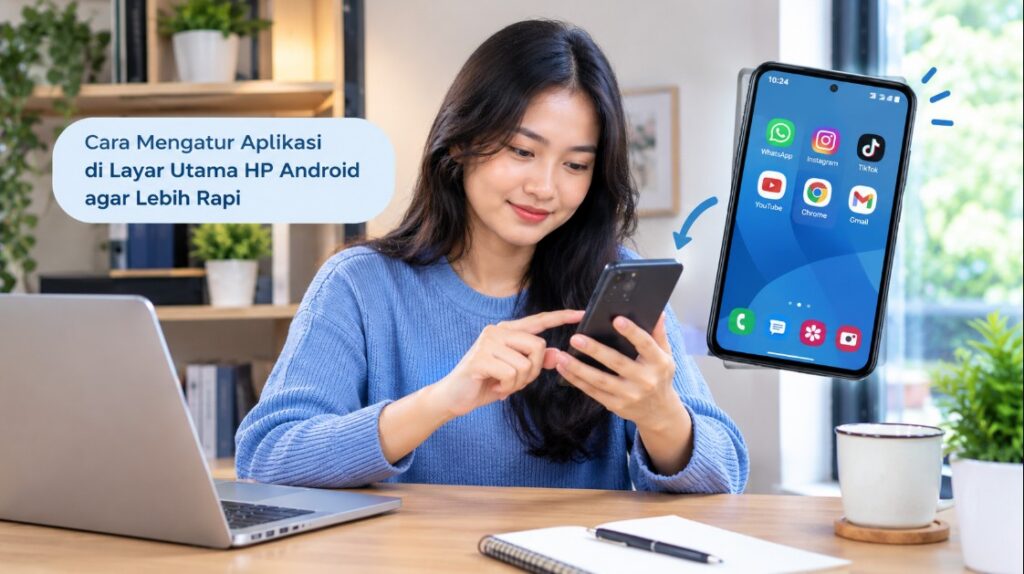
Layar utama HP yang dipenuhi ikon aplikasi, widget berukuran besar, dan beberapa halaman yang tidak teratur dapat membuat aplikasi penting sulit ditemukan.
Cara mengatur aplikasi di layar utama HP Android agar lebih rapi bisa dilakukan dengan memindahkan ikon, membuat folder berdasarkan kategori, menyesuaikan widget, dan menyembunyikan aplikasi yang jarang digunakan.
Pengaturan ini tidak mengharuskan kamu menginstal aplikasi tambahan. Sebagian besar HP Android sudah menyediakan fitur bawaan untuk mengelola tampilan layar utama, meskipun nama menu dan cara mengaksesnya bisa berbeda antara Samsung, Xiaomi, OPPO, Vivo, serta merek lainnya.
Kunci utamanya adalah menyusun aplikasi berdasarkan kebiasaan penggunaan, bukan sekadar membuat tampilan terlihat bagus. Dengan susunan yang tepat, aplikasi komunikasi, pekerjaan, hiburan, dan keuangan dapat diakses lebih cepat tanpa harus membuka banyak halaman.
Tips Menata Aplikasi di Layar Utama Android agar Lebih Terorganisir
Sebelum memindahkan ikon satu per satu, tentukan terlebih dahulu aplikasi yang paling sering digunakan. Layar utama sebaiknya menjadi tempat untuk mengakses fungsi penting dengan cepat, sedangkan aplikasi yang jarang dibuka bisa ditempatkan di folder atau halaman lain.
1. Pilih aplikasi yang benar-benar dibutuhkan
Mulailah dengan memeriksa semua ikon di layar utama. Pertahankan aplikasi yang digunakan setiap hari, seperti WhatsApp, Telepon, Kamera, browser, aplikasi perbankan, atau aplikasi pekerjaan.
Aplikasi yang hanya digunakan sesekali tidak harus dihapus. Kamu cukup memindahkannya ke halaman kedua atau membiarkannya tersedia melalui App Drawer, yaitu menu yang menampilkan daftar aplikasi terpasang.
Cara ini membantu mengurangi kepadatan layar tanpa menghilangkan aplikasi yang mungkin masih diperlukan. Kamu juga tidak perlu menghapus aplikasi sistem yang fungsinya belum diketahui.
2. Gunakan halaman pertama untuk kebutuhan utama
Halaman pertama sebaiknya memuat aplikasi yang paling sering dibuka. Contohnya, kamu bisa menempatkan aplikasi komunikasi, browser, kamera, dan kalender di area yang mudah dijangkau.
Sementara itu, aplikasi belanja, hiburan, perjalanan, dan layanan tambahan dapat dipindahkan ke halaman berikutnya. Susunan ini membuat layar pertama lebih sederhana sekaligus mengurangi waktu mencari aplikasi.
Tidak ada jumlah ikon yang wajib digunakan. Sesuaikan dengan ukuran layar, kebiasaan menggenggam HP, dan kenyamanan saat menyentuh ikon.
3. Manfaatkan dock untuk aplikasi favorit
Dock adalah area di bagian bawah layar utama yang biasanya tetap terlihat ketika kamu berpindah halaman. Pada banyak HP Android, area ini dapat menampung beberapa aplikasi favorit.
Kamu bisa menempatkan Telepon, WhatsApp, browser, dan aplikasi pesan di area tersebut jika semuanya tersedia pada perangkatmu. Dengan begitu, aplikasi penting tetap mudah dijangkau tanpa harus kembali ke halaman pertama.
Jumlah ikon yang dapat dimasukkan ke dock bergantung pada launcher dan pengaturan layar. Jika dock sudah penuh, pindahkan aplikasi yang jarang digunakan daripada memperkecil ikon secara berlebihan.
4. Terapkan aturan sederhana sebelum menata ikon
Agar susunan tidak kembali berantakan, gunakan aturan yang konsisten. Misalnya, aplikasi komunikasi ditempatkan di bagian atas, aplikasi pekerjaan di tengah, dan folder hiburan di bagian bawah.
Kamu juga bisa mengelompokkan aplikasi berdasarkan fungsi, bukan nama pengembangnya. Pendekatan ini memudahkan pencarian karena kamu akan lebih mudah mengingat kategori aplikasi daripada posisi setiap ikon.
Berikut contoh pembagian yang bisa digunakan:
| Area layar | Aplikasi yang disarankan |
|---|---|
| Dock bawah | Telepon, pesan, browser, kamera |
| Baris atas | Kalender, catatan, email |
| Bagian tengah | Aplikasi pekerjaan dan produktivitas |
| Bagian bawah | Folder belanja, hiburan, dan perjalanan |
| Halaman kedua | Aplikasi yang jarang digunakan |
Susunan tersebut hanya contoh. Kamu tetap bisa mengubahnya sesuai kebutuhan, terutama jika sering menggunakan aplikasi tertentu untuk belajar, bekerja, atau mengelola keuangan.
Cara Membuat Folder Aplikasi Berdasarkan Kategori di HP Android
Folder membantu menggabungkan beberapa aplikasi ke dalam satu ikon. Fitur ini cocok untuk pengguna yang memiliki banyak aplikasi, tetapi ingin mempertahankan tampilan layar utama yang sederhana.
Dengan folder, kamu tidak perlu menyediakan satu ruang khusus untuk setiap aplikasi. Beberapa aplikasi dengan fungsi serupa dapat ditempatkan dalam satu kelompok yang mudah dikenali.
Langkah membuat folder aplikasi
1. Pilih dua aplikasi yang ingin digabungkan
Temukan dua ikon dengan kategori serupa, misalnya WhatsApp dan Telegram. Pilih aplikasi yang memang ingin kamu tempatkan dalam satu folder.
2. Tekan dan tahan salah satu ikon
Tahan ikon selama beberapa saat sampai ikon dapat dipindahkan. Pada banyak launcher, kamu kemudian bisa menyeretnya ke ikon aplikasi lain.
3. Lepaskan ikon pada aplikasi tujuan
Jika launcher mendukung pembuatan folder dengan cara tersebut, kedua aplikasi akan digabungkan. Ketuk folder untuk memastikan kedua ikon berada di dalamnya.
4. Berikan nama folder
Buka folder, kemudian ketuk nama folder atau area judulnya jika tersedia. Masukkan nama yang mudah dipahami, seperti Komunikasi, Keuangan, atau Produktivitas.
Apabila ikon tidak bisa digabungkan, kemungkinan launcher menggunakan metode berbeda atau pengaturan layar utama sedang dikunci. Coba periksa opsi yang muncul setelah menekan dan menahan area kosong pada layar.
Contoh kategori folder yang mudah digunakan
Tidak semua aplikasi harus dikelompokkan berdasarkan kategori yang sama. Pilih kelompok yang sesuai dengan rutinitas harian agar folder benar-benar membantu, bukan justru menambah langkah saat membuka aplikasi.
| Nama folder | Contoh aplikasi |
|---|---|
| Komunikasi | WhatsApp, Telegram, aplikasi email |
| Keuangan | Mobile banking, dompet digital, aplikasi investasi |
| Produktivitas | Kalender, catatan, penyimpanan cloud |
| Hiburan | YouTube, aplikasi musik, layanan streaming |
| Belanja | Marketplace dan aplikasi toko |
| Perjalanan | Peta, transportasi online, pemesanan tiket |
| Pendidikan | Aplikasi belajar, kamus, platform kursus |
Untuk aplikasi perbankan dan dompet digital, folder dapat membantu merapikan tampilan, tetapi bukan fitur keamanan. Pastikan HP tetap dilindungi PIN, pola, sidik jari, atau metode penguncian lain yang tersedia.
Berapa banyak aplikasi yang sebaiknya dimasukkan ke folder?
Jumlahnya bergantung pada kapasitas folder dan cara launcher menampilkan ikon. Sebagai pedoman praktis, kelompokkan aplikasi yang memiliki hubungan jelas dan jangan mencampurkan terlalu banyak kategori dalam satu folder.
Jika folder berisi puluhan aplikasi, kamu mungkin tetap kesulitan menemukan aplikasi yang dicari. Pisahkan kategori yang terlalu besar, misalnya membagi folder Pekerjaan menjadi Dokumen dan Komunikasi Kerja jika memang diperlukan.
Nama folder sebaiknya singkat. Label seperti Keuangan atau Hiburan lebih mudah dikenali dibandingkan nama panjang yang terpotong pada layar.
Panduan Memindahkan dan Mengurutkan Ikon Aplikasi di Layar Utama
Setelah folder terbentuk, langkah berikutnya adalah menata posisi ikon agar lebih mudah dijangkau. Android umumnya menyediakan fitur seret dan lepas (drag and drop), tetapi perilakunya dapat berbeda berdasarkan launcher yang digunakan.
Cara memindahkan ikon aplikasi
1. Buka layar utama HP Android.
2. Tekan dan tahan ikon aplikasi yang ingin dipindahkan sampai muncul mode pengaturan atau ikon terangkat.
3. Tanpa melepaskan jari, geser ikon ke posisi yang diinginkan.
4. Jika ingin memindahkannya ke halaman lain, arahkan ikon ke tepi layar dan tunggu sampai halaman berikutnya muncul.
5. Lepaskan ikon pada posisi tujuan, kemudian periksa apakah susunannya sudah sesuai.
Cara ini biasanya tidak mengubah aplikasi, akun, atau data di dalamnya. Kamu hanya mengubah lokasi pintasan pada layar utama.
Jika ikon tidak bisa dipindahkan, launcher mungkin mengaktifkan fitur penguncian tata letak. Pada sejumlah perangkat, pengaturan ini dapat ditemukan dengan menekan lama area kosong, membuka Pengaturan layar utama, kemudian menonaktifkan opsi seperti Kunci tata letak layar utama.
Cara mengurutkan ikon berdasarkan kebutuhan
Android tidak selalu menyediakan pengurutan otomatis yang sama pada setiap merek. Sebagian launcher menawarkan opsi pengurutan berdasarkan nama di App Drawer, tetapi layar utama sering kali tetap dapat disusun secara manual.
Untuk hasil yang lebih konsisten, tentukan posisi berdasarkan frekuensi penggunaan. Letakkan aplikasi harian di area yang mudah dijangkau dan tempatkan aplikasi tambahan pada halaman berikutnya.
Hindari mengubah posisi ikon terlalu sering tanpa alasan. Setelah menemukan susunan yang nyaman, pertahankan pola tersebut agar kamu tidak perlu mencari ulang setiap aplikasi.
Memindahkan ikon tanpa menghapus aplikasi
Ketika menekan dan menahan ikon, beberapa perangkat menampilkan opsi seperti Hapus, Copot pemasangan, atau Info aplikasi. Ketiganya memiliki fungsi berbeda.
- Hapus dari layar utama: menghilangkan pintasan, tetapi aplikasi tetap terpasang.
- Copot pemasangan: menghapus aplikasi dari perangkat dan dapat menghilangkan data lokal tertentu.
- Info aplikasi: membuka pengaturan aplikasi, seperti izin, notifikasi, dan penggunaan penyimpanan.
Jika tujuanmu hanya merapikan layar, pilih pemindahan ikon atau opsi menghapus pintasan dari layar utama. Jangan memilih Copot pemasangan apabila aplikasi masih diperlukan.
Mengatasi ikon yang kembali ke posisi semula
Jika ikon selalu kembali ke lokasi sebelumnya, periksa apakah tata letak layar utama dikunci. Pengaturan tersebut memang dirancang untuk mencegah perubahan posisi ikon secara tidak sengaja.
Jika tidak ada fitur penguncian, coba mulai ulang launcher dengan memulai ulang HP terlebih dahulu. Hindari menghapus data launcher karena tindakan tersebut dapat mereset susunan ikon, folder, dan widget yang sudah dibuat.
Cara Mengatur Widget dan Ukuran Ikon agar Tampilan HP Lebih Rapi
Widget adalah elemen interaktif yang menampilkan informasi langsung pada layar utama, misalnya jam, kalender, cuaca, atau agenda. Berbeda dengan ikon aplikasi, widget dapat mengambil ruang lebih besar sehingga pengguna perlu mengaturnya secara selektif.
Widget yang tepat membantu kamu melihat informasi penting tanpa harus membuka aplikasi. Sebaliknya, terlalu banyak widget dapat membuat layar penuh dan mengurangi ruang untuk ikon.
Cara menambahkan widget di Android
Langkah umum untuk menambahkan widget adalah sebagai berikut.
- Tekan dan tahan area kosong pada layar utama.
- Pilih menu Widget jika tersedia.
- Cari aplikasi yang menyediakan widget, seperti Kalender atau Jam.
- Tekan dan tahan widget yang diinginkan, kemudian seret ke area layar utama.
- Lepaskan widget pada posisi yang sesuai dan sesuaikan ukurannya jika opsi pengubahan ukuran tersedia.
Pada beberapa perangkat, kamu perlu mengetuk widget terlebih dahulu sebelum dapat menempatkannya. Jika menu Widget tidak muncul, periksa pengaturan launcher atau panduan perangkat karena antarmukanya mungkin berbeda.
Pilih widget berdasarkan manfaat
Tidak semua informasi perlu ditampilkan di layar utama. Gunakan widget yang membantu kegiatan harian dan benar-benar sering dilihat.
Contohnya, widget kalender cocok untuk pengguna yang memiliki banyak jadwal. Widget jam dapat membantu melihat waktu dengan cepat, sedangkan widget cuaca berguna jika kamu sering beraktivitas di luar ruangan.
Hindari memasang beberapa widget yang menampilkan informasi serupa. Satu widget kalender yang sesuai kebutuhan sering kali lebih efektif daripada beberapa widget agenda yang memenuhi layar.
Cara mengubah ukuran widget
Pada launcher yang mendukung fitur ini, tekan dan tahan widget sampai muncul garis tepi atau pegangan pengaturan. Seret bagian tepinya untuk memperbesar atau memperkecil ukuran.
Jika pegangan pengaturan tidak muncul, widget tersebut mungkin memiliki ukuran tetap. Kamu dapat mencoba widget alternatif dari aplikasi yang sama atau menempatkannya di halaman lain.
Cara memperkecil atau memperbesar ikon aplikasi
Ukuran ikon biasanya dapat disesuaikan melalui pengaturan layar utama, meskipun tidak semua perangkat menawarkan kontrol ukuran secara langsung. Cari opsi seperti Ukuran ikon, Kisi layar utama, Tata letak layar, atau pengaturan tampilan serupa.
Mengurangi ukuran ikon memungkinkan lebih banyak aplikasi terlihat dalam satu halaman. Namun, ikon yang terlalu kecil dapat menyulitkan pengguna dengan gangguan penglihatan atau mereka yang sering mengoperasikan HP menggunakan satu tangan.
Pengaturan kisi juga berpengaruh terhadap kerapian. Kisi dengan lebih banyak kolom dapat menampung lebih banyak ikon, sedangkan kisi yang lebih renggang memberikan ruang visual yang lebih luas.
Atur wallpaper agar ikon mudah dibaca
Wallpaper juga berpengaruh pada kenyamanan layar utama. Gambar dengan banyak detail atau warna yang sangat ramai dapat membuat nama aplikasi sulit dibaca.
Pilih wallpaper dengan area yang relatif sederhana, terutama di bagian tempat ikon berada. Jika HP mendukung tema ikon atau palet warna, gunakan kombinasi yang konsisten tanpa mengorbankan keterbacaan.
Perlu diingat bahwa perubahan tema dapat mengubah tampilan ikon, tetapi tidak selalu mengubah fungsi aplikasi. Jika setelah mengganti tema ikon sulit dikenali, kembalikan ke tema bawaan atau pilih tema dengan kontras yang lebih jelas.
Cara Menyembunyikan Aplikasi yang Jarang Digunakan dari Layar Utama
Menyembunyikan aplikasi dapat menjadi pilihan jika kamu ingin mempertahankan aplikasi tertentu tanpa menampilkan ikonnya. Fitur ini berbeda dari menghapus aplikasi karena aplikasi yang disembunyikan biasanya tetap terpasang pada perangkat.
Tidak semua HP Android menyediakan fitur sembunyikan aplikasi dengan cara yang sama. Beberapa launcher hanya memungkinkan pengguna menghapus pintasan dari layar utama, sementara perangkat tertentu menyediakan menu khusus untuk menyembunyikan aplikasi dari daftar aplikasi.
Menghapus ikon dari layar utama tanpa menghapus aplikasi
Jika aplikasi hanya jarang digunakan, cara paling sederhana adalah menghapus pintasannya dari layar utama. Tekan dan tahan ikon, lalu pilih opsi seperti Hapus atau Hapus dari layar utama jika tersedia.
Periksa teks pada menu sebelum memilihnya. Pada sejumlah perangkat, opsi Hapus berbeda dari Copot pemasangan, sehingga kamu perlu memastikan bahwa yang dihapus hanya pintasan.
Aplikasi yang sudah tidak memiliki ikon di layar utama biasanya tetap dapat dibuka melalui App Drawer, pencarian aplikasi, atau notifikasi yang relevan.
Menyembunyikan aplikasi melalui pengaturan launcher
Pada perangkat yang mendukung fitur ini, langkah umumnya sebagai berikut:
- Buka pengaturan layar utama atau launcher.
- Cari menu Sembunyikan aplikasi, Hide apps, atau opsi dengan fungsi serupa.
- Pilih aplikasi yang ingin disembunyikan.
- Simpan pengaturan dan periksa apakah ikon sudah tidak tampil di daftar aplikasi.
Lokasi menu dapat berbeda menurut versi sistem operasi dan launcher. Jika opsi tersebut tidak tersedia, jangan menganggap perangkat bermasalah; gunakan cara menghapus pintasan atau folder sebagai alternatif.
Apakah aplikasi tersembunyi masih menerima notifikasi?
Dalam banyak kasus, menyembunyikan ikon tidak menghentikan aplikasi berjalan atau menerima notifikasi. Aplikasi komunikasi, misalnya, mungkin tetap menampilkan pesan masuk meskipun ikonnya tidak terlihat pada layar utama.
Jika tujuanmu adalah mengurangi gangguan, atur notifikasi melalui menu Pengaturan, kemudian pilih Notifikasi atau Aplikasi sesuai perangkat. Jangan menonaktifkan semua notifikasi tanpa memeriksa kebutuhan, terutama untuk aplikasi autentikasi, komunikasi penting, atau layanan keuangan.
Menyembunyikan aplikasi bukan berarti mengamankan data
Fitur sembunyikan aplikasi terutama berfungsi untuk mengurangi visibilitas ikon. Orang yang mengetahui cara membuka daftar aplikasi tersembunyi mungkin tetap dapat menemukannya.
Jika aplikasi menyimpan data pribadi, gunakan fitur penguncian aplikasi atau ruang privat apabila tersedia. Perlindungan layar dengan PIN atau biometrik juga tetap diperlukan untuk mencegah orang lain mengakses perangkat tanpa izin.
Cara Menata Layar Utama HP Samsung, Xiaomi, OPPO, dan Vivo
Walaupun sama-sama menggunakan Android, Samsung, Xiaomi, OPPO, dan Vivo dapat memiliki menu serta istilah yang berbeda. Perbedaan ini berasal dari antarmuka dan launcher masing-masing, sehingga nama menu di satu HP belum tentu sama dengan perangkat lain.
Gunakan panduan berikut sebagai langkah awal. Jika pilihan yang disebutkan tidak tersedia, manfaatkan kolom pencarian pada menu Pengaturan atau cari istilah serupa pada pengaturan layar utama.
Samsung
HP Samsung Galaxy umumnya menggunakan antarmuka One UI. Pengguna dapat menekan dan menahan area kosong pada layar utama untuk membuka pengaturan layar, widget, wallpaper, dan pengaturan halaman.
Untuk menata ikon, tekan lama aplikasi kemudian pindahkan ke posisi yang diinginkan. Folder biasanya dapat dibuat dengan menyeret satu ikon ke ikon lain, kemudian memberi nama pada folder tersebut.
Jika ingin mengubah jumlah ikon, periksa opsi Kisi layar utama dan Kisi layar aplikasi melalui pengaturan layar utama. Nama serta pilihan kisi yang tersedia dapat berbeda sesuai model dan versi One UI.
Xiaomi
HP Xiaomi menggunakan antarmuka yang dapat berbeda antara versi MIUI, HyperOS, dan model perangkat. Pengaturan tata letak biasanya tersedia melalui pengaturan layar utama atau menu personalisasi.
Tekan dan tahan area kosong atau gunakan gerakan yang tersedia pada launcher untuk membuka pengaturan. Cari pilihan tata letak, ukuran ikon, atau pengaturan layar utama jika ingin menyesuaikan kepadatan ikon.
Pada beberapa model, pengaturan App Drawer juga memungkinkan aplikasi ditampilkan dalam daftar terpisah. Jika ingin layar utama lebih sederhana, gunakan daftar aplikasi tersebut untuk menampung aplikasi yang jarang digunakan.
OPPO
HP OPPO dengan ColorOS umumnya memungkinkan pengguna mengatur ikon melalui layar utama. Tekan lama ikon untuk memindahkan, menghapus pintasan, atau membuka pilihan lain yang tersedia.
Pengaturan tata letak, ukuran ikon, dan gaya layar utama dapat ditemukan melalui menu layar utama atau personalisasi, tergantung versi ColorOS. Periksa juga apakah perangkat menggunakan mode layar utama dengan App Drawer atau mode yang menampilkan semua aplikasi langsung pada halaman.
Jika ikon tidak dapat dipindahkan, periksa opsi penguncian tata letak. Setelah pengaturan disesuaikan, susun aplikasi yang paling sering digunakan pada halaman pertama agar lebih mudah diakses.
Vivo
Pada HP Vivo, fitur pengaturan ikon tersedia melalui launcher bawaan yang dapat berbeda menurut model dan versi Funtouch OS. Tekan lama ikon atau area kosong pada layar utama untuk memeriksa menu pengaturan yang tersedia.
Cari pilihan terkait tata letak, widget, atau gaya layar utama. Jika perangkat menyediakan App Drawer, manfaatkan fitur tersebut untuk mengurangi jumlah ikon yang harus ditampilkan di halaman utama.
Beberapa fitur personalisasi mungkin tidak tersedia pada seluruh model. Karena itu, jika nama menu berbeda, gunakan pencarian Pengaturan atau panduan khusus sesuai model HP yang digunakan.
Ringkasan perbedaan pengaturan antarperangkat
| Merek | Area pengaturan yang perlu dicari | Fitur yang bisa diperiksa |
|---|---|---|
| Samsung | Pengaturan layar utama One UI | Kisi, widget, folder, halaman aplikasi |
| Xiaomi | Layar utama MIUI atau HyperOS | Tata letak, ukuran ikon, App Drawer |
| OPPO | Layar utama atau personalisasi ColorOS | Folder, ikon, mode layar utama |
| Vivo | Pengaturan launcher/Funtouch OS | Tata letak, widget, gaya layar utama |
Perbedaan versi dapat membuat nama menu berubah, sehingga tidak semua langkah memiliki urutan yang persis sama. Jika sebuah fitur tidak ditemukan, pastikan perangkat menggunakan launcher bawaan dan periksa pembaruan sistem yang tersedia.
FAQ Seputar Cara Mengatur Aplikasi di Layar Utama HP Android agar Lebih Rapi
1. Bagaimana cara mengatur aplikasi di layar utama HP Android agar lebih rapi?
Pilih aplikasi yang sering digunakan, letakkan di halaman pertama dan dock, lalu kelompokkan aplikasi lainnya ke dalam folder. Kamu juga bisa memindahkan aplikasi yang jarang digunakan ke halaman kedua atau menghapus pintasannya dari layar utama tanpa menghapus aplikasinya.
2. Bagaimana cara membuat folder aplikasi di HP Android?
Pada banyak launcher, tekan dan tahan ikon aplikasi, kemudian seret ke ikon aplikasi lain. Setelah folder terbentuk, buka folder tersebut dan ubah namanya sesuai kategori jika pilihan penamaan tersedia.
3. Apakah menghapus ikon dari layar utama akan menghapus aplikasi?
Tidak selalu. Jika kamu memilih Hapus dari layar utama, biasanya hanya pintasan yang dihilangkan, sedangkan aplikasi tetap terpasang. Hindari memilih Copot pemasangan jika kamu masih ingin menggunakan aplikasi tersebut.
4. Mengapa ikon aplikasi tidak bisa dipindahkan?
Salah satu penyebabnya adalah fitur penguncian tata letak layar utama sedang aktif. Periksa pengaturan launcher, nonaktifkan penguncian jika tersedia, kemudian coba pindahkan ikon kembali.
5. Bagaimana cara memperkecil ukuran ikon aplikasi Android?
Buka pengaturan layar utama dan cari opsi Ukuran ikon atau Kisi layar utama. Jika tidak tersedia, periksa pengaturan tampilan atau personalisasi karena dukungan fitur bergantung pada merek HP dan versi sistem.
6. Apakah folder aplikasi bisa dibuat di semua HP Android?
Sebagian besar launcher Android mendukung folder, tetapi metode pembuatannya dapat berbeda. Jika menyeret ikon ke ikon lain tidak berhasil, periksa menu yang muncul saat menekan lama aplikasi atau area kosong layar utama.
7. Apakah menyembunyikan aplikasi akan menghentikan notifikasi?
Tidak. Menyembunyikan ikon biasanya hanya mengubah visibilitas aplikasi, bukan menghentikan aktivitasnya. Jika ingin mengurangi notifikasi, atur izin notifikasi melalui menu Pengaturan.
Kesimpulan
Cara mengatur aplikasi di layar utama HP Android agar lebih rapi dapat dimulai dengan memilih aplikasi penting, menempatkannya di area yang mudah dijangkau, dan membuat folder berdasarkan kategori. Widget, ukuran ikon, serta halaman aplikasi juga bisa disesuaikan agar tampilan lebih nyaman digunakan.
Pengaturan pada Samsung, Xiaomi, OPPO, dan Vivo mungkin berbeda, tetapi prinsipnya tetap sama: prioritaskan aplikasi yang sering digunakan dan singkirkan elemen yang tidak diperlukan dari halaman utama. Kamu tidak perlu memasang aplikasi tambahan jika fitur bawaan sudah mencukupi.
Setelah selesai menata, gunakan susunan tersebut selama beberapa hari dan ubah hanya bagian yang terasa kurang praktis. Dengan begitu, layar utama tidak sekadar terlihat rapi, tetapi juga membantu aktivitas sehari-hari menjadi lebih efisien.





