
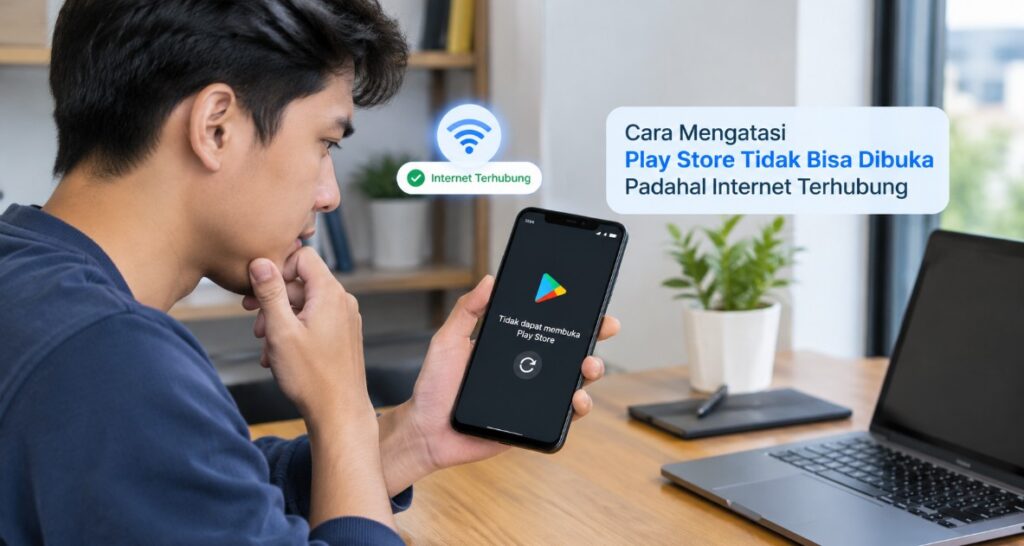
Google Play Store terkadang tidak bisa dibuka meskipun HP sudah terhubung ke Wi-Fi atau data seluler. Cara mengatasi Play Store tidak bisa dibuka padahal internet terhubung sebenarnya dapat dimulai dari pemeriksaan sederhana, seperti koneksi, tanggal dan waktu, hingga memperbaiki cache, Google Play Services, serta pembaruan sistem Android.
Kondisi ini cukup membingungkan karena aplikasi lain mungkin tetap bisa mengakses internet dengan normal. YouTube, Chrome, WhatsApp, atau media sosial dapat digunakan, tetapi ketika Play Store dibuka aplikasi justru berhenti di logo, menampilkan layar putih, muncul pesan error, atau langsung tertutup.
Masalah tersebut tidak selalu berarti koneksi internet bermasalah. Play Store bergantung pada beberapa komponen Android, termasuk Google Play Services, akun Google, cache aplikasi, Storage, tanggal dan waktu perangkat, serta konfigurasi jaringan.
Karena penyebabnya bisa berbeda, jangan langsung menghapus data aplikasi atau melakukan reset HP. Ikuti pemeriksaan dari langkah yang paling aman terlebih dahulu agar masalah dapat ditemukan tanpa mengubah terlalu banyak pengaturan.
Mengenal Penyebab Play Store Tidak Bisa Dibuka Padahal Internet Terhubung
Play Store bukan sekadar aplikasi untuk mengunduh aplikasi Android. Di belakangnya terdapat sejumlah layanan Google yang bekerja bersama untuk melakukan autentikasi akun, mengambil informasi aplikasi, memeriksa kompatibilitas perangkat, dan memproses pembaruan.
Karena itu, internet yang aktif belum menjamin Play Store dapat berkomunikasi dengan server Google secara normal. Gangguan pada salah satu komponen tersebut bisa membuat Play Store gagal dimuat.
1. Cache Play Store mengalami masalah
Cache adalah data sementara yang disimpan aplikasi agar proses tertentu dapat berjalan lebih cepat. Dalam kondisi tertentu, data sementara tersebut bisa mengalami kerusakan atau tidak lagi sesuai dengan kondisi aplikasi.
Akibatnya, Play Store dapat berhenti ketika baru dibuka, terus memuat halaman, atau menampilkan pesan kesalahan tertentu. Membersihkan cache biasanya menjadi salah satu langkah awal yang aman.
2. Google Play Services bermasalah
Google Play Services merupakan komponen penting yang digunakan banyak aplikasi Android untuk mengakses layanan Google. Jika komponennya bermasalah atau terlalu lama tidak diperbarui, beberapa fungsi Play Store juga dapat terganggu.
Gejalanya tidak selalu muncul sebagai pesan error Google Play Services. Pada sebagian perangkat, masalah justru terlihat dari Play Store yang tidak mau terbuka atau gagal memuat konten.
3. Tanggal dan waktu HP tidak sesuai
Koneksi ke layanan internet tertentu membutuhkan informasi waktu yang masuk akal dari perangkat. Jika tanggal, jam, atau zona waktu HP berbeda jauh dari kondisi sebenarnya, proses komunikasi dengan server dapat mengalami kendala.
Masalah ini sering luput diperiksa karena pengguna menganggap pengaturan waktu tidak berhubungan dengan Play Store. Padahal, mengaktifkan tanggal dan waktu otomatis dapat menyelesaikan sejumlah masalah koneksi layanan.
4. Penyimpanan internal terlalu penuh
Storage yang hampir penuh dapat membuat Android dan aplikasi bekerja kurang optimal. Play Store juga membutuhkan ruang untuk menyimpan data sementara dan memproses pembaruan aplikasi.
Jika kapasitas penyimpanan hanya tersisa sangat sedikit, kosongkan beberapa file yang tidak diperlukan sebelum mencoba langkah perbaikan yang lebih kompleks.
5. Sistem Android belum diperbarui
Bug pada sistem operasi atau komponen Google tertentu terkadang diperbaiki melalui update sistem. Karena itu, perangkat yang menggunakan versi Android lama dapat mengalami masalah kompatibilitas dengan aplikasi atau layanan yang lebih baru. Namun, pembaruan sebaiknya dilakukan setelah memastikan baterai dan ruang penyimpanan mencukupi.
Hal yang Perlu Dicek Sebelum Memperbaiki Google Play Store
Sebelum mengubah pengaturan aplikasi, lakukan pemeriksaan singkat untuk memastikan masalah memang berasal dari Play Store dan bukan jaringan atau kondisi perangkat.
Langkah ini penting karena solusi yang tepat bergantung pada gejala. Jika semua aplikasi tidak dapat terhubung ke internet, misalnya, menghapus cache Play Store kemungkinan bukan solusi utama.
Pastikan internet benar-benar berfungsi
Buka Chrome atau aplikasi lain yang membutuhkan internet, kemudian coba akses beberapa halaman. Jika semuanya gagal, periksa Wi-Fi atau data seluler terlebih dahulu.
Jika menggunakan Wi-Fi, coba matikan lalu aktifkan kembali Wi-Fi. Pengguna data seluler dapat mencoba menonaktifkan mode pesawat selama beberapa detik sebelum mengaktifkan jaringan kembali. Jika aplikasi lain dapat mengakses internet dengan normal, lanjutkan pemeriksaan Play Store.
Periksa tanggal, waktu, dan zona waktu
Buka Setelan > Sistem > Tanggal & waktu atau menu dengan nama serupa. Lokasi menu dapat berbeda antara Samsung, Xiaomi, OPPO, vivo, realme, Pixel, dan perangkat Android lainnya.
Aktifkan opsi Tanggal dan waktu otomatis serta Zona waktu otomatis jika tersedia. Setelah itu, tutup Play Store sepenuhnya dan coba buka kembali.
Pastikan Storage tidak penuh
Masuk ke Setelan > Penyimpanan untuk melihat kapasitas yang tersedia. Jika ruang kosong sangat terbatas, hapus file yang memang tidak diperlukan, seperti video berukuran besar atau dokumen lama.
Jangan sembarangan menghapus folder aplikasi atau data penting hanya untuk menambah ruang. Prioritaskan file pribadi yang sudah tidak digunakan dan aplikasi yang memang tidak diperlukan.
Restart HP
Restart sederhana sering kali cukup untuk mengatasi proses Android yang mengalami gangguan sementara. Tindakan ini juga memberikan kesempatan bagi layanan sistem untuk dimuat ulang.
Setelah HP menyala kembali, tunggu beberapa saat hingga koneksi dan layanan Google aktif sepenuhnya. Kemudian coba jalankan Play Store sebelum membuka banyak aplikasi lain.
Catatan: Jangan langsung melakukan factory reset. Reset pabrik menghapus data pengguna dan seharusnya menjadi pilihan terakhir setelah solusi lain tidak berhasil.
Cara Mengatasi Play Store Tidak Bisa Dibuka Padahal Internet Terhubung
Setelah pemeriksaan awal selesai, lakukan perbaikan secara berurutan. Tidak perlu menjalankan semua langkah jika Play Store sudah kembali normal pada tahap sebelumnya.
Urutan ini dibuat dari tindakan yang relatif aman menuju tindakan yang lebih mendalam. Dengan begitu, pengguna tidak perlu mengubah terlalu banyak konfigurasi jika penyebabnya ternyata sederhana.
1. Paksa berhenti Google Play Store
Buka Setelan > Aplikasi > Google Play Store. Pada beberapa HP, menu tersebut bisa bernama Kelola aplikasi, Info aplikasi, atau App Management.
Pilih Paksa berhenti, kemudian konfirmasi jika muncul pemberitahuan. Tujuannya adalah menghentikan seluruh proses Play Store yang mungkin sedang macet di latar belakang.
Setelah beberapa detik, buka kembali Play Store. Jika aplikasi langsung berjalan normal, tidak perlu melakukan pengaturan tambahan.
2. Periksa izin aplikasi
Masih dari halaman informasi Google Play Store, buka bagian Izin jika tersedia. Pastikan tidak ada izin penting yang secara tidak sengaja diblokir oleh sistem atau aplikasi keamanan perangkat.
Tidak semua versi Android menampilkan jenis izin yang sama. Oleh sebab itu, jangan memaksakan konfigurasi tertentu jika opsi tersebut memang tidak tersedia pada perangkat.
3. Nonaktifkan sementara VPN atau aplikasi pengubah jaringan
VPN dapat mengubah jalur koneksi perangkat menuju internet. Dalam kondisi tertentu, konfigurasi VPN atau DNS tertentu dapat menyebabkan layanan Google mengalami kendala.
Jika sedang menggunakan VPN, matikan sementara dan coba buka Play Store. Jika menggunakan aplikasi pengubah DNS atau pemblokir koneksi, nonaktifkan sementara untuk menguji apakah aplikasi tersebut menjadi penyebab.
4. Coba jaringan yang berbeda
Jika saat ini menggunakan Wi-Fi, coba gunakan data seluler. Sebaliknya, jika menggunakan data seluler, sambungkan HP ke Wi-Fi yang terpercaya.
Tujuannya bukan sekadar mempercepat internet, tetapi mengetahui apakah masalah terjadi pada jaringan tertentu. Jika Play Store hanya gagal pada satu jaringan, kemungkinan masalah lebih berkaitan dengan konfigurasi jaringan tersebut.
5. Periksa pembatasan data
Beberapa HP memiliki fitur penghemat data yang dapat membatasi aktivitas aplikasi. Buka informasi Google Play Store dan cari opsi terkait Data seluler, Penggunaan data, atau Izinkan penggunaan data di latar belakang.
Nama dan lokasi pengaturan dapat berbeda berdasarkan merek HP serta versi Android. Pastikan Play Store tidak dibatasi secara tidak sengaja.
6. Periksa Storage dan RAM
RAM yang terbatas dapat membuat aplikasi ditutup ketika perangkat sedang menjalankan banyak proses. Tutup aplikasi yang tidak diperlukan, kemudian coba jalankan Play Store kembali.
Berbeda dengan RAM, Storage berkaitan dengan kapasitas penyimpanan file. Jika Storage hampir penuh, kosongkan ruang terlebih dahulu karena Android membutuhkan ruang kerja untuk berbagai proses sistem.
Cara Menghapus Cache dan Data Google Play Store
Menghapus cache merupakan salah satu solusi yang paling sering digunakan ketika Play Store gagal dibuka. Langkah ini bertujuan membersihkan data sementara yang mungkin rusak tanpa langsung menghapus seluruh konfigurasi aplikasi.
Namun, pengguna perlu membedakan antara Hapus cache dan Hapus data. Keduanya memiliki dampak yang berbeda sehingga sebaiknya dilakukan secara bertahap.
Menghapus cache Google Play Store
Buka Setelan > Aplikasi > Google Play Store > Penyimpanan. Pada sebagian perangkat, pilih Penyimpanan & cache atau menu yang memiliki nama serupa.
Tekan Hapus cache, lalu kembali ke layar utama. Jangan memilih Hapus data terlebih dahulu jika tujuan Anda hanya menghilangkan file sementara.
Setelah itu, buka Play Store kembali. Pada pembukaan pertama setelah cache dibersihkan, aplikasi mungkin membutuhkan waktu sedikit lebih lama untuk memuat karena sejumlah data sementara harus dibuat ulang.
Jika cache belum menyelesaikan masalah
Jika Play Store masih tidak dapat dibuka, Anda dapat mempertimbangkan opsi Hapus data atau Hapus penyimpanan. Langkah ini mengatur ulang data lokal Play Store. Beberapa preferensi dan konfigurasi aplikasi dapat dikembalikan ke kondisi awal, sehingga gunakan setelah pembersihan cache tidak berhasil.
Peringatan: menghapus data aplikasi berbeda dengan menghapus cache. Sebelum melakukannya, pastikan Anda mengetahui akun Google yang digunakan pada perangkat dan dapat melakukan login kembali jika diperlukan.
Bersihkan cache Google Play Services
Google Play Services juga dapat menyimpan data sementara. Jika komponen ini mengalami gangguan, Play Store mungkin ikut terdampak.
Cari Google Play Services melalui Setelan > Aplikasi, kemudian buka bagian penyimpanan. Jika tersedia, gunakan opsi untuk membersihkan cache terlebih dahulu.
Jangan sembarangan menghapus data Google Play Services sebagai langkah awal. Komponen tersebut digunakan oleh banyak fitur Android sehingga perubahan yang terlalu agresif dapat menyebabkan aplikasi lain meminta autentikasi ulang atau mengalami perubahan konfigurasi.
Cara Memeriksa Google Play Services dan Pembaruan Sistem Android
Jika pembersihan cache belum menyelesaikan masalah, pemeriksaan berikutnya diarahkan ke komponen sistem. Fokusnya adalah memastikan layanan Google dan Android berada dalam kondisi yang kompatibel.
Pastikan Google Play Services tidak dinonaktifkan
Buka daftar aplikasi sistem dan cari Google Play Services. Pada beberapa perangkat, aplikasi sistem dapat disembunyikan dari daftar utama sehingga Anda perlu mengaktifkan opsi Tampilkan aplikasi sistem.
Jika layanan tersebut dinonaktifkan, aktifkan kembali apabila opsi tersedia. Jangan menghapus atau menonaktifkan komponen sistem secara sembarangan karena banyak aplikasi Google bergantung padanya.
Periksa Google Play Store melalui pembaruan aplikasi
Jika Play Store berhasil terbuka sesekali tetapi sering gagal, periksa apakah tersedia pembaruan aplikasi. Pembaruan dapat membawa perbaikan bug dan kompatibilitas.
Jika Play Store sama sekali tidak dapat dibuka, fokuskan perbaikan pada sistem dan Google Play Services terlebih dahulu. Jangan mengunduh APK Play Store dari situs tidak dikenal hanya karena aplikasi sedang bermasalah.
Periksa Update Sistem Android
Masuk ke Setelan > Sistem > Pembaruan perangkat lunak atau menu dengan nama yang sesuai pada merek HP Anda. Jika tersedia pembaruan, baca informasi versi dan pastikan baterai mencukupi. Sebaiknya gunakan Wi-Fi yang stabil dan jangan mematikan HP selama proses pembaruan berlangsung.
Pembaruan sistem dapat memperbaiki masalah kompatibilitas, tetapi tidak selalu menjadi solusi untuk semua kasus. Jika masalah muncul setelah pembaruan tertentu, penyebabnya justru perlu ditelusuri dari perubahan sistem atau aplikasi yang baru dipasang.
Periksa Android System WebView
Pada beberapa kasus, masalah aplikasi Android dapat berkaitan dengan komponen sistem seperti Android System WebView dan browser bawaan. Komponen ini membantu aplikasi menampilkan konten berbasis web di dalam antarmuka aplikasi.
Jika komponen tersebut mengalami masalah atau belum diperbarui, periksa pembaruannya melalui Play Store jika masih dapat diakses. Jika Play Store sama sekali tidak bisa dibuka, jangan memaksakan pemasangan APK dari sumber acak.
Solusi Jika Play Store Tetap Tidak Bisa Dibuka Setelah Dicoba
Jika semua langkah sebelumnya belum berhasil, masalah kemungkinan membutuhkan pemeriksaan yang lebih menyeluruh. Pada tahap ini, jangan mengulang langkah yang sama berkali-kali tanpa mengubah faktor yang sedang diuji.
Hapus dan tambahkan kembali akun Google
Salah satu langkah lanjutan adalah memeriksa akun Google yang terhubung ke perangkat. Jika terjadi masalah sinkronisasi, Play Store dapat mengalami kendala ketika mencoba melakukan autentikasi.
Sebelum menghapus akun, pastikan Anda mengetahui alamat email dan kata sandinya. Data penting yang tersinkronisasi juga sebaiknya sudah diperiksa terlebih dahulu.
Menu biasanya berada di Setelan > Akun atau Passwords & accounts, tetapi nama tersebut berbeda menurut versi Android dan produsen HP, setelah akun dihapus dan ditambahkan kembali, tunggu proses sinkronisasi selesai. Kemudian coba buka Play Store.
Reset pengaturan jaringan
Jika Play Store bermasalah setelah perubahan Wi-Fi, VPN, DNS, atau jaringan lainnya, reset pengaturan jaringan dapat menjadi pilihan.
Fitur ini biasanya menghapus konfigurasi Wi-Fi, Bluetooth, VPN, atau jaringan tertentu. Karena itu, Anda perlu menyambungkan kembali perangkat ke jaringan Wi-Fi setelah proses selesai.
Peringatan: reset jaringan tidak sama dengan reset pabrik, tetapi tetap mengubah konfigurasi koneksi. Catat kata sandi Wi-Fi penting sebelum menjalankannya.
Periksa aplikasi pihak ketiga
Aplikasi keamanan, firewall, pemblokir iklan, VPN, aplikasi optimasi RAM, atau penghemat baterai agresif dapat membatasi aktivitas Google Play Store.
Jika masalah mulai muncul setelah memasang aplikasi tertentu, pertimbangkan untuk menonaktifkannya sementara. Perhatikan perubahan setelah perangkat direstart.
Jangan langsung menghapus banyak aplikasi sekaligus karena tindakan tersebut membuat penyebab masalah lebih sulit diidentifikasi.
Coba Safe Mode jika dicurigai ada aplikasi pengganggu
Pada perangkat yang mendukungnya, Safe Mode menjalankan Android dengan aplikasi pihak ketiga yang dibatasi. Fitur ini berguna untuk mengetahui apakah masalah disebabkan aplikasi tambahan.
Cara masuk Safe Mode berbeda antara Samsung, Xiaomi, OPPO, vivo, realme, dan merek lainnya. Karena itu, ikuti metode yang sesuai dengan model perangkat.
Jika Play Store dapat bekerja normal dalam Safe Mode, ada kemungkinan aplikasi pihak ketiga menyebabkan konflik. Selanjutnya, identifikasi aplikasi yang baru dipasang atau memiliki fungsi mengatur jaringan dan sistem.
Pertimbangkan reset pabrik sebagai pilihan terakhir
Jika Play Store tetap gagal dibuka, berbagai layanan Google bermasalah, dan fungsi Android lainnya ikut terganggu, reset pabrik dapat dipertimbangkan.
Peringatan penting: reset pabrik akan menghapus data pengguna dari perangkat. Cadangkan foto, video, dokumen, kontak, dan data aplikasi penting terlebih dahulu.
Pastikan pula Anda mengetahui akun Google yang sebelumnya digunakan pada perangkat. Setelah reset, Android dapat meminta verifikasi akun sebagai bagian dari mekanisme keamanan perangkat.
Jika HP masih dalam garansi atau mengalami masalah sistem yang luas, membawa perangkat ke pusat layanan resmi dapat lebih aman daripada melakukan modifikasi sistem sendiri.
Pertanyaan Umum Seputar Cara Mengatasi Play Store Tidak Bisa Dibuka
Kenapa Play Store tidak bisa dibuka padahal Wi-Fi terhubung?
Wi-Fi yang terhubung hanya menunjukkan bahwa perangkat tersambung ke jaringan, bukan berarti semua layanan Google dapat berkomunikasi dengan normal. Penyebabnya dapat berasal dari cache, Google Play Services, DNS, VPN, tanggal dan waktu, akun Google, atau sistem Android.
Apakah menghapus cache Play Store aman?
Ya, menghapus cache umumnya merupakan langkah yang relatif aman karena yang dibersihkan adalah data sementara. Namun, hasilnya berbeda dengan menghapus data atau penyimpanan aplikasi yang dapat mengatur ulang konfigurasi lokal Play Store.
Apakah Play Store tidak bisa dibuka karena RAM penuh?
RAM yang sangat terbatas dapat membuat aplikasi berhenti atau dimuat ulang, tetapi bukan satu-satunya penyebab. Periksa juga Storage, cache, Google Play Services, jaringan, dan kondisi sistem Android sebelum menyimpulkan bahwa RAM adalah masalahnya.
Apa yang harus dilakukan jika Play Store hanya menampilkan layar putih?
Mulai dengan paksa berhenti aplikasi, restart HP, lalu hapus cache Play Store. Jika belum berhasil, periksa Google Play Services, pembaruan sistem, serta aplikasi pihak ketiga yang mungkin mengubah koneksi jaringan.
Apakah VPN bisa menyebabkan Play Store tidak bisa dibuka?
VPN dapat memengaruhi jalur koneksi menuju layanan internet tertentu. Jika Play Store bermasalah ketika VPN aktif, matikan VPN sementara untuk melakukan pengujian dan lihat apakah aplikasi kembali normal.
Apakah menghapus data Play Store akan menghapus aplikasi yang sudah terpasang?
Menghapus data Play Store tidak sama dengan mencopot semua aplikasi yang telah terpasang. Namun, pengaturan lokal dan data aplikasi Play Store dapat diatur ulang, sehingga pengguna mungkin perlu melakukan konfigurasi tertentu kembali.
Kenapa Play Store tetap error setelah cache dihapus?
Cache hanya salah satu bagian dari sistem Play Store. Jika masalah berasal dari Google Play Services, akun Google, sistem Android, jaringan, Storage, atau aplikasi pihak ketiga, membersihkan cache saja tentu belum menyelesaikan sumber masalah.
Apakah harus melakukan factory reset jika Play Store tidak bisa dibuka?
Tidak. Factory reset sebaiknya menjadi pilihan terakhir setelah pemeriksaan jaringan, cache, Google Play Services, pembaruan sistem, akun, dan aplikasi pihak ketiga tidak memberikan hasil.
Bagaimana jika semua aplikasi Google tidak bisa digunakan?
Jika Gmail, Google Maps, YouTube, Play Store, dan layanan Google lainnya mengalami masalah secara bersamaan, fokus pemeriksaan sebaiknya tidak hanya pada Play Store. Periksa akun Google, Google Play Services, koneksi jaringan, tanggal dan waktu, serta kondisi sistem Android.
Apakah boleh mengunduh Play Store dari situs APK ketika aplikasinya error?
Sebaiknya jangan terburu-buru. Menginstal APK dari sumber tidak terpercaya dapat menimbulkan risiko keamanan dan masalah kompatibilitas, terutama jika versi aplikasi tidak sesuai dengan perangkat.
Kenapa Play Store tidak bisa dibuka setelah update Android?
Pembaruan sistem dapat mengubah komponen atau konfigurasi Android sehingga beberapa aplikasi membutuhkan pembaruan tambahan. Periksa Google Play Services, Play Store, Android System WebView, dan pembaruan sistem lanjutan jika tersedia.
Kapan HP sebaiknya dibawa ke pusat servis?
Pertimbangkan bantuan teknisi jika bukan hanya Play Store yang bermasalah, tetapi layanan Google dan aplikasi sistem lainnya ikut gagal. Bantuan profesional juga lebih aman jika perangkat mengalami bootloop, error sistem berat, atau membutuhkan tindakan yang berhubungan dengan firmware.
Kesimpulan
Play Store yang tidak bisa dibuka meskipun internet terhubung tidak selalu disebabkan oleh jaringan. Masalah dapat berasal dari cache yang bermasalah, Google Play Services, tanggal dan waktu, Storage, akun Google, VPN, aplikasi pihak ketiga, hingga sistem Android.
Mulailah dari langkah paling sederhana seperti memastikan internet bekerja, melakukan restart, memeriksa tanggal otomatis, mengecek Storage, dan memaksa Play Store berhenti. Setelah itu, lanjutkan dengan membersihkan cache serta memeriksa Google Play Services dan pembaruan Android.
Jika masalah belum selesai, pemeriksaan dapat dilanjutkan dengan akun Google, pengaturan jaringan, aplikasi pihak ketiga, dan Safe Mode. Factory reset sebaiknya benar-benar menjadi pilihan terakhir karena berisiko menghapus data dari perangkat.
Dengan mengikuti urutan tersebut, pengguna dapat mempersempit penyebab masalah tanpa langsung melakukan perubahan besar pada sistem. Yang paling penting, hindari memasang APK Play Store dari sumber tidak dikenal hanya karena aplikasi sedang mengalami error.





