
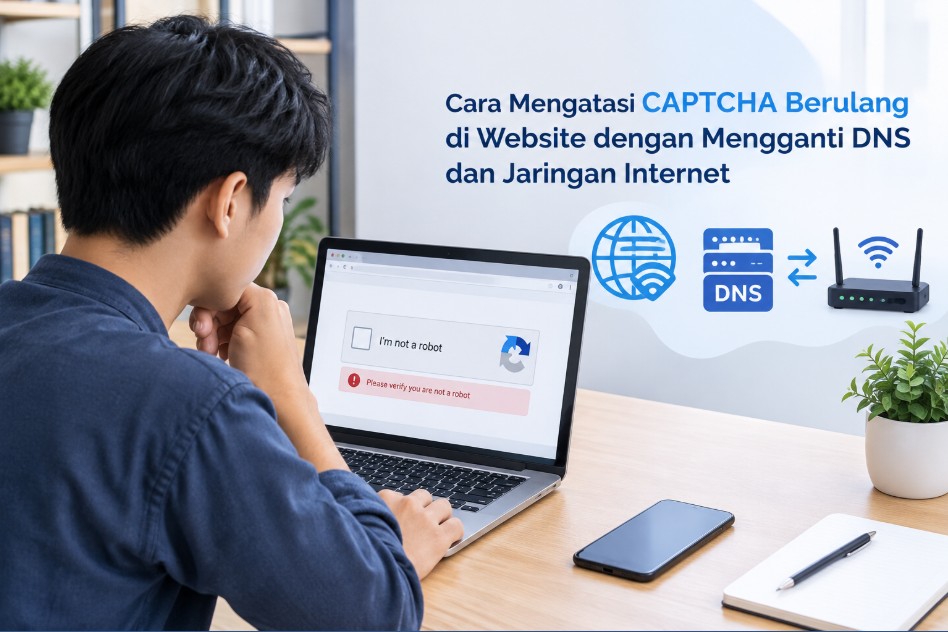
Cara mengatasi CAPTCHA berulang di website dengan mengganti DNS dan jaringan internet dapat dicoba ketika masalah berkaitan dengan koneksi, reputasi alamat IP, atau konfigurasi jaringan. Namun, perubahan DNS tidak selalu menjadi solusi karena sistem CAPTCHA juga menilai aktivitas browser dan pola permintaan ke server.
CAPTCHA yang terus muncul saat membuka website bisa membuat aktivitas browsing terganggu. Pengguna mungkin harus berulang kali memilih gambar, mencentang kotak verifikasi, atau menyelesaikan tantangan sebelum bisa mengakses halaman yang dituju.
Masalah ini bisa terjadi di Windows, Android, laptop, maupun HP meskipun koneksi internet terlihat normal. Untuk menemukan penyebabnya, lakukan pemeriksaan secara bertahap mulai dari menyegarkan koneksi, mengganti DNS, hingga mencoba jaringan internet lain.
Sebelum mengubah pengaturan, pastikan CAPTCHA memang muncul berulang kali tanpa alasan yang jelas. Jika verifikasi hanya muncul sekali saat pertama kali membuka website, kondisi tersebut biasanya merupakan bagian normal dari sistem keamanan.
Penyebab CAPTCHA Berulang Saat Mengakses Website
CAPTCHA merupakan mekanisme verifikasi yang digunakan website untuk membedakan aktivitas manusia dari permintaan otomatis atau bot. Sistem ini membantu melindungi halaman login, formulir, mesin pencari, dan layanan online dari penyalahgunaan.
Ketika sistem mendeteksi aktivitas yang dianggap tidak biasa, pengguna bisa diminta melakukan verifikasi tambahan. Jika pemicunya belum hilang, CAPTCHA mungkin muncul lagi meskipun pengguna sudah berhasil menyelesaikan tantangan sebelumnya.
Berikut beberapa penyebab yang perlu diperiksa sebelum mengganti pengaturan jaringan.
1. Alamat IP Internet Memiliki Reputasi Buruk
Alamat IP merupakan identitas jaringan yang digunakan perangkat saat berkomunikasi dengan website. Beberapa layanan keamanan menggunakan reputasi IP untuk memperkirakan apakah permintaan yang masuk berasal dari pengguna normal atau aktivitas yang berisiko.
Jika alamat IP yang digunakan pernah dikaitkan dengan spam, bot, atau permintaan berlebihan, website bisa meningkatkan tingkat verifikasi. Hal ini juga dapat terjadi pada alamat IP publik yang digunakan bersama oleh banyak pelanggan internet.
Sebagai contoh, seseorang menggunakan Wi-Fi rumah untuk mencari informasi di Google. CAPTCHA terus muncul meskipun browser sudah diperbarui, tetapi verifikasi berkurang ketika pengguna mencoba jaringan seluler.
Kondisi tersebut menjadi petunjuk bahwa jalur koneksi atau reputasi IP mungkin berpengaruh. Meski demikian, hasilnya belum membuktikan bahwa alamat IP merupakan satu-satunya penyebab.
2. Terlalu Banyak Permintaan dalam Waktu Singkat
Website dapat mendeteksi pola permintaan yang menyerupai aktivitas otomatis. Kondisi ini tidak selalu berarti pengguna menjalankan bot secara sengaja.
Beberapa aktivitas yang berpotensi memicu pemeriksaan tambahan antara lain:
- Membuka banyak tab pada website yang sama.
- Menyegarkan halaman berulang kali dalam waktu singkat.
- Mengirim pencarian yang sama secara terus-menerus.
- Menggunakan ekstensi browser yang menghasilkan permintaan otomatis.
- Menjalankan aplikasi pengunduh atau alat otomatisasi yang mengakses website.
Jika CAPTCHA mulai muncul setelah aktivitas tersebut, hentikan sementara permintaan berulang. Tunggu beberapa menit sebelum mencoba kembali agar sistem keamanan memiliki kesempatan untuk mengevaluasi koneksi.
Jangan terus menekan tombol verifikasi atau memuat ulang halaman karena tindakan tersebut justru dapat mempertahankan pola aktivitas yang dianggap tidak biasa.
3. DNS Mengalami Gangguan atau Menggunakan Resolver Tertentu
DNS atau Domain Name System bertugas menerjemahkan nama domain menjadi alamat IP yang digunakan untuk menghubungkan perangkat ke server. Tanpa DNS yang berfungsi dengan baik, browser mungkin kesulitan menemukan alamat website.
DNS yang lambat atau bermasalah dapat menyebabkan website gagal dimuat, mengalami jeda, atau menampilkan kesalahan koneksi. Dalam situasi tertentu, penggunaan DNS lain dapat membantu memperbaiki akses.
Namun, penting untuk memahami bahwa mengganti DNS tidak otomatis mengubah alamat IP publik pengguna. DNS biasa juga tidak secara langsung menghapus reputasi IP atau menonaktifkan pemeriksaan CAPTCHA.
Karena itu, penggantian DNS lebih relevan ketika terdapat masalah resolusi domain, gangguan resolver, atau konfigurasi jaringan tertentu. Jika website terus menampilkan CAPTCHA meskipun DNS berfungsi normal, pemeriksaan lain tetap diperlukan.
4. VPN atau Proxy Membuat Koneksi Terlihat Tidak Biasa
VPN mengarahkan lalu lintas internet melalui server perantara, sedangkan proxy meneruskan permintaan melalui server yang berbeda dari koneksi langsung pengguna. Keduanya dapat membuat website melihat alamat IP server perantara.
Masalah muncul ketika alamat IP tersebut digunakan banyak orang atau memiliki reputasi yang kurang baik. Sebagian website kemudian meminta CAPTCHA tambahan untuk memastikan bahwa permintaan berasal dari pengguna yang sah.
Jika verifikasi mulai muncul setelah VPN diaktifkan, cobalah mematikannya sementara. Jika akses kembali normal, kemungkinan konfigurasi VPN atau reputasi alamat IP server tersebut berpengaruh.
Perlu diingat bahwa VPN tidak selalu menyebabkan CAPTCHA. Layanan ini juga dapat digunakan secara sah untuk menjaga privasi atau mengakses jaringan perusahaan.
5. Cookie, Cache, atau Pengaturan Browser Bermasalah
Browser menyimpan cookie dan data situs untuk mempertahankan sesi, preferensi, serta informasi verifikasi tertentu. Jika data tersebut rusak, kedaluwarsa, atau tidak dapat digunakan sebagaimana mestinya, website mungkin meminta pemeriksaan ulang.
Ekstensi pemblokir iklan, pemblokir skrip, atau pengaturan privasi yang sangat ketat juga dapat mengganggu proses verifikasi. Akibatnya, CAPTCHA tidak berhasil diselesaikan meskipun jawaban pengguna benar.
Untuk memeriksanya, buka website melalui mode Incognito atau Penyamaran. Jika halaman dapat diakses dengan normal, coba nonaktifkan ekstensi terkait atau hapus data situs untuk domain tersebut.
Jangan langsung menghapus seluruh data browser apabila tidak diperlukan. Tindakan tersebut bisa mengeluarkan pengguna dari akun yang sedang aktif dan menghapus preferensi website tertentu.
6. Jaringan Publik Menggunakan IP Bersama
Wi-Fi hotel, kampus, kantor, bandara, dan kafe sering digunakan oleh banyak perangkat sekaligus. Dalam beberapa konfigurasi, banyak pengguna berbagi satu alamat IP publik ketika mengakses internet.
Jika sejumlah pengguna menghasilkan permintaan yang tinggi atau dianggap mencurigakan, layanan keamanan website dapat memperketat verifikasi untuk koneksi tersebut. Akibatnya, pengguna yang tidak melakukan aktivitas berbahaya pun bisa mengalami CAPTCHA berulang.
Apabila memungkinkan, bandingkan akses menggunakan Wi-Fi tersebut dengan jaringan pribadi atau hotspot seluler. Jika perbedaannya konsisten, masalah mungkin berkaitan dengan jalur koneksi atau reputasi IP bersama.
Cara Mengganti DNS untuk Mengatasi CAPTCHA yang Terus Muncul
Mengganti DNS dapat menjadi langkah pemeriksaan ketika website sulit diakses atau koneksi ke layanan tertentu mengalami masalah. Cara ini relatif mudah dilakukan dan tidak mengharuskan pengguna memasang aplikasi tambahan jika menggunakan fitur bawaan perangkat.
Akan tetapi, DNS bukan alat untuk melewati CAPTCHA. Tujuannya adalah menggunakan resolver DNS alternatif yang mungkin lebih stabil atau lebih sesuai dengan kondisi jaringan pengguna.
1. Pilih DNS Publik yang Tepercaya
Sebelum mengubah pengaturan, tentukan penyedia DNS yang ingin digunakan. Dua pilihan yang cukup dikenal adalah Google Public DNS dan Cloudflare Public DNS.
| Penyedia DNS | DNS IPv4 utama | DNS IPv4 sekunder |
|---|---|---|
| Google Public DNS | 8.8.8.8 | 8.8.4.4 |
| Cloudflare Public DNS | 1.1.1.1 | 1.0.0.1 |
Kedua layanan tersebut menyediakan resolver DNS publik. Pemilihan salah satunya dapat didasarkan pada kebutuhan, kebijakan privasi, kompatibilitas, dan kestabilan koneksi di lokasi pengguna.
Perlu diketahui bahwa DNS publik tidak menjamin CAPTCHA akan hilang. Jika penyebabnya adalah reputasi IP, VPN, atau perilaku permintaan ke website, penggantian DNS mungkin tidak memberikan perubahan apa pun.
2. Catat Pengaturan DNS Sebelum Mengubahnya
Jika perangkat menggunakan DNS otomatis dari router atau penyedia internet, pengaturan awal biasanya dapat dipulihkan dengan memilih opsi otomatis kembali. Namun, jaringan kantor atau konfigurasi manual tertentu mungkin memiliki pengaturan khusus.
Sebelum melakukan perubahan, catat alamat DNS yang sedang digunakan. Jika tersedia, ambil tangkapan layar pengaturan jaringan agar lebih mudah mengembalikannya.
Langkah ini penting terutama pada komputer yang terhubung ke jaringan kantor, sekolah, atau layanan internal. DNS khusus dapat digunakan untuk mengakses domain internal yang tidak tersedia melalui DNS publik.
Jika perangkat dikelola administrator, sebaiknya jangan mengganti pengaturan tanpa izin. Perubahan yang tidak sesuai bisa menyebabkan sebagian layanan internal tidak dapat diakses.
3. Uji Website Setelah DNS Diganti
Setelah DNS diubah, tutup tab website yang bermasalah dan buka kembali melalui tab baru. Jika browser masih menggunakan hasil DNS lama, bersihkan cache DNS perangkat apabila diperlukan.
Pada Windows, cache DNS dapat dibersihkan melalui Command Prompt. Jalankan perintah berikut:
ipconfig /flushdnsPerintah tersebut menghapus cache DNS lokal Windows, bukan menghapus riwayat browser, cookie, atau data akun. Setelah selesai, coba akses kembali domain yang sebelumnya mengalami gangguan.
Jika website terbuka lebih cepat tetapi CAPTCHA tetap muncul, berarti perubahan DNS belum menyelesaikan pemicu verifikasi. Lanjutkan pemeriksaan ke browser, alamat IP publik, dan jaringan internet.
4. Kapan Sebaiknya DNS Dikembalikan ke Pengaturan Awal?
DNS alternatif tidak selalu menjadi pilihan terbaik untuk semua jaringan. Jika setelah perubahan koneksi justru bermasalah, beberapa domain gagal diakses, atau layanan kantor tidak berfungsi, kembalikan DNS ke pengaturan sebelumnya.
Pada perangkat dengan konfigurasi otomatis, pilih kembali opsi memperoleh alamat DNS secara otomatis. Jika pengaturan awal menggunakan DNS manual, masukkan alamat yang sudah dicatat sebelumnya.
Hindari mengganti banyak pengaturan sekaligus karena akan menyulitkan proses identifikasi masalah. Ubah satu bagian, uji hasilnya, kemudian lanjutkan jika gangguan belum teratasi.
Langkah Mengubah DNS di Windows dan Android agar Akses Website Lebih Lancar
Lokasi pengaturan DNS berbeda antara Windows dan Android. Pada Windows, pengguna dapat mengubah DNS melalui Settings atau Control Panel, sedangkan Android menyediakan opsi Private DNS pada versi sistem yang mendukungnya.
Ikuti petunjuk sesuai perangkat yang digunakan. Nama menu dapat berbeda berdasarkan versi Windows, merek HP, dan antarmuka sistem operasi.
Cara Mengganti DNS di Windows 10 dan Windows 11
Pada Windows 10 maupun Windows 11, DNS dapat diatur melalui pengaturan jaringan. Cara yang tersedia bisa berbeda berdasarkan apakah komputer terhubung menggunakan Wi-Fi atau Ethernet.
Langkah berikut menggunakan antarmuka Settings pada Windows modern.
1. Buka Settings. Tekan Windows + I untuk membuka pengaturan sistem. Langkah ini memudahkan pengguna mengakses konfigurasi jaringan tanpa harus membuka banyak menu melalui Control Panel.
2. Masuk ke pengaturan jaringan. Pada Windows 11, pilih Network & internet, kemudian Wi-Fi atau Ethernet sesuai koneksi yang digunakan. Pada Windows 10, buka Network & Internet, lalu pilih Wi-Fi atau Ethernet.
3. Buka properti jaringan. Pilih koneksi yang sedang aktif untuk melihat detailnya. Pastikan Anda mengubah jaringan yang benar, bukan adaptor yang tidak sedang digunakan.
4. Cari pengaturan DNS. Pada Windows 11, buka bagian properti jaringan atau penetapan server DNS. Pada Windows 10, buka properti koneksi terkait dan cari pengaturan IP atau DNS yang tersedia.
5. Ubah DNS ke manual. Jika tersedia opsi Edit pada pengaturan DNS, pilih Manual, kemudian aktifkan IPv4. Masukkan 1.1.1.1 sebagai DNS utama dan 1.0.0.1 sebagai DNS sekunder jika memilih Cloudflare.
6. Simpan perubahan. Tekan Save atau tombol penyimpanan yang tersedia. Pastikan alamat DNS sudah tercatat dengan benar sebelum menguji koneksi.
7. Buka kembali website. Tutup tab lama, kemudian akses domain melalui tab baru. Periksa apakah halaman dapat dimuat dengan normal dan apakah CAPTCHA masih muncul berulang kali.
Jika menu tersebut tidak tersedia, pengguna dapat memeriksa pengaturan adaptor melalui Control Panel. Buka Network and Sharing Center, pilih koneksi aktif, klik Properties, kemudian buka Internet Protocol Version 4 (TCP/IPv4).
Pilih opsi untuk menggunakan alamat server DNS berikut, lalu masukkan alamat DNS yang diinginkan. Jangan mengubah alamat IP komputer jika tujuan Anda hanya mengganti DNS.
Jika koneksi justru bermasalah: kembali ke pengaturan DNS dan pilih opsi otomatis atau pulihkan alamat sebelumnya. Pada komputer kantor, tanyakan kepada administrator sebelum melakukan perubahan lebih lanjut.
Cara Mengganti DNS di Android
Android memiliki dua pendekatan yang umum digunakan, yaitu Private DNS dan pengaturan DNS pada jaringan Wi-Fi tertentu. Keduanya tidak sama, sehingga cara yang tepat bergantung pada kebutuhan dan versi Android.
Menggunakan Private DNS
Fitur Private DNS pada Android yang mendukungnya menggunakan DNS-over-TLS untuk mengenkripsi komunikasi DNS ke penyedia yang kompatibel. Pengaturan ini biasanya berlaku pada lebih banyak koneksi daripada pengaturan DNS manual yang hanya diterapkan pada satu jaringan Wi-Fi.
Ikuti langkah berikut:
- Buka Settings atau Pengaturan pada HP Android.
- Masuk ke menu Network & Internet, Connections, atau menu jaringan sejenis.
- Cari opsi Private DNS. Pada sejumlah HP, Anda mungkin perlu membuka More connection settings terlebih dahulu.
- Pilih opsi Private DNS provider hostname.
- Masukkan
one.one.one.onejika ingin menggunakan Cloudflare Private DNS. - Tekan Save atau Simpan.
- Buka kembali browser dan uji website yang sebelumnya menampilkan CAPTCHA berulang.
Perlu diperhatikan bahwa kolom hostname Private DNS tidak menerima alamat IPv4 seperti 1.1.1.1. Kolom tersebut membutuhkan nama host penyedia DNS-over-TLS yang sesuai.
Jika menggunakan Google Public DNS melalui Private DNS, hostname yang digunakan adalah dns.google. Pilih satu penyedia saja saat melakukan pengujian agar hasilnya mudah dibandingkan.
Mengatur DNS pada Wi-Fi Tertentu
Jika ingin mengubah DNS hanya untuk satu jaringan Wi-Fi, pengguna dapat membuka detail jaringan yang terhubung. Pada sejumlah perangkat, menu IP settings menyediakan pilihan DHCP dan Static.
Jika memilih Static, pengguna mungkin perlu memasukkan kembali alamat IP, gateway, panjang prefix jaringan, serta DNS. Karena pengaturan IP yang salah dapat memutus koneksi, cara ini kurang cocok bagi pengguna yang belum memahami konfigurasi jaringan.
Jika hanya ingin mencoba DNS alternatif, Private DNS biasanya lebih sederhana pada perangkat yang mendukungnya. Untuk jaringan kantor atau kampus, pastikan perubahan tidak bertentangan dengan konfigurasi yang diwajibkan administrator.
Jika DNS Baru Tidak Berfungsi di Android
Apabila website tidak bisa dibuka setelah Private DNS diaktifkan, periksa kembali ejaan hostname. Kesalahan satu karakter saja dapat menyebabkan perangkat gagal terhubung ke penyedia DNS tersebut.
Coba kembalikan Private DNS ke opsi Automatic. Jika koneksi kembali normal, kemungkinan hostname atau jalur koneksi ke penyedia DNS mengalami masalah.
Periksa pula apakah VPN, aplikasi keamanan, atau profil jaringan tertentu sedang mengubah koneksi. Setelah semua pengaturan normal, lakukan pengujian ulang sebelum menyimpulkan bahwa CAPTCHA disebabkan oleh DNS.
Cara Mengatasi CAPTCHA Berulang dengan Mengganti Jaringan Internet
Jika mengganti DNS tidak memberikan hasil, langkah berikutnya adalah menguji jaringan internet lain. Pengujian ini berguna karena alamat IP publik, konfigurasi router, dan kebijakan jaringan dapat memengaruhi cara website menilai koneksi pengguna.
Perbedaan hasil antara dua jaringan bisa membantu mempersempit penyebab. Namun, berpindah jaringan bukan jaminan CAPTCHA akan hilang karena website tetap dapat meminta verifikasi berdasarkan aktivitas browser atau akun.
1. Beralih dari Wi-Fi ke Data Seluler
Cara paling sederhana adalah memutus koneksi Wi-Fi dan menggunakan data seluler pada HP. Jika menguji laptop, aktifkan hotspot dari HP, lalu hubungkan laptop ke jaringan tersebut.
Setelah koneksi berubah, buka kembali website yang bermasalah. Gunakan tab baru dan lakukan aktivitas secara normal tanpa mengirim permintaan berulang.
Perhatikan hasilnya. Jika CAPTCHA tidak lagi muncul di jaringan seluler, kemungkinan ada perbedaan pada IP publik, konfigurasi jaringan, atau jalur koneksi Wi-Fi sebelumnya.
Jika CAPTCHA tetap muncul pada kedua jaringan, penyebabnya mungkin lebih berkaitan dengan browser, cookie, akun, aktivitas permintaan, atau kebijakan keamanan website.
2. Restart Router dan Modem
Router yang mengalami gangguan dapat menyebabkan koneksi tidak stabil atau memengaruhi akses ke layanan tertentu. Memulai ulang perangkat jaringan juga membantu memperbarui koneksi setelah terjadi gangguan sementara.
Lakukan langkah berikut:
- Tutup aktivitas internet yang sedang berjalan.
- Matikan router dan modem jika keduanya merupakan perangkat terpisah.
- Tunggu sekitar 30 detik sebelum menyalakannya kembali.
- Tunggu sampai lampu indikator menunjukkan koneksi sudah aktif.
- Hubungkan kembali perangkat dan buka website yang bermasalah.
Restart router tidak selalu menghasilkan alamat IP publik baru. Jika alamat IP bersifat tetap atau penyedia internet mempertahankan lease yang sama, IP pengguna bisa tetap sama setelah perangkat dinyalakan ulang.
Jangan menekan tombol Reset yang biasanya berada di lubang kecil pada router. Tombol tersebut dapat mengembalikan perangkat ke konfigurasi pabrik dan menghapus pengaturan Wi-Fi atau konfigurasi internet.
3. Coba Jaringan Wi-Fi yang Berbeda
Jika tersedia, gunakan jaringan Wi-Fi lain yang tepercaya untuk membandingkan hasil. Misalnya, bandingkan Wi-Fi rumah dengan hotspot pribadi atau jaringan lain yang memang boleh digunakan.
Hindari menguji melalui jaringan publik yang tidak dikenal, terutama jika website meminta login atau memuat informasi sensitif. Pastikan koneksi yang digunakan memiliki keamanan memadai dan bukan jaringan palsu yang meniru nama Wi-Fi resmi.
Jika website hanya bermasalah pada satu jaringan, simpan informasi tersebut untuk pemeriksaan lanjutan. Anda dapat menyampaikannya kepada penyedia internet atau administrator jaringan jika gangguan terus terjadi.
4. Periksa Apakah Website Sedang Membatasi Akses
Terkadang masalah bukan berasal dari perangkat pengguna. Website mungkin menerapkan pembatasan sementara terhadap alamat IP, wilayah tertentu, atau pola permintaan yang terdeteksi oleh sistem perlindungannya.
Jika tersedia pesan seperti unusual traffic, too many requests, atau pemberitahuan bahwa aktivitas terdeteksi tidak biasa, baca instruksi yang disediakan. Berhenti melakukan permintaan berulang dan tunggu sesuai petunjuk website.
Apabila masalah hanya terjadi pada satu domain, sedangkan website lain berjalan normal, kemungkinan gangguan lebih spesifik pada layanan tersebut. Jika banyak website mengalami masalah koneksi sekaligus, periksa router, DNS, atau layanan internet.
Jangan mencoba berpindah jaringan berulang kali untuk menghindari pembatasan yang sengaja diterapkan website. Jika akses dibatasi, gunakan jalur dukungan resmi apabila masalah tidak hilang setelah menunggu.
Tips Mengurangi Pemicu CAPTCHA akibat VPN, Proxy, atau Aktivitas Jaringan Tidak Biasa
Selain DNS dan jaringan internet, perilaku browser juga berperan dalam penilaian keamanan website. Karena itu, setelah menguji koneksi, periksa kembali penggunaan VPN, proxy, ekstensi, serta pola aktivitas yang dilakukan sebelum CAPTCHA mulai muncul.
Tujuannya bukan menghilangkan perlindungan website, melainkan memastikan koneksi dan browser berfungsi secara normal.
1. Nonaktifkan VPN untuk Pengujian Sementara
Jika VPN aktif, putuskan koneksi sementara dan buka kembali website menggunakan jaringan langsung. Cara ini membantu mengetahui apakah alamat IP server VPN atau konfigurasi tunneling berpengaruh terhadap verifikasi.
Jika CAPTCHA berkurang setelah VPN dimatikan, Anda dapat memeriksa pilihan server atau menghubungi penyedia VPN. Jangan menganggap seluruh server VPN bermasalah hanya karena satu server memicu verifikasi tambahan.
Jika VPN dibutuhkan untuk pekerjaan atau keamanan, pertimbangkan kebijakan penggunaan yang sesuai daripada mematikannya secara permanen. Beberapa website memang memiliki pemeriksaan tambahan untuk koneksi dari jaringan VPN.
2. Periksa Proxy pada Windows
Proxy dapat mengarahkan permintaan browser melalui server lain. Jika konfigurasi proxy tidak dikenal atau sudah tidak digunakan, koneksi bisa melewati jalur yang berbeda dari yang diperkirakan pengguna.
Pada Windows 11, buka Settings → Network & internet → Proxy. Pada Windows 10, buka Settings → Network & Internet → Proxy untuk memeriksa pengaturan yang tersedia.
Periksa apakah proxy diaktifkan secara manual atau menggunakan skrip konfigurasi otomatis. Jika Anda tidak mengenali pengaturan tersebut, jangan langsung menghapusnya apabila komputer dikelola kantor atau sekolah.
Jika proxy memang tidak diperlukan dan sebelumnya diaktifkan secara tidak sengaja, nonaktifkan pengaturan tersebut lalu uji website kembali. Jika pengaturan berasal dari administrator atau aplikasi perusahaan, mintalah konfirmasi sebelum mengubahnya.
3. Hentikan Aktivitas Browser yang Terlalu Agresif
Membuka banyak halaman atau mengirim pencarian secara berulang dapat memicu sistem keamanan. Jika CAPTCHA mulai muncul setelah aktivitas tersebut, tutup tab yang tidak diperlukan dan hentikan sementara permintaan ke website.
Gunakan browser secara normal dan tunggu beberapa saat sebelum mengakses kembali halaman. Hindari penggunaan skrip otomatis, ekstensi yang mengirim permintaan berulang, atau layanan yang melanggar ketentuan website.
Jika website membatasi permintaan, jangan mencoba mengatasinya dengan terus mengganti IP. Pendekatan tersebut tidak menyelesaikan penyebab dan dapat membuat aktivitas semakin terlihat tidak biasa.
4. Uji Menggunakan Mode Incognito
Mode Incognito atau Penyamaran menjalankan sesi browser terpisah yang umumnya tidak menggunakan cookie biasa dari sesi utama. Mode ini berguna untuk menguji apakah masalah berkaitan dengan data situs atau ekstensi tertentu.
Buka jendela Incognito, ketik alamat website secara langsung, lalu periksa apakah CAPTCHA masih muncul. Perlu diketahui bahwa beberapa ekstensi dapat diizinkan berjalan dalam mode ini, sehingga hasil pengujian tidak selalu sepenuhnya terisolasi.
Jika website berjalan normal dalam mode tersebut, periksa cookie, cache, dan ekstensi pada browser utama. Jika CAPTCHA tetap muncul, masalah mungkin berada di luar data sesi biasa.
5. Hapus Cookie dan Cache Website yang Bermasalah
Cookie dan cache dapat memengaruhi sesi login serta proses verifikasi. Menghapus data situs yang relevan dapat membantu ketika proses CAPTCHA terus mengulang meskipun pengguna telah menyelesaikannya.
Pada Chrome desktop, buka pengaturan privasi dan cari bagian data situs atau cookie. Anda juga dapat membuka pengaturan situs melalui ikon di sebelah alamat website, lalu mencari opsi untuk menghapus data domain terkait.
Setelah data dihapus, muat ulang halaman dan lakukan verifikasi jika diminta. Perlu diingat, Anda mungkin harus login kembali karena cookie sesi sudah dihapus.
Sebaiknya hapus data hanya untuk domain yang bermasalah terlebih dahulu. Menghapus seluruh cookie browser dapat memengaruhi banyak akun dan website lain yang sedang digunakan.
6. Perbarui Browser dan Periksa Ekstensi
Browser versi lama atau ekstensi yang tidak kompatibel dapat menyebabkan elemen halaman tidak berjalan sebagaimana mestinya. CAPTCHA mungkin tidak berhasil dimuat, tombol verifikasi tidak merespons, atau halaman terus meminta pemeriksaan ulang.
Perbarui browser melalui menu resminya dan mulai ulang aplikasi setelah pembaruan selesai. Jika masalah tetap muncul, nonaktifkan sementara ekstensi yang memblokir skrip atau memodifikasi permintaan website.
Aktifkan kembali ekstensi satu per satu setelah pengujian agar Anda dapat mengenali penyebabnya. Hindari memasang ekstensi yang menjanjikan penghapusan CAPTCHA secara otomatis karena dapat menimbulkan risiko privasi dan keamanan.
7. Gunakan Urutan Pemeriksaan agar Tidak Mengubah Terlalu Banyak Pengaturan
Jika semua langkah dilakukan sekaligus, sulit mengetahui perubahan mana yang benar-benar membantu. Gunakan urutan sederhana berikut untuk menghemat waktu.
| Urutan | Pemeriksaan | Tujuan |
|---|---|---|
| 1 | Hentikan permintaan berulang | Mengurangi aktivitas yang dianggap tidak biasa |
| 2 | Buka website di tab baru | Memastikan halaman dimuat ulang dengan benar |
| 3 | Uji mode Incognito | Memeriksa kemungkinan masalah sesi atau ekstensi |
| 4 | Ganti DNS | Menguji kemungkinan gangguan resolusi domain |
| 5 | Beralih jaringan | Membandingkan jalur koneksi dan reputasi IP |
| 6 | Periksa VPN atau proxy | Memastikan koneksi tidak melewati server yang tidak diperlukan |
| 7 | Hubungi dukungan website atau ISP | Mendapatkan pemeriksaan jika masalah tetap terjadi |
Jangan menganggap setiap CAPTCHA sebagai tanda bahwa perangkat terkena virus atau diretas. Namun, jika CAPTCHA muncul bersama pengalihan halaman yang mencurigakan, ekstensi asing, atau perubahan pengaturan jaringan tanpa sepengetahuan Anda, lakukan pemeriksaan keamanan.
FAQ Seputar Cara Mengatasi CAPTCHA Berulang di Website dengan Mengganti DNS dan Jaringan Internet
1. Apakah mengganti DNS bisa menghilangkan CAPTCHA yang terus muncul?
Mengganti DNS bisa membantu jika masalah berkaitan dengan resolusi domain atau gangguan resolver. Namun, DNS tidak secara langsung mengubah alamat IP publik dan tidak menjamin CAPTCHA berhenti muncul.
Jika penyebabnya adalah reputasi IP, VPN, cookie, atau aktivitas yang dianggap tidak biasa, periksa faktor tersebut secara terpisah.
2. DNS apa yang bisa digunakan untuk mengatasi CAPTCHA berulang?
Anda dapat mencoba Google Public DNS dengan alamat 8.8.8.8 dan 8.8.4.4, atau Cloudflare Public DNS dengan alamat 1.1.1.1 dan 1.0.0.1.
Keduanya merupakan pilihan DNS publik yang dikenal luas. Pilih salah satu untuk pengujian, lalu bandingkan hasilnya tanpa mengubah banyak pengaturan sekaligus.
3. Mengapa CAPTCHA hilang saat menggunakan data seluler?
Perbedaan tersebut bisa terjadi karena jaringan seluler menggunakan alamat IP publik atau jalur koneksi yang berbeda dari Wi-Fi. Website mungkin menilai kedua koneksi dengan tingkat risiko yang berbeda.
Hasil tersebut menjadi petunjuk untuk memeriksa router, jaringan Wi-Fi, atau reputasi IP. Namun, penyebab pastinya tidak dapat ditentukan hanya dari satu kali pengujian.
4. Apakah VPN menyebabkan CAPTCHA muncul terus-menerus?
VPN dapat memicu verifikasi tambahan jika alamat IP servernya memiliki reputasi tertentu atau digunakan banyak pengguna. Akan tetapi, tidak semua VPN menyebabkan masalah yang sama.
Coba putuskan koneksi VPN sementara untuk membandingkan hasilnya. Jika akses membaik, periksa server yang digunakan atau kebijakan layanan VPN Anda.
5. Bagaimana cara mengatasi CAPTCHA berulang di Google Chrome?
Mulailah dengan menghentikan permintaan berulang, membuka tab baru, dan menguji website dalam mode Incognito. Jika akses membaik, periksa cookie, cache, dan ekstensi browser utama.
Jika CAPTCHA tetap muncul, bandingkan koneksi menggunakan DNS alternatif atau jaringan lain. Jangan menghapus seluruh data browser sebelum memastikan data situs tertentu memang menjadi penyebabnya.
6. Apakah mengganti DNS di Android aman?
Menggunakan penyedia DNS yang tepercaya umumnya merupakan pilihan yang wajar untuk pengaturan jaringan. Namun, perubahan DNS dapat memengaruhi resolusi domain dan cara permintaan DNS ditangani.
Jika koneksi bermasalah setelah penggantian, kembalikan Private DNS ke opsi otomatis. Pada perangkat kantor atau sekolah, ikuti konfigurasi jaringan yang ditetapkan administrator.
7. Mengapa CAPTCHA tetap muncul meskipun jawaban selalu benar?
CAPTCHA tidak hanya menilai jawaban pada satu tantangan. Sistem keamanan dapat mempertimbangkan reputasi IP, cookie, pola permintaan, serta karakteristik sesi browser.
Jika jawaban diterima tetapi halaman kembali meminta verifikasi, hentikan permintaan berulang dan periksa sesi browser serta koneksi. Jika terjadi terus-menerus pada satu website, hubungi dukungan layanan tersebut.
8. Apakah restart router dapat mengganti alamat IP publik?
Restart router dapat menyegarkan koneksi, tetapi tidak menjamin alamat IP publik berubah. Hasilnya bergantung pada konfigurasi router dan kebijakan penyedia internet.
Jika alamat IP tetap sama dan CAPTCHA tidak berubah, coba bandingkan dengan jaringan seluler atau hubungi ISP. Hindari melakukan reset pabrik router karena dapat menghapus konfigurasi internet.
Kesimpulan
Cara mengatasi CAPTCHA berulang di website dengan mengganti DNS dan jaringan internet sebaiknya dilakukan secara bertahap. Mulailah dengan menghentikan permintaan berulang, menguji browser, dan memastikan koneksi berjalan normal sebelum mengubah konfigurasi jaringan.
Jika diperlukan, gunakan DNS publik seperti Google Public DNS atau Cloudflare Public DNS, lalu bandingkan akses melalui Wi-Fi dan data seluler. Periksa pula VPN, proxy, cookie, cache, dan ekstensi browser jika verifikasi tetap muncul.
Hal terpenting adalah memahami bahwa DNS bukan solusi universal untuk CAPTCHA. Jika masalah hanya terjadi pada website tertentu atau muncul pesan pembatasan akses, ikuti petunjuk keamanan dan hubungi dukungan layanan apabila gangguan terus berlangsung.





