
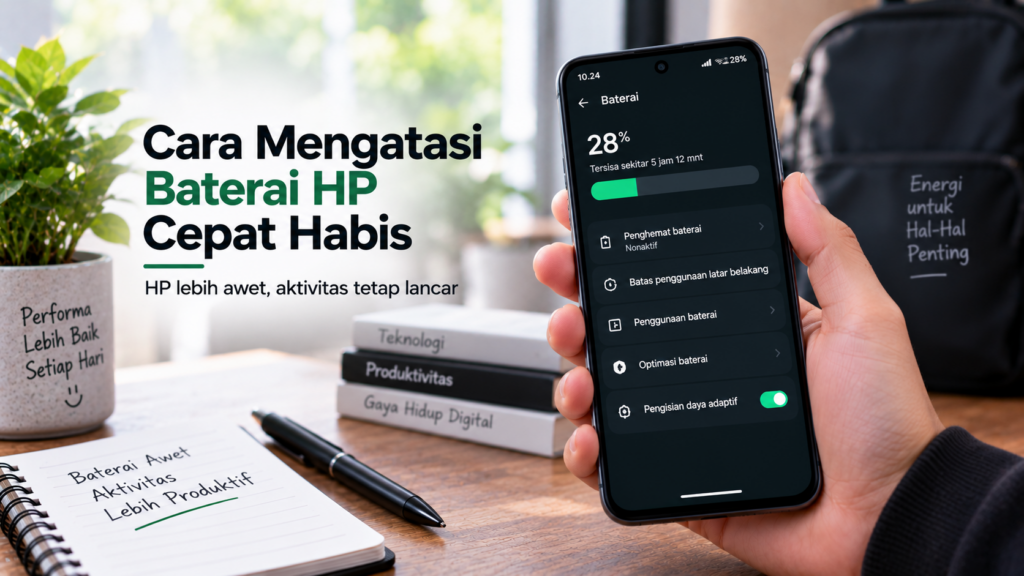
Baterai HP yang cepat habis bisa membuat aktivitas sehari-hari terganggu, terutama ketika perangkat sering digunakan untuk bekerja, berkomunikasi, atau menikmati hiburan. Sebelum mengganti baterai, pengguna bisa mencoba beberapa Cara Mengatasi Baterai HP Cepat Habis dengan memeriksa penggunaan daya pada perangkat.
Sebelum mengganti baterai atau melakukan langkah yang lebih jauh, pengguna dapat memeriksa penggunaan daya pada perangkat. Dari menu tersebut, biasanya terlihat aplikasi dan fitur yang paling banyak menggunakan baterai.
Pengaturan sederhana seperti mengurangi kecerahan layar, membatasi aktivitas aplikasi di latar belakang, dan menggunakan mode hemat baterai juga dapat membantu mengurangi konsumsi daya.
Apa Penyebab Baterai HP Cepat Habis?
Baterai HP dapat cepat berkurang karena berbagai faktor. Penyebabnya bisa berasal dari penggunaan perangkat, aplikasi, pengaturan sistem, kondisi jaringan, maupun usia baterai.
Mengetahui penyebabnya terlebih dahulu akan membuat langkah penghematan baterai menjadi lebih tepat.
Layar Terlalu Terang
Layar merupakan salah satu komponen yang dapat menggunakan banyak daya, terutama jika tingkat kecerahan diatur tinggi dalam waktu lama.
Penggunaan layar dengan kecerahan maksimal secara terus-menerus dapat membuat konsumsi baterai meningkat.
Jika tidak membutuhkan tampilan yang sangat terang, turunkan kecerahan ke tingkat yang nyaman untuk mata.
Layar Menyala Terlalu Lama
Selain tingkat kecerahan, durasi layar menyala juga berpengaruh terhadap penggunaan baterai.
Jika pengaturan waktu mati layar terlalu lama, HP akan terus menggunakan daya meskipun tidak sedang digunakan secara aktif.
Mengatur screen timeout ke durasi yang lebih singkat dapat membantu mengurangi konsumsi daya.
Aplikasi Berjalan di Latar Belakang
Beberapa aplikasi tetap melakukan aktivitas meskipun tidak sedang dibuka.
Misalnya, aplikasi dapat melakukan sinkronisasi, menerima notifikasi, memperbarui lokasi, atau menjalankan proses tertentu di latar belakang.
Jika terlalu banyak aplikasi melakukan aktivitas tersebut, penggunaan baterai dapat meningkat.
Penggunaan Game dan Aplikasi Berat
Game dengan grafis tinggi, aplikasi pengedit video, kamera, serta aplikasi lain yang membutuhkan banyak sumber daya dapat menggunakan baterai lebih cepat.
Penggunaan prosesor, GPU, layar, speaker, dan koneksi internet secara bersamaan dapat meningkatkan konsumsi daya.
Sinyal Seluler Lemah
Ketika sinyal seluler buruk, HP dapat bekerja lebih keras untuk mempertahankan koneksi ke jaringan.
Kondisi tersebut dapat membuat konsumsi baterai meningkat, terutama jika perangkat berada di area dengan sinyal yang sangat lemah dalam waktu lama.
GPS Aktif Terus-Menerus
GPS membutuhkan akses terhadap informasi lokasi dan dapat menggunakan daya ketika aktif dalam waktu lama.
Aplikasi navigasi, transportasi, cuaca, atau aplikasi lain yang menggunakan lokasi dapat terus meminta informasi lokasi sesuai pengaturan izinnya.
Bluetooth dan Perangkat Terhubung
Bluetooth yang aktif untuk menghubungkan earphone, smartwatch, mobil, atau perangkat lainnya juga menggunakan daya.
Konsumsi biasanya tidak sebesar penggunaan layar atau aplikasi berat, tetapi menonaktifkan koneksi yang tidak digunakan dapat membantu mengurangi penggunaan daya secara keseluruhan.
Data Seluler Aktif
Penggunaan data seluler untuk streaming video, mengunduh file, bermain game online, atau melakukan video call dapat membuat baterai lebih cepat berkurang.
Penggunaan jaringan dengan sinyal yang tidak stabil juga dapat meningkatkan konsumsi daya.
Refresh Rate Layar Tinggi
Beberapa HP memiliki layar dengan refresh rate tinggi seperti 90 Hz, 120 Hz, atau lebih.
Tampilan menjadi lebih halus, tetapi penggunaan refresh rate tinggi dapat membutuhkan daya lebih besar dibandingkan pengaturan refresh rate yang lebih rendah.
Jika sedang mengutamakan daya tahan baterai, pengguna dapat mempertimbangkan pengaturan refresh rate yang lebih hemat jika perangkat menyediakan pilihan tersebut.
Baterai Sudah Menurun Kondisinya
Baterai lithium-ion yang digunakan pada HP memiliki usia pakai terbatas.
Seiring waktu dan siklus penggunaan, kapasitas baterai dapat menurun. Akibatnya, baterai yang sebelumnya mampu bertahan seharian mungkin menjadi lebih cepat habis.
Jika baterai sudah mengalami penurunan kapasitas yang signifikan, pengaturan hemat daya mungkin hanya memberikan dampak terbatas.
Suhu HP Terlalu Panas
Suhu perangkat yang tinggi dapat memengaruhi penggunaan dan kinerja baterai.
Penggunaan game berat dalam waktu lama, pengisian daya di lingkungan panas, atau menjalankan banyak aktivitas secara bersamaan dapat meningkatkan suhu perangkat.
Jika HP terasa sangat panas, hentikan aktivitas berat dan biarkan perangkat kembali ke suhu normal.
Cara Mengecek Aplikasi yang Membuat Baterai HP Cepat Habis
Salah satu langkah pertama yang dapat dilakukan adalah melihat aplikasi mana yang paling banyak menggunakan baterai.
Hampir semua HP Android modern dan iPhone menyediakan menu penggunaan baterai yang dapat menunjukkan konsumsi daya berdasarkan aplikasi.
Buka Pengaturan Baterai
Masuk ke aplikasi Settings atau Pengaturan pada HP.
Kemudian cari menu yang berkaitan dengan Battery, Baterai, atau Battery Usage.
Nama dan posisi menu dapat berbeda tergantung merek HP dan versi sistem operasi.
Lihat Penggunaan Baterai
Pada halaman penggunaan baterai, biasanya terdapat daftar aplikasi berdasarkan konsumsi daya.
Perhatikan aplikasi yang berada di posisi atas.
Aplikasi yang sering digunakan memang wajar menggunakan baterai lebih banyak. Namun, jika aplikasi yang jarang digunakan justru memiliki konsumsi daya tinggi, Anda dapat memeriksa aktivitasnya lebih lanjut.
Perhatikan Aktivitas Latar Belakang
Beberapa perangkat menampilkan informasi mengenai penggunaan baterai ketika aplikasi berada di layar dan ketika berjalan di latar belakang.
Jika sebuah aplikasi memiliki aktivitas latar belakang yang tinggi meskipun jarang digunakan, pertimbangkan untuk membatasi aktivitas tersebut.
Batasi Aplikasi yang Boros
Jika terdapat aplikasi yang tidak terlalu penting tetapi menghabiskan banyak baterai, Anda dapat membatasi aktivitasnya melalui pengaturan baterai.
Beberapa HP menyediakan pilihan seperti:
- Optimized.
- Restricted.
- Background activity.
- Battery optimization.
Pilihan yang tersedia bergantung pada sistem perangkat.
Jangan Sembarangan Membatasi Aplikasi Penting
Tidak semua aplikasi yang menggunakan baterai harus dibatasi.
Aplikasi seperti pesan, email, telepon, atau layanan tertentu mungkin membutuhkan aktivitas latar belakang agar notifikasi tetap masuk.
Jika aplikasi tersebut dibatasi terlalu ketat, notifikasi dapat terlambat atau fungsi tertentu tidak berjalan sebagaimana mestinya.
Hapus Aplikasi yang Tidak Digunakan
Jika terdapat aplikasi yang sudah tidak pernah digunakan dan tetap melakukan aktivitas di latar belakang, pertimbangkan untuk menghapusnya.
Selain mengurangi potensi konsumsi baterai, menghapus aplikasi yang tidak diperlukan juga dapat membantu mengosongkan ruang penyimpanan.
Periksa Aplikasi Setelah Pembaruan
Jika baterai tiba-tiba menjadi jauh lebih boros setelah memasang atau memperbarui aplikasi, periksa kembali penggunaan baterai.
Aplikasi tertentu mungkin mengalami masalah yang membuat penggunaan CPU atau aktivitas latar belakang meningkat.
Memperbarui aplikasi ke versi terbaru atau menghubungi pengembang jika masalah berlanjut dapat menjadi langkah berikutnya.
Cara Mengurangi Kecerahan Layar agar Baterai Lebih Awet
Layar merupakan salah satu bagian HP yang paling sering aktif selama perangkat digunakan. Karena itu, mengatur kecerahan dengan tepat dapat menjadi salah satu cara sederhana untuk mengurangi konsumsi baterai.
Turunkan Kecerahan secara Manual
Buka panel kontrol cepat atau Quick Settings pada HP.
Cari slider kecerahan kemudian turunkan ke tingkat yang tetap nyaman untuk digunakan.
Tidak perlu menggunakan kecerahan maksimal ketika berada di dalam ruangan dengan pencahayaan cukup.
Gunakan Kecerahan Otomatis
Banyak HP menyediakan fitur kecerahan otomatis yang menyesuaikan tingkat layar berdasarkan kondisi cahaya sekitar.
Fitur ini dapat membantu menghindari layar terlalu terang ketika tidak diperlukan.
Nama fiturnya dapat berbeda, misalnya Adaptive Brightness, Auto-Brightness, atau istilah serupa.
Aktifkan Dark Mode jika Sesuai
Pada HP dengan layar OLED atau AMOLED, penggunaan dark mode dapat membantu mengurangi konsumsi daya dalam kondisi tertentu karena beberapa piksel dapat menggunakan daya lebih rendah ketika menampilkan warna hitam.
Namun, dampaknya bergantung pada jenis layar, tingkat kecerahan, aplikasi, dan pola penggunaan.
Kurangi Waktu Layar Menyala
Masuk ke pengaturan Display kemudian cari pilihan seperti Screen Timeout, Screen Sleep, atau waktu mati layar.
Pilih durasi yang tidak terlalu lama.
Misalnya, jika layar sering dibiarkan menyala setelah HP selesai digunakan, mengurangi waktu timeout dapat membantu mencegah pemborosan baterai.
Matikan Always-On Display jika Tidak Diperlukan
Beberapa HP menyediakan fitur Always-On Display yang menampilkan jam, notifikasi, atau informasi lain ketika layar utama dalam keadaan mati.
Fitur ini praktis, tetapi tetap membutuhkan daya.
Jika prioritas utama adalah memperpanjang daya tahan baterai, Anda dapat mematikan fitur tersebut atau menggunakan jadwal tertentu jika perangkat mendukungnya.
Kurangi Refresh Rate jika Diperlukan
Jika HP memiliki refresh rate tinggi, periksa pengaturan layar untuk melihat apakah tersedia mode standar atau adaptif.
Menggunakan refresh rate yang lebih rendah dapat mengurangi konsumsi daya pada beberapa kondisi.
Namun, tampilan mungkin terasa sedikit kurang halus dibandingkan ketika menggunakan refresh rate tinggi.
Hindari Kecerahan Maksimal dalam Waktu Lama
Kecerahan maksimal sebaiknya digunakan ketika benar-benar diperlukan, misalnya ketika berada di bawah sinar matahari langsung.
Setelah kembali ke lingkungan dengan pencahayaan normal, turunkan kembali kecerahan layar.
Kebiasaan sederhana ini dapat membantu mengurangi konsumsi daya sepanjang hari.
Cara Membatasi Aplikasi yang Berjalan di Latar Belakang
Aplikasi yang berjalan di latar belakang dapat tetap menggunakan baterai meskipun tidak sedang dibuka. Aktivitas tersebut dapat berupa sinkronisasi data, pembaruan konten, pemeriksaan notifikasi, penggunaan lokasi, atau proses lainnya.
Membatasi aktivitas yang tidak diperlukan dapat membantu mengurangi penggunaan daya.
Periksa Aplikasi yang Aktif di Latar Belakang
Buka Pengaturan pada HP kemudian masuk ke bagian Baterai.
Cari daftar aplikasi yang menggunakan baterai dan perhatikan aplikasi dengan aktivitas tinggi.
Jika aplikasi yang jarang digunakan memiliki penggunaan baterai cukup besar, periksa pengaturan latar belakangnya.
Batasi Aktivitas Latar Belakang di Android
Pada banyak HP Android, Anda dapat membuka informasi aplikasi kemudian mencari bagian Battery atau Baterai.
Tergantung merek dan versi sistem, tersedia pilihan seperti:
- Unrestricted.
- Optimized.
- Restricted.
Untuk aplikasi yang tidak membutuhkan aktivitas terus-menerus, mode yang lebih hemat dapat dipertimbangkan.
Jangan Membatasi Semua Aplikasi
Membatasi semua aplikasi bukan solusi yang selalu tepat.
Aplikasi komunikasi, email, kalender, atau layanan penting tertentu mungkin membutuhkan aktivitas latar belakang agar notifikasi dapat diterima tepat waktu.
Karena itu, lakukan pembatasan hanya pada aplikasi yang memang tidak membutuhkan pembaruan secara terus-menerus.
Matikan Sinkronisasi yang Tidak Diperlukan
Beberapa aplikasi melakukan sinkronisasi secara berkala untuk memperbarui informasi.
Periksa akun dan aplikasi yang melakukan sinkronisasi. Jika ada layanan yang tidak digunakan, Anda dapat mempertimbangkan untuk menonaktifkannya.
Namun, jangan mematikan sinkronisasi akun penting jika Anda masih membutuhkan pembaruan data secara otomatis.
Batasi Izin Lokasi
Aplikasi tertentu dapat menggunakan lokasi di latar belakang.
Buka pengaturan izin aplikasi dan periksa aplikasi yang memiliki akses lokasi.
Jika aplikasi tidak membutuhkan lokasi secara terus-menerus, ubah izinnya ke opsi yang lebih terbatas jika tersedia.
Nonaktifkan Notifikasi yang Tidak Penting
Notifikasi dapat membuat layar menyala dan perangkat melakukan aktivitas tambahan.
Jika terlalu banyak aplikasi mengirim notifikasi, periksa pengaturan notifikasi dan matikan notifikasi yang tidak diperlukan.
Selain menghemat baterai, cara ini juga dapat mengurangi gangguan selama menggunakan HP.
Hapus Aplikasi yang Tidak Pernah Digunakan
Jika sebuah aplikasi sudah tidak digunakan, pertimbangkan untuk menghapusnya daripada terus membiarkannya terpasang.
Cara ini dapat mengurangi aplikasi yang berjalan di perangkat sekaligus mengosongkan ruang penyimpanan.
Cara Mengaktifkan Mode Hemat Baterai di HP
Mode hemat baterai merupakan fitur bawaan pada banyak HP Android dan iPhone yang dirancang untuk mengurangi konsumsi daya.
Ketika aktif, perangkat dapat membatasi beberapa aktivitas yang menggunakan baterai sehingga HP dapat bertahan lebih lama.
Aktifkan Battery Saver di Android
Pada banyak HP Android, buka panel Quick Settings dengan menggeser layar dari bagian atas.
Cari pilihan seperti:
Battery Saver, Hemat Baterai, atau Power Saving.
Ketuk fitur tersebut untuk mengaktifkannya.
Nama dan posisi menu dapat berbeda berdasarkan merek HP.
Aktifkan melalui Pengaturan
Jika tombol hemat baterai tidak terlihat pada panel cepat, buka:
Pengaturan > Baterai
Kemudian cari pilihan yang berkaitan dengan Battery Saver, Power Saving, atau Hemat Baterai.
Aktifkan sesuai kebutuhan.
Gunakan Mode Hemat Daya di Samsung
Pada perangkat Samsung yang mendukungnya, fitur penghematan daya dapat ditemukan melalui menu baterai.
Masuk ke Settings > Battery kemudian cari pengaturan Power saving.
Beberapa opsi penghematan dapat membatasi aktivitas latar belakang atau fitur tertentu.
Aktifkan Low Power Mode di iPhone
Pada iPhone, fitur yang digunakan disebut Low Power Mode.
Anda dapat mengaktifkannya melalui:
Settings > Battery > Low Power Mode
Pada beberapa versi iOS, fitur tersebut juga dapat ditambahkan ke Control Center agar lebih mudah diaktifkan.
Kapan Sebaiknya Menggunakan Mode Hemat Baterai?
Mode hemat baterai berguna ketika daya mulai rendah dan Anda masih membutuhkan HP untuk aktivitas penting.
Misalnya, baterai tinggal sedikit tetapi Anda masih harus menggunakan HP untuk komunikasi, navigasi, atau kebutuhan lainnya.
Anda juga dapat mengaktifkannya ketika sedang bepergian dan sulit menemukan sumber listrik.
Dampak Mode Hemat Baterai
Ketika mode hemat baterai aktif, beberapa aktivitas dapat dibatasi.
Akibatnya, sinkronisasi tertentu mungkin tidak berlangsung sesering biasanya, performa dapat disesuaikan, atau beberapa fitur berjalan dengan pembatasan tertentu.
Hal tersebut normal dan merupakan bagian dari mekanisme penghematan daya.
Jangan Selalu Menggunakan Mode Ekstrem
Beberapa HP menyediakan mode hemat daya ekstrem yang membatasi banyak fungsi perangkat.
Mode tersebut lebih cocok digunakan ketika baterai benar-benar kritis.
Untuk penggunaan sehari-hari, mode hemat baterai standar biasanya sudah cukup jika tujuan Anda hanya mengurangi konsumsi daya.
Cara Mengurangi Penggunaan GPS, Bluetooth, dan Data Seluler
Selain aplikasi dan layar, konektivitas juga dapat berkontribusi terhadap penggunaan baterai.
GPS, Bluetooth, Wi-Fi, dan data seluler dapat menggunakan daya sesuai aktivitas dan kondisi jaringan.
Matikan GPS ketika Tidak Dibutuhkan
Jika tidak sedang menggunakan navigasi atau aplikasi yang membutuhkan lokasi, Anda dapat menonaktifkan akses lokasi jika memang tidak diperlukan.
Pada Android, pengaturan lokasi biasanya dapat ditemukan melalui Quick Settings atau menu Location di Pengaturan.
Pada iPhone, pengaturan lokasi dapat dikelola melalui:
Settings > Privacy & Security > Location Services
Atur izin aplikasi sesuai kebutuhan.
Periksa Aplikasi yang Menggunakan Lokasi
Tidak semua aplikasi membutuhkan akses lokasi setiap saat.
Periksa daftar aplikasi yang memiliki izin lokasi dan pilih pengaturan yang sesuai.
Jika aplikasi hanya membutuhkan lokasi ketika digunakan, pilih opsi yang membatasi akses ke saat aplikasi aktif jika tersedia.
Matikan Bluetooth ketika Tidak Digunakan
Jika tidak sedang menggunakan earphone Bluetooth, smartwatch, sistem audio mobil, atau perangkat lain, Anda dapat mematikan Bluetooth.
Namun, jika Bluetooth digunakan untuk perangkat yang memang diperlukan sepanjang hari, tidak perlu sering mematikannya.
Penghematan yang diperoleh harus dipertimbangkan bersama kenyamanan penggunaan.
Kurangi Penggunaan Data Seluler
Streaming video, video call, mengunduh file besar, dan aktivitas online lainnya dapat menggunakan banyak data sekaligus meningkatkan konsumsi daya.
Jika tersedia Wi-Fi yang stabil dan aman, menggunakannya untuk aktivitas berat dapat menjadi pilihan.
Hindari Area dengan Sinyal Sangat Lemah jika Memungkinkan
Ketika berada di area dengan sinyal seluler sangat lemah, perangkat dapat menggunakan lebih banyak daya untuk mempertahankan koneksi.
Jika sedang berada di tempat yang tidak membutuhkan komunikasi seluler dan tersedia pilihan jaringan lain, Anda dapat menggunakan mode yang sesuai dengan kondisi tersebut.
Gunakan Mode Pesawat pada Kondisi Tertentu
Jika Anda tidak membutuhkan koneksi seluler, Wi-Fi, atau Bluetooth untuk sementara waktu, mode pesawat dapat digunakan.
Contohnya ketika sedang tidur, berada di pesawat, atau berada di lokasi tanpa sinyal dan tidak membutuhkan komunikasi.
Namun, ingat bahwa mode pesawat akan membatasi koneksi tertentu sehingga notifikasi dan komunikasi dapat terganggu selama fitur tersebut aktif.
Kurangi Streaming Berkualitas Tinggi
Menonton video dengan resolusi tinggi dalam waktu lama dapat membuat layar, prosesor, dan koneksi jaringan bekerja lebih banyak.
Jika tujuan utama adalah menghemat baterai, gunakan kualitas video yang sesuai dengan ukuran layar dan kebutuhan.
Tidak selalu diperlukan menggunakan resolusi tertinggi ketika menonton melalui layar HP.
Cara Mengecek Kondisi Baterai HP
Jika baterai tetap cepat habis setelah berbagai pengaturan sudah diubah, periksa kondisi baterai perangkat. Kapasitas baterai dapat menurun setelah digunakan dalam waktu lama.
Periksa Kesehatan Baterai di iPhone
Pada iPhone yang mendukung fitur kesehatan baterai, buka:
Settings > Battery > Battery Health & Charging
Di bagian tersebut, Anda dapat melihat informasi mengenai kapasitas maksimum baterai dan beberapa informasi terkait kemampuan baterai mempertahankan performa.
Jika kapasitas sudah menurun cukup jauh dibandingkan kondisi awal, daya tahan baterai juga dapat ikut berkurang.
Periksa Informasi Baterai di Android
Menu kesehatan baterai pada Android dapat berbeda tergantung merek dan model HP.
Beberapa perangkat menyediakan informasi mengenai kesehatan baterai secara langsung, sedangkan perangkat lain hanya menampilkan penggunaan baterai dan aplikasi yang mengonsumsi daya.
Jika informasi kesehatan baterai tidak tersedia, Anda dapat menggunakan data penggunaan baterai sebagai salah satu indikator.
Perhatikan Perubahan Daya yang Tidak Normal
Perhatikan apakah persentase baterai turun sangat cepat dalam waktu singkat.
Baterai yang tiba-tiba turun dari persentase tertentu ke angka yang jauh lebih rendah, HP mati padahal indikator masih menunjukkan daya, atau perangkat sering mengalami panas berlebihan dapat menjadi alasan untuk melakukan pemeriksaan lebih lanjut.
Periksa Kondisi Fisik Baterai
Jika bagian belakang HP terlihat mengembung, layar terangkat, atau perangkat mengalami perubahan bentuk yang tidak biasa, jangan mencoba membuka atau menusuk baterai sendiri.
Hentikan penggunaan jika kondisi tersebut mengkhawatirkan dan minta pemeriksaan dari teknisi atau pusat servis yang kompeten.
Cara Mengatasi HP yang Panas dan Membuat Baterai Cepat Habis
Suhu perangkat juga perlu diperhatikan ketika baterai terasa lebih boros dari biasanya.
Kurangi Aktivitas Berat
Jika HP terasa panas ketika bermain game, merekam video, melakukan video call, atau menjalankan aplikasi berat, hentikan aktivitas tersebut sementara.
Biarkan perangkat kembali ke suhu normal sebelum digunakan untuk aktivitas berat berikutnya.
Hindari Menggunakan HP di Tempat Panas
Jangan meninggalkan HP di bawah sinar matahari langsung atau di tempat yang memiliki suhu sangat tinggi.
Panas dari lingkungan dapat membuat suhu perangkat meningkat lebih cepat.
Jangan Menutup HP dengan Benda yang Menghambat Panas
Ketika perangkat sedang melakukan aktivitas berat, pastikan panas dapat dilepaskan dengan baik.
Hindari menempatkan HP di permukaan atau kondisi yang membuat sirkulasi panas terhambat.
Kurangi Aktivitas saat Mengisi Daya
Jika HP terasa panas ketika sedang mengisi daya, kurangi penggunaan aplikasi berat selama proses pengisian.
Menggunakan game atau aplikasi yang sangat berat sambil mengisi daya dapat meningkatkan beban dan suhu perangkat.
Cara Mengisi Baterai HP agar Lebih Terjaga
Selain menghemat daya saat digunakan, kebiasaan pengisian daya juga dapat diperhatikan untuk menjaga kondisi baterai dalam jangka panjang.
Gunakan Charger yang Sesuai
Gunakan charger dan kabel yang sesuai dengan spesifikasi perangkat.
Untuk pengisian cepat, gunakan aksesori yang kompatibel dengan standar pengisian perangkat.
Hindari Suhu Tinggi saat Mengisi Daya
Suhu tinggi menjadi salah satu kondisi yang perlu dihindari ketika baterai sedang diisi.
Jika perangkat menjadi sangat panas saat mengisi daya, hentikan aktivitas berat dan letakkan perangkat di lingkungan yang lebih sejuk.
Gunakan Fitur Pengisian yang Dioptimalkan
Beberapa HP menyediakan fitur seperti Optimized Battery Charging, Adaptive Charging, atau pengaturan perlindungan baterai.
Fitur tersebut dirancang untuk mengatur pola pengisian berdasarkan penggunaan perangkat.
Jika tersedia, Anda dapat mengaktifkannya melalui pengaturan baterai.
Jangan Menggunakan Aksesori yang Tidak Sesuai
Kabel atau charger dengan kualitas buruk dapat menyebabkan proses pengisian tidak stabil.
Gunakan aksesori yang kompatibel dan memiliki spesifikasi yang sesuai dengan perangkat.
Cara Mengatasi Baterai HP Cepat Habis setelah Update Sistem
Terkadang konsumsi baterai dapat berubah setelah sistem operasi diperbarui.
Hal tersebut tidak selalu berarti baterai mengalami kerusakan.
Tunggu hingga Sistem Selesai Beradaptasi
Setelah pembaruan besar, perangkat dapat menjalankan proses sinkronisasi, pengindeksan file, atau optimasi aplikasi di latar belakang.
Aktivitas tersebut dapat membuat penggunaan baterai sementara meningkat.
Perhatikan kondisi baterai selama beberapa waktu setelah proses pembaruan selesai.
Periksa Aplikasi setelah Update
Jika baterai tetap boros, buka menu penggunaan baterai dan lihat aplikasi yang paling banyak mengonsumsi daya.
Jika terdapat aplikasi tertentu yang mengalami peningkatan penggunaan secara tidak wajar, periksa apakah tersedia pembaruan aplikasi.
Restart HP
Restart sederhana dapat membantu ketika terdapat proses sistem atau aplikasi yang mengalami gangguan.
Setelah perangkat menyala kembali, gunakan HP seperti biasa dan perhatikan perubahan konsumsi baterai.
Kebiasaan Sederhana agar Baterai HP Lebih Awet
Tidak semua penghematan baterai membutuhkan perubahan pengaturan yang besar.
Beberapa kebiasaan sederhana dapat membantu mengurangi konsumsi daya setiap hari.
Matikan Fitur yang Tidak Digunakan
Matikan fitur seperti Bluetooth, GPS, hotspot, atau koneksi lainnya ketika memang tidak diperlukan.
Tidak perlu mematikan semuanya jika fitur tersebut sedang digunakan karena penghematan daya harus tetap disesuaikan dengan kebutuhan.
Kurangi Penggunaan Layar
Hindari membiarkan layar menyala ketika HP tidak digunakan.
Kunci layar setelah selesai menggunakan perangkat dan atur waktu mati layar agar tidak terlalu lama.
Gunakan Wi-Fi saat Tersedia
Untuk aktivitas yang membutuhkan koneksi internet dalam waktu lama, Wi-Fi yang stabil dapat digunakan ketika tersedia.
Hal ini juga dapat membantu ketika jaringan seluler di lokasi tersebut lemah.
Kurangi Aktivitas yang Tidak Diperlukan
Tutup atau batasi aktivitas yang tidak sedang dibutuhkan.
Game, kamera, navigasi, streaming, dan video call merupakan aktivitas yang dapat menggunakan daya cukup besar sehingga sebaiknya digunakan sesuai kebutuhan ketika ingin menghemat baterai.
Jangan Menunggu Baterai Benar-Benar Habis
Tidak perlu selalu menunggu baterai mencapai 0 persen sebelum mengisi daya.
Anda dapat mengisi daya sesuai kebutuhan dan mengikuti fitur perlindungan baterai yang tersedia pada perangkat.
Kapan Baterai HP Perlu Diganti?
Jika baterai tetap cepat habis meskipun penggunaan sudah dioptimalkan, kemungkinan kondisi baterai perlu diperiksa lebih lanjut.
Pertimbangkan pemeriksaan profesional jika:
- Daya turun sangat cepat.
- HP sering mati secara tiba-tiba.
- Perangkat terasa sangat panas tanpa aktivitas berat.
- Kapasitas baterai sudah menurun secara signifikan.
- Baterai atau bodi HP terlihat mengembung.
- Penggunaan baterai menjadi tidak normal setelah perangkat digunakan dalam waktu lama.
Untuk baterai yang sudah mengalami penurunan kapasitas secara signifikan, mengganti baterai melalui pusat servis atau teknisi yang kompeten dapat menjadi solusi.
Jangan mencoba membongkar baterai tanam sendiri jika tidak memiliki keahlian karena baterai lithium-ion dapat berbahaya jika rusak atau tertusuk.
Kesimpulan
Cara mengatasi baterai HP cepat habis dapat dimulai dengan mencari tahu sumber konsumsi daya. Periksa aplikasi yang paling banyak menggunakan baterai, kemudian kurangi aktivitas yang tidak diperlukan.
Pengaturan seperti menurunkan kecerahan layar, memperpendek waktu layar menyala, membatasi aplikasi di latar belakang, serta menggunakan mode hemat baterai dapat membantu mengurangi konsumsi daya.
Penggunaan GPS, Bluetooth, data seluler, hotspot, dan fitur konektivitas lainnya juga perlu disesuaikan dengan kebutuhan. Selain itu, perhatikan suhu perangkat dan gunakan charger yang sesuai ketika mengisi daya.
Jika baterai tetap cepat habis meskipun pengaturan dan pola penggunaan sudah diperbaiki, periksa kondisi kesehatan baterai. Baterai yang sudah mengalami penurunan kapasitas atau menunjukkan tanda kerusakan fisik sebaiknya diperiksa oleh teknisi atau pusat servis yang kompeten.
Dengan mengetahui sumber penggunaan daya dan menyesuaikan pengaturan berdasarkan kebutuhan, baterai HP dapat digunakan lebih efisien tanpa harus mematikan seluruh fitur yang diperlukan.





