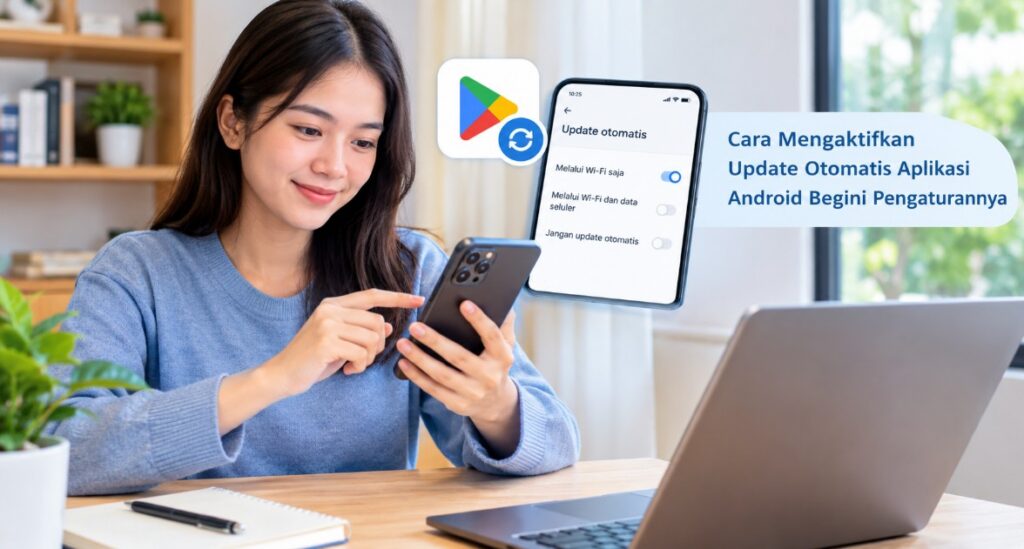
Aplikasi Android yang jarang diperbarui bisa membuat pengguna melewatkan fitur baru, perbaikan bug, peningkatan stabilitas, bahkan pembaruan keamanan. Karena itu, memahami cara mengaktifkan update otomatis aplikasi Android begini pengaturannya menjadi penting, terutama bagi pengguna yang tidak ingin memeriksa pembaruan aplikasi secara manual.
Google Play Store menyediakan beberapa pilihan pembaruan otomatis yang bisa disesuaikan dengan kondisi koneksi internet. Pengguna dapat memilih update melalui Wi-Fi saja, menggunakan Wi-Fi atau data seluler, atau memakai opsi data seluler terbatas jika fitur tersebut tersedia di akun dan perangkat.
Pengaturan ini juga tidak berarti semua aplikasi akan selalu diperbarui tepat saat versi baru dirilis. Proses update dapat dipengaruhi koneksi internet, ruang penyimpanan, kompatibilitas aplikasi, kondisi perangkat, akun Google, hingga masalah pada Google Play Store.
Mengenal Fitur Update Otomatis Aplikasi Android dan Manfaatnya
Update otomatis adalah fitur Google Play Store yang memungkinkan aplikasi mendapatkan versi terbaru tanpa pengguna harus membuka halaman aplikasi lalu menekan tombol Update satu per satu. Fitur ini bekerja melalui mekanisme pembaruan Google Play dan dapat dikonfigurasi dari pengaturan Play Store.
Menurut Google, aplikasi Android dapat diperbarui satu per satu, seluruhnya secara manual, atau secara otomatis. Pembaruan versi terbaru dapat memberikan fitur baru sekaligus membantu meningkatkan keamanan dan stabilitas aplikasi.
Bagi pengguna yang memasang banyak aplikasi, update otomatis sangat membantu karena tidak perlu mengingat aplikasi mana saja yang sudah mendapatkan versi terbaru. Misalnya, aplikasi perbankan, komunikasi, navigasi, belanja, dan produktivitas dapat memperoleh pembaruan tanpa harus diperiksa setiap hari.
Apa yang terjadi ketika update otomatis aktif?
Ketika pengaturan update otomatis diaktifkan, Google Play dapat memperbarui aplikasi yang memenuhi kondisi tertentu. Proses tersebut tidak selalu terlihat seperti instalasi manual karena pembaruan berjalan melalui sistem Google Play.
Ada kalanya aplikasi belum langsung mendapatkan versi terbaru meskipun pengaturan sudah aktif. Karena itu, pengguna sebaiknya tidak langsung menganggap fitur tersebut rusak hanya karena satu aplikasi belum berubah versinya.
Google juga menjelaskan bahwa jika sebuah update dianggap memperbaiki kerentanan keamanan yang penting, pembaruan tertentu dapat dilakukan terlepas dari pengaturan update yang dipilih pengguna.
Manfaat mengaktifkan update otomatis
Beberapa manfaat yang paling terasa adalah:
- Mengurangi kebutuhan mengecek aplikasi secara manual.
- Membantu aplikasi mendapatkan perbaikan bug.
- Memudahkan akses ke fitur terbaru.
- Membantu menjaga stabilitas aplikasi.
- Mengurangi risiko menggunakan versi aplikasi yang terlalu lama.
- Lebih praktis bagi pengguna dengan banyak aplikasi.
Namun, ada konsekuensi yang perlu dipertimbangkan. Update otomatis dapat menggunakan internet dan ruang penyimpanan, terutama jika banyak aplikasi memiliki pembaruan berukuran besar.
Karena itu, pemilihan jaringan menjadi bagian penting dari pengaturan. Pengguna dengan kuota terbatas biasanya lebih nyaman menggunakan Wi-Fi, sedangkan pengguna dengan paket data besar mungkin memilih opsi yang lebih fleksibel.
Hal yang Perlu Disiapkan Sebelum Mengaktifkan Update Otomatis
Sebenarnya tidak banyak persiapan yang diperlukan untuk mengaktifkan fitur ini. Namun, beberapa kondisi sebaiknya diperiksa agar proses update tidak berhenti setelah pengaturan selesai.
Pastikan koneksi internet tersedia
Google Play membutuhkan koneksi internet untuk mengunduh pembaruan aplikasi. Wi-Fi biasanya menjadi pilihan praktis jika ukuran update cukup besar atau paket data seluler terbatas.
Jika menggunakan data seluler, pastikan koneksi cukup stabil dan kuota masih tersedia. Koneksi yang terputus-putus dapat membuat proses download atau instalasi tertunda.
Google sendiri menyarankan pengguna memeriksa koneksi Wi-Fi atau data seluler ketika download maupun update aplikasi mengalami masalah.
Periksa ruang penyimpanan
Update aplikasi membutuhkan ruang storage yang cukup. Jika penyimpanan perangkat hampir penuh, aplikasi dapat gagal diunduh atau dipasang.
Google menyebut ruang penyimpanan yang tersedia kurang dari 1 GB sebagai salah satu tanda bahwa perangkat mungkin mengalami masalah penyimpanan untuk proses download atau instalasi.
Sebelum mengaktifkan update otomatis, buka Setelan > Penyimpanan pada perangkat dan lihat kapasitas yang tersisa. Nama menu dapat berbeda antara Samsung, Xiaomi, Redmi, OPPO, vivo, realme, Pixel, dan perangkat Android lainnya.
Pastikan akun Google dapat digunakan
Google Play Store menggunakan akun Google yang terhubung dengan perangkat untuk mengelola aplikasi. Jika terdapat masalah login atau sinkronisasi akun, update otomatis dapat mengalami kendala.
Google secara khusus menyebut bahwa error login pada akun di perangkat dapat menyebabkan aplikasi tidak diperbarui secara otomatis.
Periksa versi Android dan Google Play Store
Tidak semua aplikasi mendukung semua perangkat atau versi Android. Sebuah aplikasi dapat memiliki persyaratan sistem tertentu sehingga update versi terbaru tidak selalu tersedia untuk setiap perangkat.
Jika hanya satu aplikasi yang tidak dapat diperbarui, periksa halaman aplikasinya di Google Play Store. Google menyarankan memeriksa apakah aplikasi tersebut memang tersedia untuk perangkat yang digunakan.
Cara Mengaktifkan Update Otomatis Aplikasi Android Begini Pengaturannya
Cara paling mudah adalah mengaktifkan update otomatis langsung dari Google Play Store. Pengaturan ini berlaku sebagai konfigurasi umum untuk aplikasi yang dipasang melalui Google Play.
Langkah berikut menggunakan struktur menu Google Play Store yang didokumentasikan Google. Pada beberapa merek atau versi aplikasi, posisi ikon dapat sedikit berubah, tetapi konsep pengaturannya tetap sama.
Mengaktifkan update otomatis untuk semua aplikasi
- Buka Google Play Store di HP Android.
- Ketuk foto profil atau ikon akun di kanan atas.
- Pilih Setelan.
- Masuk ke Preferensi jaringan.
- Pilih Update otomatis aplikasi.
- Pilih opsi update yang sesuai kebutuhan.
- Tutup Play Store setelah pengaturan tersimpan.
Google menyediakan beberapa pilihan, termasuk update melalui Wi-Fi atau data seluler, update dengan jumlah data seluler terbatas, update hanya melalui Wi-Fi, dan tidak melakukan update otomatis.
Jika tujuan utama adalah membiarkan aplikasi diperbarui tanpa menghabiskan kuota, pilih Update hanya melalui Wi-Fi. Dengan pilihan ini, pembaruan tidak diarahkan menggunakan data seluler secara normal.
Sebaliknya, jika Anda membutuhkan aplikasi selalu diperbarui dan memiliki kuota seluler yang cukup, pilihan Wi-Fi atau data seluler memberikan fleksibilitas lebih besar.
Mengapa pengaturan harus dilakukan dari Play Store?
Sebagian pengguna mencari opsi update otomatis melalui menu Setelan HP. Padahal, pengaturan umum update aplikasi yang didistribusikan melalui Google Play berada di aplikasi Google Play Store.
Menu Setelan Android tetap berguna untuk memeriksa koneksi, penyimpanan, penggunaan data, dan informasi sistem. Namun, pengaturan utama untuk update otomatis aplikasi Google Play dilakukan dari Play Store.
Mengaktifkan update otomatis hanya untuk aplikasi tertentu
Tidak semua aplikasi harus diperbarui otomatis. Jika ingin lebih selektif, Google Play juga menyediakan opsi untuk mengaktifkan update otomatis pada aplikasi tertentu.
Caranya:
- Buka Google Play Store.
- Ketuk foto profil.
- Pilih Kelola aplikasi & perangkat.
- Masuk ke bagian Kelola.
- Cari aplikasi yang ingin diperbarui otomatis.
- Buka halaman detail aplikasi tersebut.
- Ketuk ikon Lainnya.
- Aktifkan Aktifkan update otomatis.
Google menjelaskan bahwa setelah opsi tersebut aktif, aplikasi akan diperbarui secara otomatis ketika pembaruan tersedia. Pengaturan yang sama dapat digunakan untuk menonaktifkannya kembali.
Pilihan per aplikasi berguna jika pengguna ingin mempertahankan kontrol lebih besar. Misalnya, aplikasi yang sering digunakan dapat dibuat otomatis, sementara aplikasi yang jarang digunakan cukup diperbarui secara manual.
Cara Mengaktifkan Update Otomatis melalui Google Play Store
Jika ingin memastikan pengaturan sudah benar, jangan hanya mengaktifkan fitur lalu meninggalkan Play Store. Periksa kembali opsi yang dipilih karena jenis koneksi yang digunakan sangat menentukan kapan proses update dapat berjalan.
Buka Google Play Store > foto profil > Setelan > Preferensi jaringan > Update otomatis aplikasi. Di bagian tersebut, Anda akan menemukan pilihan jaringan yang dapat digunakan untuk proses pembaruan.
Pilihan update melalui Wi-Fi atau data seluler
Opsi Update semua aplikasi melalui Wi-Fi atau data seluler cocok bagi pengguna yang tidak ingin terlalu bergantung pada jaringan Wi-Fi. Namun, konsekuensinya adalah pembaruan dapat menggunakan kuota seluler.
Jika terdapat banyak aplikasi dengan update besar, penggunaan data bisa meningkat. Karena itu, opsi ini lebih sesuai bagi pengguna yang memiliki paket data besar atau koneksi seluler yang tidak menjadi masalah dari sisi biaya.
Pilihan update hanya melalui Wi-Fi
Opsi Update hanya melalui Wi-Fi merupakan pilihan yang lebih aman bagi pengguna dengan kuota terbatas. Aplikasi tetap dapat diperbarui otomatis ketika perangkat mendapatkan koneksi Wi-Fi yang sesuai.
Perlu diingat, memilih Wi-Fi saja dapat membuat aplikasi belum diperbarui ketika HP terus digunakan dengan data seluler. Jadi, jika Anda jarang terhubung ke Wi-Fi, pembaruan mungkin tertunda.
Update dengan jumlah data seluler terbatas
Google juga menyediakan opsi Update dengan jumlah data seluler terbatas untuk kelompok pengguna tertentu. Fitur tersebut memungkinkan Google Play menggunakan sebagian data seluler secara terbatas untuk update otomatis.
Google menjelaskan bahwa sistem dapat menentukan anggaran data berdasarkan sejumlah faktor dan tetap mencoba memprioritaskan Wi-Fi. Ketersediaan opsi ini tidak selalu sama untuk semua pengguna.
Cara Memilih Update Aplikasi Menggunakan Wi-Fi atau Data Seluler
Pemilihan jaringan sebaiknya tidak dilakukan hanya berdasarkan kebiasaan. Pertimbangkan jumlah aplikasi, kapasitas paket data, frekuensi menggunakan Wi-Fi, dan kebutuhan terhadap aplikasi tertentu.
| Kondisi pengguna | Pengaturan yang dapat dipertimbangkan |
|---|---|
| Kuota data terbatas | Update hanya melalui Wi-Fi |
| Sering memakai Wi-Fi | Update hanya melalui Wi-Fi |
| Memiliki kuota besar | Wi-Fi atau data seluler |
| Ingin lebih hemat data tetapi tetap otomatis | Data seluler terbatas jika tersedia |
| Ingin mengontrol semua update sendiri | Jangan update otomatis |
Jika ingin hemat kuota
Pilih Update hanya melalui Wi-Fi. Cara ini membuat pembaruan aplikasi tidak secara normal mengambil kuota seluler. Pengaturan tersebut cocok untuk pengguna yang biasanya berada di rumah, kantor, kampus, atau lokasi lain yang menyediakan jaringan Wi-Fi.
Jika tidak masalah menggunakan data seluler
Pilih opsi yang mengizinkan Wi-Fi atau data seluler. Pengaturan ini lebih fleksibel karena aplikasi dapat diperbarui tanpa menunggu perangkat terhubung ke Wi-Fi.
Meski praktis, tetap periksa paket data jika Anda memiliki banyak aplikasi. Game dan aplikasi multimedia tertentu dapat memiliki pembaruan dengan ukuran yang cukup besar.
Jangan samakan update aplikasi dengan update sistem Android
Update aplikasi melalui Google Play Store berbeda dengan Update Sistem Android. Pembaruan sistem biasanya dikelola melalui menu Setelan perangkat, sedangkan update aplikasi yang tersedia di Google Play dikelola melalui Play Store.
Karena itu, mengaktifkan update otomatis aplikasi tidak berarti sistem operasi Android juga otomatis mendapatkan seluruh pembaruan sistem. Keduanya memiliki mekanisme pengaturan yang berbeda.
Cara Menonaktifkan Update Otomatis Aplikasi Android Jika Diperlukan
Ada kondisi ketika pengguna justru perlu menghentikan update otomatis. Misalnya, kuota sedang terbatas, Storage hampir penuh, pengguna ingin membaca perubahan versi terlebih dahulu, atau sedang menggunakan jaringan dengan bandwidth rendah. Untuk menonaktifkan update otomatis seluruh aplikasi, buka:
Google Play Store > foto profil > Setelan > Preferensi jaringan > Update otomatis aplikasi > Jangan update aplikasi secara otomatis. Setelah pilihan tersebut diterapkan, aplikasi tidak lagi diperbarui secara otomatis melalui pengaturan umum tersebut.
Jika hanya ingin menghentikan update otomatis pada aplikasi tertentu, buka halaman detail aplikasi melalui Kelola aplikasi & perangkat > Kelola, kemudian nonaktifkan Aktifkan update otomatis.
Kapan sebaiknya update otomatis dimatikan?
Menonaktifkan update otomatis dapat dipertimbangkan ketika:
- Kuota internet sedang terbatas.
- Storage hampir penuh.
- Anda menggunakan jaringan seluler dengan biaya tinggi.
- Ingin mengecek perubahan aplikasi sebelum melakukan update.
- Ada aplikasi tertentu yang sedang bermasalah setelah pembaruan.
- Perangkat memiliki keterbatasan performa.
Namun, menonaktifkan update otomatis dalam waktu lama berarti pengguna perlu lebih disiplin melakukan pembaruan secara manual. Aplikasi yang terlalu lama tidak diperbarui dapat kehilangan fitur, perbaikan bug, atau peningkatan keamanan yang tersedia pada versi baru.
Solusi Jika Aplikasi Android Tidak Update Otomatis
Jika pengaturan sudah aktif tetapi aplikasi tetap tidak berubah versinya, jangan langsung menghapus aplikasi. Mulailah dari pemeriksaan sederhana karena penyebabnya sering berkaitan dengan jaringan, Storage, akun, atau Google Play Store.
1. Periksa koneksi Wi-Fi atau data seluler
Pastikan internet dapat digunakan untuk membuka website atau aplikasi lain. Jika koneksi sangat lambat atau sering terputus, proses download update dapat tertunda.
Google merekomendasikan pemeriksaan koneksi internet sebagai salah satu langkah awal ketika download atau update aplikasi mengalami masalah.
2. Periksa ruang penyimpanan
Buka Setelan > Penyimpanan dan lihat kapasitas kosong. Jika Storage hampir penuh, hapus file yang tidak diperlukan atau pindahkan foto dan video sebelum mencoba update kembali.
Jangan sembarangan menghapus Data aplikasi hanya untuk mengosongkan ruang. Data aplikasi dapat berisi informasi lokal yang mungkin diperlukan oleh aplikasi tertentu.
3. Buka Google Play Store dan cek update manual
Masuk ke Google Play Store > foto profil > Kelola aplikasi & perangkat. Jika terdapat bagian aplikasi yang membutuhkan update, periksa apakah aplikasi yang bermasalah muncul di sana.
Jika tombol Update tersedia, coba lakukan pembaruan secara manual. Langkah ini membantu membedakan masalah update otomatis dengan masalah download atau instalasi aplikasi.
4. Pastikan akun Google tidak mengalami error
Periksa apakah Play Store menampilkan permintaan login atau pesan kesalahan akun. Google menyebut error login pada akun perangkat sebagai salah satu kondisi yang dapat menyebabkan aplikasi tidak diperbarui otomatis.
Selesaikan masalah login terlebih dahulu sebelum melakukan langkah yang lebih kompleks. Hindari menghapus akun Google dari perangkat kecuali memang diperlukan.
5. Tutup dan buka kembali Google Play Store
Jika Play Store tampak macet, tutup aplikasi sepenuhnya kemudian buka kembali. Setelah itu, periksa kembali halaman update. Google memasukkan menutup dan membuka kembali Play Store serta melakukan restart perangkat sebagai langkah dasar untuk mengatasi masalah download dan update.
6. Restart HP Android
Restart dapat membantu ketika proses Play Store atau layanan sistem mengalami gangguan sementara. Setelah perangkat menyala kembali, hubungkan ke Wi-Fi jika tersedia dan periksa update. Langkah ini sederhana dan memiliki risiko rendah sehingga sebaiknya dilakukan sebelum menghapus cache atau data.
7. Bersihkan Cache Google Play Store
Jika masalah berlanjut, membersihkan Cache Google Play Store dapat dicoba. Cache adalah data sementara yang membantu aplikasi bekerja lebih cepat, tetapi data tersebut dapat mengalami masalah dan menyebabkan perilaku aplikasi tidak normal.
Pada banyak perangkat Android, jalurnya kurang lebih: Setelan > Aplikasi > Google Play Store > Penyimpanan > Hapus cache. Nama menu dapat berbeda berdasarkan merek dan versi Android. Google menyebut penghapusan cache Play Store sebagai salah satu solusi umum untuk masalah download aplikasi.
Catatan: jangan langsung memilih Hapus data jika belum diperlukan. Google menjelaskan bahwa menghapus cache dan data Play Store dapat menghapus beberapa pengaturan seperti kontrol orang tua dan perlindungan sandi.
8. Periksa tanggal dan waktu perangkat
Tanggal atau zona waktu yang tidak benar dapat menyebabkan komunikasi dengan layanan online bermasalah. Buka pengaturan tanggal dan waktu, lalu gunakan opsi waktu otomatis jika tersedia.
Google juga merekomendasikan pemeriksaan tanggal dan waktu ketika masalah download aplikasi tidak terselesaikan dengan langkah dasar lainnya.
9. Perbarui Google Play Store
Jika Play Store sendiri mengalami masalah, periksa versinya melalui Google Play Store > foto profil > Setelan > Tentang. Pada bagian versi Play Store, Google menyediakan opsi untuk memperbarui Play Store jika update tersedia.
Pada kasus tertentu, Google juga menyediakan langkah untuk menghapus lalu memasang kembali update Google Play Store. Langkah ini sebaiknya dilakukan ketika masalah memang berkaitan dengan Play Store dan cara dasar tidak berhasil.
10. Jika hanya satu aplikasi yang tidak bisa update
Jika aplikasi lain dapat diperbarui tetapi satu aplikasi tertentu tidak bisa, kemungkinan masalahnya lebih spesifik pada aplikasi tersebut.
Periksa kompatibilitas perangkat, versi Android, ketersediaan aplikasi, serta apakah pembaruan memang tersedia untuk perangkat Anda. Google menyarankan memeriksa ketersediaan aplikasi untuk perangkat ketika hanya satu aplikasi yang bermasalah.
Jangan langsung melakukan uninstall jika aplikasi menyimpan data penting secara lokal. Google mengingatkan bahwa menghapus aplikasi dapat menghapus data yang tersimpan di aplikasi tersebut.
Urutan troubleshooting yang paling aman
Jika update otomatis tidak berjalan, gunakan urutan berikut: Internet → Storage → akun Google → Play Store → restart HP → cache Play Store → tanggal dan waktu → update Play Store.
Urutan ini menghindari perubahan besar pada perangkat sejak awal. Langkah seperti menghapus data aplikasi, menghapus akun Google, atau uninstall aplikasi sebaiknya menjadi pilihan terakhir dan dilakukan setelah memahami konsekuensinya.
Pertanyaan Umum Seputar Cara Mengaktifkan Update Otomatis Aplikasi Android
Apakah semua aplikasi Android bisa diperbarui otomatis?
Aplikasi yang didistribusikan melalui Google Play dapat mengikuti mekanisme update Play Store, tetapi ketersediaan pembaruan tetap bergantung pada aplikasi, perangkat, kompatibilitas, dan distribusi update.
Bagaimana cara update otomatis hanya untuk satu aplikasi?
Buka Play Store, masuk ke Kelola aplikasi & perangkat > Kelola, pilih aplikasi, buka halaman detail, lalu aktifkan Aktifkan update otomatis.
Apakah menonaktifkan update otomatis membuat aplikasi tidak bisa diperbarui lagi?
Tidak. Anda tetap dapat melakukan update secara manual melalui Google Play Store ketika versi baru tersedia.
Apakah menghapus cache Play Store akan menghapus aplikasi?
Menghapus cache berbeda dengan menghapus aplikasi. Cache merupakan data sementara, sedangkan uninstall menghapus aplikasi dari perangkat dan dapat menghilangkan data lokal aplikasi.
Kenapa hanya satu aplikasi yang tidak bisa update otomatis?
Periksa apakah aplikasi kompatibel dengan perangkat, apakah update tersedia, dan apakah terdapat masalah khusus pada aplikasi tersebut. Jika aplikasi lain normal, masalahnya kemungkinan lebih spesifik pada aplikasi itu.
Apakah update aplikasi sama dengan update sistem Android?
Tidak. Update aplikasi biasanya dikelola melalui Google Play Store, sedangkan pembaruan sistem Android dikelola melalui menu Update Sistem pada perangkat.
Apakah aman mengaktifkan update otomatis aplikasi?
Secara umum, fitur tersebut merupakan mekanisme resmi Google Play untuk memperbarui aplikasi. Namun, pengguna tetap perlu mempertimbangkan penggunaan data, Storage, serta perubahan fitur atau izin yang mungkin muncul setelah aplikasi diperbarui.
Kesimpulan
Cara mengaktifkan update otomatis aplikasi Android pada dasarnya dapat dilakukan langsung melalui Google Play Store > foto profil > Setelan > Preferensi jaringan > Update otomatis aplikasi. Dari menu tersebut, pengguna dapat menentukan apakah aplikasi diperbarui melalui Wi-Fi, data seluler, atau tidak secara otomatis.
Untuk pengguna yang ingin menghemat kuota, Update hanya melalui Wi-Fi menjadi pilihan yang praktis. Sementara itu, pengguna dengan koneksi data yang cukup dapat memilih opsi Wi-Fi atau data seluler agar pembaruan tidak bergantung pada jaringan tertentu.
Jika aplikasi tetap tidak update otomatis, jangan langsung menghapus aplikasi atau akun Google. Periksa terlebih dahulu koneksi internet, Storage, akun, Google Play Store, Cache, tanggal dan waktu, kemudian lanjutkan ke troubleshooting yang lebih kompleks jika masalah belum teratasi.
Dengan pengaturan yang tepat, pembaruan aplikasi dapat berjalan lebih praktis tanpa harus membuka setiap halaman aplikasi secara manual. Yang terpenting, pilih metode update berdasarkan kondisi kuota, kapasitas penyimpanan, frekuensi penggunaan Wi-Fi, dan kebutuhan terhadap aplikasi yang digunakan sehari-hari.