
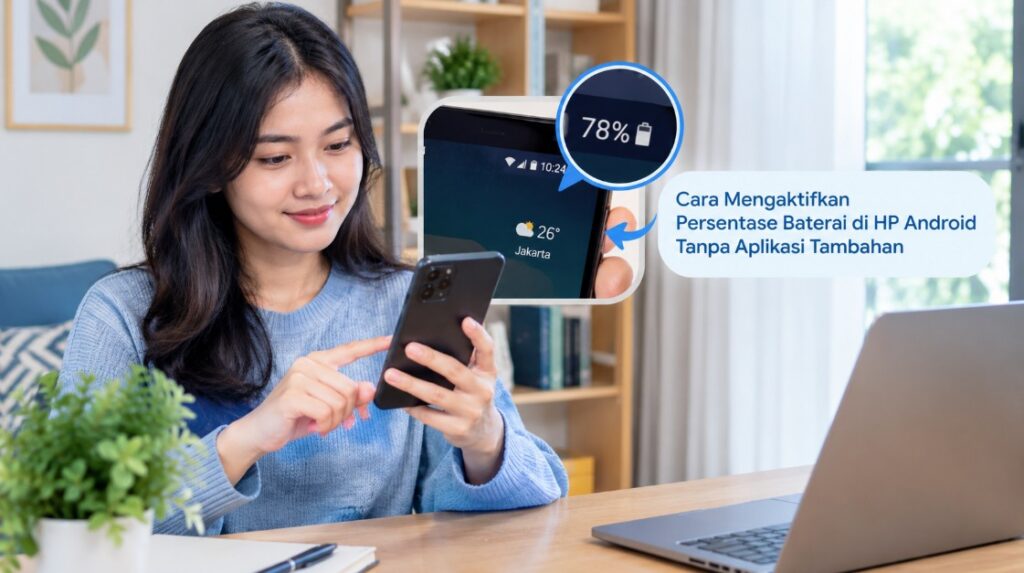
Mengetahui sisa daya baterai sangat penting ketika menggunakan HP untuk bekerja, belajar, bermain game, atau bepergian. Dengan mengaktifkan persentase baterai di HP Android tanpa aplikasi tambahan, kamu bisa melihat sisa daya dalam angka, bukan hanya memperkirakannya melalui ikon baterai.
Fitur ini sebenarnya sudah tersedia di sebagian besar HP Android modern. Pengguna cukup membuka menu Pengaturan, mencari opsi baterai, kemudian mengaktifkan tampilan persentase sesuai versi Android dan antarmuka perangkat.
Meskipun langkah dasarnya serupa, nama menu pada Samsung, Xiaomi, OPPO, Vivo, dan Realme bisa berbeda. Karena itu, panduan ini membahas cara mengaktifkannya melalui pengaturan bawaan, cara mengatasi kendala, serta kebiasaan yang membantu baterai bertahan lebih lama.
Manfaat Menampilkan Persentase Baterai agar Sisa Daya HP Mudah Dipantau
Ikon baterai pada status bar memberikan gambaran umum tentang sisa daya, tetapi terkadang sulit dibaca secara akurat. Ketika angka persentase ditampilkan, kamu bisa mengetahui apakah baterai masih 75%, sudah turun menjadi 30%, atau mendekati batas kritis.
Informasi tersebut membantu pengguna mengambil keputusan sebelum HP mati secara tiba-tiba. Misalnya, kamu dapat mencari sumber listrik ketika baterai mencapai 20% atau mengaktifkan mode hemat daya sebelum menjalankan aplikasi yang mengonsumsi banyak energi.
1. Mengetahui sisa daya secara lebih akurat
Persentase baterai menunjukkan perkiraan kapasitas daya yang tersisa dalam bentuk angka. Informasi ini lebih mudah dibandingkan dengan menebak panjang indikator pada ikon baterai, terutama ketika tampilannya kecil.
Sebagai contoh, ikon baterai mungkin terlihat masih cukup penuh, padahal kapasitas tersisa hanya 35%. Dengan angka yang terlihat langsung, kamu bisa memperkirakan apakah perangkat masih sanggup digunakan untuk navigasi, panggilan video, atau aktivitas penting lainnya.
2. Membantu menentukan waktu pengisian daya
Menampilkan persentase baterai memudahkan kamu menentukan kapan harus mengisi daya. Kamu tidak perlu menunggu sampai indikator berubah merah atau muncul peringatan baterai lemah.
Untuk penggunaan harian, kamu dapat mulai mencari pengisi daya ketika kapasitas mencapai tingkat yang sesuai dengan kebutuhan. Jika akan bepergian jauh, misalnya, mengetahui bahwa baterai masih 60% membantu memperkirakan apakah perangkat perlu diisi sebelum berangkat.
3. Memantau konsumsi daya aplikasi
Persentase baterai juga berguna ketika kamu ingin mengetahui seberapa cepat daya berkurang saat menggunakan aplikasi tertentu. Penurunan yang cepat bisa berkaitan dengan layar yang terlalu terang, aktivitas aplikasi di latar belakang, sinyal seluler yang lemah, atau penggunaan GPS.
Untuk pemeriksaan lebih lanjut, buka menu Baterai pada Pengaturan dan cari bagian penggunaan baterai. Pada sebagian perangkat, sistem menampilkan aplikasi yang paling banyak mengonsumsi daya dalam periode tertentu.
Perlu diingat bahwa perubahan persentase tidak selalu menunjukkan kerusakan baterai. Beban kerja, suhu perangkat, kondisi jaringan, dan usia baterai turut memengaruhi konsumsi daya.
4. Membantu menjaga aktivitas tetap berjalan
HP sering digunakan untuk menerima kode verifikasi, mengakses layanan perbankan, melakukan pembayaran digital, atau membuka dokumen pekerjaan. Mengetahui sisa daya dapat membantu mengurangi risiko perangkat mati ketika sedang dibutuhkan.
Manfaat ini semakin terasa saat kamu bepergian dan tidak selalu memiliki akses ke stopkontak. Dengan memantau angka baterai, kamu bisa mengurangi aktivitas yang tidak penting sebelum daya terlalu rendah.
Cara Mengaktifkan Persentase Baterai di HP Android melalui Pengaturan
Cara paling mudah untuk menampilkan persentase baterai adalah menggunakan fitur bawaan Android. Kamu tidak perlu memasang aplikasi indikator baterai dari Google Play Store karena pengaturan ini umumnya sudah tersedia di sistem.
Namun, posisi menunya dapat berbeda tergantung versi Android, antarmuka produsen, dan model perangkat. Jika nama menu tidak sama persis dengan panduan berikut, gunakan kolom pencarian pada Pengaturan.
Langkah 1: Buka menu Pengaturan
Buka aplikasi Pengaturan atau Settings melalui ikon roda gigi di layar utama maupun daftar aplikasi. Menu ini menjadi pusat pengaturan sistem, termasuk jaringan, layar, suara, keamanan, dan baterai.
Pastikan kamu membuka Pengaturan bawaan perangkat, bukan menu dari aplikasi pihak ketiga. Tujuannya agar perubahan dilakukan langsung pada sistem Android sehingga tidak memerlukan aplikasi tambahan yang berjalan di latar belakang.
Langkah 2: Cari menu Baterai
Setelah Pengaturan terbuka, cari bagian Baterai, Battery, atau menu serupa. Pada sebagian HP, opsi ini berada langsung di halaman utama Pengaturan, sedangkan perangkat lain menempatkannya di bagian perawatan perangkat.
Jika tidak menemukannya, gunakan fitur pencarian di bagian atas Pengaturan. Ketik kata baterai, battery percentage, atau persentase baterai untuk mempersempit hasil pencarian.
Langkah 3: Aktifkan opsi persentase baterai
Di dalam menu Baterai, cari opsi bernama Persentase baterai, Tampilkan persentase baterai, atau Show battery percentage. Aktifkan tombol di samping opsi tersebut.
Pada perangkat tertentu, pilihan ini tidak berada di menu Baterai, melainkan pada bagian Status Bar atau Bilah Status. Karena itu, jika opsi tidak ditemukan di halaman Baterai, periksa pengaturan tampilan sistem.
Langkah 4: Periksa status bar
Setelah fitur diaktifkan, kembali ke layar utama dan perhatikan ikon baterai di bagian atas layar. Jika pengaturan diterapkan dengan benar, angka persentase akan muncul di samping ikon atau di dalamnya, bergantung pada desain antarmuka.
Jika angka belum terlihat, jangan langsung menginstal aplikasi tambahan. Periksa kembali apakah fitur sudah aktif, apakah status bar mendukung tampilannya, dan apakah perangkat memerlukan pembaruan antarmuka.
Alternatif tercepat: gunakan pencarian Pengaturan
Jika ingin menghemat waktu, kamu tidak harus membuka menu satu per satu. Gunakan cara berikut:
- Buka Pengaturan.
- Ketuk kolom pencarian.
- Ketik persentase baterai.
- Pilih hasil pengaturan yang sesuai.
- Aktifkan opsi yang tersedia.
Metode pencarian ini sangat membantu pada HP yang menggunakan antarmuka berbeda. Nama menu dan hasil pencarian bisa berubah menurut versi perangkat lunak, tetapi kata kunci tersebut dapat membantu menemukan pengaturan yang tepat.
Langkah Menampilkan Angka Baterai di Status Bar Android
Status bar adalah area kecil di bagian atas layar yang menampilkan informasi seperti jam, sinyal seluler, Wi-Fi, dan baterai. Ketika persentase baterai diaktifkan, informasi kapasitas daya dapat ditampilkan di area ini tanpa harus membuka Pengaturan setiap kali ingin memeriksanya.
Akan tetapi, tidak semua Android menempatkan angka baterai dengan desain yang sama. Ada perangkat yang menampilkan angka di samping ikon, sementara perangkat lain menggabungkannya di dalam ikon baterai.
Melalui menu Status Bar
Jika pengaturan persentase tidak ditemukan pada menu Baterai, cobalah jalur berikut:
- Buka Pengaturan.
- Masuk ke Notifikasi dan Status Bar, Bilah Status, atau menu tampilan yang sejenis.
- Cari opsi Persentase baterai.
- Aktifkan tombolnya.
- Kembali ke layar utama untuk memeriksa hasilnya.
Langkah ini umum ditemukan pada sejumlah antarmuka Android yang memberikan pengaturan status bar secara terpisah. Namun, nama menu tersebut tidak tersedia pada semua model dan versi sistem.
Memilih tampilan angka di dalam atau di luar ikon
Beberapa perangkat menyediakan pilihan untuk menampilkan persentase di dalam ikon baterai atau di sebelahnya. Jika opsi desain tersedia, pilih tampilan yang paling mudah dibaca tanpa mengganggu informasi lain di status bar.
Angka di dalam ikon terlihat ringkas, tetapi bisa lebih kecil pada layar tertentu. Sementara itu, angka di samping ikon cenderung lebih mudah dibaca, meskipun membutuhkan sedikit ruang tambahan.
Jika perangkat hanya menyediakan tombol aktif dan nonaktif, kamu tidak perlu mencari pilihan desain yang memang tidak tersedia. Tampilan akan mengikuti ketentuan antarmuka bawaan HP.
Bagaimana jika angka baterai tidak terlihat di layar utama?
Pada sebagian HP, status bar dapat menyederhanakan ikon ketika ruang tampilan terbatas. Hal ini dapat terjadi ketika banyak ikon notifikasi muncul atau ketika perangkat menggunakan desain layar penuh.
Coba tarik panel notifikasi dari bagian atas layar untuk melihat apakah persentase muncul pada area baterai di panel tersebut. Jika angka terlihat di panel tetapi tidak pada status bar, kemungkinan perbedaannya berasal dari desain antarmuka, bukan kerusakan baterai.
Kamu juga dapat memeriksa pengaturan status bar dan notifikasi untuk melihat apakah terdapat opsi tampilan tambahan. Hindari mengubah pengaturan sistem yang tidak dipahami hanya untuk memaksakan angka tampil pada posisi tertentu.
Cara Mengaktifkan Persentase Baterai di Samsung, Xiaomi, OPPO, Vivo, dan Realme
Setiap produsen HP Android memiliki antarmuka sendiri. Walaupun sama-sama menggunakan Android, nama menu pada Samsung One UI dapat berbeda dari Xiaomi HyperOS, OPPO ColorOS, Vivo Funtouch OS, maupun Realme UI.
Jika jalur pertama tidak cocok dengan perangkatmu, gunakan panduan berdasarkan merek berikut. Nama dan letak opsi bisa berbeda menurut model, wilayah, serta versi sistem operasi.
Samsung
Pada HP Samsung Galaxy, pengaturan persentase baterai umumnya tersedia di menu notifikasi atau status bar.
Coba langkah berikut:
- Buka Pengaturan.
- Pilih Notifikasi.
- Masuk ke Pengaturan lanjutan jika tersedia.
- Cari opsi Tampilkan persentase baterai.
- Aktifkan opsi tersebut.
Pada sejumlah versi One UI, lokasi opsi dapat berubah atau tersedia melalui pencarian Pengaturan. Jika tidak ditemukan pada menu Notifikasi, cari istilah battery percentage atau persentase baterai.
Setelah diaktifkan, angka akan muncul pada area ikon baterai sesuai desain status bar Samsung. Kamu tidak perlu memasang aplikasi indikator baterai untuk menggunakan fitur bawaan ini.
Xiaomi
Pada HP Xiaomi, Redmi, dan POCO, lokasi persentase baterai dapat berbeda sesuai versi MIUI atau HyperOS. Sebagian perangkat menempatkannya pada pengaturan Notifikasi dan Pusat Kontrol, sedangkan perangkat lain menyediakan opsi pada menu Status Bar.
Coba urutan berikut:
- Buka Pengaturan.
- Masuk ke Notifikasi dan bilah status atau menu sejenis.
- Pilih Bilah status jika tersedia.
- Cari opsi Indikator baterai atau Persentase baterai.
- Pilih tampilan persentase jika tersedia.
Pada model tertentu, pilihan indikator baterai dapat berupa beberapa desain ikon. Pilih desain yang menampilkan angka, lalu kembali ke layar utama untuk memeriksa hasilnya.
Jika nama menu berbeda, gunakan pencarian di Pengaturan dengan kata baterai atau battery indicator. Jangan menganggap semua perangkat Xiaomi memiliki susunan menu identik karena versi antarmuka dapat memengaruhi lokasi opsi.
OPPO
Pada HP OPPO, pengaturan persentase baterai umumnya dapat ditemukan melalui menu Notifikasi dan Status Bar atau menu Baterai, bergantung pada versi ColorOS.
Ikuti langkah berikut:
- Buka Pengaturan.
- Pilih Notifikasi dan Bilah Status atau menu yang serupa.
- Cari opsi Persentase baterai.
- Aktifkan tombol yang tersedia.
Jika opsi tidak ditemukan, gunakan pencarian Pengaturan. Pada beberapa versi ColorOS, nama menu atau posisinya dapat berubah sehingga jalur yang digunakan pada model lama belum tentu sama pada perangkat terbaru.
Setelah fitur aktif, periksa ikon baterai di bagian atas layar. Jika angka belum terlihat, pastikan perubahan sudah tersimpan dan coba tutup halaman Pengaturan sebelum memeriksanya kembali.
Vivo
Pada HP Vivo, fitur ini dapat berada pada menu Status Bar atau pengaturan baterai, tergantung versi Funtouch OS dan model perangkat.
Cara yang bisa dicoba adalah:
- Buka Pengaturan.
- Cari menu Notifikasi dan Bilah Status atau Status Bar.
- Temukan pilihan Persentase baterai.
- Aktifkan fitur tersebut jika tersedia.
Apabila susunan menu berbeda, manfaatkan pencarian Pengaturan. Ketik battery percentage untuk menemukan opsi yang menggunakan istilah bahasa Inggris.
Jika perangkat Vivo kamu tidak menyediakan pilihan tersebut pada jalur di atas, periksa menu Baterai atau panduan bawaan untuk model yang digunakan. Jangan mengubah pengaturan pengembang hanya untuk menampilkan angka baterai karena cara itu tidak diperlukan pada penggunaan normal.
Realme
Pada perangkat Realme, pengaturan persentase baterai biasanya tersedia melalui menu Notifikasi dan Status Bar atau bagian pengaturan sistem terkait baterai.
Coba langkah berikut:
- Buka Pengaturan.
- Pilih Notifikasi dan Bilah Status jika tersedia.
- Masuk ke Status Bar.
- Cari opsi Persentase baterai.
- Aktifkan tampilan angka.
Jika menu tersebut tidak ditemukan, gunakan kolom pencarian pada Pengaturan. Pada beberapa versi Realme UI, pengaturan indikator baterai dapat memiliki nama atau lokasi yang berbeda.
Setelah diaktifkan, angka persentase akan muncul mengikuti desain status bar perangkat. Jika fitur sudah aktif tetapi angka tetap tidak terlihat, lanjutkan dengan langkah pemeriksaan pada bagian berikutnya.
Ringkasan jalur pengaturan berdasarkan merek
| Merek HP | Menu yang dapat diperiksa |
|---|---|
| Samsung | Notifikasi atau Pengaturan lanjutan |
| Xiaomi/Redmi/POCO | Notifikasi dan Bilah Status atau Bilah Status |
| OPPO | Notifikasi dan Bilah Status |
| Vivo | Status Bar atau pengaturan baterai |
| Realme | Notifikasi dan Bilah Status |
| Android lainnya | Baterai atau pencarian Pengaturan |
Tabel tersebut merupakan jalur awal yang bisa dicoba, bukan daftar menu yang berlaku mutlak untuk semua model. Jika nama opsi berbeda, pencarian Pengaturan biasanya menjadi cara paling praktis untuk menemukan fitur yang tersedia pada perangkatmu.
Solusi Persentase Baterai Tidak Muncul setelah Diaktifkan
Terkadang pengguna sudah mengaktifkan fitur persentase baterai, tetapi angka tidak terlihat pada status bar. Masalah ini tidak selalu menandakan kerusakan sistem, karena penyebabnya bisa berasal dari lokasi pengaturan, tampilan antarmuka, atau gangguan perangkat lunak sementara.
Sebaiknya lakukan pemeriksaan dari langkah paling mudah sebelum mencoba tindakan yang mengubah konfigurasi perangkat. Dengan begitu, kamu tidak perlu mengambil risiko kehilangan data hanya untuk memperbaiki tampilan indikator baterai.
1. Pastikan opsi persentase benar-benar aktif
Buka kembali Pengaturan dan periksa status tombol persentase baterai. Pada sebagian perangkat, perubahan dapat tidak diterapkan jika pengguna keluar sebelum pengaturan selesai atau memilih opsi tampilan yang berbeda.
Jika tombol masih nonaktif, aktifkan kembali. Setelah itu, kembali ke layar utama dan periksa apakah angka muncul di samping atau di dalam ikon baterai.
2. Cari opsi pada menu yang berbeda
Jika tidak ada perubahan, kemungkinan kamu mengaktifkan pengaturan yang tidak mengendalikan tampilan status bar pada perangkat tersebut. Misalnya, menu penggunaan baterai hanya menampilkan konsumsi daya, bukan mengatur angka pada ikon baterai.
Periksa menu Status Bar, Notifikasi, atau Baterai. Gunakan pencarian Pengaturan agar tidak perlu membuka setiap menu secara manual.
3. Mulai ulang HP
Gangguan antarmuka sementara dapat menyebabkan perubahan pengaturan tidak langsung terlihat. Jika opsi sudah aktif tetapi angka tetap tidak muncul, coba mulai ulang perangkat menggunakan menu daya bawaan.
Setelah HP menyala kembali, periksa status bar. Proses ini tidak dirancang untuk menghapus data pribadi, tetapi pastikan kamu menyimpan pekerjaan yang sedang berlangsung sebelum melakukan mulai ulang.
4. Periksa pembaruan sistem
Jika masalah tetap terjadi, buka menu Pembaruan Sistem atau Update Sistem. Pembaruan perangkat lunak dapat memperbaiki gangguan antarmuka maupun masalah kompatibilitas yang ditemukan pada versi sebelumnya.
Sebelum memasang pembaruan besar, pastikan baterai cukup, koneksi internet stabil, dan data penting sudah dicadangkan. Jangan menghentikan proses pembaruan secara paksa karena tindakan tersebut berisiko menimbulkan gangguan sistem.
5. Hindari menghapus data aplikasi sistem secara sembarangan
Sebagian panduan di internet menyarankan menghapus data aplikasi sistem untuk memperbaiki tampilan. Namun, langkah tersebut tidak perlu dilakukan sebagai solusi awal untuk masalah persentase baterai.
Menghapus data aplikasi dapat mengatur ulang preferensi tertentu atau menghilangkan informasi lokal. Jika kamu tidak mengetahui fungsi aplikasi yang akan dihapus datanya, jangan lanjutkan langkah tersebut.
6. Periksa kemungkinan pembatasan antarmuka
Pada beberapa perangkat, tampilan status bar dikendalikan oleh sistem dan tidak dapat diubah sepenuhnya. Mode layar penuh, desain antarmuka, atau kebijakan perangkat tertentu dapat memengaruhi ikon yang terlihat.
Jika persentase muncul pada panel notifikasi tetapi tidak pada status bar utama, periksa dokumentasi perangkat atau pengaturan tampilan yang tersedia. Jangan memasang aplikasi yang meminta akses berlebihan hanya untuk memaksa angka baterai muncul.
Kapan perlu meminta bantuan teknis?
Jika menu persentase baterai benar-benar tidak tersedia, fitur tidak merespons setelah pembaruan, atau masalah disertai gangguan sistem lain, periksa panduan resmi berdasarkan model HP. Kamu juga dapat menghubungi pusat layanan produsen apabila kendala terus terjadi.
Persentase baterai yang tidak muncul sendiri biasanya berkaitan dengan tampilan atau perangkat lunak, bukan bukti langsung bahwa baterai rusak. Pemeriksaan kesehatan baterai baru perlu dipertimbangkan apabila ada gejala lain, seperti daya turun drastis, perangkat mati mendadak, atau suhu meningkat secara tidak wajar.
Tips Memantau Penggunaan Baterai agar HP Tidak Kehabisan Daya
Menampilkan angka persentase membuat sisa daya lebih mudah dipantau, tetapi fitur ini tidak secara langsung memperpanjang masa pakai baterai. Agar HP tidak cepat kehabisan daya, kamu perlu mengatur penggunaan layar, aplikasi, jaringan, dan fitur yang berjalan di latar belakang. Berikut beberapa kebiasaan yang bisa diterapkan tanpa menginstal aplikasi tambahan.
Kurangi kecerahan layar
Layar merupakan salah satu komponen yang dapat mengonsumsi daya cukup besar, terutama ketika tingkat kecerahan tinggi. Kurangi kecerahan secara manual atau aktifkan kecerahan adaptif jika tersedia.
Jika sering menggunakan HP di dalam ruangan, tingkat kecerahan yang lebih rendah biasanya sudah cukup untuk membaca teks. Kamu juga dapat mengatur waktu layar mati otomatis agar panel tidak menyala terlalu lama ketika perangkat tidak digunakan.
Gunakan mode hemat daya saat diperlukan
Mode hemat daya membatasi aktivitas tertentu untuk mengurangi konsumsi energi. Bergantung pada perangkat, fitur ini dapat membatasi aktivitas latar belakang, sinkronisasi, performa, atau efek visual.
Aktifkan mode tersebut ketika baterai mulai rendah atau saat kamu perlu mempertahankan daya hingga menemukan sumber listrik. Perlu diketahui, beberapa notifikasi mungkin datang lebih lambat jika aktivitas aplikasi dibatasi.
Periksa aplikasi yang paling boros baterai
Buka Pengaturan > Baterai dan cari bagian penggunaan baterai. Daftar tersebut membantu mengidentifikasi aplikasi yang mengonsumsi daya paling besar selama periode pemantauan.
Jika ada aplikasi yang jarang digunakan tetapi terus menghabiskan daya, periksa aktivitas latar belakang dan izin yang dimilikinya. Jangan membatasi aplikasi penting secara sembarangan karena notifikasi, sinkronisasi, atau fungsi tertentu dapat terganggu.
Matikan fitur konektivitas yang tidak diperlukan
Wi-Fi, Bluetooth, GPS, dan jaringan seluler memiliki kebutuhan daya yang berbeda-beda sesuai kondisi penggunaan. Kamu tidak harus mematikan semuanya setiap saat, tetapi sebaiknya menonaktifkan fitur yang benar-benar tidak diperlukan.
Sinyal seluler yang lemah juga dapat membuat HP bekerja lebih keras untuk mempertahankan koneksi. Jika berada di area dengan sinyal buruk, konsumsi daya bisa meningkat meskipun perangkat tidak banyak digunakan.
Hindari suhu yang terlalu tinggi
Panas berlebih dapat memengaruhi kinerja dan kesehatan baterai dalam jangka panjang. Hindari meninggalkan HP di bawah sinar matahari langsung atau menjalankan aktivitas berat saat perangkat sedang terlalu panas.
Jika HP terasa panas saat mengisi daya, hentikan sementara aktivitas berat dan periksa apakah kabel serta pengisi daya sesuai dengan spesifikasi perangkat. Jangan menutup ventilasi atau membungkus perangkat ketika sedang mengisi daya.
Jangan terpaku pada angka persentase saja
Angka baterai merupakan perkiraan kapasitas yang tersisa, bukan jaminan bahwa HP akan bertahan selama waktu tertentu. Konsumsi daya dapat berubah cepat ketika bermain game, melakukan panggilan video, merekam video, atau menggunakan navigasi GPS.
Gunakan angka persentase bersama informasi penggunaan baterai untuk memahami pola konsumsi daya. Jika kapasitas turun jauh lebih cepat daripada biasanya secara konsisten, periksa aplikasi yang boros dan pertimbangkan pemeriksaan kondisi baterai.
FAQ Seputar Cara Mengaktifkan Persentase Baterai di HP Android tanpa Aplikasi Tambahan
1. Bagaimana cara menampilkan persentase baterai di HP Android?
Buka Pengaturan, cari menu Baterai atau Status Bar, kemudian aktifkan opsi Persentase Baterai. Jika tidak menemukan menu tersebut, gunakan kolom pencarian Pengaturan dengan kata kunci persentase baterai.
2. Apakah menampilkan persentase baterai membutuhkan aplikasi tambahan?
Tidak. Sebagian besar HP Android modern sudah menyediakan fitur ini melalui pengaturan bawaan, sehingga kamu tidak perlu memasang aplikasi indikator baterai dari Google Play Store.
3. Mengapa persentase baterai tidak muncul di status bar?
Penyebabnya dapat berupa opsi yang belum aktif, lokasi pengaturan yang berbeda, atau keterbatasan desain antarmuka. Periksa kembali menu Baterai dan Status Bar, kemudian mulai ulang HP jika diperlukan.
4. Bagaimana cara mengaktifkan persentase baterai di HP Samsung?
Buka Pengaturan, periksa menu Notifikasi atau Pengaturan Lanjutan, lalu cari opsi Tampilkan Persentase Baterai. Jika jalurnya berbeda, gunakan pencarian Pengaturan karena lokasi menu bergantung pada versi One UI.
5. Bagaimana cara menampilkan persentase baterai di Xiaomi?
Pada Xiaomi, Redmi, dan POCO, periksa menu Notifikasi dan Bilah Status atau Bilah Status. Cari opsi Indikator Baterai, lalu pilih tampilan yang menunjukkan angka jika pilihan tersebut tersedia.
6. Apakah langkahnya sama pada OPPO, Vivo, dan Realme?
Prinsipnya sama, yaitu mengaktifkan opsi persentase baterai melalui Pengaturan. Namun, nama dan lokasi menu dapat berbeda antara ColorOS, Funtouch OS, Realme UI, serta versi sistem yang digunakan.
7. Apakah mengaktifkan persentase baterai membuat baterai lebih boros?
Dampaknya umumnya sangat kecil karena fitur tersebut hanya menampilkan informasi pada antarmuka sistem. Konsumsi baterai lebih banyak dipengaruhi oleh layar, aplikasi, jaringan, aktivitas latar belakang, dan kondisi perangkat.
Kesimpulan
Cara mengaktifkan persentase baterai di HP Android tanpa aplikasi tambahan dapat dilakukan melalui menu Pengaturan, khususnya bagian Baterai, Notifikasi, atau Status Bar. Pengguna Samsung, Xiaomi, OPPO, Vivo, dan Realme mungkin menemukan nama menu yang berbeda sesuai versi antarmuka.
Jika angka belum muncul, periksa kembali opsi yang aktif, gunakan pencarian Pengaturan, kemudian mulai ulang perangkat atau periksa pembaruan sistem bila diperlukan. Hindari menghapus data aplikasi sistem tanpa alasan yang jelas.
Setelah fitur aktif, manfaatkan informasi persentase untuk memperkirakan kebutuhan pengisian daya dan memantau konsumsi baterai. Kombinasikan dengan pengaturan kecerahan, mode hemat daya, serta pengelolaan aplikasi agar HP lebih siap digunakan sepanjang hari.





