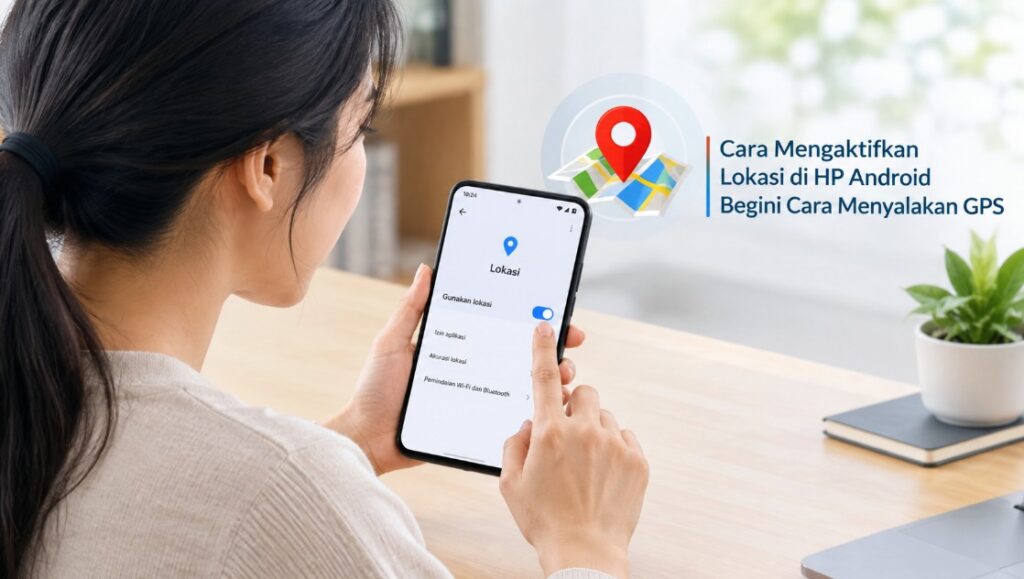
Ketika Google Maps tidak bisa menunjukkan posisi, aplikasi meminta akses lokasi, atau fitur tertentu membutuhkan GPS, pengguna perlu memastikan layanan lokasi di HP Android sudah aktif. Cara mengaktifkan lokasi di HP Android begini cara menyalakan GPS sebenarnya cukup sederhana karena tersedia melalui menu Pengaturan maupun panel Pengaturan Cepat.
Meski sering disebut sebagai GPS, sistem Android tidak hanya mengandalkan satelit untuk menentukan posisi perangkat. Dengan fitur Akurasi Lokasi, Android dapat memanfaatkan GPS, Wi-Fi, jaringan seluler, dan sensor perangkat untuk membantu mendapatkan posisi yang lebih cepat dan akurat.
Langkah pada setiap HP bisa sedikit berbeda karena produsen seperti Samsung, Xiaomi, Redmi, OPPO, vivo, realme, ASUS, dan lainnya menggunakan antarmuka masing-masing. Namun, konsep dasarnya tetap sama: aktifkan Lokasi, lalu pastikan aplikasi yang membutuhkan posisi memiliki izin akses lokasi.
Mengenal Fitur Lokasi dan GPS di HP Android
Fitur Lokasi adalah pengaturan utama yang mengizinkan HP Android menentukan posisi perangkat dan menyediakan informasi tersebut kepada layanan atau aplikasi yang memiliki izin. Ketika lokasi dinonaktifkan, aplikasi seperti Google Maps dapat kehilangan kemampuan untuk mendapatkan posisi perangkat secara akurat.
Sementara itu, GPS merupakan salah satu sumber yang digunakan perangkat untuk menentukan lokasi. Jadi, menyalakan GPS dalam penggunaan sehari-hari biasanya berarti mengaktifkan layanan Lokasi pada perangkat Android.
Apa perbedaan GPS dan Lokasi?
GPS bekerja dengan memanfaatkan sinyal dari satelit untuk memperkirakan posisi perangkat. Cara ini sangat berguna ketika pengguna berada di luar ruangan dan membutuhkan informasi posisi yang relatif presisi.
Namun, Android tidak selalu bergantung pada GPS saja. Pada perangkat yang mendukung layanan Akurasi Lokasi, sistem dapat menggabungkan GPS dengan Wi-Fi, jaringan seluler, serta sensor seperti akselerometer, barometer, dan giroskop.
Karena itu, jika GPS kurang optimal ketika berada di dalam gedung atau dekat bangunan tinggi, sistem masih dapat menggunakan sumber lain untuk membantu memperkirakan posisi.
Kapan lokasi perlu diaktifkan?
Lokasi dibutuhkan oleh berbagai fitur yang berkaitan dengan posisi perangkat. Contohnya navigasi Google Maps, pencarian perangkat yang hilang, layanan berdasarkan lokasi, berbagi lokasi, hingga beberapa aplikasi transportasi dan pengantaran.
Beberapa aplikasi juga membutuhkan lokasi hanya ketika sedang digunakan. Android menyediakan pengaturan izin agar pengguna dapat menentukan aplikasi mana yang boleh mengakses lokasi dan kapan akses tersebut diberikan.
Dengan demikian, mengaktifkan lokasi pada perangkat tidak berarti semua aplikasi otomatis bebas menggunakan lokasi. Izin aplikasi tetap dapat dikontrol secara terpisah.
Hal yang Perlu Diperiksa Sebelum Mengaktifkan Lokasi di Android
Sebelum mengikuti langkah menyalakan GPS, ada beberapa hal yang sebaiknya diperiksa. Tujuannya agar pengguna tidak mengira fitur lokasi rusak hanya karena satu pengaturan tambahan belum aktif.
Pertama, pastikan HP tidak sedang menggunakan mode yang membatasi fitur lokasi. Beberapa perangkat memiliki mode hemat baterai ekstrem atau pengaturan privasi tertentu yang dapat membatasi aktivitas aplikasi di latar belakang.
Kedua, periksa koneksi internet jika aplikasi membutuhkan data online. GPS dapat membantu menentukan posisi, tetapi aplikasi seperti Google Maps juga membutuhkan koneksi untuk mengunduh peta, informasi lalu lintas, rute, dan data lainnya.
Ketiga, perhatikan izin lokasi aplikasi. Lokasi perangkat bisa saja sudah aktif, tetapi Google Maps atau aplikasi lain tetap tidak dapat menggunakannya karena izin aplikasi ditolak.
Untuk memeriksa izin, buka Setelan > Lokasi > Izin aplikasi, kemudian cari aplikasi yang membutuhkan akses lokasi. Pada beberapa HP, jalurnya dapat berada di Setelan > Aplikasi > [nama aplikasi] > Izin > Lokasi.
Pastikan aplikasi memiliki izin yang sesuai
Pada Android versi modern, pengguna dapat menentukan apakah aplikasi memperoleh lokasi presisi atau hanya lokasi perkiraan. Lokasi presisi berguna ketika aplikasi membutuhkan posisi yang lebih akurat, misalnya untuk navigasi.
Jika aplikasi navigasi hanya memperoleh lokasi perkiraan, posisi yang ditampilkan mungkin kurang sesuai dengan lokasi sebenarnya. Karena itu, untuk kebutuhan seperti navigasi, periksa opsi Gunakan lokasi presisi jika tersedia.
Periksa Akurasi Lokasi
Jika lokasi sudah aktif tetapi posisi masih sulit ditemukan, pengaturan Akurasi Lokasi juga patut diperiksa. Pada Android 12 dan yang lebih baru, pengaturannya umumnya dapat ditemukan melalui Setelan > Lokasi > Layanan Lokasi > Akurasi Lokasi.
Ketika Akurasi Lokasi aktif, perangkat dapat menggunakan beberapa sumber sekaligus untuk memperkirakan lokasi. Hal ini sangat membantu ketika sinyal GPS terhalang bangunan atau saat perangkat digunakan di dalam ruangan.
Catatan: Nama menu dapat berbeda pada setiap merek HP. Jika tidak menemukan menu yang sama, gunakan kolom pencarian di aplikasi Setelan dan ketik “Lokasi”.
Cara Mengaktifkan Lokasi di HP Android Begini Cara Menyalakan GPS
Cara paling mudah adalah mengaktifkan Gunakan lokasi melalui menu Pengaturan. Metode ini cocok jika tombol Lokasi tidak terlihat pada panel pintasan atau pengguna ingin sekaligus memeriksa pengaturan terkait lokasi.
Pada Android versi yang lebih baru, langkah dasarnya adalah membuka Setelan, memilih Lokasi, kemudian mengaktifkan Gunakan lokasi. Google juga mencatat bahwa beberapa langkah dapat berbeda berdasarkan versi Android yang digunakan.
Langkah cepat mengaktifkan lokasi
- Buka aplikasi Setelan di HP Android.
- Cari dan pilih menu Lokasi.
- Temukan opsi Gunakan lokasi.
- Geser tombol hingga berada pada posisi aktif.
- Jika muncul permintaan konfirmasi, ikuti petunjuk pada layar.
Setelah berhasil, perangkat sudah mengaktifkan layanan lokasi. Aplikasi yang memiliki izin dapat menggunakan informasi lokasi sesuai izin yang diberikan.
Jika tujuan utamanya adalah menggunakan Google Maps, buka aplikasi tersebut setelah lokasi aktif. Biasanya aplikasi akan mencoba menentukan posisi perangkat secara otomatis.
Jika menu Lokasi tidak ditemukan
Pada HP dengan antarmuka berbeda, nama atau posisi menu dapat berubah. Misalnya, produsen tertentu dapat menempatkan pengaturan lokasi di dalam menu Keamanan & Privasi, Privasi, atau menggunakan istilah yang sedikit berbeda.
Cara praktisnya adalah membuka Setelan, kemudian menggunakan fitur pencarian. Ketik Lokasi, Location, atau GPS, lalu pilih hasil yang mengarah ke pengaturan lokasi perangkat.
Jika hasil pencarian tidak muncul, periksa versi Android dan antarmuka perangkat. Android lama juga mempunyai struktur menu yang berbeda dari Android modern.
Cara Menyalakan GPS melalui Pengaturan HP Android
Jika ingin memastikan pengaturan lokasi benar-benar aktif, metode melalui Pengaturan merupakan pilihan yang paling jelas. Selain mengaktifkan lokasi, pengguna dapat langsung memeriksa izin aplikasi dan Akurasi Lokasi dari area yang sama.
Untuk Android 12 dan versi lebih baru
Pada Android 12 ke atas, buka: Setelan → Lokasi → Gunakan lokasi
Setelah tombol aktif, masuk ke bagian Layanan Lokasi jika ingin memeriksa pengaturan tambahan. Di bagian tersebut, pengguna dapat menemukan beberapa layanan yang berkaitan dengan lokasi, termasuk Akurasi Lokasi dan pemindaian Wi-Fi atau Bluetooth pada perangkat yang mendukungnya.
Jika ingin meningkatkan kemampuan perangkat menentukan posisi, masuk ke: Setelan → Lokasi → Layanan Lokasi → Akurasi Lokasi Kemudian aktifkan Tingkatkan Akurasi Lokasi jika opsi tersebut tersedia.
Pengaturan ini bukan berarti GPS diganti dengan Wi-Fi atau jaringan seluler. Sistem dapat memanfaatkan berbagai sumber secara bersamaan untuk menghasilkan perkiraan lokasi yang lebih baik.
Untuk Android 11 dan versi sebelumnya
Pada perangkat Android yang lebih lama, susunan menu dapat berbeda. Google mencatat bahwa Android 11 dan versi sebelumnya dapat menggunakan jalur Setelan → Lokasi → Lanjutan → Akurasi Lokasi untuk pengaturan akurasi.
Pada versi Android yang jauh lebih lama, terdapat pula perangkat yang menggunakan menu Keamanan & Lokasi sebelum masuk ke Lokasi. Karena itu, jangan terpaku pada satu nama menu jika menggunakan HP lama.
Jika GPS aktif tetapi posisi belum muncul
Ada kondisi ketika tombol Lokasi sudah aktif, tetapi Google Maps masih menampilkan pesan seperti mencari lokasi atau posisi tidak akurat. Hal tersebut tidak selalu berarti GPS mengalami kerusakan.
Coba pindah ke area terbuka, kemudian tunggu beberapa saat agar perangkat memperoleh sinyal yang lebih baik. Bangunan tinggi, kondisi dalam ruangan, dan lingkungan yang menghalangi sinyal dapat memengaruhi kemampuan perangkat mendapatkan posisi.
Periksa juga apakah aplikasi memiliki izin lokasi. Jika izin ditolak, mengaktifkan lokasi perangkat saja belum cukup untuk membuat aplikasi tersebut dapat mengakses posisi.
Jangan langsung menghapus data aplikasi
Jika Google Maps belum mendapatkan lokasi, pengguna tidak perlu langsung menghapus Data aplikasi atau melakukan reset HP. Langkah tersebut terlalu jauh untuk masalah yang biasanya dapat diselesaikan dengan memeriksa Lokasi, izin aplikasi, koneksi, dan Akurasi Lokasi.
Penghapusan Data aplikasi juga dapat mengubah pengaturan atau data lokal aplikasi tertentu. Sebaiknya gunakan sebagai langkah lanjutan setelah penyebab sederhana diperiksa.
Cara Mengaktifkan Lokasi dari Panel Pengaturan Cepat Android
Jika hanya ingin menyalakan GPS dengan cepat, pengguna tidak perlu membuka menu Setelan. Android menyediakan Setelan Cepat yang dapat berisi tombol Lokasi.
Cara ini sangat praktis ketika pengguna sedang membuka Google Maps, aplikasi transportasi, kamera, atau layanan lain yang tiba-tiba meminta lokasi.
Langkah mengaktifkan lokasi dari panel cepat
- Usap layar dari bagian atas ke bawah untuk membuka Setelan Cepat.
- Jika tombol belum terlihat, usap kembali agar panel tampil lebih lengkap.
- Cari tombol Lokasi.
- Ketuk tombol tersebut untuk mengaktifkannya.
- Setelah aktif, buka kembali aplikasi yang membutuhkan lokasi.
Pada beberapa perangkat, tombol Lokasi mungkin tidak langsung tersedia. Google menyediakan opsi untuk menambahkannya ke Setelan Cepat dengan membuka panel tersebut, memilih Edit, lalu menarik tombol Lokasi ke area pintasan.
Bagaimana jika tombol Lokasi tidak ada?
Jangan menganggap fitur lokasi hilang. Pada sejumlah antarmuka Android, tombol tersebut mungkin berada di halaman kedua Setelan Cepat atau belum ditambahkan ke daftar tombol yang tampil.
Buka panel Setelan Cepat secara penuh dan cari ikon Edit atau ikon pensil. Selanjutnya periksa daftar tombol yang tersedia dan tambahkan Lokasi jika opsi tersebut disediakan.
Jika tetap tidak menemukannya, gunakan metode melalui Setelan karena menu tersebut biasanya menjadi tempat utama untuk mengelola lokasi perangkat.
Setelah lokasi aktif tetapi aplikasi masih meminta GPS
Periksa izin aplikasi yang bersangkutan. Pada Android, status lokasi perangkat dan izin lokasi aplikasi merupakan dua pengaturan yang berbeda.
Misalnya, lokasi HP sudah aktif tetapi Google Maps tidak memperoleh akses lokasi. Dalam kondisi seperti ini, buka Setelan → Lokasi → Izin aplikasi, pilih Google Maps, kemudian berikan izin lokasi yang sesuai.
Untuk aplikasi navigasi, izin Saat aplikasi digunakan biasanya sudah cukup untuk kebutuhan ketika aplikasi sedang dibuka. Tidak semua aplikasi membutuhkan akses lokasi sepanjang waktu.
Pertanyaan Umum Seputar Cara Mengaktifkan Lokasi dan GPS di HP Android
Apakah GPS sama dengan lokasi di HP Android?
Tidak sepenuhnya sama. GPS merupakan salah satu sumber untuk menentukan posisi, sedangkan fitur Lokasi Android merupakan sistem yang mengatur penggunaan berbagai sumber seperti GPS, Wi-Fi, jaringan seluler, dan sensor untuk membantu menentukan posisi.
Bagaimana cara menyalakan GPS di HP Android?
Buka Setelan → Lokasi, kemudian aktifkan Gunakan lokasi. Pada HP tertentu, Anda juga dapat menyalakan tombol Lokasi langsung dari panel Setelan Cepat.
Kenapa lokasi sudah aktif tetapi Google Maps tidak menemukan posisi?
Penyebabnya dapat berupa sinyal GPS yang kurang baik, lokasi yang belum mendapatkan posisi akurat, izin Google Maps yang tidak sesuai, atau kondisi lingkungan seperti berada di dalam gedung. Periksa izin lokasi dan coba berpindah ke area yang lebih terbuka.
Apakah harus mengaktifkan Wi-Fi untuk menggunakan GPS?
Tidak selalu. GPS dapat menentukan lokasi tanpa Wi-Fi, tetapi Android dapat memanfaatkan Wi-Fi dan jaringan seluler sebagai sumber tambahan untuk membantu mempercepat atau meningkatkan akurasi lokasi ketika fitur Akurasi Lokasi digunakan.
Apakah mengaktifkan lokasi membuat semua aplikasi mengetahui posisi saya?
Tidak secara otomatis. Aplikasi tetap membutuhkan izin akses lokasi sesuai pengaturan Android. Pengguna dapat memeriksa dan mengubah izin tersebut melalui menu Lokasi atau pengaturan izin aplikasi.
Bagaimana cara mengaktifkan lokasi presisi di Android?
Pada Android yang mendukungnya, buka pengaturan izin aplikasi, pilih aplikasi yang membutuhkan lokasi, lalu aktifkan opsi lokasi presisi jika tersedia. Fitur ini berbeda dengan pengaturan Akurasi Lokasi perangkat.
Kenapa menu GPS tidak ada di HP Android?
Pada Android modern, pengguna biasanya tidak menemukan tombol khusus bernama GPS karena pengaturan tersebut terintegrasi dalam fitur Lokasi. Jadi, untuk menyalakan GPS, cukup aktifkan Gunakan lokasi.
Apakah lokasi harus selalu dinyalakan?
Tidak. Anda dapat menonaktifkannya ketika tidak membutuhkan layanan berbasis lokasi. Namun, aplikasi seperti navigasi, transportasi, pencarian perangkat, dan layanan tertentu mungkin tidak bekerja sebagaimana mestinya ketika lokasi dimatikan.
Apakah setiap HP Android memiliki GPS?
Tidak semua perangkat Android memiliki kemampuan perangkat keras yang sama. Google juga mencatat bahwa beberapa perangkat, seperti tablet tertentu yang hanya menggunakan Wi-Fi, mungkin tidak memiliki GPS atau layanan lokasi tertentu.
Apa yang harus dilakukan jika tombol lokasi tidak bisa diaktifkan?
Mulailah dengan membuka Setelan → Lokasi dan mencoba mengaktifkan Gunakan lokasi secara langsung. Jika tombol tetap bermasalah, restart HP, periksa pembaruan sistem, dan lihat apakah terdapat pembatasan dari mode hemat baterai atau kebijakan perangkat.
Kesimpulan
Mengaktifkan lokasi di HP Android pada dasarnya cukup dilakukan dengan membuka Setelan → Lokasi → Gunakan lokasi. Untuk akses yang lebih cepat, pengguna dapat memakai tombol Lokasi dari panel Setelan Cepat apabila pintasan tersebut tersedia.
Jika lokasi sudah aktif tetapi aplikasi belum bisa menemukan posisi, jangan langsung menyimpulkan GPS rusak. Periksa izin aplikasi, lokasi presisi, Akurasi Lokasi, koneksi internet, serta kondisi lingkungan, karena semua faktor tersebut dapat memengaruhi hasil penentuan lokasi.
Yang juga penting, istilah GPS dan Lokasi tidak sepenuhnya identik. GPS hanyalah salah satu sumber lokasi, sedangkan Android dapat menggabungkan beberapa sumber untuk memberikan posisi yang lebih cepat dan akurat sesuai kemampuan perangkat.