
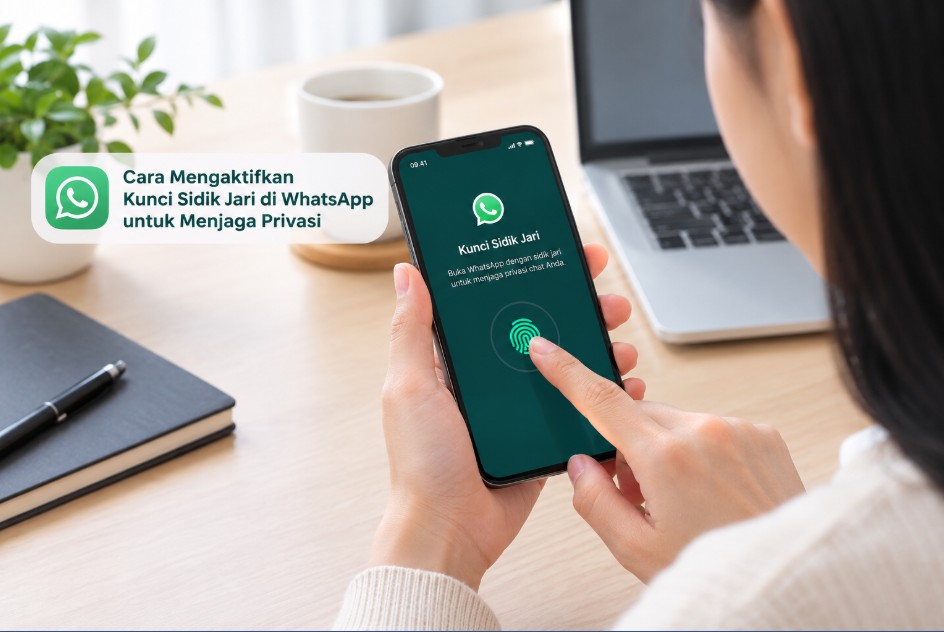
WhatsApp menyimpan banyak percakapan pribadi, foto, dokumen, hingga informasi penting sehingga akses ke aplikasinya sebaiknya tidak dibiarkan terbuka. Cara mengaktifkan kunci sidik jari di WhatsApp untuk menjaga privasi dapat dilakukan melalui fitur kunci aplikasi dengan autentikasi biometrik pada perangkat yang mendukungnya.
Fitur ini berguna ketika seseorang meminjam HP atau Anda meninggalkan perangkat dalam kondisi tidak terkunci. Meskipun orang tersebut berhasil masuk ke layar utama HP, WhatsApp tetap dapat meminta autentikasi sebelum isi percakapan ditampilkan.
Perlu dibedakan antara kunci aplikasi WhatsApp dan kunci chat. Kunci aplikasi melindungi akses ke WhatsApp secara keseluruhan, sedangkan kunci chat hanya memberikan perlindungan tambahan pada percakapan tertentu. WhatsApp sendiri memasukkan kunci aplikasi sebagai salah satu lapisan keamanan tambahan untuk akun.
Mengenal Fitur Kunci Sidik Jari di WhatsApp untuk Menjaga Privasi
Kunci sidik jari merupakan mekanisme keamanan yang memanfaatkan autentikasi biometrik perangkat untuk membatasi akses ke WhatsApp. Pada perangkat yang kompatibel, pengguna harus melakukan verifikasi biometrik sebelum dapat membuka aplikasi setelah terkunci.
Di Android, autentikasi yang digunakan dapat berupa sidik jari sesuai kemampuan perangkat. Sementara pada perangkat Apple, istilah yang digunakan dapat berbeda karena iPhone lebih banyak menggunakan Face ID atau Touch ID sesuai modelnya.
Fitur ini bukan pengganti PIN atau password akun WhatsApp. Tujuan utamanya adalah memberikan lapisan perlindungan pada aplikasi yang sedang terbuka, sehingga orang lain yang memegang perangkat tidak bisa langsung membaca percakapan.
WhatsApp juga memiliki fitur keamanan lain seperti verifikasi dua langkah, passkey, kunci chat, dan cadangan terenkripsi. Masing-masing mempunyai fungsi berbeda, sehingga mengaktifkan kunci aplikasi tidak berarti seluruh aspek keamanan akun otomatis terlindungi.
Apa manfaat mengaktifkan kunci aplikasi?
Manfaat paling terasa adalah membatasi akses langsung ke daftar chat ketika HP sedang berada di tangan orang lain. Ini terutama berguna bagi pengguna yang sering meminjamkan HP kepada keluarga, teman, rekan kerja, atau orang lain.
Selain melindungi isi percakapan, penguncian aplikasi juga membantu mengurangi risiko informasi pribadi terbaca secara tidak sengaja. Namun, keamanan notifikasi tetap perlu diperhatikan karena isi pesan dapat ditampilkan oleh sistem notifikasi jika pengaturannya masih mengizinkan.
Kunci aplikasi berbeda dengan Kunci Chat
Jika tujuan Anda hanya menyembunyikan percakapan tertentu, menggunakan Kunci Chat mungkin lebih sesuai. WhatsApp menyediakan perlindungan tambahan untuk chat yang dipilih dan menyembunyikannya di folder khusus.
Sebaliknya, jika Anda ingin setiap kali WhatsApp dibuka membutuhkan autentikasi, gunakan Kunci Aplikasi. Dengan begitu, perlindungan berlaku terhadap aplikasi secara keseluruhan, bukan hanya satu percakapan.
Syarat yang Perlu Dipenuhi Sebelum Mengaktifkan Kunci Sidik Jari WhatsApp
Sebelum mencari menu kunci sidik jari, pastikan sistem biometrik pada HP sudah berfungsi. Jika sidik jari belum didaftarkan pada perangkat, WhatsApp biasanya tidak dapat menggunakan autentikasi tersebut sebagai metode pengamanan.
Pada Android, nama menu dapat berbeda antara Samsung, Xiaomi, OPPO, vivo, realme, Infinix, dan merek lainnya. Perbedaan tersebut berasal dari antarmuka sistem seperti One UI, HyperOS, ColorOS, Funtouch OS, atau sistem bawaan lainnya.
Checklist sebelum mengaktifkan
| Yang perlu diperiksa | Kondisi yang disarankan |
|---|---|
| Sudah terpasang dan dapat dibuka | |
| Sistem biometrik | Sidik jari sudah didaftarkan |
| Kunci layar | PIN, pola, atau password perangkat aktif |
| Aplikasi | Sebaiknya menggunakan versi terbaru |
| Sistem operasi | Masih didukung WhatsApp |
| Sensor sidik jari | Berfungsi normal |
WhatsApp secara berkala menghentikan dukungan untuk sistem operasi yang terlalu lama. Informasi dukungan terbaru menyebutkan bahwa mulai 8 September 2026, Android 6 dan versi lebih baru yang didukung, sehingga perangkat lama sebaiknya diperiksa terlebih dahulu.
Pastikan sidik jari bisa digunakan di luar WhatsApp
Ini langkah sederhana tetapi sering dilewati. Coba buka kunci HP menggunakan sidik jari terlebih dahulu untuk memastikan sensor, registrasi biometrik, dan sistem keamanan perangkat bekerja dengan normal.
Jika sidik jari gagal digunakan pada sistem perangkat, jangan langsung menganggap WhatsApp bermasalah. Bersihkan sensor, pastikan jari tidak terlalu basah atau kotor, lalu periksa pengaturan biometrik HP.
Cara Mengaktifkan Kunci Sidik Jari di WhatsApp untuk Menjaga Privasi
Pada Android, pengaturan kunci aplikasi dapat ditemukan melalui menu privasi WhatsApp. Nama menu bisa sedikit berbeda tergantung versi aplikasi dan bahasa yang digunakan.
Langkah mengaktifkan kunci pada Android
1. Buka WhatsApp.
Pastikan Anda menggunakan aplikasi WhatsApp resmi yang terpasang melalui sumber aplikasi terpercaya. Langkah ini diperlukan karena pengaturan keamanan harus dilakukan dari aplikasi utama.
2. Ketuk ikon tiga titik di kanan atas.
Setelah itu pilih Setelan atau Settings, tergantung bahasa aplikasi. Menu tersebut merupakan pusat pengaturan WhatsApp.
3. Masuk ke menu Privasi.
Di dalam menu ini terdapat berbagai pengaturan yang berkaitan dengan perlindungan akun dan percakapan.
4. Cari opsi Kunci Aplikasi atau App Lock.
Pada versi WhatsApp tertentu, nama menu dapat mengalami perubahan setelah pembaruan antarmuka. Jika tidak langsung terlihat, periksa bagian pengaturan privasi dengan menggulir ke bawah.
5. Aktifkan opsi autentikasi biometrik.
WhatsApp kemudian dapat meminta konfirmasi menggunakan sistem biometrik yang sudah didaftarkan pada perangkat.
6. Konfirmasi menggunakan sidik jari.
Tempelkan jari yang telah terdaftar pada sensor. Jika berhasil, penguncian aplikasi akan aktif.
Setelah pengaturan berhasil, WhatsApp akan meminta autentikasi ketika aplikasi perlu dibuka kembali sesuai interval penguncian yang Anda pilih.
Catatan: Jangan menghapus semua data biometrik perangkat setelah mengaktifkan fitur ini tanpa memahami dampaknya. Perubahan metode keamanan perangkat dapat memengaruhi proses autentikasi aplikasi.
Jika opsi kunci aplikasi tidak muncul, perbarui WhatsApp melalui Google Play Store atau toko aplikasi resmi perangkat. Kemudian restart HP dan periksa kembali menu Privasi.
Pada perangkat tertentu, sistem operasi juga dapat menyediakan fitur App Lock bawaan. Fitur tersebut berbeda dari kunci aplikasi yang tersedia di WhatsApp, tetapi dapat digunakan sebagai lapisan perlindungan tambahan jika tersedia.
Bagaimana dengan iPhone?
Di iPhone, istilah sidik jari tidak selalu berlaku karena perangkat terbaru umumnya menggunakan Face ID. Model yang memiliki Touch ID dapat menggunakan sidik jari, sedangkan model Face ID menggunakan pengenalan wajah.
WhatsApp juga mendukung keamanan berbasis sistem perangkat. Selain kunci aplikasi, WhatsApp menyebut bahwa passkey dapat menggunakan sidik jari, wajah, atau kunci layar perangkat untuk verifikasi identitas.
Karena tampilan menu dapat berubah mengikuti versi WhatsApp dan iOS, prinsipnya adalah mencari pengaturan Privasi kemudian fitur penguncian aplikasi atau autentikasi biometrik yang tersedia pada perangkat.
Cara Mengatur Waktu Penguncian Sidik Jari pada WhatsApp
Setelah kunci aplikasi aktif, pengguna biasanya perlu memperhatikan kapan WhatsApp kembali meminta autentikasi. Pengaturan ini penting karena menentukan keseimbangan antara keamanan dan kenyamanan.
Jika aplikasi dikunci terlalu cepat, Anda mungkin harus melakukan autentikasi berkali-kali ketika berpindah sebentar dari WhatsApp. Sebaliknya, interval yang terlalu lama memberikan kesempatan lebih besar bagi orang lain untuk membuka aplikasi setelah Anda meninggalkannya.
Pilih waktu yang sesuai dengan kebiasaan
Jika HP sering digunakan oleh orang lain, pilih interval penguncian yang lebih pendek. Tujuannya agar WhatsApp tidak terlalu lama berada dalam kondisi yang mudah diakses setelah Anda selesai menggunakannya.
Untuk perangkat pribadi yang hampir tidak pernah dipinjamkan, interval yang lebih longgar bisa terasa lebih nyaman. Namun, tetap pertimbangkan lingkungan penggunaan karena keamanan tidak hanya berkaitan dengan siapa pemilik perangkat.
Perlu diperhatikan bahwa opsi waktu penguncian dapat berbeda berdasarkan versi WhatsApp dan platform. Karena itu, jangan heran jika pilihan pada Android Anda tidak persis sama dengan tutorial dari perangkat lain.
Sebagai pembanding, WhatsApp Web memiliki pengaturan App Lock tersendiri dengan pilihan waktu seperti 1 menit, 15 menit, 1 jam, atau 8 jam. Pengaturan tersebut berlaku untuk WhatsApp Web dan bukan berarti pilihan pada aplikasi HP selalu sama.
Rekomendasi pengaturan untuk penggunaan sehari-hari
Untuk pengguna yang mengutamakan privasi, pilih waktu penguncian yang relatif singkat. Jika perangkat sering berada di tempat umum atau lingkungan kerja, penguncian lebih cepat dapat mengurangi risiko percakapan terbuka tanpa sengaja.
Jangan hanya mengandalkan fitur ini. Gunakan juga PIN atau password layar yang kuat karena biometrik merupakan salah satu lapisan keamanan, bukan satu-satunya perlindungan akun.
Cara Membuka WhatsApp Menggunakan Sidik Jari Setelah Fitur Diaktifkan
Setelah kunci aplikasi aktif, membuka WhatsApp pada dasarnya tetap seperti biasa. Perbedaannya adalah aplikasi akan meminta autentikasi sebelum memberikan akses ke daftar percakapan.
Buka WhatsApp dari ikon aplikasi. Ketika layar autentikasi muncul, tempelkan jari yang sudah terdaftar pada sensor sidik jari perangkat.
Jika proses berhasil, halaman utama WhatsApp akan terbuka dan Anda dapat menggunakan chat, panggilan, status, maupun fitur lainnya seperti biasa.
Jika sidik jari tidak terbaca
Jangan langsung menghapus dan memasang ulang WhatsApp. Langkah tersebut tidak diperlukan hanya karena sensor gagal membaca jari dan berpotensi membuat proses pemulihan akun menjadi lebih merepotkan.
Coba bersihkan permukaan sensor dan jari terlebih dahulu. Kemudian pastikan jari ditempatkan pada posisi yang benar sesuai jenis sensor perangkat.
Jika sensor tetap gagal, buka pengaturan keamanan HP dan periksa apakah sidik jari masih terdaftar. Anda juga dapat mencoba metode autentikasi alternatif yang disediakan perangkat jika WhatsApp menampilkannya.
Apabila masalah hanya terjadi di WhatsApp, periksa pembaruan aplikasi. WhatsApp sendiri menjelaskan bahwa fungsi tertentu dapat terpengaruh oleh pengaturan izin aplikasi pada perangkat, sehingga pengaturan sistem juga perlu diperiksa ketika fitur tidak bekerja sebagaimana mestinya.
Cara Menonaktifkan Kunci Sidik Jari di WhatsApp Jika Tidak Diperlukan
Kunci aplikasi dapat dinonaktifkan apabila Anda merasa autentikasi biometrik terlalu sering mengganggu aktivitas. Namun, sebelum mematikannya, pertimbangkan apakah HP sering dipinjamkan atau digunakan di tempat yang memungkinkan orang lain mengakses perangkat.
Menonaktifkan dari pengaturan WhatsApp
Buka WhatsApp, kemudian masuk ke Setelan/Pengaturan > Privasi. Cari bagian Kunci Aplikasi atau pengaturan biometrik yang digunakan untuk mengamankan aplikasi.
Matikan opsi penguncian tersebut. WhatsApp kemudian dapat meminta autentikasi perangkat sebagai konfirmasi sebelum perubahan diterapkan.
Setelah berhasil dinonaktifkan, WhatsApp tidak lagi meminta sidik jari setiap kali aplikasi dibuka berdasarkan mekanisme kunci aplikasi tersebut.
Menonaktifkan kunci aplikasi tidak menghapus akun, chat, foto, atau video WhatsApp. Perubahan tersebut hanya menghilangkan lapisan autentikasi yang sebelumnya digunakan untuk membatasi akses ke aplikasi.
Jika tujuan Anda hanya ingin mengurangi gangguan autentikasi, pertimbangkan mengubah waktu penguncian daripada langsung mematikannya. Cara tersebut dapat mempertahankan perlindungan tanpa membuat penggunaan sehari-hari terlalu merepotkan.
Jangan salah menonaktifkan Kunci Chat
Jika Anda menggunakan Kunci Chat, jangan menganggap menonaktifkan kunci aplikasi otomatis membuka semua percakapan terkunci. Keduanya merupakan fitur yang berbeda.
Chat yang dikunci memiliki lapisan autentikasi tambahan dan dapat ditempatkan pada folder khusus. WhatsApp juga menyatakan bahwa notifikasi chat terkunci dapat menyembunyikan nama kontak dan isi pesan untuk menjaga privasi.
Pertanyaan Umum Seputar Kunci Sidik Jari di WhatsApp
Apakah kunci sidik jari WhatsApp bisa digunakan di semua HP?
Tidak selalu. Ketersediaannya bergantung pada dukungan perangkat, sistem biometrik, sistem operasi, serta versi WhatsApp yang digunakan.
Apakah kunci sidik jari sama dengan PIN WhatsApp?
Tidak. Kunci aplikasi membatasi akses ke aplikasi pada perangkat, sedangkan PIN verifikasi dua langkah merupakan mekanisme keamanan akun yang berbeda. WhatsApp menjelaskan bahwa PIN verifikasi dua langkah juga terpisah dari kode pendaftaran enam digit.
Apakah sidik jari WhatsApp membuat akun lebih aman?
Kunci aplikasi membantu membatasi akses fisik ke aplikasi. Namun, keamanan akun tetap sebaiknya dilengkapi dengan verifikasi dua langkah dan metode keamanan lain yang tersedia.
Kenapa menu kunci sidik jari tidak muncul di WhatsApp?
Penyebabnya dapat berupa versi aplikasi yang belum diperbarui, perangkat tidak mendukung biometrik yang diperlukan, atau tampilan pengaturan berbeda pada versi WhatsApp tertentu. Perbarui aplikasi dan pastikan sistem biometrik perangkat sudah aktif.
Apakah sidik jari WhatsApp bisa diganti?
Sidik jari yang digunakan mengikuti sistem biometrik perangkat. Jika ingin mengganti sidik jari, lakukan perubahan melalui pengaturan keamanan HP, bukan dengan membuat data sidik jari terpisah di WhatsApp.
Apakah orang lain bisa membaca chat jika mereka mengetahui PIN HP?
Jika kunci aplikasi WhatsApp masih menggunakan autentikasi perangkat, orang yang memiliki akses penuh ke perangkat berpotensi dapat melewati perlindungan tertentu menggunakan metode autentikasi yang tersedia. Karena itu, PIN atau password layar tetap harus dijaga kerahasiaannya.
Apakah notifikasi WhatsApp tetap muncul ketika aplikasi dikunci?
Notifikasi tetap dipengaruhi pengaturan WhatsApp dan sistem operasi. Jika ingin menjaga privasi secara lebih ketat, periksa pengaturan pratinjau notifikasi agar isi pesan tidak mudah terbaca dari layar.
Apa bedanya Kunci Aplikasi dengan Kunci Chat?
Kunci Aplikasi melindungi akses ke WhatsApp secara keseluruhan. Kunci Chat hanya memberikan perlindungan tambahan terhadap percakapan tertentu dan dapat menyembunyikannya di folder chat terkunci.
Apakah harus menghapus WhatsApp jika sidik jari tidak bisa digunakan?
Tidak. Coba periksa sensor, data biometrik perangkat, pembaruan WhatsApp, dan pengaturan keamanan HP terlebih dahulu. Menghapus aplikasi seharusnya menjadi pilihan terakhir setelah memastikan cadangan chat tersedia.
Apakah kunci sidik jari melindungi WhatsApp Web?
Kunci aplikasi pada HP dan App Lock WhatsApp Web merupakan mekanisme yang berbeda. WhatsApp Web mempunyai pengaturan App Lock sendiri yang menggunakan password dan memiliki pilihan waktu penguncian tersendiri.
Kesimpulan
Mengaktifkan kunci sidik jari WhatsApp merupakan langkah sederhana untuk membatasi akses orang lain ke percakapan pribadi ketika mereka memegang HP Anda. Pada perangkat yang mendukung biometrik, fitur ini memanfaatkan sistem keamanan perangkat sehingga pengguna tidak perlu membuat mekanisme sidik jari terpisah.
Sebelum mengaktifkannya, pastikan sensor biometrik berfungsi, kunci layar sudah tersedia, WhatsApp diperbarui, dan sistem operasi masih didukung. Setelah aktif, sesuaikan waktu penguncian dengan pola penggunaan agar perlindungan tetap kuat tanpa mengganggu aktivitas sehari-hari.
Jika kebutuhan Anda lebih spesifik, gunakan Kunci Chat untuk melindungi percakapan tertentu. Sementara itu, verifikasi dua langkah dan fitur keamanan akun lainnya tetap penting karena kunci aplikasi terutama berfungsi membatasi akses pada perangkat, bukan menggantikan seluruh sistem keamanan akun WhatsApp.





