
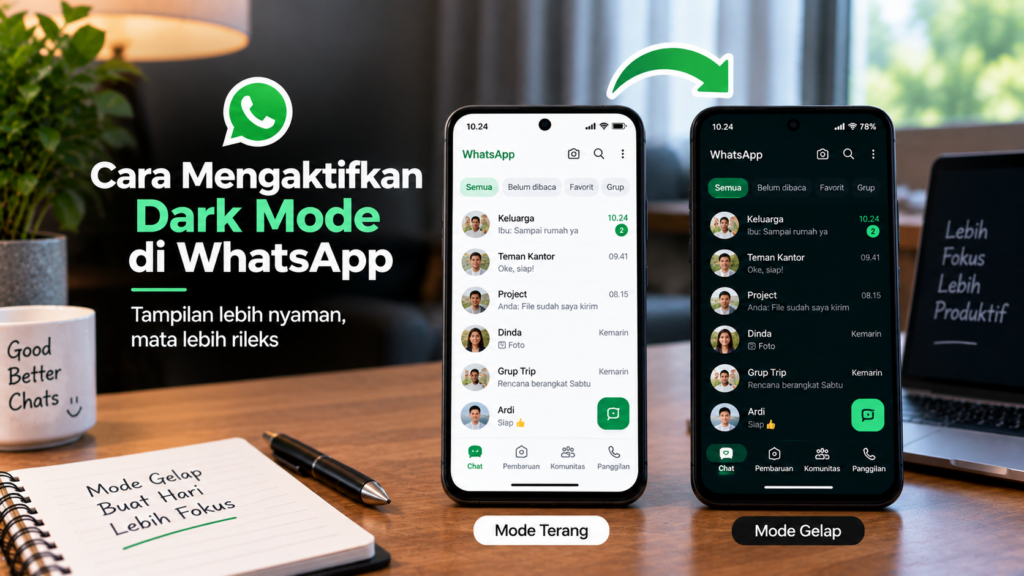
Dark Mode WhatsApp menjadi salah satu pilihan tampilan yang dapat digunakan untuk membuat antarmuka aplikasi terlihat lebih gelap. Mode ini dapat memberikan tampilan yang berbeda dari tema terang dan pada perangkat tertentu dapat terasa lebih nyaman ketika digunakan dalam kondisi minim cahaya.
Cara mengaktifkan Dark Mode di WhatsApp dapat berbeda antara Android dan iPhone. Pengguna juga dapat menyesuaikan tampilan melalui pengaturan WhatsApp atau mengikuti pengaturan tema gelap yang diterapkan pada sistem perangkat.
Apa Itu Dark Mode di WhatsApp?
Dark Mode di WhatsApp adalah tampilan dengan warna antarmuka yang lebih gelap dibandingkan tema terang atau Light Mode.
Pada mode ini, bagian tertentu seperti latar belakang chat, menu, dan elemen antarmuka WhatsApp menggunakan warna gelap. Tampilan tersebut dapat digunakan sebagai alternatif ketika pengguna ingin menggunakan WhatsApp dengan tema yang lebih redup.
Fungsi Dark Mode WhatsApp
Fungsi utama Dark Mode adalah mengubah tampilan antarmuka WhatsApp dari tema terang menjadi tema gelap, mode ini dapat berguna ketika WhatsApp digunakan pada malam hari atau ruangan dengan pencahayaan rendah.
Perbedaan Dark Mode dan Light Mode
Light Mode menggunakan latar belakang yang lebih terang, sedangkan Dark Mode menggunakan tampilan yang lebih gelap. Keduanya tidak mengubah fungsi utama WhatsApp. Perbedaan utamanya berada pada tampilan antarmuka aplikasi.
Apakah Dark Mode WhatsApp Menghemat Baterai?
Pengaruh Dark Mode terhadap penggunaan baterai bergantung pada jenis layar yang digunakan perangkat.
Pada layar OLED atau AMOLED, tampilan gelap dapat membantu mengurangi konsumsi daya pada kondisi tertentu karena piksel gelap dapat menggunakan lebih sedikit energi. Namun, hasilnya dapat berbeda berdasarkan perangkat, tingkat kecerahan, dan pola penggunaan.
Cara Mengaktifkan Dark Mode di WhatsApp Android
Pengguna Android dapat mengaktifkan mode gelap melalui pengaturan tampilan WhatsApp jika fitur tersebut tersedia pada versi aplikasi yang digunakan.
Buka WhatsApp
Jalankan aplikasi WhatsApp pada HP Android.
Pastikan WhatsApp sudah menggunakan versi yang tersedia dan kompatibel dengan perangkat.
Masuk ke Pengaturan
Ketuk ikon tiga titik di bagian kanan atas WhatsApp.
Kemudian pilih Setelan.
Pilih Menu Chat
Pada halaman pengaturan, pilih menu Chat.
Cari bagian yang berkaitan dengan tampilan atau tema.
Pilih Tema
Ketuk opsi Tema jika tersedia.
WhatsApp akan menampilkan pilihan tema yang dapat digunakan.
Pilih Dark
Pilih Gelap atau Dark.
Setelah pilihan diterapkan, tampilan WhatsApp akan berubah menjadi mode gelap.
Periksa Tampilan Chat
Kembali ke halaman utama WhatsApp dan buka salah satu percakapan.
Pastikan latar belakang dan antarmuka sudah berubah menjadi tampilan gelap.
Cara Mengaktifkan Dark Mode di WhatsApp iPhone
Pada iPhone, tampilan WhatsApp dapat mengikuti pengaturan tampilan sistem iOS yang digunakan.
Buka Pengaturan iPhone
Buka aplikasi Settings atau Pengaturan pada iPhone.
Pilih Display & Brightness
Masuk ke menu Display & Brightness.
Di dalam menu ini terdapat pilihan tampilan Light dan Dark.
Pilih Dark
Pilih Dark untuk mengaktifkan tampilan gelap pada sistem iPhone.
Buka WhatsApp
Setelah mode gelap aktif, buka WhatsApp.
Jika versi WhatsApp dan sistem mendukung fitur tersebut, tampilan WhatsApp akan mengikuti mode gelap perangkat.
Periksa Tampilan WhatsApp
Buka beberapa chat dan menu WhatsApp untuk memastikan tema gelap sudah diterapkan.
Jika tampilan belum berubah, periksa pembaruan WhatsApp dan pengaturan tampilan iPhone.
Cara Mengaktifkan Dark Mode WhatsApp melalui Pengaturan Aplikasi
Pada perangkat dan versi WhatsApp tertentu, pengguna dapat mengatur tema langsung dari menu aplikasi.
Buka Menu Setelan WhatsApp
Buka WhatsApp kemudian masuk ke Setelan.
Pilih Chat
Ketuk menu Chat untuk melihat pengaturan yang berkaitan dengan tampilan percakapan.
Buka Pengaturan Tema
Jika tersedia, pilih Tema.
Di sini pengguna dapat melihat pilihan tampilan yang didukung oleh versi WhatsApp.
Pilih Mode Gelap
Pilih Dark atau Gelap.
WhatsApp akan menerapkan tampilan tersebut secara otomatis.
Periksa Hasilnya
Kembali ke halaman utama dan buka percakapan.
Jika seluruh antarmuka berubah menjadi gelap, pengaturan telah berhasil diterapkan.
Cara Mengaktifkan Dark Mode WhatsApp secara Otomatis
WhatsApp pada perangkat tertentu dapat mengikuti pengaturan tema sistem. Dengan cara ini, perubahan antara mode terang dan gelap dapat dilakukan melalui pengaturan perangkat.
Aktifkan Dark Mode pada Sistem
Pada Android, buka pengaturan tampilan perangkat dan cari opsi Dark Mode, Mode Gelap, atau nama serupa.
Pada iPhone, masuk ke Settings > Display & Brightness.
Aktifkan Mode Otomatis
Jika perangkat menyediakan pilihan otomatis, aktifkan opsi Automatic atau pengaturan jadwal tampilan.
Sistem kemudian dapat mengubah tampilan berdasarkan jadwal yang dipilih.
Atur Jadwal Dark Mode
Pada perangkat yang mendukungnya, pengguna dapat menentukan waktu kapan mode gelap mulai digunakan dan kapan kembali ke mode terang.
Buka WhatsApp
Setelah pengaturan sistem aktif, buka WhatsApp untuk melihat apakah aplikasi mengikuti tema perangkat.
Jika tidak berubah, periksa pengaturan tema WhatsApp secara langsung.
Cara Mengatur Tampilan Dark Mode WhatsApp
Selain mengaktifkan mode gelap, pengguna juga dapat menyesuaikan beberapa aspek tampilan WhatsApp agar lebih nyaman digunakan.
Atur Wallpaper Chat
WhatsApp memungkinkan pengguna mengatur wallpaper percakapan.
Pada mode gelap, gunakan wallpaper yang sesuai agar teks tetap mudah dibaca.
Atur Kecerahan Layar
Dark Mode tidak sama dengan menurunkan kecerahan layar.
Jika menggunakan WhatsApp pada malam hari, kecerahan layar dapat disesuaikan melalui pengaturan perangkat agar tidak terlalu terang.
Gunakan Wallpaper yang Sesuai
Wallpaper dengan warna yang terlalu terang dapat membuat tampilan chat terasa kontras.
Gunakan wallpaper yang nyaman dilihat dan tidak mengganggu keterbacaan pesan.
Periksa Tampilan Teks
Setelah mengaktifkan Dark Mode, buka beberapa chat untuk memastikan teks dan elemen antarmuka terlihat jelas.
Jika tampilan terasa terlalu gelap atau terlalu kontras, sesuaikan kembali pengaturan tampilan perangkat atau wallpaper WhatsApp.
Cara Mengatasi Dark Mode WhatsApp Tidak Muncul
Jika pilihan Dark Mode tidak muncul di WhatsApp, kemungkinan terdapat perbedaan versi aplikasi, sistem operasi, atau pengaturan perangkat.
Perbarui WhatsApp
Buka Google Play Store atau App Store, lalu cari WhatsApp.
Jika tersedia pembaruan, lakukan update terlebih dahulu. Setelah selesai, buka kembali WhatsApp dan periksa menu pengaturan tema.
Periksa Versi Sistem Operasi
Pastikan sistem operasi HP masih mendukung versi WhatsApp yang digunakan.
Pada perangkat dengan sistem operasi yang sudah sangat lama, beberapa fitur tampilan mungkin tidak tersedia atau bekerja berbeda.
Periksa Pengaturan Tema
Pada Android, buka pengaturan WhatsApp dan cari menu Chat > Tema jika tersedia.
Pada iPhone, periksa pengaturan Display & Brightness dan pastikan mode gelap sudah diaktifkan.
Restart WhatsApp
Tutup WhatsApp sepenuhnya, kemudian buka kembali aplikasi.
Jika tema masih belum berubah, restart HP dan periksa kembali pengaturan tampilan.
Cara Mengubah Dark Mode WhatsApp Menjadi Light Mode
Jika tidak lagi ingin menggunakan tampilan gelap, pengguna dapat mengembalikan WhatsApp ke tema terang.
Buka Pengaturan WhatsApp
Buka WhatsApp kemudian masuk ke Setelan.
Pilih Menu Chat
Ketuk Chat dan cari pengaturan Tema apabila tersedia.
Pilih Tema Terang
Pilih Terang atau Light.
WhatsApp kemudian akan kembali menggunakan tampilan dengan latar yang lebih terang.
Gunakan Pengaturan Sistem di iPhone
Pada iPhone, jika WhatsApp mengikuti tema sistem, buka:
Pengaturan > Tampilan & Kecerahan
Kemudian pilih Terang.
Cara Mengaktifkan Dark Mode WhatsApp di Android Samsung
Pada HP Samsung, Dark Mode WhatsApp dapat digunakan bersama mode gelap sistem atau pengaturan tema WhatsApp yang tersedia.
Buka Pengaturan HP Samsung
Masuk ke Pengaturan kemudian pilih menu yang berkaitan dengan Tampilan.
Aktifkan Mode Gelap
Pilih Mode Gelap atau Dark Mode.
Setelah aktif, aplikasi yang mendukung tema sistem dapat mengikuti tampilan tersebut.
Periksa WhatsApp
Buka WhatsApp dan periksa tampilan aplikasi.
Jika WhatsApp tidak mengikuti mode gelap sistem, periksa pengaturan tema langsung di WhatsApp.
Atur Jadwal jika Diperlukan
Samsung menyediakan pengaturan untuk menjadwalkan mode gelap pada perangkat tertentu.
Jika tersedia, pengguna dapat mengatur kapan mode gelap aktif secara otomatis.
Cara Mengaktifkan Dark Mode WhatsApp di Xiaomi, Redmi, dan POCO
Pengguna Xiaomi, Redmi, dan POCO dapat mengatur mode gelap melalui pengaturan tampilan perangkat.
Buka Pengaturan
Masuk ke Setelan atau Settings pada perangkat.
Pilih Tampilan
Cari menu Tampilan atau Display.
Aktifkan Mode Gelap
Pilih opsi Mode Gelap atau Dark Mode.
Setelah diaktifkan, periksa apakah WhatsApp mengikuti tema sistem.
Periksa Pengaturan WhatsApp
Jika WhatsApp belum berubah, buka pengaturan WhatsApp dan cari pilihan tema.
Pilih Gelap jika opsi tersebut tersedia.
Cara Mengaktifkan Dark Mode WhatsApp di OPPO dan realme
Pada perangkat OPPO dan realme, mode gelap dapat diatur melalui menu tampilan sistem.
Buka Pengaturan HP
Masuk ke Settings atau Pengaturan.
Pilih Display & Brightness
Cari menu Display & Brightness atau pengaturan tampilan yang serupa.
Aktifkan Dark Mode
Pilih Dark Mode atau Mode Gelap.
Buka WhatsApp
Setelah mode gelap sistem aktif, buka WhatsApp.
Periksa apakah aplikasi sudah mengikuti tema gelap.
Jika belum, periksa pilihan tema langsung melalui pengaturan WhatsApp.
Cara Mengaktifkan Dark Mode WhatsApp di Vivo
Pengguna HP Vivo dapat mengaktifkan mode gelap melalui pengaturan tampilan perangkat.
Buka Pengaturan Vivo
Masuk ke menu Pengaturan.
Cari Mode Gelap
Gunakan menu pencarian pengaturan jika sulit menemukan opsi Mode Gelap.
Aktifkan Mode Gelap
Pilih dan aktifkan mode gelap pada perangkat.
Periksa WhatsApp
Buka WhatsApp dan lihat apakah tampilan aplikasi sudah berubah.
Jika belum, buka pengaturan WhatsApp dan pilih tema gelap apabila opsi tersedia.
Cara Mengaktifkan Dark Mode WhatsApp tanpa Mengubah Tampilan HP
Pada beberapa perangkat, pengguna dapat mengatur tema WhatsApp secara terpisah dari tema sistem.
Hal ini memungkinkan WhatsApp menggunakan tampilan gelap sementara aplikasi lain tetap menggunakan tampilan terang.
Buka Setelan WhatsApp
Jalankan WhatsApp kemudian masuk ke Setelan.
Pilih Chat
Masuk ke menu Chat.
Cari Pengaturan Tema
Jika pilihan tema tersedia, buka menu tersebut.
Pilih Dark
Pilih Gelap atau Dark.
Dengan cara ini, tampilan WhatsApp dapat diubah tanpa harus mengaktifkan mode gelap untuk seluruh sistem perangkat, jika versi aplikasi dan sistem mendukung pengaturan tersebut.
Cara Mengatur Dark Mode WhatsApp agar Nyaman di Malam Hari
Dark Mode dapat membuat tampilan WhatsApp lebih redup, tetapi kenyamanan penggunaan juga dipengaruhi oleh tingkat kecerahan layar dan kondisi pencahayaan sekitar.
Kurangi Kecerahan Layar
Sesuaikan kecerahan layar agar tidak terlalu terang ketika menggunakan WhatsApp pada malam hari.
Gunakan Wallpaper yang Tidak Terlalu Terang
Pilih wallpaper chat dengan warna yang tidak terlalu mencolok.
Aktifkan Mode Gelap pada Sistem
Jika perangkat mendukung pengaturan otomatis, gunakan jadwal mode gelap agar tampilan berubah pada waktu tertentu.
Aktifkan Fitur Kenyamanan Mata
Beberapa HP memiliki fitur seperti Eye Comfort, Night Light, atau fitur sejenis.
Fitur tersebut berbeda dari Dark Mode karena memengaruhi karakteristik tampilan layar secara keseluruhan.
Apakah Dark Mode WhatsApp Membuat Mata Lebih Nyaman?
Dark Mode dapat terasa lebih nyaman bagi sebagian pengguna ketika digunakan dalam kondisi minim cahaya karena tampilan tidak didominasi latar putih yang terang.
Namun, kenyamanan dapat berbeda pada setiap orang.
Selain tema, faktor seperti kecerahan layar, ukuran teks, jarak pandang, dan kondisi pencahayaan ruangan juga dapat memengaruhi kenyamanan saat menggunakan WhatsApp.
Atur Kecerahan Sesuai Kondisi
Jangan hanya mengandalkan Dark Mode.
Sesuaikan kecerahan layar dengan pencahayaan di sekitar agar layar tidak terlalu terang atau terlalu gelap.
Hindari Layar Terlalu Dekat
Pertahankan jarak pandang yang nyaman ketika membaca percakapan dalam waktu lama.
Gunakan Ukuran Teks yang Nyaman
Jika teks WhatsApp terlalu kecil, sesuaikan ukuran tampilan atau teks melalui pengaturan perangkat yang tersedia.
Apakah Dark Mode WhatsApp Bisa Menghemat Baterai?
Dark Mode dapat memberikan pengaruh terhadap konsumsi daya pada perangkat tertentu, terutama yang menggunakan layar OLED atau AMOLED.
Pada jenis layar tersebut, piksel yang menampilkan warna hitam dapat menggunakan daya lebih sedikit dibandingkan piksel yang menampilkan warna terang.
Namun, besarnya penghematan tidak sama pada setiap HP.
Jenis Layar Berpengaruh
HP dengan layar OLED atau AMOLED dapat memperoleh manfaat berbeda dibandingkan perangkat dengan layar LCD.
Kecerahan Layar Tetap Berpengaruh
Mengaktifkan Dark Mode tidak berarti konsumsi baterai otomatis menjadi jauh lebih rendah.
Tingkat kecerahan layar, aplikasi yang berjalan, jaringan, dan pola penggunaan tetap memiliki pengaruh terhadap daya baterai.
Gunakan Mode Hemat Baterai jika Diperlukan
Jika tujuan utama adalah memperpanjang daya baterai, gunakan fitur hemat baterai yang tersedia pada perangkat selain mengaktifkan Dark Mode.
Cara Menonaktifkan Dark Mode WhatsApp Otomatis
Jika WhatsApp terus berubah antara mode terang dan gelap, kemungkinan aplikasi mengikuti pengaturan tema sistem atau jadwal otomatis perangkat.
Periksa Jadwal Mode Gelap
Buka pengaturan tampilan HP dan periksa apakah mode gelap otomatis sedang aktif.
Nonaktifkan Jadwal
Jika tidak ingin tampilan berubah secara otomatis, matikan jadwal mode gelap pada pengaturan perangkat.
Periksa Pengaturan WhatsApp
Jika WhatsApp memiliki pengaturan tema sendiri, periksa apakah tema diatur mengikuti sistem atau menggunakan mode tertentu.
Pilih tema yang diinginkan agar tampilan tidak berubah tanpa sengaja.
Dark Mode WhatsApp Tidak Berfungsi setelah Update
Pembaruan aplikasi dapat mengubah posisi menu atau cara kerja beberapa pengaturan tampilan.
Jika Dark Mode tidak berfungsi setelah update, lakukan pemeriksaan dasar.
Tutup dan Buka Kembali WhatsApp
Tutup aplikasi kemudian jalankan kembali.
Restart HP
Jika masalah masih terjadi, restart perangkat.
Periksa Pengaturan Sistem
Pastikan mode tampilan pada perangkat sesuai dengan pilihan yang ingin digunakan.
Periksa Pembaruan Berikutnya
Jika masalah muncul setelah pembaruan aplikasi, periksa apakah tersedia versi WhatsApp yang lebih baru.
Pembaruan berikutnya dapat membawa perbaikan terhadap masalah tertentu.
Tips Menggunakan Dark Mode WhatsApp
Dark Mode bukan hanya soal mengubah warna tampilan. Pengaturan perangkat secara keseluruhan juga dapat disesuaikan agar penggunaan WhatsApp lebih nyaman.
Gunakan Tema Sesuai Kondisi
Gunakan Light Mode pada kondisi terang jika lebih nyaman, dan Dark Mode ketika berada di tempat dengan pencahayaan rendah.
Aktifkan Mode Otomatis
Jika perangkat mendukungnya, gunakan jadwal otomatis agar tidak perlu mengganti tema secara manual.
Perhatikan Kecerahan
Atur kecerahan layar sesuai kondisi ruangan.
Perbarui WhatsApp
Gunakan versi WhatsApp yang tersedia agar dapat memperoleh fitur dan perbaikan terbaru.
Jangan Menggunakan Aplikasi Modifikasi
Hindari aplikasi WhatsApp tidak resmi hanya untuk mendapatkan tampilan atau fitur Dark Mode tertentu.
Aplikasi tidak resmi dapat menimbulkan risiko keamanan dan privasi pada akun serta data WhatsApp.
Cara Mengatasi Dark Mode WhatsApp Tidak Sesuai Harapan
Setelah mengaktifkan mode gelap, terkadang tampilan WhatsApp masih terlihat terlalu terang, beberapa bagian tidak berubah, atau tema kembali ke mode sebelumnya. Kondisi ini dapat berkaitan dengan pengaturan tema aplikasi maupun sistem perangkat.
Periksa Tema WhatsApp
Buka WhatsApp > Setelan > Chat > Tema jika menu tersebut tersedia.
Pastikan pilihan Gelap sudah digunakan dan bukan mode yang mengikuti pengaturan sistem.
Periksa Mode Gelap Perangkat
Jika WhatsApp diatur mengikuti sistem, buka pengaturan tampilan HP dan pastikan mode gelap sudah aktif.
Pada beberapa perangkat, nama menu dapat berbeda.
Perbarui WhatsApp
Periksa pembaruan melalui toko aplikasi resmi. Jika tersedia versi terbaru, lakukan pembaruan kemudian buka WhatsApp kembali.
Restart Perangkat
Jika perubahan tema belum diterapkan, tutup WhatsApp kemudian restart HP. Setelah perangkat menyala, buka kembali WhatsApp dan periksa tampilannya.
Cara Mengubah Wallpaper WhatsApp saat Menggunakan Dark Mode
Wallpaper chat dapat disesuaikan agar tetap nyaman digunakan ketika mode gelap aktif.
Buka Pengaturan Chat
Masuk ke WhatsApp > Setelan > Chat.
Kemudian pilih pengaturan wallpaper yang tersedia.
Pilih Wallpaper Gelap
Gunakan wallpaper dengan warna yang lebih redup agar tidak terlalu kontras dengan tema gelap.
Atur Kecerahan Wallpaper
Jika WhatsApp menyediakan pengaturan kecerahan wallpaper, sesuaikan tingkatnya agar teks percakapan tetap mudah dibaca.
Gunakan Wallpaper Berbeda untuk Chat Tertentu
Pada versi WhatsApp yang mendukungnya, wallpaper dapat diatur secara khusus untuk percakapan tertentu. Fitur ini dapat digunakan jika ingin membedakan tampilan chat tanpa mengubah tema utama WhatsApp.
Cara Mengaktifkan Dark Mode WhatsApp di HP yang Tidak Memiliki Mode Gelap
Jika pengaturan mode gelap tidak tersedia pada sistem HP, periksa terlebih dahulu apakah WhatsApp menyediakan pengaturan tema secara langsung.
Periksa Pengaturan WhatsApp
Buka WhatsApp kemudian masuk ke Setelan > Chat.
Cari pilihan Tema.
Pilih Dark atau Gelap
Jika pilihan tersedia, pilih tema gelap.
Pengaturan tersebut dapat mengubah tampilan WhatsApp tanpa harus mengubah tema seluruh sistem.
Perbarui Aplikasi
Jika menu tema tidak ditemukan, pastikan WhatsApp sudah diperbarui ke versi yang tersedia untuk perangkat.
Hindari Aplikasi Modifikasi
Tidak perlu menggunakan WhatsApp modifikasi hanya untuk mendapatkan Dark Mode. Gunakan aplikasi resmi untuk mengurangi risiko keamanan akun dan data pribadi.
Cara Menonaktifkan Dark Mode WhatsApp
Jika ingin kembali ke tampilan terang, langkahnya dapat dilakukan melalui pengaturan WhatsApp atau sistem perangkat.
Kembalikan Tema WhatsApp ke Terang
Jika terdapat pilihan tema di WhatsApp, buka menu tersebut dan pilih Terang atau Light.
Ubah Tampilan Sistem
Jika WhatsApp mengikuti tema perangkat, buka pengaturan tampilan HP dan pilih mode terang.
Nonaktifkan Mode Otomatis
Jika tema berubah secara otomatis, periksa jadwal mode gelap pada pengaturan perangkat. Nonaktifkan jadwal tersebut jika ingin menggunakan satu tampilan secara permanen.
Apakah Dark Mode WhatsApp Bisa Digunakan Bersamaan dengan Mode Hemat Baterai?
Dark Mode dan mode hemat baterai merupakan dua pengaturan yang berbeda. Dark Mode mengubah tampilan aplikasi, sedangkan mode hemat baterai membatasi beberapa aktivitas perangkat untuk mengurangi penggunaan daya.
Pada perangkat dengan layar OLED atau AMOLED, penggunaan tampilan gelap dapat memberikan pengaruh terhadap konsumsi daya dalam kondisi tertentu. Namun, mode hemat baterai tetap memiliki mekanisme tersendiri dalam mengurangi penggunaan energi.
Jika ingin memperpanjang daya baterai, pengguna dapat menggunakan keduanya apabila perangkat mendukung.
Apakah Dark Mode WhatsApp Mengubah Warna Foto dan Video?
Dark Mode terutama mengubah elemen antarmuka WhatsApp seperti latar belakang dan menu.
Foto dan video yang dikirim melalui chat tetap ditampilkan sebagai media asli. Perubahan tema tidak dimaksudkan untuk mengubah isi atau warna file media tersebut.
Namun, tampilan di sekitar foto atau video dapat terlihat berbeda karena latar belakang WhatsApp menggunakan tema gelap.
Apakah Dark Mode WhatsApp Mengubah Tampilan Status?
Status WhatsApp juga dapat ditampilkan dengan antarmuka yang mengikuti tema gelap ketika Dark Mode aktif.
Warna elemen antarmuka seperti latar, menu, dan teks dapat menyesuaikan tema.
Isi foto, video, atau teks yang dibuat sebagai Status tetap berasal dari konten yang diunggah pengguna.
Perbedaan Dark Mode WhatsApp di Android dan iPhone
Secara fungsi, Dark Mode memberikan tujuan yang sama pada Android dan iPhone, yaitu menggunakan tampilan WhatsApp yang lebih gelap.
Perbedaannya terutama terdapat pada cara pengaturan tema.
Dark Mode WhatsApp Android
Pada Android, pengguna dapat menemukan pengaturan tema melalui WhatsApp pada perangkat yang mendukung pilihan tersebut.
Selain itu, WhatsApp pada perangkat tertentu dapat mengikuti mode gelap sistem.
Dark Mode WhatsApp iPhone
Pada iPhone, tampilan WhatsApp umumnya mengikuti pengaturan tampilan iOS. Pengguna dapat mengatur mode terang atau gelap melalui menu Display & Brightness pada pengaturan iPhone.
Perbedaan Menu
Nama dan lokasi menu dapat berubah berdasarkan versi WhatsApp dan sistem operasi. Karena itu, jika langkah pada HP Anda sedikit berbeda, gunakan menu pencarian pengaturan perangkat atau periksa versi aplikasi yang digunakan.
Tips Memilih Mode Gelap atau Terang di WhatsApp
Tidak ada satu pengaturan tampilan yang harus digunakan oleh semua pengguna. Pilihan dapat disesuaikan dengan kondisi penggunaan.
Gunakan Dark Mode pada Malam Hari
Tema gelap dapat menjadi pilihan ketika menggunakan WhatsApp di ruangan yang minim cahaya.
Gunakan Light Mode di Ruangan Terang
Pada kondisi dengan pencahayaan yang kuat, sebagian pengguna mungkin lebih nyaman menggunakan tema terang.
Gunakan Mode Otomatis
Jika tersedia, mode otomatis dapat digunakan agar perangkat berpindah tema berdasarkan jadwal atau kondisi sistem.
Sesuaikan Kecerahan
Apa pun tema yang digunakan, atur tingkat kecerahan layar agar tetap nyaman.
Pertanyaan yang Sering Diajukan tentang Dark Mode WhatsApp
Apakah Dark Mode WhatsApp Bisa Diaktifkan di Semua HP?
Ketersediaan dan cara mengaktifkan Dark Mode bergantung pada versi WhatsApp serta sistem operasi perangkat. Jika menu tema tidak tersedia, periksa pembaruan aplikasi dan pengaturan tampilan perangkat.
Apakah Dark Mode WhatsApp Membuat HP Lebih Awet?
Dark Mode dapat memberikan pengaruh terhadap konsumsi daya pada perangkat tertentu, terutama dengan layar OLED atau AMOLED. Namun, besarnya pengaruh bergantung pada perangkat dan pola penggunaan.
Apakah Dark Mode WhatsApp Bisa Aktif Otomatis?
Bisa pada perangkat yang mendukung pengaturan tema otomatis dan ketika WhatsApp mengikuti pengaturan sistem. Pengguna dapat mengatur jadwal mode gelap melalui pengaturan perangkat jika fitur tersebut tersedia.
Apakah Dark Mode Mengubah Chat WhatsApp?
Dark Mode mengubah tampilan antarmuka, bukan isi pesan. Riwayat chat, foto, video, dan dokumen tetap berada di dalam percakapan.
Bagaimana Jika Dark Mode Tidak Muncul?
Periksa versi WhatsApp, pengaturan sistem, dan pembaruan aplikasi. Jika perangkat mendukung tema gelap tetapi WhatsApp belum berubah, restart aplikasi atau perangkat dan periksa kembali pengaturan tema.
Kesimpulan
Cara mengaktifkan Dark Mode di WhatsApp dapat dilakukan melalui pengaturan tema aplikasi atau dengan mengaktifkan mode gelap pada sistem perangkat, tergantung HP dan versi WhatsApp yang digunakan.
Pada Android, pengguna dapat memeriksa menu Setelan > Chat > Tema jika pilihan tersebut tersedia. Sementara pada iPhone, pengaturan Display & Brightness dapat digunakan untuk mengubah tampilan sistem ke mode gelap.
Dark Mode dapat memberikan tampilan WhatsApp yang lebih redup dan bagi sebagian pengguna terasa lebih nyaman ketika digunakan pada malam hari. Pada perangkat dengan layar OLED atau AMOLED, tampilan gelap juga dapat memberikan pengaruh terhadap konsumsi daya dalam kondisi tertentu.
Jika Dark Mode tidak muncul atau tidak berfungsi, periksa pembaruan WhatsApp, pengaturan tema perangkat, serta kompatibilitas sistem. Hindari menggunakan aplikasi WhatsApp modifikasi hanya untuk mendapatkan fitur tampilan tambahan karena aplikasi tidak resmi dapat membawa risiko terhadap keamanan akun.
Dengan memilih tema, wallpaper, kecerahan, dan pengaturan otomatis yang sesuai, tampilan WhatsApp dapat disesuaikan dengan kebutuhan penggunaan sehari-hari.





