
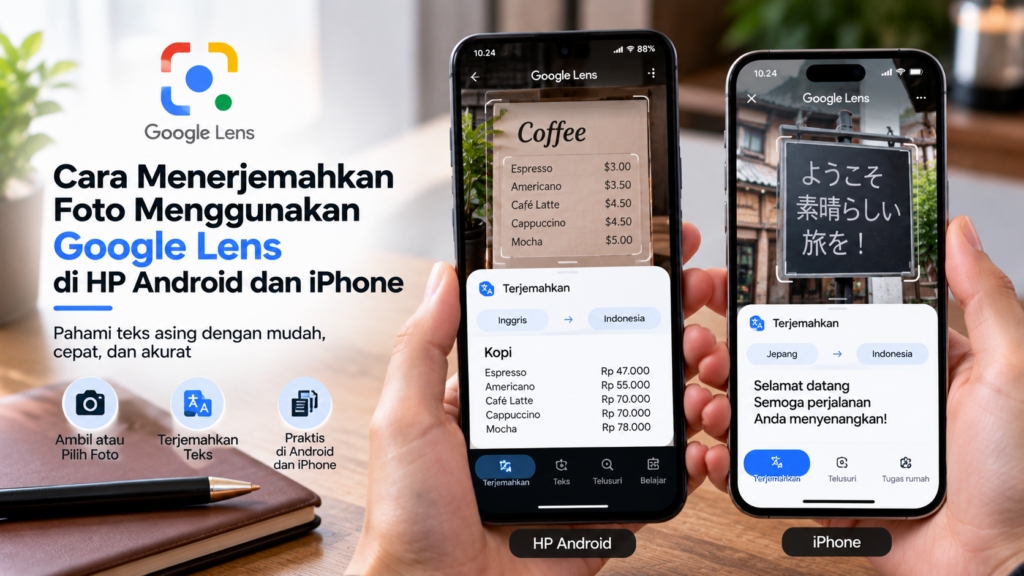
Google Lens dapat digunakan untuk mengenali dan menerjemahkan tulisan yang terdapat pada foto atau gambar. Fitur ini berguna ketika menemukan teks dalam bahasa asing pada dokumen, papan informasi, kemasan produk, buku, menu makanan, maupun gambar yang tersimpan di HP.
Pengguna tidak harus mengetik ulang seluruh tulisan secara manual. Google Lens dapat mengenali teks pada gambar kemudian menerjemahkannya ke bahasa yang dipilih.
Prosesnya dapat dilakukan melalui kamera secara langsung maupun menggunakan foto yang sudah tersimpan di galeri. Tampilan menu dapat sedikit berbeda tergantung perangkat, versi aplikasi Google, dan sistem operasi yang digunakan.
Apa Itu Fitur Terjemahan di Google Lens?
Fitur terjemahan di Google Lens adalah kemampuan untuk mengenali teks dari gambar kemudian menampilkan hasil terjemahannya ke bahasa yang dipilih pengguna.
Google Lens menggunakan teknologi pengenalan teks pada gambar sehingga tulisan yang terlihat melalui kamera atau terdapat dalam foto dapat diproses tanpa harus diketik satu per satu.
Fungsi Google Lens untuk Menerjemahkan Foto
Google Lens dapat membantu menerjemahkan berbagai jenis teks yang terlihat pada gambar.
Misalnya, pengguna dapat menggunakannya untuk membaca menu berbahasa asing, memahami petunjuk penggunaan produk, menerjemahkan tulisan pada dokumen, atau mengetahui arti teks yang ditemukan ketika bepergian.
Menerjemahkan Teks dari Gambar
Google Lens dapat mengenali tulisan yang terdapat pada gambar selama teks cukup jelas untuk dibaca.
Setelah teks dikenali, pengguna dapat memilih fitur terjemahan untuk melihat hasilnya dalam bahasa yang diinginkan.
Menerjemahkan Bahasa Asing dengan Kamera
Selain menggunakan foto yang sudah tersimpan, Google Lens dapat digunakan langsung melalui kamera.
Arahkan kamera ke tulisan yang ingin diterjemahkan dan pilih fitur Translate atau Terjemahkan apabila tersedia.
Hasil Terjemahan Google Lens
Hasil terjemahan ditampilkan berdasarkan teks yang berhasil dikenali oleh Google Lens.
Karena penerjemahan dilakukan secara otomatis, hasilnya tetap perlu diperiksa terutama untuk dokumen resmi, istilah teknis, atau kalimat yang memiliki konteks khusus.
Syarat Menerjemahkan Foto Menggunakan Google Lens
Sebelum mengikuti cara menerjemahkan foto dengan Google Lens, pastikan perangkat memenuhi beberapa kebutuhan dasar.
HP yang Mendukung Google Lens
Google Lens tersedia pada berbagai perangkat yang mendukung layanan Google.
Pada Android, Google Lens dapat diakses melalui aplikasi Google atau fitur yang terintegrasi pada aplikasi kamera maupun galeri pada perangkat tertentu.
Pada iPhone, Google Lens dapat digunakan melalui aplikasi Google atau metode lain yang didukung.
Aplikasi Google
Pastikan aplikasi Google sudah tersedia dan menggunakan versi yang masih didukung.
Jika aplikasi belum tersedia atau terlalu lama, periksa pembaruan melalui toko aplikasi perangkat.
Koneksi Internet
Beberapa fungsi Google Lens membutuhkan koneksi internet untuk memproses gambar dan menampilkan hasil terjemahan.
Gunakan koneksi yang stabil agar proses pengenalan dan penerjemahan dapat berjalan dengan baik.
Foto dengan Tulisan yang Jelas
Kualitas foto sangat memengaruhi kemampuan Google Lens dalam mengenali teks.
Foto yang buram, terlalu gelap, terlalu kecil, atau memiliki tulisan yang tertutup dapat membuat hasil pengenalan kurang akurat.
Bahasa yang Ingin Diterjemahkan
Pastikan bahasa sumber dan bahasa tujuan dapat dipilih pada fitur terjemahan yang tersedia.
Jika bahasa terdeteksi secara otomatis, periksa kembali hasilnya sebelum menggunakan terjemahan untuk kebutuhan penting.
Cara Menerjemahkan Foto Menggunakan Google Lens di Android
Cara menerjemahkan foto menggunakan Google Lens di HP Android dapat dilakukan melalui aplikasi Google atau Google Lens yang tersedia pada perangkat.
Buka Google Lens
Buka aplikasi Google pada HP Android.
Ketuk ikon Google Lens yang tersedia pada kolom pencarian.
Pada beberapa perangkat, Google Lens juga dapat diakses melalui aplikasi kamera atau galeri.
Pilih Foto
Jika ingin menerjemahkan gambar yang sudah tersimpan, pilih foto dari galeri melalui Google Lens.
Pastikan foto memiliki tulisan yang cukup jelas.
Pilih Fitur Translate
Setelah gambar terbuka, pilih opsi Translate atau Terjemahkan.
Google Lens kemudian akan mencoba mengenali teks yang terdapat pada foto.
Pilih Bahasa
Tentukan bahasa sumber jika diperlukan dan pilih bahasa tujuan untuk hasil terjemahan.
Pada kondisi tertentu, Google Lens dapat mendeteksi bahasa sumber secara otomatis.
Lihat Hasil Terjemahan
Setelah teks berhasil dikenali, hasil terjemahan akan ditampilkan pada layar.
Periksa bagian teks yang diterjemahkan untuk memastikan Google Lens mengenali seluruh tulisan dengan benar.
Coba Foto dengan Sudut Berbeda
Jika hasil terjemahan tidak muncul atau terdapat banyak kesalahan, ambil foto ulang dengan posisi yang lebih lurus.
Pastikan pencahayaan cukup dan tulisan tidak terpotong.
Cara Menerjemahkan Foto Menggunakan Google Lens di iPhone
Pengguna iPhone juga dapat menggunakan Google Lens untuk menerjemahkan tulisan dari foto.
Instal Aplikasi Google
Buka App Store dan cari aplikasi Google.
Pastikan aplikasi yang digunakan merupakan aplikasi resmi Google.
Buka Google Lens
Jalankan aplikasi Google kemudian pilih ikon Lens.
Berikan izin yang diperlukan jika aplikasi meminta akses kamera atau foto.
Pilih Foto dari Galeri
Pilih gambar yang ingin diterjemahkan dari koleksi foto.
Google Lens akan menganalisis gambar dan mengenali teks yang terdapat di dalamnya.
Pilih Translate
Pilih fitur Translate untuk menerjemahkan tulisan pada foto.
Pilih bahasa tujuan yang diperlukan.
Periksa Hasilnya
Google Lens akan menampilkan hasil terjemahan pada layar.
Periksa kembali hasilnya, terutama jika foto berisi teks panjang atau istilah khusus.
Cara Menerjemahkan Teks dari Foto yang Sudah Tersimpan di Galeri
Google Lens juga dapat digunakan untuk menerjemahkan gambar lama yang sudah tersimpan di galeri HP.
Buka Google Lens
Jalankan Google Lens melalui aplikasi Google atau akses Lens dari aplikasi yang mendukungnya.
Pilih Foto dari Galeri
Ketuk pilihan untuk membuka gambar dari perangkat.
Pilih foto yang memiliki tulisan ingin diterjemahkan.
Pilih Translate
Setelah gambar dianalisis, pilih Translate atau Terjemahkan.
Google Lens akan mengenali tulisan yang terdapat dalam gambar.
Pilih Bahasa Tujuan
Pilih bahasa yang ingin digunakan sebagai hasil terjemahan.
Jika bahasa sumber tidak terdeteksi dengan benar, pilih bahasa sumber secara manual apabila pilihan tersebut tersedia.
Periksa Seluruh Teks
Pastikan semua bagian tulisan yang diperlukan sudah terbaca.
Jika hanya sebagian teks yang dikenali, coba gunakan foto dengan resolusi lebih tinggi atau pilih bagian teks tertentu.
Cara Menerjemahkan Tulisan dari Kamera secara Langsung dengan Google Lens
Selain menerjemahkan foto yang sudah tersimpan, Google Lens dapat digunakan untuk membaca tulisan secara langsung melalui kamera.
Buka Google Lens
Jalankan Google Lens pada HP.
Jika menggunakan aplikasi Google, ketuk ikon Lens pada kolom pencarian.
Arahkan Kamera ke Tulisan
Arahkan kamera ke teks yang ingin diterjemahkan.
Usahakan seluruh tulisan berada dalam area kamera dan tidak terpotong.
Pilih Translate
Pilih mode Translate atau Terjemahkan.
Google Lens akan mencoba mengenali teks yang terlihat melalui kamera.
Tentukan Bahasa
Pilih bahasa sumber dan bahasa tujuan jika diperlukan.
Jika tersedia, Anda dapat menggunakan deteksi bahasa otomatis.
Lihat Terjemahan secara Langsung
Hasil terjemahan dapat ditampilkan di atas atau menggantikan teks pada tampilan kamera, tergantung perangkat dan versi Google Lens yang digunakan.
Jika hasilnya kurang tepat, ubah posisi kamera atau cari pencahayaan yang lebih baik.
Gunakan untuk Teks Pendek maupun Panjang
Fitur ini dapat membantu menerjemahkan berbagai tulisan yang terlihat langsung, seperti papan petunjuk, menu, label produk, atau informasi perjalanan.
Untuk dokumen resmi atau teks yang membutuhkan ketepatan tinggi, tetap periksa hasil terjemahan secara manual.
Cara Menerjemahkan Foto yang Buram dengan Google Lens
Google Lens membutuhkan teks yang cukup jelas agar dapat mengenali tulisan dengan baik. Foto yang buram atau memiliki pencahayaan buruk dapat membuat hasil terjemahan tidak akurat.
Gunakan Foto dengan Resolusi Lebih Tinggi
Jika memiliki beberapa versi foto, gunakan gambar dengan resolusi paling tinggi.
Tulisan yang lebih jelas akan membantu Google Lens mengenali karakter dengan lebih baik.
Perbaiki Posisi Foto
Jika foto diambil dari sudut miring, coba gunakan gambar yang lebih lurus.
Untuk tulisan pada dokumen atau buku, usahakan kamera menghadap permukaan secara tegak lurus.
Pastikan Pencahayaan Cukup
Hindari bayangan yang menutupi tulisan.
Jika foto terlalu gelap, ambil gambar ulang di tempat dengan pencahayaan yang lebih baik.
Pilih Bagian Teks yang Ingin Diterjemahkan
Jika Google Lens tidak mengenali seluruh tulisan, pilih bagian teks tertentu.
Cara ini dapat membantu ketika gambar memiliki banyak elemen selain tulisan.
Cara Menerjemahkan Tulisan Kecil dari Foto dengan Google Lens
Tulisan berukuran kecil terkadang sulit dikenali jika gambar memiliki resolusi rendah.
Perbesar Foto
Buka gambar menggunakan Google Lens kemudian periksa bagian tulisan yang ingin diterjemahkan.
Gunakan gambar dengan resolusi asli jika memungkinkan, bukan hasil screenshot yang sudah dikompresi berkali-kali.
Dekatkan Kamera
Jika menggunakan kamera secara langsung, dekatkan HP dengan objek sampai tulisan terlihat jelas.
Jangan terlalu dekat hingga kamera kehilangan fokus.
Gunakan Pencahayaan yang Baik
Pastikan tulisan tidak terkena pantulan cahaya yang membuat sebagian karakter menghilang.
Ambil Foto Ulang
Jika hasil pengenalan masih salah, ambil foto baru dengan fokus yang lebih baik.
Setelah itu, buka kembali gambar menggunakan Google Lens dan pilih fitur terjemahan.
Cara Menerjemahkan Banyak Tulisan dalam Satu Foto
Google Lens dapat mengenali lebih dari satu bagian teks dalam sebuah gambar, tetapi hasilnya bergantung pada kualitas dan tata letak foto.
Buka Foto dengan Google Lens
Pilih gambar yang memiliki beberapa tulisan.
Google Lens akan menganalisis elemen yang terdapat di dalam gambar.
Pilih Translate
Ketuk Translate untuk mengaktifkan fitur terjemahan.
Pilih Bagian Teks
Jika terdapat beberapa tulisan, pilih bagian yang ingin diterjemahkan.
Anda dapat memfokuskan Google Lens pada teks tertentu jika seluruh tulisan tidak terbaca dengan baik.
Periksa Hasil Terjemahan
Bandingkan hasil terjemahan dengan teks asli.
Hal ini penting jika foto berisi beberapa kolom, tabel, atau kalimat yang saling berhubungan.
Cara Menerjemahkan Foto Dokumen Menggunakan Google Lens
Google Lens dapat membantu memahami teks pada dokumen yang difoto menggunakan HP.
Siapkan Foto Dokumen
Gunakan foto yang tidak terpotong dan memiliki pencahayaan merata.
Hindari pantulan cahaya pada permukaan dokumen.
Buka Google Lens
Buka aplikasi Google dan pilih ikon Google Lens.
Kemudian pilih foto dokumen dari galeri.
Pilih Translate
Pilih fitur Translate untuk memproses tulisan pada dokumen.
Pilih Bahasa Tujuan
Tentukan bahasa yang ingin digunakan untuk hasil terjemahan.
Jika bahasa sumber tidak dikenali dengan tepat, pilih bahasa sumber secara manual apabila tersedia.
Periksa Bagian yang Tidak Terbaca
Dokumen dengan tabel, tulisan tangan, simbol, atau format kompleks mungkin tidak diterjemahkan dengan sempurna.
Periksa kembali bagian tersebut secara manual.
Cara Menerjemahkan Foto Buku dengan Google Lens
Google Lens juga dapat digunakan untuk membantu menerjemahkan tulisan dari halaman buku.
Foto Halaman Buku
Ambil foto halaman yang ingin diterjemahkan.
Pastikan seluruh teks terlihat dan tidak terlipat.
Hindari Bayangan
Letakkan buku di tempat dengan pencahayaan yang cukup.
Pastikan tangan atau benda lain tidak menutupi tulisan.
Pilih Foto di Google Lens
Buka Google Lens kemudian pilih foto halaman buku dari galeri.
Gunakan Translate
Pilih Translate dan tentukan bahasa tujuan.
Periksa Hasilnya
Untuk teks panjang, periksa hasil terjemahan berdasarkan konteks kalimat.
Terjemahan otomatis dapat membantu memahami isi secara umum, tetapi istilah sastra, akademik, atau teknis tetap perlu diperiksa kembali.
Cara Menerjemahkan Foto Menu Makanan dengan Google Lens
Google Lens dapat membantu memahami menu makanan yang menggunakan bahasa asing.
Arahkan Kamera ke Menu
Buka Google Lens dan arahkan kamera ke menu.
Pastikan tulisan terlihat jelas.
Pilih Translate
Pilih fitur Translate untuk menerjemahkan teks yang terlihat pada menu.
Pilih Bahasa
Tentukan bahasa tujuan yang ingin digunakan.
Periksa Nama Makanan
Perhatikan hasil terjemahan karena nama makanan tertentu dapat berupa nama khusus dan tidak selalu memiliki terjemahan langsung.
Jika terdapat bahan makanan atau informasi alergi, jangan hanya mengandalkan terjemahan otomatis. Periksa informasi aslinya atau tanyakan kepada pihak restoran jika diperlukan.
Cara Menerjemahkan Tulisan pada Kemasan Produk
Tulisan pada kemasan produk sering menggunakan bahasa asing, terutama pada produk impor.
Google Lens dapat digunakan untuk memahami informasi tersebut.
Foto Kemasan
Ambil gambar bagian kemasan yang berisi tulisan.
Pastikan teks tidak terhalang tangan atau pantulan cahaya.
Buka dengan Google Lens
Pilih foto tersebut melalui Google Lens.
Pilih Translate
Gunakan fitur Translate untuk menerjemahkan tulisan yang dikenali.
Pilih Bagian yang Penting
Jika kemasan memiliki banyak informasi, fokuskan pada bagian tertentu seperti petunjuk penggunaan atau deskripsi produk.
Periksa Informasi Penting
Untuk informasi seperti dosis, peringatan keamanan, bahan, atau petunjuk penggunaan, jangan menjadikan hasil terjemahan otomatis sebagai satu-satunya sumber. Periksa teks asli dan sumber resmi produk jika informasinya berhubungan dengan keselamatan.
Cara Menerjemahkan Screenshot Menggunakan Google Lens
Screenshot yang berisi tulisan juga dapat diterjemahkan menggunakan Google Lens selama teks pada gambar dapat dikenali.
Buka Screenshot dari Galeri
Cari screenshot yang ingin diterjemahkan pada aplikasi galeri atau foto.
Jalankan Google Lens
Pilih opsi Google Lens pada gambar jika tersedia.
Pada perangkat tertentu, Anda juga dapat membuka aplikasi Google kemudian memilih gambar dari galeri.
Pilih Translate
Pilih Translate untuk menerjemahkan teks yang terdapat pada screenshot.
Tentukan Bahasa Tujuan
Pilih bahasa tujuan yang diinginkan.
Periksa Hasilnya
Pastikan tulisan yang ingin diterjemahkan berhasil dikenali.
Jika screenshot terlalu kecil atau buram, gunakan screenshot dengan kualitas asli.
Cara Menerjemahkan Tulisan dari Foto tanpa Mengetik Ulang
Salah satu kelebihan Google Lens adalah kemampuan mengenali teks langsung dari gambar.
Pilih Foto
Buka Google Lens dan pilih foto yang memiliki tulisan.
Gunakan Fitur Translate
Pilih Translate agar teks pada gambar diproses secara otomatis.
Pilih Bahasa Tujuan
Tentukan bahasa yang ingin digunakan untuk hasil terjemahan.
Salin Hasil jika Diperlukan
Jika fitur yang tersedia memungkinkan teks hasil pengenalan untuk disalin, gunakan opsi tersebut untuk memindahkannya ke aplikasi lain.
Cara ini dapat menghemat waktu dibandingkan mengetik ulang seluruh tulisan secara manual.
Cara Mengubah Bahasa Hasil Terjemahan di Google Lens
Bahasa hasil terjemahan dapat disesuaikan dengan kebutuhan pengguna.
Buka Mode Translate
Jalankan Google Lens dan pilih fitur Translate.
Pilih Bahasa Tujuan
Ketuk pilihan bahasa tujuan yang tersedia pada layar.
Cari Bahasa yang Dibutuhkan
Pilih bahasa yang ingin digunakan untuk menerjemahkan teks.
Jika bahasa tertentu tidak tersedia atau fitur bekerja secara berbeda pada perangkat Anda, periksa daftar bahasa yang ditampilkan oleh Google Lens.
Periksa Hasil Setelah Bahasa Diubah
Setelah bahasa tujuan dipilih, periksa kembali hasil terjemahan.
Pastikan bahasa yang dipilih memang sesuai dengan kebutuhan.
Cara Mengatasi Google Lens Tidak Bisa Menerjemahkan Foto
Jika Google Lens tidak dapat menerjemahkan foto, masalah dapat berasal dari gambar, aplikasi, koneksi internet, atau teks yang dikenali.
Periksa Koneksi Internet
Pastikan HP terhubung ke internet dengan stabil.
Kemudian coba buka kembali fitur Google Lens.
Gunakan Foto yang Lebih Jelas
Jika tulisan buram atau terlalu kecil, ambil foto ulang dengan pencahayaan yang lebih baik.
Perbarui Aplikasi Google
Periksa toko aplikasi untuk melihat apakah terdapat pembaruan aplikasi Google.
Berikan Izin yang Diperlukan
Pastikan aplikasi Google memiliki izin yang diperlukan untuk mengakses kamera atau foto jika fitur tersebut memerlukannya.
Coba Gambar Lain
Gunakan foto lain dengan tulisan yang lebih jelas.
Jika gambar lain dapat diterjemahkan, kemungkinan masalah terdapat pada kualitas atau format gambar sebelumnya.
Cara Menerjemahkan Foto dari WhatsApp Menggunakan Google Lens
Foto yang dikirim melalui WhatsApp juga dapat diterjemahkan menggunakan Google Lens. Cara ini berguna ketika menerima gambar berisi tulisan asing tanpa harus mengetik ulang teksnya.
Simpan Foto dari WhatsApp
Buka percakapan WhatsApp yang berisi foto tersebut.
Simpan gambar ke galeri HP agar lebih mudah dibuka menggunakan Google Lens.
Buka Foto dengan Google Lens
Buka aplikasi Google atau Google Lens, kemudian pilih foto yang baru saja disimpan.
Pilih Fitur Translate
Setelah gambar dianalisis, pilih Translate atau Terjemahkan.
Google Lens akan mencoba mengenali tulisan yang terdapat pada gambar.
Pilih Bahasa Tujuan
Tentukan bahasa yang ingin digunakan untuk hasil terjemahan.
Periksa Hasilnya
Pastikan seluruh bagian teks yang diperlukan berhasil dikenali.
Jika hasilnya tidak lengkap, gunakan foto dengan resolusi lebih tinggi atau pilih bagian teks tertentu.
Cara Menerjemahkan Foto dari Google Photos dengan Google Lens
Google Lens dapat digunakan pada foto yang sudah tersimpan di Google Photos jika fitur Lens tersedia pada perangkat dan aplikasi yang digunakan.
Buka Google Photos
Jalankan aplikasi Google Photos dan cari foto yang ingin diterjemahkan.
Pilih Foto
Buka gambar yang memiliki tulisan berbahasa asing.
Pilih Google Lens
Ketuk opsi Google Lens jika tersedia pada tampilan foto.
Google Lens kemudian akan menganalisis isi gambar.
Pilih Translate
Pilih fitur Translate untuk menerjemahkan tulisan yang terdeteksi.
Periksa Hasil Terjemahan
Pastikan tulisan yang diterjemahkan sesuai dengan teks asli.
Jika gambar memiliki banyak tulisan, pilih bagian tertentu agar hasil pengenalan lebih fokus.
Cara Menerjemahkan Foto dari Internet Menggunakan Google Lens
Gambar yang ditemukan di internet juga dapat diterjemahkan jika dapat disimpan atau dibuka melalui Google Lens.
Simpan Gambar
Jika memungkinkan, simpan gambar ke perangkat.
Gunakan file gambar dengan kualitas asli agar teks lebih mudah dikenali.
Buka Google Lens
Jalankan Google Lens kemudian pilih gambar tersebut.
Gunakan Translate
Pilih Translate dan tentukan bahasa tujuan.
Periksa Teks yang Dikenali
Pastikan Google Lens membaca tulisan dengan benar.
Gambar dengan watermark, font dekoratif, atau resolusi rendah dapat membuat pengenalan teks menjadi kurang akurat.
Cara Menerjemahkan Tulisan Tangan dengan Google Lens
Tulisan tangan dapat menjadi lebih sulit dikenali dibandingkan teks yang diketik.
Google Lens mungkin dapat membaca sebagian tulisan jika bentuk karakter cukup jelas, tetapi hasilnya sangat bergantung pada kualitas tulisan dan foto.
Foto Tulisan dengan Jelas
Gunakan pencahayaan yang cukup dan hindari bayangan pada kertas.
Pastikan Tulisan Tidak Terlalu Miring
Ambil foto dari posisi yang lebih lurus agar bentuk karakter mudah dikenali.
Pilih Translate
Buka gambar menggunakan Google Lens kemudian pilih fitur terjemahan.
Periksa Hasil secara Manual
Jika terdapat karakter yang salah dikenali, bandingkan hasil terjemahan dengan tulisan asli.
Untuk tulisan tangan yang sulit dibaca, hasil otomatis sebaiknya tidak dianggap sebagai hasil yang sepenuhnya akurat.
Cara Menerjemahkan Foto secara Offline dengan Google Lens
Ketersediaan terjemahan tanpa koneksi internet dapat bergantung pada bahasa, perangkat, aplikasi, dan data bahasa yang tersedia.
Jika Google Lens meminta koneksi internet, pastikan HP terhubung ke jaringan.
Periksa Bahasa yang Tersedia
Buka fitur Translate dan periksa daftar bahasa yang tersedia.
Beberapa bahasa atau fungsi dapat memiliki dukungan offline tertentu jika data bahasa telah tersedia pada perangkat.
Unduh Data Bahasa jika Didukung
Jika aplikasi menyediakan opsi untuk mengunduh bahasa, ikuti petunjuk yang ditampilkan.
Coba Terjemahkan Foto
Setelah data bahasa tersedia, coba gunakan Google Lens pada foto.
Jika fitur tetap membutuhkan internet, gunakan koneksi yang tersedia untuk menyelesaikan proses penerjemahan.
Cara Menyalin Teks dari Foto setelah Menggunakan Google Lens
Selain menerjemahkan, Google Lens dapat membantu mengenali tulisan pada gambar.
Buka Foto
Pilih foto yang berisi teks menggunakan Google Lens.
Pilih Teks
Gunakan opsi pemilihan teks yang tersedia untuk menandai bagian tulisan yang ingin digunakan.
Salin Teks
Jika opsi salin tersedia, pilih teks kemudian gunakan perintah Salin.
Gunakan pada Aplikasi Lain
Teks yang sudah disalin dapat ditempelkan ke aplikasi catatan, dokumen, pesan, atau layanan terjemahan lain.
Cara ini berguna jika pengguna ingin mengedit atau memeriksa kembali hasil pengenalan teks.
Cara Mendapatkan Hasil Terjemahan Google Lens yang Lebih Akurat
Kualitas gambar menjadi salah satu faktor penting dalam pengenalan teks.
Gunakan Foto Resolusi Tinggi
Semakin jelas karakter pada gambar, semakin mudah sistem mengenali tulisan.
Hindari Foto Miring
Ambil foto dari arah depan jika memungkinkan.
Gunakan Cahaya yang Cukup
Pastikan tidak terdapat bayangan atau pantulan yang menutupi teks.
Jangan Memotong Tulisan
Pastikan seluruh kata atau kalimat yang ingin diterjemahkan masuk dalam gambar.
Periksa Konteks
Terjemahan otomatis tidak selalu menangkap konteks secara sempurna, terutama untuk istilah khusus, bahasa sehari-hari, singkatan, atau kalimat dengan makna ganda.
Apakah Google Lens Bisa Menerjemahkan Semua Tulisan dari Foto?
Google Lens dapat mengenali banyak jenis teks, tetapi hasilnya tidak selalu sempurna.
Kemampuan menerjemahkan bergantung pada kualitas gambar, bahasa yang digunakan, bentuk tulisan, ukuran teks, pencahayaan, serta dukungan bahasa pada fitur yang tersedia.
Foto dengan tulisan yang jelas dan kontras biasanya lebih mudah diproses dibandingkan gambar yang buram, gelap, atau memiliki banyak elemen visual.
Untuk dokumen resmi, kontrak, informasi medis, instruksi keselamatan, atau dokumen hukum, hasil terjemahan otomatis sebaiknya diperiksa kembali menggunakan sumber atau penerjemah yang kompeten.
Apakah Google Lens Bisa Menerjemahkan Foto tanpa Mengetik?
Ya, Google Lens dapat mengenali teks langsung dari foto sehingga pengguna tidak perlu mengetik ulang seluruh tulisan.
Cukup pilih foto atau arahkan kamera ke tulisan, kemudian gunakan fitur Translate jika tersedia.
Fitur ini sangat membantu ketika teks terlalu panjang untuk diketik secara manual atau ketika pengguna ingin memahami tulisan asing dengan cepat.
Apa Bedanya Menerjemahkan Foto dan Menerjemahkan dengan Kamera?
Keduanya menggunakan kemampuan pengenalan teks Google Lens, tetapi sumber gambarnya berbeda.
Menerjemahkan foto dilakukan menggunakan gambar yang sudah tersimpan di perangkat, sedangkan terjemahan kamera dilakukan dengan mengarahkan kamera langsung ke objek yang memiliki tulisan.
Jika memiliki foto lama, gunakan gambar dari galeri. Jika sedang berada di depan tulisan asing, mode kamera dapat digunakan untuk menerjemahkannya secara langsung.
Kesimpulan
Cara menerjemahkan foto menggunakan Google Lens dapat dilakukan melalui HP Android maupun iPhone. Pengguna dapat menerjemahkan gambar yang sudah tersimpan di galeri atau membaca tulisan secara langsung menggunakan kamera.
Langkah dasarnya adalah membuka Google Lens, memilih atau mengambil foto yang memiliki tulisan, kemudian menggunakan fitur Translate dan menentukan bahasa tujuan. Google Lens kemudian akan mengenali teks dan menampilkan hasil terjemahan.
Kualitas foto sangat berpengaruh terhadap hasil. Gunakan gambar yang jelas, pencahayaan cukup, dan posisi kamera yang tidak terlalu miring agar teks lebih mudah dikenali.
Google Lens dapat menjadi cara praktis untuk memahami tulisan asing pada dokumen, menu, kemasan, screenshot, buku, maupun gambar dari internet. Namun, untuk informasi resmi, teknis, hukum, medis, atau keselamatan, hasil terjemahan otomatis tetap perlu diperiksa kembali agar tidak terjadi kesalahan pemahaman.





