
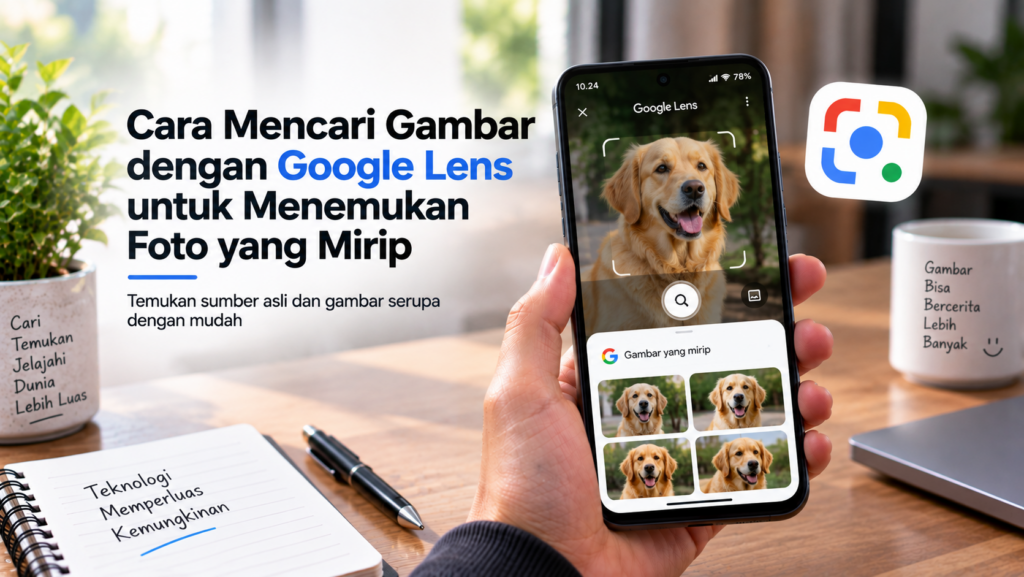
Google Lens dapat digunakan untuk mencari informasi berdasarkan gambar atau foto. Pengguna dapat mengambil gambar secara langsung menggunakan kamera maupun memilih foto yang sudah tersimpan di galeri.
Fitur ini dapat membantu menemukan gambar yang serupa, mengenali objek, mencari informasi mengenai suatu benda, menerjemahkan tulisan, hingga menemukan produk yang memiliki tampilan mirip dengan objek dalam foto.
Cara menggunakan Google Lens juga cukup sederhana karena fitur tersebut tersedia pada beberapa layanan Google di HP Android maupun iPhone.
Apa Itu Google Lens dan Bagaimana Cara Mencari Gambar?
Google Lens adalah fitur pengenalan visual dari Google yang dapat menganalisis gambar menggunakan teknologi pemrosesan visual.
Berbeda dengan pencarian Google menggunakan kata kunci, Google Lens memungkinkan pengguna memulai pencarian dari sebuah gambar.
Fungsi Google Lens untuk Mencari Gambar
Google Lens dapat digunakan untuk mencari informasi berdasarkan objek atau bagian tertentu dari sebuah foto.
Misalnya, pengguna dapat memotret sebuah tanaman untuk mencari informasi mengenai jenis tanaman tersebut atau memilih gambar sepatu untuk menemukan produk yang memiliki tampilan serupa.
Cara Kerja Google Lens
Google Lens menganalisis objek, pola, tulisan, dan elemen visual yang terdapat dalam gambar.
Setelah gambar diproses, Google dapat menampilkan hasil pencarian yang berkaitan dengan objek tersebut.
Hasil pencarian dapat berbeda tergantung kualitas gambar, objek yang terdeteksi, serta informasi yang tersedia di internet.
Google Lens Bisa Mencari Gambar yang Mirip
Salah satu fungsi yang sering digunakan adalah menemukan gambar atau objek yang memiliki kemiripan dengan foto yang diberikan.
Fitur ini berguna ketika pengguna ingin mencari referensi visual tanpa mengetahui nama objek atau kata kunci yang tepat.
Google Lens Tidak Selalu Menemukan Sumber Asli
Hasil Google Lens tidak selalu menunjukkan halaman pertama tempat sebuah gambar diterbitkan.
Jika ingin mengetahui asal gambar, periksa beberapa hasil pencarian dan buka halaman sumber yang relevan untuk membandingkan gambar, judul, tanggal, serta konteksnya.
Cara Mencari Gambar dengan Google Lens di HP Android
Cara mencari gambar dengan Google Lens di HP Android dapat dilakukan melalui aplikasi Google, Google Photos, atau fitur Lens yang tersedia pada perangkat tertentu.
Buka Aplikasi Google
Buka aplikasi Google pada HP Android.
Pada kolom pencarian, cari ikon Google Lens yang biasanya berbentuk kamera.
Pilih Foto dari Galeri
Ketuk ikon Google Lens kemudian pilih gambar yang ingin dicari.
Anda dapat menggunakan foto yang sudah tersimpan di galeri HP.
Gunakan Kamera untuk Mencari Gambar
Selain memilih foto, Google Lens juga dapat digunakan secara langsung melalui kamera.
Arahkan kamera ke objek yang ingin dicari kemudian ambil gambar jika diperlukan.
Pilih Bagian Gambar
Jika foto memiliki beberapa objek, pilih bagian yang ingin dianalisis.
Hal ini dapat membantu Google Lens memusatkan pencarian pada objek tertentu.
Lihat Hasil Pencarian
Setelah gambar dianalisis, Google Lens akan menampilkan hasil yang relevan.
Hasil dapat berupa halaman web, gambar serupa, informasi objek, produk, atau kategori lain tergantung jenis gambar.
Cara Mencari Gambar dengan Google Lens di iPhone
Pengguna iPhone juga dapat menggunakan Google Lens melalui aplikasi Google atau layanan Google yang mendukung fitur Lens.
Instal Aplikasi Google
Jika belum tersedia, unduh aplikasi Google dari App Store.
Pastikan menggunakan aplikasi resmi Google.
Buka Google Lens
Jalankan aplikasi Google kemudian cari ikon Lens pada kolom pencarian.
Ketuk ikon tersebut untuk membuka fitur pencarian berdasarkan gambar.
Pilih Foto dari iPhone
Pilih foto yang sudah tersimpan di aplikasi Foto.
Google Lens akan menganalisis gambar dan menampilkan hasil pencarian yang sesuai.
Gunakan Kamera iPhone
Google Lens juga dapat digunakan untuk menganalisis objek secara langsung menggunakan kamera.
Arahkan kamera ke objek yang ingin diketahui informasinya.
Periksa Hasil
Setelah gambar diproses, periksa hasil yang ditampilkan.
Gunakan beberapa hasil sekaligus jika tujuan Anda adalah mencari sumber, nama objek, atau gambar yang paling mirip.
Cara Mencari Informasi dari Foto melalui Google Lens
Google Lens tidak hanya digunakan untuk mencari gambar. Foto juga dapat menjadi titik awal untuk memperoleh informasi mengenai objek yang terlihat di dalamnya.
Pilih Foto yang Jelas
Gunakan foto dengan objek yang terlihat jelas.
Gambar yang terlalu gelap, buram, atau memiliki objek yang tertutup dapat menghasilkan pencarian yang kurang akurat.
Buka Google Lens
Pilih gambar melalui aplikasi Google atau layanan lain yang mendukung Google Lens.
Biarkan Lens menganalisis objek dalam foto.
Pilih Objek yang Ingin Dicari
Jika terdapat beberapa objek dalam gambar, pilih bagian tertentu yang ingin dianalisis.
Baca Informasi yang Ditampilkan
Google Lens dapat menampilkan informasi yang berkaitan dengan objek tersebut.
Misalnya, ketika foto berisi sebuah benda, hasil dapat mengarahkan pengguna ke informasi, situs web, atau produk yang berkaitan dengan objek tersebut.
Bandingkan Beberapa Hasil
Jangan hanya mengandalkan satu hasil jika informasi yang dicari berkaitan dengan identitas atau detail suatu objek.
Bandingkan beberapa sumber untuk mendapatkan informasi yang lebih sesuai.
Cara Mencari Gambar yang Mirip dengan Google Lens
Google Lens dapat membantu menemukan gambar atau objek visual yang memiliki kemiripan dengan foto yang digunakan sebagai pencarian.
Pilih Foto
Buka Google Lens dan pilih foto dari galeri.
Gunakan gambar dengan objek utama yang terlihat jelas.
Fokus pada Objek Utama
Jika tersedia pilihan untuk menyeleksi area gambar, arahkan pencarian pada objek yang ingin dibandingkan.
Lihat Hasil Visual
Google Lens akan menampilkan hasil yang memiliki keterkaitan visual dengan gambar.
Hasil tersebut dapat digunakan sebagai referensi untuk mencari model, bentuk, warna, atau objek yang serupa.
Gunakan Hasil sebagai Kata Kunci Tambahan
Jika sudah mengetahui nama objek dari hasil Lens, gunakan nama tersebut untuk melakukan pencarian Google biasa.
Cara ini dapat mempersempit hasil pencarian ketika pencarian visual menghasilkan terlalu banyak pilihan.
Cara Mencari Sumber atau Asal Gambar dengan Google Lens
Google Lens dapat membantu menemukan halaman web yang menggunakan gambar serupa, tetapi hasilnya tidak selalu dapat membuktikan siapa pembuat atau pengunggah pertama sebuah gambar.
Masukkan Gambar ke Google Lens
Pilih foto yang ingin ditelusuri melalui Google Lens.
Pastikan gambar memiliki resolusi yang cukup agar objek utama dapat dikenali.
Periksa Hasil Visual
Perhatikan gambar serupa dan halaman web yang muncul.
Cari hasil yang menggunakan gambar identik atau versi dengan resolusi lebih tinggi.
Bandingkan Halaman yang Ditemukan
Buka beberapa halaman yang menampilkan gambar tersebut.
Bandingkan konteks, keterangan gambar, tanggal publikasi, dan informasi lainnya.
Jangan Langsung Menganggap Hasil Pertama sebagai Sumber Asli
Sebuah situs dapat menggunakan gambar yang sebelumnya sudah diterbitkan di tempat lain.
Karena itu, hasil pertama Google Lens sebaiknya dianggap sebagai petunjuk awal, bukan otomatis sebagai bukti sumber asli gambar.
Cara Menggunakan Google Lens untuk Mencari Produk dari Foto
Google Lens juga dapat digunakan untuk mencari produk berdasarkan tampilan visual.
Foto Produk
Ambil foto produk atau pilih gambar produk dari galeri.
Pastikan bentuk produk terlihat jelas.
Buka Google Lens
Masukkan foto ke Google Lens.
Jika produk dapat dikenali, Lens dapat menampilkan hasil yang berkaitan dengan produk tersebut.
Pilih Produk yang Sesuai
Periksa beberapa hasil yang muncul dan bandingkan bentuk, merek, model, atau karakteristik visual lainnya.
Bandingkan Harga dan Penjual
Jika hasil mengarah ke halaman belanja, jangan hanya melihat harga.
Periksa nama produk, spesifikasi, reputasi penjual, ulasan, serta detail lainnya sebelum melakukan pembelian.
Gunakan Foto dengan Sudut yang Jelas
Foto dari bagian depan atau sisi yang menampilkan karakteristik utama produk biasanya lebih membantu proses pencarian.
Jika merek atau model terlihat pada gambar, informasi tersebut juga dapat membantu mempersempit hasil pencarian.
Cara Mencari Gambar dari Galeri dengan Google Lens
Google Lens memungkinkan pengguna melakukan pencarian menggunakan foto yang sudah tersimpan di galeri HP. Cara ini berguna ketika Anda menemukan gambar tetapi tidak mengetahui nama objek, produk, tempat, atau informasi lain yang berkaitan dengan foto tersebut.
Pilih Foto dari Galeri
Buka aplikasi Google kemudian ketuk ikon Google Lens pada kolom pencarian.
Pilih foto yang ingin dianalisis dari galeri HP.
Atur Area yang Ingin Dicari
Jika foto memiliki beberapa objek, pilih bagian tertentu yang ingin dicari.
Memfokuskan pencarian pada satu objek dapat membantu menghasilkan hasil yang lebih relevan.
Tunggu Google Lens Menganalisis Foto
Google Lens akan memproses gambar dan mencari informasi yang memiliki keterkaitan visual.
Proses biasanya berlangsung dalam waktu singkat, tetapi hasil dapat berbeda tergantung kualitas foto dan objek yang dicari.
Periksa Hasil Pencarian
Lihat gambar, situs web, produk, atau informasi lain yang muncul.
Jika hasil belum sesuai, coba gunakan foto lain dengan objek yang lebih jelas.
Cara Mencari Nama Barang dari Foto dengan Google Lens
Google Lens dapat membantu ketika Anda memiliki foto sebuah barang tetapi tidak mengetahui nama atau jenis produknya.
Ambil Foto Barang
Gunakan kamera HP untuk mengambil gambar barang.
Pastikan objek utama terlihat jelas dan tidak terlalu banyak bagian yang mengganggu.
Buka Google Lens
Masukkan foto tersebut ke Google Lens.
Anda juga dapat menggunakan kamera secara langsung jika ingin melakukan pencarian tanpa menyimpan foto terlebih dahulu.
Fokus pada Barang
Pilih objek utama pada gambar jika Google Lens menampilkan pilihan area pencarian.
Lihat Nama atau Kategori Produk
Google Lens dapat menampilkan hasil yang berkaitan dengan barang tersebut.
Informasi yang muncul dapat membantu Anda mengetahui nama, jenis, model, atau produk yang memiliki tampilan serupa.
Bandingkan Hasil
Jangan langsung menganggap hasil pertama sebagai identitas produk yang pasti.
Bandingkan beberapa hasil berdasarkan bentuk, merek, ukuran, dan karakteristik produk.
Cara Mencari Baju atau Fashion dari Foto dengan Google Lens
Google Lens dapat digunakan untuk mencari pakaian, sepatu, tas, aksesori, dan objek fashion lainnya berdasarkan foto.
Pilih Foto Fashion
Gunakan foto yang menampilkan pakaian atau aksesori dengan jelas.
Jika terdapat banyak orang dalam gambar, pilih bagian yang menampilkan item fashion yang ingin dicari.
Gunakan Google Lens
Buka foto melalui Google Lens kemudian pilih objek fashion tersebut.
Periksa Produk yang Mirip
Google Lens dapat menampilkan produk atau gambar yang memiliki kemiripan visual.
Gunakan hasil tersebut untuk menemukan model pakaian atau aksesori yang serupa.
Periksa Detail Produk
Jika menemukan produk yang terlihat sama, periksa merek, model, ukuran, bahan, dan detail lainnya sebelum menganggapnya sebagai produk yang sama.
Cara Mencari Tanaman dari Foto dengan Google Lens
Google Lens juga dapat digunakan untuk memperoleh informasi awal mengenai tanaman berdasarkan foto.
Foto Bagian Tanaman yang Jelas
Ambil foto daun, bunga, batang, atau keseluruhan tanaman.
Foto dengan pencahayaan cukup dan objek yang fokus biasanya lebih membantu.
Buka Google Lens
Pilih foto tanaman dari galeri atau gunakan kamera untuk mengambil gambar secara langsung.
Pilih Bagian Tanaman
Jika diperlukan, fokuskan pencarian pada daun atau bunga.
Periksa Hasil Identifikasi
Google Lens dapat memberikan hasil yang berkaitan dengan tanaman tersebut.
Gunakan hasil tersebut sebagai informasi awal dan bandingkan dengan sumber tepercaya, terutama jika informasi tersebut berkaitan dengan keamanan atau konsumsi tanaman.
Cara Mencari Hewan dari Foto dengan Google Lens
Foto hewan juga dapat digunakan sebagai input pencarian visual.
Gunakan Foto yang Jelas
Pastikan hewan terlihat cukup jelas.
Foto yang buram atau terlalu jauh dapat membuat hasil pencarian kurang sesuai.
Buka Google Lens
Pilih foto dari galeri atau gunakan kamera.
Fokus pada Hewan
Pilih objek hewan yang ingin dianalisis.
Lihat Hasil
Google Lens dapat menampilkan informasi mengenai jenis atau kategori hewan yang memiliki kemiripan dengan foto.
Untuk identifikasi spesies yang membutuhkan kepastian, gunakan sumber khusus atau pendapat ahli karena hasil pencarian visual tidak selalu dapat memastikan identitas secara akurat.
Cara Mencari Tulisan dari Foto dengan Google Lens
Selain mencari gambar, Google Lens dapat mengenali teks yang terdapat dalam foto.
Ambil Foto yang Berisi Tulisan
Gunakan foto dokumen, papan informasi, buku, kemasan, atau objek lain yang memiliki teks.
Buka Google Lens
Pilih foto tersebut melalui Google Lens.
Pilih Bagian Teks
Google Lens dapat mendeteksi tulisan pada gambar.
Pilih teks yang ingin digunakan untuk pencarian atau tindakan lainnya.
Cari Informasi dari Teks
Teks yang terdeteksi dapat digunakan sebagai dasar pencarian Google.
Cara ini berguna ketika Anda tidak ingin mengetik ulang tulisan yang cukup panjang.
Periksa Hasil OCR
Jika foto buram atau tulisan memiliki bentuk yang tidak biasa, hasil pengenalan teks dapat mengandung kesalahan.
Periksa kembali teks sebelum menggunakannya untuk pencarian.
Cara Menerjemahkan Tulisan dari Foto dengan Google Lens
Google Lens juga dapat membantu membaca dan menerjemahkan teks yang terdapat pada gambar.
Pilih Foto
Masukkan foto yang memiliki tulisan ke Google Lens.
Pilih Mode Terjemahan
Gunakan fitur terjemahan yang tersedia pada Google Lens.
Pilih Bahasa
Tentukan bahasa sumber dan bahasa tujuan jika pilihan tersebut tersedia.
Periksa Hasil Terjemahan
Baca hasil terjemahan yang ditampilkan.
Untuk dokumen resmi atau teks yang memiliki konsekuensi penting, sebaiknya periksa kembali hasil terjemahan menggunakan sumber atau penerjemah yang sesuai.
Cara Mencari Tempat dari Foto dengan Google Lens
Jika Anda memiliki foto sebuah bangunan, landmark, atau tempat tertentu, Google Lens dapat membantu mencari informasi yang berkaitan dengan lokasi tersebut.
Gunakan Foto Tempat
Pilih foto dari galeri atau ambil gambar menggunakan kamera.
Fokus pada Bangunan atau Landmark
Pilih bagian yang paling mudah dikenali, seperti fasad bangunan, monumen, atau ciri khas lokasi.
Lihat Hasil Pencarian
Google Lens dapat menampilkan informasi mengenai tempat atau halaman yang berkaitan dengan objek dalam foto.
Bandingkan Informasi
Jika ingin mengetahui lokasi secara lebih akurat, bandingkan hasil Lens dengan informasi dari Google Maps atau situs resmi tempat tersebut.
Cara Mencari Gambar di Google dari Foto yang Sudah Ada
Jika Anda sudah mempunyai gambar di HP, tidak perlu mengetikkan kata kunci secara manual.
Buka Google Lens
Jalankan aplikasi Google dan buka Google Lens.
Pilih Gambar
Ambil gambar dari galeri.
Atur Area Pencarian
Pilih objek utama apabila gambar memiliki beberapa elemen.
Lihat Hasil Web dan Visual
Periksa hasil yang berkaitan dengan gambar tersebut.
Anda dapat membuka beberapa hasil untuk mencari informasi yang paling relevan.
Cara Menggunakan Google Lens untuk Mencari Gambar yang Lebih Akurat
Kualitas foto dapat memengaruhi hasil pencarian visual.
Gunakan Foto dengan Resolusi Baik
Foto yang cukup jelas membuat objek lebih mudah dianalisis.
Hindari Foto yang Terlalu Gelap
Pencahayaan yang buruk dapat menyulitkan Google Lens mengenali detail objek.
Fokus pada Objek Utama
Jika gambar terlalu ramai, pilih bagian yang ingin dicari daripada menggunakan keseluruhan gambar.
Coba Beberapa Foto
Jika hasil pertama tidak sesuai, gunakan foto dari sudut berbeda.
Foto dengan sudut yang lebih jelas dapat menghasilkan hasil pencarian yang berbeda.
Gunakan Kata Kunci dari Hasil Lens
Jika Google Lens memberikan nama atau kategori objek, gunakan informasi tersebut sebagai kata kunci tambahan di Google.
Cara ini dapat mempersempit hasil pencarian dan membantu menemukan informasi yang lebih spesifik.
Cara Mengatasi Google Lens Tidak Bisa Mencari Gambar
Google Lens dapat mengalami kendala ketika aplikasi, koneksi internet, atau izin perangkat bermasalah.
Periksa Koneksi Internet
Pastikan HP terhubung ke internet.
Pencarian visual membutuhkan koneksi untuk mengirim gambar dan mendapatkan hasil.
Periksa Izin Kamera
Jika menggunakan kamera, pastikan aplikasi Google memiliki izin untuk mengakses kamera.
Periksa Izin Foto
Pastikan aplikasi memiliki akses yang diperlukan untuk memilih gambar dari galeri.
Perbarui Aplikasi Google
Periksa toko aplikasi dan lakukan pembaruan jika versi terbaru tersedia.
Coba Gambar Lain
Jika hanya satu foto yang tidak dapat diproses, coba gunakan gambar dengan kualitas lebih baik.
Foto yang terlalu buram atau objek yang tidak jelas dapat membuat pencarian sulit dilakukan.
Tips Menggunakan Google Lens untuk Mencari Gambar
Agar pencarian visual lebih efektif, gunakan foto yang jelas dan fokus pada objek yang memang ingin dicari.
Jika hasil tidak sesuai, ubah area pencarian atau gunakan foto dari sudut berbeda. Anda juga dapat menggabungkan hasil Google Lens dengan pencarian menggunakan kata kunci.
Untuk mencari sumber gambar, jangan hanya mengandalkan hasil pertama. Bandingkan beberapa halaman dan periksa konteks gambar agar hasil pencarian lebih dapat dipercaya.
Cara Menyimpan Hasil Pencarian Google Lens
Setelah menemukan informasi atau gambar yang sesuai melalui Google Lens, Anda dapat menyimpan hasil yang dianggap penting untuk digunakan kembali.
Simpan Gambar yang Ditemukan
Jika hasil pencarian mengarah ke gambar yang ingin disimpan, buka halaman sumbernya terlebih dahulu.
Kemudian gunakan fitur penyimpanan yang tersedia pada perangkat atau browser.
Simpan Halaman Sumber
Jika menemukan informasi penting mengenai sebuah gambar, simpan halaman sumber tersebut ke bookmark browser.
Cara ini lebih baik daripada hanya menyimpan gambar karena Anda masih dapat melihat konteks dan informasi lengkap dari halaman asal.
Catat Informasi Penting
Jika Google Lens menemukan nama produk, lokasi, objek, atau sumber gambar, catat informasi tersebut agar lebih mudah dicari kembali.
Cara Mencari Gambar dengan Google Lens dari Screenshot
Screenshot juga dapat digunakan sebagai bahan pencarian visual.
Ambil Screenshot
Simpan tampilan yang ingin dicari menggunakan fitur screenshot pada HP.
Pastikan bagian gambar yang ingin dicari terlihat jelas.
Buka Google Lens
Buka aplikasi Google kemudian pilih ikon Google Lens.
Pilih screenshot dari galeri perangkat.
Potong Bagian yang Tidak Diperlukan
Jika screenshot berisi teks, ikon, atau elemen lain yang tidak berkaitan, fokuskan pencarian pada bagian gambar utama.
Periksa Hasil
Google Lens akan menampilkan hasil berdasarkan bagian gambar yang dipilih.
Gunakan beberapa hasil untuk membandingkan informasi yang ditemukan.
Cara Mencari Foto yang Tidak Diketahui Namanya dengan Google Lens
Google Lens dapat menjadi alternatif ketika Anda memiliki foto tetapi tidak mengetahui nama objek di dalamnya.
Pilih Foto
Masukkan foto ke Google Lens.
Gunakan foto yang memiliki objek utama dengan jelas.
Fokuskan pada Objek
Jika foto memiliki banyak benda, pilih objek tertentu yang ingin diketahui.
Lihat Nama atau Kategori
Google Lens dapat memberikan hasil yang berkaitan dengan objek tersebut.
Gunakan informasi ini sebagai petunjuk awal untuk pencarian lebih lanjut.
Cari Informasi Tambahan
Setelah mengetahui kemungkinan nama objek, lakukan pencarian menggunakan nama tersebut.
Bandingkan beberapa sumber sebelum menyimpulkan informasi mengenai objek tersebut.
Cara Mencari Gambar Asli atau Resolusi Lebih Tinggi dengan Google Lens
Google Lens dapat membantu menemukan versi gambar yang serupa atau halaman yang menggunakan gambar dengan kualitas berbeda.
Gunakan Gambar yang Dimiliki
Masukkan foto atau screenshot ke Google Lens.
Cari Hasil yang Sama
Perhatikan hasil yang menggunakan objek atau gambar yang sama.
Buka Beberapa Sumber
Buka beberapa halaman yang menampilkan gambar tersebut.
Cari versi dengan resolusi lebih tinggi jika tersedia.
Periksa Sumber Asli
Jika tujuan Anda mencari gambar asli, periksa keterangan, tanggal publikasi, nama fotografer, situs, atau informasi lain yang tersedia.
Jangan menganggap gambar dengan resolusi paling tinggi sebagai sumber asli karena sebuah situs dapat mengunggah ulang gambar dari sumber lain.
Cara Mencari Gambar Produk yang Tidak Diketahui Mereknya
Google Lens dapat membantu ketika Anda melihat produk tetapi tidak mengetahui merek atau modelnya.
Foto Bagian Depan Produk
Ambil foto yang memperlihatkan bentuk utama produk.
Foto Logo atau Label
Jika terdapat logo, label, atau tulisan pada produk, ambil foto yang memperlihatkannya dengan jelas.
Gunakan Google Lens
Masukkan foto tersebut ke Google Lens dan pilih objek yang ingin dicari.
Bandingkan Model
Perhatikan hasil yang memiliki bentuk dan detail paling mirip.
Jika tersedia beberapa model yang serupa, bandingkan fitur dan spesifikasinya sebelum menentukan produk yang tepat.
Cara Mencari Informasi dari Screenshot dengan Google Lens
Screenshot dari media sosial, situs web, atau aplikasi juga dapat dianalisis menggunakan Google Lens.
Pilih Screenshot
Buka Google Lens kemudian pilih screenshot dari galeri.
Fokus pada Bagian yang Dicari
Jika screenshot memiliki teks dan gambar sekaligus, pilih bagian yang ingin dianalisis.
Gunakan Hasil Pencarian
Google Lens dapat membantu menemukan informasi yang berkaitan dengan gambar atau teks tersebut.
Jika yang dicari adalah sumber sebuah unggahan, buka beberapa hasil dan bandingkan tanggal serta konteksnya.
Cara Mencari Gambar yang Sama di Internet dengan Google Lens
Jika ingin mengetahui apakah gambar tertentu juga muncul di halaman lain, Google Lens dapat digunakan sebagai titik awal pencarian.
Upload Gambar
Pilih gambar yang ingin ditelusuri melalui Google Lens.
Periksa Hasil Visual
Cari hasil yang memiliki gambar identik atau sangat mirip.
Buka Halaman yang Relevan
Klik beberapa hasil untuk melihat bagaimana gambar tersebut digunakan.
Bandingkan Tanggal dan Konteks
Jika ingin mengetahui kemungkinan halaman yang lebih awal menerbitkan gambar, bandingkan tanggal publikasi dan konteksnya.
Namun, tanggal pada halaman web tidak selalu membuktikan kapan sebuah gambar pertama kali dibuat atau diterbitkan.
Apakah Google Lens Bisa Menemukan Pemilik Asli Gambar?
Google Lens dapat membantu menemukan halaman web yang menggunakan gambar atau gambar yang memiliki kemiripan.
Namun, hasil pencarian visual tidak selalu dapat memastikan siapa pemilik atau pembuat asli sebuah gambar.
Jika membutuhkan informasi mengenai hak cipta atau kepemilikan, periksa sumber gambar, keterangan kredit, metadata yang tersedia, dan informasi lisensi dari situs terkait.
Apakah Google Lens Bisa Mencari Gambar yang Mirip?
Ya, Google Lens dapat menampilkan hasil visual yang memiliki kemiripan dengan gambar yang digunakan.
Namun, hasil tersebut tidak selalu identik dengan gambar asli.
Kemiripan dapat didasarkan pada objek, bentuk, pola, warna, atau karakteristik visual lainnya.
Karena itu, jika mencari produk atau objek tertentu, periksa beberapa hasil sebelum menentukan kecocokan.
Tips Agar Hasil Google Lens Lebih Akurat
Beberapa kebiasaan sederhana dapat membantu menghasilkan pencarian visual yang lebih relevan.
Gunakan Foto yang Fokus
Pastikan objek utama tidak buram.
Gunakan Pencahayaan yang Cukup
Hindari foto yang terlalu gelap atau memiliki pantulan berlebihan.
Pilih Objek Utama
Jika gambar memiliki banyak objek, arahkan pencarian pada bagian yang memang ingin dicari.
Gunakan Sudut Berbeda
Jika hasil pertama kurang sesuai, coba foto objek dari sudut lain.
Gabungkan dengan Pencarian Teks
Gunakan nama atau informasi yang diperoleh dari Google Lens sebagai keyword tambahan di Google.
Cara ini dapat membantu mempersempit hasil pencarian.
Kelebihan dan Keterbatasan Google Lens untuk Mencari Gambar
Google Lens mempermudah pencarian karena pengguna tidak selalu perlu mengetahui nama objek sebelum melakukan pencarian.
Kelebihan Google Lens
Pengguna dapat mencari informasi hanya dengan foto, menemukan gambar yang mirip, mengenali objek, mencari produk, dan membaca teks dari gambar.
Fitur tersebut membuat pencarian visual lebih praktis dibandingkan mengetikkan deskripsi objek secara manual.
Keterbatasan Google Lens
Hasil Google Lens dapat berbeda berdasarkan kualitas gambar dan informasi yang tersedia di internet.
Foto yang buram, terlalu gelap, atau memiliki objek yang tidak jelas dapat menghasilkan pencarian yang kurang sesuai.
Selain itu, hasil pencarian visual tidak selalu membuktikan sumber asli sebuah gambar.
Kesimpulan
Cara mencari gambar dengan Google Lens dapat dilakukan menggunakan foto dari galeri, kamera, maupun screenshot. Fitur ini dapat membantu pengguna mencari gambar yang mirip, mengenali objek, menemukan informasi dari foto, mencari sumber gambar, hingga menemukan produk berdasarkan tampilan visual.
Di HP Android, Google Lens dapat digunakan melalui aplikasi Google dan layanan Google yang mendukung pencarian visual. Pengguna iPhone juga dapat memanfaatkan Google Lens melalui aplikasi Google.
Agar hasil pencarian lebih relevan, gunakan foto yang jelas, fokuskan pencarian pada objek utama, dan bandingkan beberapa hasil. Untuk mencari sumber asli gambar, jangan langsung menganggap hasil pertama sebagai sumber karena Google Lens hanya memberikan hasil pencarian yang berkaitan dengan gambar.
Dengan menggunakan Google Lens secara tepat, pencarian berdasarkan gambar dapat menjadi lebih cepat tanpa harus mengetahui nama objek atau kata kunci secara pasti sejak awal.





