
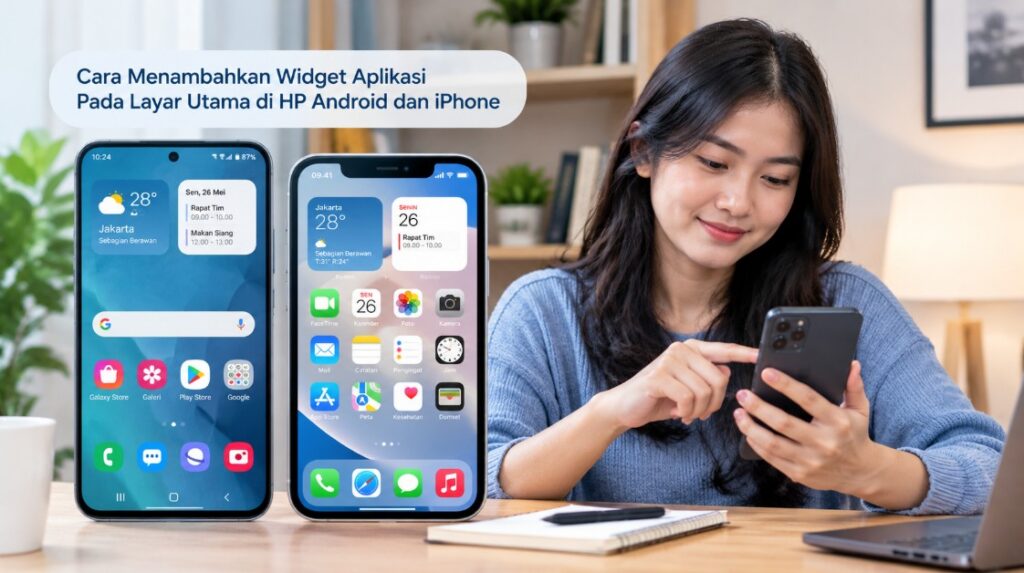
Cara menambahkan widget aplikasi pada layar utama di HP Android dan iPhone dapat dilakukan langsung melalui pengaturan layar utama tanpa harus memasang aplikasi tambahan. Widget memungkinkan pengguna melihat informasi penting, seperti cuaca, kalender, jam, dan baterai, tanpa membuka aplikasi satu per satu.
Meski memiliki fungsi serupa, cara memasang widget di Android dan iPhone berbeda. Android menyediakan pilihan yang bergantung pada merek ponsel dan aplikasi peluncur (launcher), sedangkan iPhone menggunakan fitur widget pada layar utama dengan mekanisme yang mengikuti versi iOS.
Dengan memahami langkah yang tepat, kamu bisa membuat tampilan HP lebih praktis sekaligus menjaga layar tetap rapi. Panduan berikut membahas cara memasang widget, mengatur ukuran dan posisi, memilih widget yang sesuai, hingga mengatasi kendala yang sering terjadi.
Apa Itu Widget Aplikasi dan Manfaatnya untuk Layar Utama HP
Widget adalah komponen kecil yang menampilkan informasi atau menyediakan akses cepat ke fungsi tertentu dari sebuah aplikasi. Berbeda dengan ikon aplikasi biasa, widget dapat memperlihatkan informasi langsung di layar utama tanpa mengharuskan pengguna membuka aplikasi terlebih dahulu.
Sebagai contoh, widget cuaca dapat menampilkan suhu terkini, sedangkan widget kalender memperlihatkan jadwal kegiatan berikutnya. Beberapa widget juga menyediakan tombol interaktif untuk mengontrol musik, memeriksa tugas, atau mengakses fitur tertentu.
Perbedaan widget dan ikon aplikasi
Ikon aplikasi berfungsi sebagai pintasan untuk membuka aplikasi. Ketika diketuk, ikon biasanya akan membawa pengguna ke halaman utama aplikasi tersebut.
Widget memiliki fungsi yang lebih luas karena dapat menampilkan informasi langsung pada layar utama. Beberapa widget bahkan mendukung interaksi, seperti menandai tugas selesai atau berpindah ke halaman kalender tertentu.
| Aspek | Ikon aplikasi | Widget aplikasi |
|---|---|---|
| Fungsi utama | Membuka aplikasi | Menampilkan informasi atau menyediakan kontrol cepat |
| Informasi langsung | Umumnya terbatas | Dapat menampilkan data dari aplikasi |
| Ukuran | Biasanya kecil | Tersedia dalam beberapa ukuran |
| Interaksi | Membuka aplikasi saat diketuk | Bisa menyediakan kontrol tanpa membuka aplikasi |
| Penggunaan ruang | Relatif sedikit | Membutuhkan ruang layar lebih besar |
Tidak semua aplikasi memiliki widget. Ketersediaannya bergantung pada dukungan pengembang, sistem operasi, dan versi aplikasi yang digunakan.
Manfaat memasang widget di layar utama
Widget sangat membantu pengguna yang sering memeriksa informasi tertentu. Kamu tidak perlu membuka banyak aplikasi hanya untuk melihat jadwal atau mengetahui kondisi cuaca.
Berikut beberapa manfaat yang bisa diperoleh.
- Menghemat waktu: informasi penting bisa dilihat langsung dari layar utama.
- Mempermudah pengaturan aktivitas: widget kalender dan daftar tugas membantu memantau kegiatan harian.
- Mempercepat akses: widget tertentu menyediakan kontrol musik, pencatatan, atau fungsi aplikasi lainnya.
- Membuat tampilan lebih personal: pengguna dapat menyesuaikan ukuran, posisi, dan kombinasi widget sesuai kebutuhan.
- Mengurangi langkah navigasi: informasi yang sering dibutuhkan dapat diakses tanpa mencari aplikasi di menu.
Meskipun praktis, terlalu banyak widget dapat membuat layar utama penuh dan mengurangi ruang untuk ikon aplikasi. Widget yang terus memperbarui informasi juga dapat menggunakan daya baterai atau data internet, bergantung pada cara kerja aplikasi.
Cara Menambahkan Widget Aplikasi di Layar Utama HP Android
Android menyediakan fitur widget yang dapat diakses langsung dari layar utama. Namun, tampilan menu dan cara mengaturnya bisa berbeda pada Samsung, Xiaomi, Redmi, OPPO, vivo, realme, Google Pixel, serta perangkat Android lainnya.
Pada sebagian besar ponsel, kamu dapat menambahkan widget dengan menekan lama area kosong di layar utama. Setelah menu pengaturan muncul, pilih bagian Widget, lalu cari widget yang ingin digunakan.
1. Buka menu pengaturan layar utama
Buka layar utama HP Android, kemudian cari area kosong yang tidak ditempati ikon aplikasi atau widget. Tekan dan tahan area tersebut selama beberapa detik hingga menu pengaturan layar muncul.
Langkah ini bertujuan membuka opsi penyesuaian tampilan tanpa masuk ke menu Settings utama. Pada beberapa perangkat, menu tersebut berisi pilihan seperti Wallpaper, Widgets, Pengaturan layar utama, atau Efek transisi.
Jika menekan lama area kosong tidak menampilkan menu, coba lakukan gerakan mencubit layar menggunakan dua jari. Beberapa antarmuka Android menyediakan cara ini untuk membuka menu pengaturan layar utama.
2. Pilih menu Widget
Setelah menu pengaturan muncul, ketuk Widget untuk melihat daftar widget yang tersedia. Sistem biasanya mengelompokkan widget berdasarkan nama aplikasi agar pengguna lebih mudah menemukannya.
Cari aplikasi yang widget-nya ingin kamu pasang, misalnya Jam, Kalender, Cuaca, Google, atau aplikasi pencatat. Ketuk nama aplikasi tersebut jika diperlukan untuk melihat variasi ukuran dan bentuk widget.
Perhatikan bahwa daftar widget tidak selalu sama pada setiap HP. Aplikasi yang belum mendukung widget tidak akan muncul dalam daftar, meskipun aplikasinya sudah terpasang.
3. Pilih bentuk dan ukuran widget
Beberapa aplikasi menyediakan widget dengan beberapa ukuran. Widget jam, misalnya, mungkin tersedia dalam bentuk persegi, memanjang, atau tampilan jam analog.
Pilih ukuran yang sesuai dengan kebutuhan dan ruang kosong di layar utama. Widget berukuran besar cocok untuk informasi yang sering diperiksa, sedangkan ukuran kecil lebih sesuai jika kamu ingin mempertahankan banyak ikon aplikasi.
4. Tempatkan widget pada layar utama
Tekan dan tahan widget yang dipilih, lalu seret ke area layar utama yang diinginkan. Lepaskan jari ketika widget sudah berada pada posisi yang sesuai.
Pada beberapa versi Android, kamu cukup mengetuk atau memilih widget agar sistem menempatkannya secara otomatis. Jika sistem meminta pemilihan lokasi, ikuti petunjuk yang muncul.
Setelah terpasang, periksa apakah informasi pada widget tampil dengan benar. Widget cuaca, misalnya, mungkin memerlukan izin lokasi atau koneksi internet agar dapat menampilkan kondisi cuaca yang sesuai.
5. Tambahkan widget dari aplikasi lain
Kamu bisa mengulangi proses yang sama untuk memasang widget kalender, baterai, catatan, atau aplikasi lainnya. Namun, sebaiknya mulai dari satu atau dua widget yang paling sering digunakan agar layar utama tidak terlalu padat.
Jika widget tidak ditemukan, buka Google Play Store untuk memeriksa apakah aplikasi memiliki pembaruan. Setelah memperbarui aplikasi, kembali ke menu Widget dan periksa apakah pilihan baru sudah tersedia.
Perbedaan cara memasang widget pada beberapa merek Android
Samsung Galaxy
Tekan lama area kosong pada layar utama, lalu pilih Widget. Cari aplikasi yang diinginkan dan ketuk atau tahan widget untuk menempatkannya. Nama menu dapat berbeda menurut versi One UI.
Xiaomi dan Redmi
Tekan lama layar utama atau gunakan gerakan mencubit untuk membuka menu pengaturan. Pilih Widget atau menu sejenis, kemudian tentukan widget yang tersedia pada versi HyperOS atau MIUI.
OPPO, vivo, dan realme
Umumnya, widget dapat diakses dengan menekan lama area kosong pada layar utama. Jika pilihan Widget tidak muncul, periksa pengaturan Home Screen atau launcher bawaan perangkat.
Perlu diingat bahwa tampilan ilustrasi atau menu pada setiap perangkat dapat berbeda. Jika nama opsi tidak sama, cari fungsi pengaturan layar utama yang setara daripada mengikuti nama menu secara kaku.
Langkah Memasang Widget di iPhone melalui Mode Edit Layar Utama
Pada iPhone, widget dapat ditambahkan melalui mode edit layar utama. Fitur ini tersedia pada versi iOS modern, meskipun nama tombol dan tata letak menunya dapat berbeda sesuai versi sistem operasi.
Sebelum memulai, pastikan aplikasi yang ingin digunakan sudah terpasang. Jika aplikasi mendukung widget, pilihannya akan muncul pada galeri widget yang tersedia di iPhone.
1. Masuk ke mode edit layar utama
Buka layar utama iPhone, kemudian tekan dan tahan area kosong sampai ikon aplikasi mulai bergoyang atau menu pengeditan muncul. Pada sejumlah versi iOS, kamu juga dapat menekan lama area kosong sampai pilihan untuk mengedit layar utama tersedia.
Mode edit memungkinkan pengguna mengatur posisi ikon dan menambahkan widget. Jika menu yang muncul berbeda, perhatikan opsi Edit atau tombol tambah yang tersedia pada versi iOS perangkatmu.
2. Buka galeri widget
Pada iPhone dengan antarmuka yang menyediakan tombol tambah, ketuk ikon + di bagian layar. Sistem akan menampilkan galeri widget yang berisi pilihan dari aplikasi Apple maupun aplikasi pihak ketiga.
Cari nama aplikasi menggunakan kolom pencarian jika tersedia. Cara ini lebih cepat daripada menelusuri seluruh daftar, terutama jika banyak aplikasi sudah terpasang.
3. Pilih widget yang ingin dipasang
Ketuk aplikasi yang diinginkan untuk melihat pilihan widget yang tersedia. Misalnya, aplikasi Kalender dapat menawarkan tampilan tanggal, agenda, atau daftar kegiatan mendatang.
Geser pilihan ukuran widget jika tersedia, kemudian pilih bentuk yang paling sesuai. Setelah menentukan pilihan, ketuk tombol untuk menambahkan widget ke layar utama.
4. Atur posisi widget
Setelah widget ditambahkan, sistem akan menempatkannya pada layar utama. Tekan dan tahan widget tersebut jika kamu ingin memindahkannya ke area lain.
Pada versi iOS yang mendukung pengaturan tata letak lebih bebas, pengguna juga dapat mengatur penempatan ikon dan widget sesuai ruang yang tersedia. Pastikan widget tidak menutupi bagian layar yang sering digunakan untuk mengakses aplikasi.
5. Selesaikan pengeditan
Setelah semua perubahan selesai, ketuk area kosong atau tombol selesai sesuai petunjuk pada layar. Periksa apakah widget menampilkan informasi dengan benar.
Jika widget tidak langsung memperbarui data, buka aplikasi asalnya terlebih dahulu. Beberapa widget membutuhkan izin tertentu atau koneksi internet untuk menampilkan informasi terbaru.
Cara menambahkan widget di iPhone dengan iOS versi berbeda
| Versi atau kondisi | Cara yang dapat dicoba |
|---|---|
| iOS modern dengan tombol tambah | Tekan lama layar utama, ketuk tombol tambah, lalu pilih widget |
| Tampilan edit berbeda | Masuk ke mode edit dan cari opsi penambahan widget yang tersedia |
| Aplikasi tidak muncul | Pastikan aplikasi terpasang dan mendukung widget |
| Widget tidak menampilkan data | Buka aplikasi, periksa izin, dan pastikan koneksi internet aktif jika dibutuhkan |
Pada iPhone, widget juga dapat ditambahkan ke Tampilan Hari Ini (Today View) melalui mekanisme pengeditan yang tersedia. Namun, jika tujuanmu adalah membuat widget terlihat langsung bersama ikon aplikasi, pilih penempatan pada layar utama.
Cara Mengatur Ukuran dan Posisi Widget agar Tampilan Lebih Rapi
Setelah berhasil memasang widget, langkah berikutnya adalah mengatur ukuran dan posisi agar layar utama tetap nyaman digunakan. Widget yang terlalu besar dapat memenuhi layar, sedangkan penempatan yang tidak terencana membuat ikon aplikasi sulit ditemukan.
Tidak ada satu tata letak yang cocok untuk semua orang. Susun layar berdasarkan informasi yang paling sering dibutuhkan, bukan sekadar mengikuti tampilan yang sedang populer.
Mengubah ukuran widget di Android
Pada sejumlah perangkat Android, ukuran widget dapat diubah setelah widget ditempatkan. Tekan dan tahan widget hingga muncul garis tepi atau penanda pengaturan ukuran, lalu geser bagian tepinya jika tersedia.
Perubahan ukuran mengikuti dukungan widget dan launcher. Jika tidak muncul penanda untuk mengubah ukuran, kemungkinan widget tersebut hanya tersedia dalam ukuran tetap.
Setelah mengubah ukuran, periksa apakah informasi tetap terbaca dengan jelas. Widget kalender yang terlalu kecil mungkin hanya menampilkan tanggal, sedangkan ukuran lebih besar dapat memperlihatkan agenda tambahan.
Mengubah ukuran widget di iPhone
Di iPhone, ukuran widget umumnya dipilih ketika menambahkannya dari galeri widget. Beberapa widget juga menyediakan variasi tampilan atau pengaturan internal, tetapi tidak semua dapat diubah ukurannya setelah terpasang.
Jika ingin menggunakan ukuran berbeda, masuk ke mode edit layar utama dan periksa opsi yang tersedia untuk widget tersebut. Jika tidak ada pilihan mengubah ukuran, hapus widget lalu tambahkan kembali dengan ukuran yang diinginkan.
Menghapus widget dari layar utama tidak sama dengan menghapus aplikasi. Meski begitu, pastikan kamu memilih opsi penghapusan widget, bukan menghapus aplikasi dari perangkat.
Susun widget berdasarkan kebutuhan
Salah satu cara membuat layar utama lebih praktis adalah menempatkan widget penting di halaman pertama. Misalnya, jam dan cuaca dapat berada di bagian atas, sedangkan kalender atau daftar tugas ditempatkan di bagian tengah.
Gunakan halaman kedua untuk widget yang jarang diperiksa. Dengan begitu, layar utama tetap sederhana tanpa harus menghilangkan informasi yang masih berguna.
Berikut contoh susunan yang bisa diterapkan.
- Untuk aktivitas harian: jam, cuaca, kalender, dan daftar tugas.
- Untuk pekerjaan: kalender rapat, catatan, email, dan pengingat.
- Untuk penggunaan santai: jam, musik, foto, dan informasi baterai.
- Untuk perjalanan: cuaca, kalender, peta, dan informasi transportasi yang didukung aplikasi.
Gunakan widget bertumpuk jika tersedia
Pada iPhone, beberapa widget yang kompatibel dapat ditempatkan dalam satu tumpukan (Widget Stack). Fitur ini membantu menghemat ruang karena pengguna dapat beralih di antara beberapa widget pada area yang sama.
Sejumlah perangkat Android dan launcher tertentu juga menyediakan widget bertumpuk atau fitur sejenis. Namun, ketersediaan dan cara pengaturannya bergantung pada antarmuka yang digunakan.
Jangan menumpuk terlalu banyak widget jika informasi yang ditampilkan menjadi sulit ditemukan. Pilih widget yang memang sering dibutuhkan agar perpindahan antarwidget tetap praktis.
Hindari widget yang tidak memberikan manfaat
Widget bukan berarti harus dipasang sebanyak mungkin. Jika sebuah widget hanya menampilkan informasi yang jarang diperiksa, ruangnya mungkin lebih berguna untuk ikon aplikasi atau pintasan lain.
Perhatikan pula konsumsi baterai dan data. Widget yang melakukan pembaruan berkala atau memakai lokasi dapat memerlukan lebih banyak sumber daya daripada widget statis.
Rekomendasi Widget Berguna untuk Cuaca, Kalender, Jam, dan Baterai
Pilihan widget terbaik bergantung pada kebiasaan pengguna. Untuk memulai, prioritaskan informasi yang sering kamu lihat setiap hari, seperti waktu, jadwal kegiatan, kondisi cuaca, dan status baterai.
Widget cuaca untuk memantau kondisi harian
Widget cuaca membantu pengguna melihat suhu dan kondisi cuaca tanpa membuka aplikasi. Beberapa widget juga menyediakan prakiraan beberapa jam ke depan atau beberapa hari berikutnya.
Agar informasi lebih akurat, pastikan lokasi yang digunakan sudah sesuai. Jika widget tidak dapat menentukan lokasi secara otomatis, periksa izin lokasi aplikasi atau pilih kota secara manual apabila fitur tersebut tersedia.
Perlu diingat bahwa pembaruan cuaca membutuhkan koneksi internet pada banyak aplikasi. Data yang tampil juga bisa memiliki jeda pembaruan, sehingga widget tidak selalu mencerminkan kondisi cuaca pada detik yang sama.
Widget kalender untuk mengatur jadwal
Widget kalender berguna untuk memantau rapat, tugas, janji, atau agenda keluarga. Pengguna dapat melihat kegiatan mendatang tanpa membuka kalender secara penuh.
Pilih tampilan yang sesuai dengan kebiasaanmu. Widget agenda cocok untuk melihat daftar kegiatan, sedangkan tampilan bulanan lebih berguna untuk memantau tanggal penting.
Jika jadwal tidak muncul, pastikan acara tersimpan pada kalender yang benar dan akun sudah tersinkronisasi. Pada aplikasi yang mendukung beberapa akun, periksa juga apakah kalender yang digunakan sudah diaktifkan untuk ditampilkan.
Widget jam untuk akses cepat
Widget jam cocok bagi pengguna yang ingin melihat waktu dengan cepat. Beberapa pilihan menampilkan jam digital, jam analog, atau beberapa zona waktu sekaligus.
Widget dengan banyak zona waktu bermanfaat jika kamu bekerja dengan orang di kota atau negara lain. Sebaliknya, tampilan jam sederhana lebih sesuai jika hanya membutuhkan waktu lokal.
Pastikan zona waktu dan pengaturan tanggal pada perangkat sudah benar. Jika waktu yang ditampilkan berbeda, periksa pengaturan tanggal dan waktu otomatis pada sistem.
Widget baterai untuk memantau daya perangkat
Widget baterai dapat menampilkan tingkat baterai iPhone atau perangkat lain yang didukung. Pada perangkat tertentu, widget ini juga bisa memperlihatkan daya aksesori yang terhubung, seperti earbud atau perangkat Bluetooth.
Ketersediaan informasi aksesori bergantung pada kompatibilitas perangkat dan sistem operasi. Tidak semua HP Android menyediakan widget baterai bawaan yang sama, sehingga kamu mungkin perlu menggunakan fitur bawaan lain atau aplikasi yang tepercaya.
Hindari memasang aplikasi widget baterai yang meminta izin tidak relevan. Pilih aplikasi dari toko resmi dan periksa ulasan serta izin yang diminta sebelum memasangnya.
Perbandingan widget berdasarkan kebutuhan
| Jenis widget | Manfaat utama | Hal yang perlu diperhatikan |
|---|---|---|
| Cuaca | Melihat suhu dan prakiraan | Lokasi dan koneksi internet |
| Kalender | Memantau agenda | Sinkronisasi akun dan kalender |
| Jam | Melihat waktu lokal atau zona waktu lain | Pengaturan waktu perangkat |
| Baterai | Memeriksa tingkat daya perangkat | Dukungan aksesori dan sistem |
| Catatan | Menyimpan informasi singkat | Privasi isi catatan |
| Musik | Mengontrol pemutaran | Dukungan aplikasi musik |
Jika ingin menghemat ruang, mulailah dengan dua atau tiga widget yang paling sering digunakan. Setelah terbiasa, kamu bisa menambahkan widget lain jika benar-benar membantu aktivitas harian.
Solusi Widget Tidak Muncul atau Tidak Bisa Ditambahkan di Android dan iPhone
Widget yang tidak muncul belum tentu menandakan HP mengalami kerusakan. Masalah tersebut dapat disebabkan oleh aplikasi yang belum mendukung widget, launcher yang berbeda, izin yang belum diberikan, atau gangguan sementara pada sistem.
Lakukan pemeriksaan dari langkah paling sederhana terlebih dahulu. Hindari menghapus data aplikasi atau melakukan reset perangkat sebelum memastikan penyebab masalah.
1. Pastikan aplikasi mendukung widget
Tidak semua aplikasi menyediakan widget. Jika nama aplikasi tidak muncul dalam galeri widget, periksa apakah pengembang memang menyediakan fitur tersebut pada sistem operasi yang kamu gunakan.
Perbarui aplikasi melalui Google Play Store atau App Store jika ada versi baru. Setelah pembaruan selesai, kembali ke layar utama dan periksa daftar widget sekali lagi.
Jika widget tetap tidak tersedia, kemungkinan aplikasi tersebut memang tidak mendukung fitur widget pada perangkat atau versi sistem yang digunakan.
2. Restart HP untuk mengatasi gangguan sementara
Jika menu widget tidak merespons atau widget tidak bisa ditempatkan, coba mulai ulang perangkat. Restart dapat membantu mengatasi gangguan sementara pada launcher atau proses sistem.
Setelah HP menyala kembali, buka menu widget dan ulangi proses penambahan. Jika masalah hanya disebabkan oleh gangguan sementara, widget biasanya dapat dipasang kembali.
3. Periksa launcher di Android
Pada Android, launcher mengatur tampilan layar utama, ikon aplikasi, dan widget. Jika kamu menggunakan launcher pihak ketiga, cara menambahkan widget mungkin berbeda dari launcher bawaan.
Coba gunakan launcher bawaan perangkat untuk memastikan apakah masalah berasal dari aplikasi launcher tambahan. Sebelum mengganti launcher, periksa pengaturan dan tata letak yang sedang digunakan agar perubahan tidak membingungkan.
Jangan langsung menghapus launcher pihak ketiga jika kamu belum memahami pengaruhnya terhadap tampilan layar utama. Sebagian pengaturan tata letak dapat berubah ketika launcher diganti.
4. Periksa izin aplikasi dan koneksi internet
Widget cuaca, kalender daring, email, atau aplikasi lain mungkin membutuhkan izin atau koneksi untuk menampilkan data. Jika widget kosong, periksa izin yang relevan melalui pengaturan aplikasi.
Untuk widget cuaca, pastikan izin lokasi diberikan jika diperlukan. Untuk kalender, periksa izin akses kalender dan sinkronisasi akun, sedangkan widget yang mengambil data daring memerlukan koneksi internet yang berfungsi.
Jangan memberikan seluruh izin aplikasi tanpa memeriksa kebutuhan sebenarnya. Berikan izin yang relevan dengan fungsi widget agar privasi tetap terjaga.
5. Bersihkan cache aplikasi pada Android jika diperlukan
Jika widget berasal dari aplikasi yang terus mengalami gangguan, kamu dapat mencoba membersihkan cache melalui pengaturan aplikasi Android. Cache adalah data sementara yang membantu aplikasi bekerja lebih cepat.
Buka Pengaturan > Aplikasi > pilih aplikasi terkait > Penyimpanan > Hapus cache. Nama menu dapat berbeda menurut merek dan versi Android.
Hindari memilih Hapus Data jika tidak diperlukan karena tindakan tersebut dapat menghapus pengaturan lokal atau membuatmu harus masuk kembali ke aplikasi. Setelah cache dibersihkan, buka aplikasi asalnya lalu periksa widget sekali lagi.
6. Periksa pembaruan sistem
Versi Android atau iOS yang sudah lama dapat memiliki perbedaan fitur dan kompatibilitas dengan aplikasi terbaru. Jika widget tetap bermasalah, periksa pembaruan sistem melalui menu pengaturan perangkat.
Sebelum melakukan Update Sistem, pastikan baterai cukup dan data penting sudah dicadangkan. Pembaruan sistem biasanya tidak menghapus data pribadi, tetapi pencadangan tetap disarankan untuk mengurangi risiko jika proses mengalami kendala.
Jika masalah muncul tepat setelah pembaruan, periksa apakah aplikasi terkait juga memiliki pembaruan. Pengembang terkadang merilis perbaikan kompatibilitas setelah versi sistem baru tersedia.
7. Hapus dan tambahkan kembali widget
Jika widget sudah terpasang tetapi tampilannya kosong atau tidak merespons, coba hapus widget dari layar utama lalu tambahkan kembali. Tindakan ini biasanya hanya menghapus pintasan widget, bukan aplikasinya.
Pastikan kamu memilih opsi Hapus Widget atau tindakan sejenis, bukan menghapus aplikasi. Setelah ditambahkan kembali, buka aplikasi asalnya untuk memastikan data sudah dimuat dengan benar. Jika masalah tetap terjadi, kemungkinan kendalanya berasal dari aplikasi, izin, sinkronisasi, atau layanan yang digunakan widget.
8. Langkah terakhir jika semua cara gagal
Jika widget tetap tidak berfungsi setelah semua pemeriksaan, catat merek HP, versi Android atau iOS, nama aplikasi, dan gejala yang muncul. Informasi tersebut membantu menentukan apakah masalah hanya terjadi pada satu aplikasi atau seluruh widget di perangkat.
Hubungi pengembang aplikasi jika masalah hanya terjadi pada satu widget. Jika seluruh menu widget bermasalah, gunakan dukungan resmi produsen perangkat sebelum mempertimbangkan reset pabrik.
Peringatan: Reset pabrik menghapus data pada perangkat dan mengembalikan pengaturan ke kondisi awal. Jangan melakukan langkah ini hanya untuk memperbaiki satu widget tanpa mencadangkan data dan mencoba solusi yang lebih sederhana.
FAQ Seputar Cara Menambahkan Widget Aplikasi pada Layar Utama Android dan iPhone
1. Bagaimana cara menambahkan widget aplikasi di HP Android?
Tekan dan tahan area kosong pada layar utama, pilih menu Widget, kemudian cari aplikasi yang diinginkan. Pilih ukuran widget dan seret ke lokasi yang sesuai, atau ikuti mekanisme penambahan yang tersedia pada perangkatmu.
2. Bagaimana cara menambahkan widget di iPhone?
Tekan dan tahan area kosong pada layar utama hingga mode edit muncul, kemudian ketuk tombol tambah jika tersedia. Pilih aplikasi, tentukan ukuran widget, lalu tambahkan ke layar utama.
3. Mengapa aplikasi tidak muncul dalam daftar widget?
Aplikasi tersebut mungkin tidak mendukung widget, belum diperbarui, atau memiliki keterbatasan pada versi sistem yang digunakan. Periksa pembaruan melalui toko aplikasi resmi dan pastikan fitur widget memang tersedia.
4. Apakah menambahkan widget membutuhkan aplikasi tambahan?
Tidak selalu. Android dan iPhone sudah menyediakan widget bawaan, seperti jam, kalender, dan baterai pada perangkat yang mendukungnya. Aplikasi tambahan hanya diperlukan jika kamu menginginkan widget khusus yang tidak tersedia secara bawaan.
5. Apakah widget membuat baterai HP cepat habis?
Dampaknya bergantung pada jenis widget dan frekuensi pembaruan informasi. Widget statis umumnya membutuhkan lebih sedikit aktivitas dibandingkan widget yang terus mengambil data internet atau menggunakan lokasi.
6. Bisakah ukuran widget diubah setelah dipasang?
Pada Android, banyak widget dapat diubah ukurannya dengan menekan lama widget dan menggeser tepinya jika fitur tersebut didukung. Pada iPhone, ukuran biasanya dipilih ketika widget ditambahkan, sehingga kamu mungkin perlu memasangnya kembali dengan ukuran berbeda.
Kesimpulan
Cara menambahkan widget aplikasi pada layar utama Android dan iPhone pada dasarnya cukup mudah. Android umumnya menggunakan menu Widget setelah pengguna menekan lama area kosong, sedangkan iPhone menyediakan galeri widget melalui mode edit layar utama.
Pilih widget yang benar-benar berguna, seperti cuaca, kalender, jam, atau baterai, lalu sesuaikan ukuran dan posisinya agar layar tetap rapi. Jika widget tidak muncul, periksa dukungan aplikasi, pembaruan sistem, izin, koneksi internet, dan launcher sebelum mencoba langkah yang lebih kompleks.
Dengan pengaturan yang tepat, widget dapat mempercepat akses informasi sehari-hari tanpa membuat layar utama penuh. Utamakan fungsi dan kenyamanan penggunaan daripada memasang terlalu banyak widget sekaligus.





