
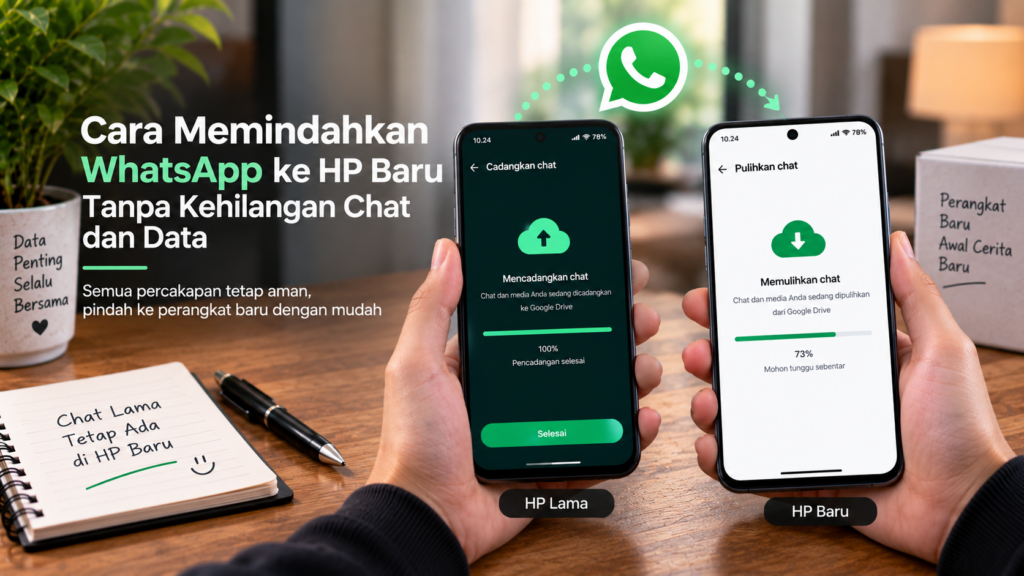
Berganti HP tidak harus membuat pengguna kehilangan riwayat percakapan dan file penting di WhatsApp. Dengan fitur pencadangan atau transfer chat yang tersedia, Cara Memindahkan WhatsApp ke HP Baru dapat dilakukan agar chat dan data tertentu tetap bisa diakses.
Sebelum memulai, pastikan nomor telepon yang digunakan masih aktif dan Anda dapat mengakses akun atau metode pencadangan yang digunakan. Jangan menghapus WhatsApp dari HP lama atau melakukan reset sebelum memastikan seluruh data penting sudah tersedia di HP baru.
Metode pemindahan WhatsApp dapat berbeda tergantung jenis perangkat. Untuk Android, proses dapat dilakukan menggunakan cadangan akun Google atau fitur transfer chat secara langsung jika tersedia.
Apa Saja Data yang Bisa Dipindahkan dari HP Lama ke HP Baru?
WhatsApp menyimpan berbagai jenis data dalam aplikasi. Sebagian data dapat dipindahkan melalui proses pencadangan atau transfer, tetapi tidak semuanya memiliki metode pemulihan yang sama.
Riwayat Chat
Riwayat percakapan merupakan salah satu data utama yang biasanya ingin dipertahankan ketika berpindah HP.
Chat dapat dipindahkan menggunakan metode transfer yang didukung WhatsApp atau dipulihkan dari cadangan yang tersedia.
Foto dan Video
Media yang terdapat dalam percakapan dapat ikut dipindahkan apabila termasuk dalam proses transfer atau pencadangan.
Jumlah media yang banyak dapat membuat proses pemindahan membutuhkan waktu lebih lama.
Dokumen
Dokumen yang dikirim melalui WhatsApp juga dapat tersedia kembali jika termasuk dalam data yang ditransfer atau dicadangkan.
Setelah proses selesai, periksa beberapa percakapan untuk memastikan dokumen penting masih dapat dibuka.
Pesan Suara
Pesan suara atau voice note dapat menjadi bagian dari media percakapan.
Ketersediaannya pada HP baru bergantung pada metode transfer dan pencadangan yang digunakan.
Informasi Grup
Grup WhatsApp dan riwayat percakapannya dapat dipulihkan bersama data akun apabila proses transfer dilakukan dengan benar.
Namun, beberapa informasi tertentu tetap bergantung pada akun dan konfigurasi WhatsApp.
Pengaturan WhatsApp
Sebagian pengaturan aplikasi dapat ikut dipulihkan, tetapi tidak semua pengaturan akan selalu sama setelah WhatsApp dipasang pada perangkat baru.
Setelah proses selesai, periksa pengaturan privasi, notifikasi, dan preferensi lain yang penting.
Stiker dan Media Lainnya
Media seperti stiker atau GIF dapat memiliki mekanisme penyimpanan yang berbeda.
Setelah transfer selesai, periksa percakapan yang sering digunakan untuk memastikan media penting tersedia.
Apa yang Perlu Disiapkan sebelum Memindahkan Data Android?
Persiapan sebelum memindahkan WhatsApp penting untuk mengurangi risiko chat atau media tidak ikut terbawa.
Pastikan Nomor Telepon Masih Aktif
Gunakan nomor telepon yang dapat menerima SMS atau panggilan untuk proses verifikasi WhatsApp pada HP baru.
Kode verifikasi diperlukan ketika mengaktifkan WhatsApp pada perangkat baru.
Pastikan HP Lama Masih Bisa Digunakan
Jangan langsung menghapus WhatsApp dari HP lama.
Perangkat lama sebaiknya tetap dapat digunakan sampai proses transfer dan pemeriksaan data pada HP baru selesai.
Pastikan Akun Google Dapat Diakses
Jika menggunakan Google Drive untuk mencadangkan WhatsApp, pastikan akun Google yang digunakan masih dapat diakses.
Gunakan akun yang sama ketika melakukan pemulihan pada HP baru.
Periksa Ruang Penyimpanan HP Baru
Pastikan HP baru memiliki ruang penyimpanan yang cukup untuk menampung chat dan media yang akan dipindahkan.
Jika cadangan berisi banyak video dan foto, kebutuhan ruang penyimpanan dapat menjadi cukup besar.
Gunakan Koneksi Internet yang Stabil
Gunakan Wi-Fi yang stabil jika proses membutuhkan pencadangan atau pemulihan melalui internet.
Koneksi yang tidak stabil dapat membuat proses pencadangan atau pemulihan berjalan lebih lama atau gagal.
Isi Baterai Kedua HP
Proses transfer dapat berlangsung cukup lama, terutama jika jumlah media sangat banyak.
Pastikan baterai HP lama dan HP baru cukup atau sambungkan perangkat ke charger selama proses berlangsung jika diperlukan.
Perbarui WhatsApp
Pastikan WhatsApp pada HP lama dan HP baru menggunakan versi yang tersedia dan kompatibel.
Pembaruan dapat membawa perbaikan bug serta fitur transfer yang lebih baru.
Cara Memindahkan Data dari HP Lama ke HP Baru Android
WhatsApp menyediakan beberapa metode untuk memindahkan riwayat chat dari perangkat lama ke perangkat baru.
Jika kedua perangkat mendukung transfer chat langsung, metode ini dapat digunakan tanpa harus mengandalkan pemulihan cadangan cloud.
Pasang WhatsApp di HP Baru
Unduh dan pasang WhatsApp pada HP baru melalui toko aplikasi resmi.
Jangan langsung menghapus WhatsApp dari HP lama.
Masukkan Nomor Telepon
Buka WhatsApp pada HP baru dan masukkan nomor telepon yang sama dengan yang digunakan pada HP lama.
Lakukan verifikasi menggunakan kode yang dikirim melalui SMS atau metode verifikasi yang tersedia.
Pilih Opsi Transfer Chat
Jika fitur transfer chat tersedia, WhatsApp dapat menampilkan pilihan untuk memindahkan riwayat chat dari HP lama.
Ikuti petunjuk yang ditampilkan pada layar.
Buka WhatsApp di HP Lama
Pada HP lama, ikuti instruksi untuk memulai proses transfer.
Pastikan kedua perangkat tetap aktif dan berada dalam kondisi yang memungkinkan koneksi berjalan dengan baik.
Pindai Kode QR jika Diminta
Pada metode transfer tertentu, HP baru dapat menampilkan kode QR yang perlu dipindai menggunakan WhatsApp pada HP lama.
Gunakan fitur pemindaian yang tersedia di WhatsApp dan ikuti petunjuk pada kedua perangkat.
Tunggu Proses Transfer
Biarkan proses berjalan sampai selesai.
Jangan mematikan perangkat atau memutus koneksi selama transfer berlangsung.
Durasi proses bergantung pada jumlah chat dan media yang dipindahkan.
Periksa Chat di HP Baru
Setelah proses selesai, buka beberapa percakapan.
Periksa pesan, foto, video, dokumen, dan media lain untuk memastikan data penting sudah tersedia.
Cara Memindahkan Data Android Menggunakan Akun Google
Selain transfer langsung, pengguna Android dapat menggunakan cadangan WhatsApp yang tersimpan pada akun Google jika metode tersebut tersedia pada perangkat dan versi WhatsApp yang digunakan.
Buka Pengaturan WhatsApp di HP Lama
Buka WhatsApp kemudian masuk ke:
Setelan > Chat > Cadangan chat
Lokasi atau nama menu dapat sedikit berbeda berdasarkan versi aplikasi.
Pilih Akun Google
Pastikan akun Google yang digunakan untuk pencadangan sudah benar.
Akun tersebut nantinya perlu digunakan pada HP baru untuk menemukan cadangan yang tersedia.
Tentukan Frekuensi Cadangan
WhatsApp menyediakan pilihan frekuensi pencadangan tertentu.
Anda dapat menjalankan pencadangan secara manual sebelum berpindah HP agar cadangan terbaru tersedia.
Sertakan Video jika Diperlukan
Jika ingin menyimpan video dalam cadangan, periksa pilihan untuk menyertakan video.
Perlu diperhatikan bahwa video dapat membuat ukuran cadangan menjadi jauh lebih besar.
Jalankan Cadangan
Tekan pilihan untuk melakukan pencadangan dan tunggu hingga proses selesai.
Jangan menganggap proses selesai sebelum status atau waktu pencadangan menunjukkan bahwa cadangan terbaru sudah dibuat.
Login ke Akun Google pada HP Baru
Tambahkan akun Google yang sama pada HP baru.
Pastikan akun tersebut merupakan akun yang digunakan untuk membuat cadangan WhatsApp.
Pasang WhatsApp
Unduh WhatsApp melalui Google Play Store.
Kemudian buka aplikasi dan masukkan nomor telepon yang sama.
Pulihkan Cadangan
Setelah nomor berhasil diverifikasi, WhatsApp dapat mendeteksi cadangan yang tersedia.
Pilih opsi Restore atau Pulihkan jika cadangan yang ditampilkan memang merupakan cadangan dari HP lama.
Tunggu Pemulihan Selesai
Biarkan proses pemulihan berjalan.
Chat dapat muncul terlebih dahulu, sementara foto, video, dan media lainnya mungkin membutuhkan waktu tambahan untuk dipulihkan.
Cara Memindahkan Foto dan Video ke HP Android Baru
Foto dan video WhatsApp dapat membutuhkan ruang penyimpanan yang besar. Karena itu, periksa metode transfer yang digunakan sebelum memulai proses.
Sertakan Media dalam Proses Transfer
Jika menggunakan transfer langsung, pilih opsi yang mencakup media jika tersedia.
Pastikan ruang penyimpanan HP baru mencukupi.
Gunakan Cadangan WhatsApp
Jika menggunakan metode Google Drive, periksa pengaturan cadangan pada HP lama.
Pastikan media yang ingin dipertahankan memang termasuk dalam proses pencadangan.
Periksa Folder Media WhatsApp
Setelah proses selesai, buka beberapa percakapan yang memiliki banyak foto dan video.
Periksa apakah media dapat ditampilkan atau diunduh kembali.
Jangan Menghapus Foto dari HP Lama Terlebih Dahulu
Jika terdapat foto atau video yang sangat penting, simpan salinan tambahan sebelum melakukan reset pada HP lama.
Ini memberikan cadangan tambahan apabila proses pemindahan tidak berjalan sesuai harapan.
Cara Memindahkan Kontak, SMS, dan Riwayat Panggilan
Kontak, SMS, dan riwayat panggilan sebenarnya bukan seluruhnya merupakan data WhatsApp. Data tersebut lebih berkaitan dengan sistem Android dan aplikasi telepon pada perangkat.
Karena itu, proses pemindahannya dapat dilakukan melalui pencadangan perangkat atau sinkronisasi akun.
Sinkronkan Kontak dengan Akun Google
Pada HP lama, pastikan kontak penting sudah disinkronkan dengan akun Google.
Setelah akun yang sama digunakan pada HP baru, kontak yang tersimpan pada akun tersebut dapat muncul kembali.
Periksa Kontak di Kartu SIM
Jika masih ada kontak yang tersimpan pada SIM, lakukan proses impor ke perangkat atau akun Google jika diperlukan.
Pulihkan SMS
Jika pencadangan Android pada perangkat mendukung SMS, data tersebut dapat dipulihkan saat konfigurasi HP baru.
Ketersediaan fitur dapat berbeda berdasarkan perangkat dan versi Android.
Periksa Riwayat Panggilan
Riwayat panggilan juga dapat dipulihkan melalui mekanisme pencadangan perangkat tertentu.
Setelah proses selesai, buka aplikasi Telepon pada HP baru dan periksa riwayat yang tersedia.
Jangan Menganggap Data Telepon sebagai Data WhatsApp
Memindahkan WhatsApp tidak otomatis berarti seluruh SMS, kontak, dan riwayat panggilan ikut berpindah.
Untuk data tersebut, lakukan pencadangan perangkat atau sinkronisasi secara terpisah jika diperlukan.
Cara Memindahkan WhatsApp dari Android Lama ke Android Baru tanpa Google Drive
Jika kedua HP Android masih dapat digunakan, Anda dapat memanfaatkan fitur transfer chat langsung yang tersedia di WhatsApp. Metode ini berguna ketika ingin memindahkan riwayat chat tanpa mengandalkan cadangan Google Drive.
Pastikan WhatsApp di HP Lama Sudah Terbaru
Buka Google Play Store pada HP lama dan periksa pembaruan WhatsApp.
Jika tersedia versi terbaru, lakukan pembaruan sebelum memulai proses transfer.
Buka WhatsApp di HP Baru
Pasang WhatsApp pada HP baru melalui Google Play Store.
Masukkan nomor telepon yang sama ketika diminta.
Verifikasi Nomor Telepon
WhatsApp akan meminta verifikasi nomor.
Masukkan kode verifikasi yang dikirimkan ke nomor tersebut.
Setelah verifikasi berhasil, ikuti instruksi untuk memindahkan riwayat chat dari perangkat lama.
Pilih Transfer dari HP Lama
Jika opsi transfer chat tersedia, pilih metode tersebut.
WhatsApp dapat meminta Anda membuka fitur transfer pada HP lama.
Gunakan HP Lama untuk Memulai Transfer
Buka WhatsApp pada HP lama dan ikuti petunjuk yang ditampilkan.
Pada metode tertentu, HP baru akan menampilkan kode QR yang perlu dipindai menggunakan HP lama.
Pindai Kode QR
Gunakan fitur pemindai yang tersedia pada WhatsApp di HP lama.
Arahkan kamera ke kode QR yang ditampilkan pada HP baru.
Pastikan kode yang dipindai berasal dari HP baru Anda.
Tunggu Proses Pemindahan
Setelah perangkat terhubung, WhatsApp akan mulai memindahkan data.
Biarkan kedua HP tetap aktif dan jangan menutup proses transfer.
Periksa Riwayat Chat
Setelah selesai, buka beberapa percakapan pada HP baru.
Pastikan pesan, foto, video, dan dokumen yang diperlukan sudah tersedia.
Cara Memindahkan WhatsApp dari HP Android ke iPhone
Perpindahan WhatsApp dari Android ke iPhone memiliki metode berbeda karena kedua perangkat menggunakan sistem operasi yang berbeda.
WhatsApp mendukung pemindahan data tertentu menggunakan proses yang melibatkan aplikasi Move to iOS dari Apple.
Siapkan iPhone
Untuk metode resmi tertentu, iPhone perlu berada pada tahap pengaturan awal atau harus dikembalikan ke kondisi yang memungkinkan proses migrasi dilakukan.
Jika iPhone sudah digunakan dan dikonfigurasi, periksa terlebih dahulu persyaratan migrasi sebelum melakukan reset.
Instal Move to iOS di Android
Unduh aplikasi Move to iOS dari Google Play Store pada HP Android.
Pastikan aplikasi berasal dari pengembang resmi Apple.
Hubungkan Kedua Perangkat
Ikuti instruksi yang ditampilkan pada iPhone ketika memilih opsi pemindahan data dari Android.
iPhone akan memberikan kode yang digunakan pada aplikasi Move to iOS.
Masukkan Kode
Masukkan kode yang ditampilkan pada iPhone ke HP Android.
Ikuti proses sampai kedua perangkat terhubung.
Pilih WhatsApp
Jika WhatsApp tersedia dalam daftar data yang dapat dipindahkan, pilih WhatsApp.
Ikuti instruksi yang diberikan aplikasi.
Selesaikan Proses di iPhone
Setelah proses transfer dari Android selesai, selesaikan pengaturan iPhone.
Kemudian pasang WhatsApp dari App Store dan gunakan nomor telepon yang sama.
Verifikasi Nomor
Buka WhatsApp pada iPhone dan verifikasi nomor yang sebelumnya digunakan pada Android.
Ikuti instruksi pemulihan data yang muncul.
Periksa Chat
Setelah proses selesai, periksa beberapa percakapan dan media untuk memastikan data sudah tersedia.
Cara Memindahkan WhatsApp dari iPhone Lama ke iPhone Baru
Jika kedua perangkat menggunakan iPhone, WhatsApp dapat dipindahkan menggunakan fitur transfer yang tersedia atau cadangan iCloud, tergantung metode yang dipilih.
Pastikan iPhone Lama Memiliki Cadangan Terbaru
Buka WhatsApp pada iPhone lama kemudian masuk ke pengaturan chat dan periksa cadangan.
Jika diperlukan, buat cadangan terbaru sebelum berpindah perangkat.
Siapkan iPhone Baru
Nyalakan iPhone baru dan lakukan proses konfigurasi.
Gunakan Apple ID yang sesuai jika Anda menggunakan metode pemulihan melalui iCloud.
Pasang WhatsApp
Unduh WhatsApp dari App Store pada iPhone baru.
Masukkan nomor telepon yang sama dengan yang digunakan pada iPhone lama.
Pulihkan atau Transfer Chat
Ikuti pilihan transfer atau pemulihan yang ditampilkan WhatsApp.
Jika menggunakan cadangan, pastikan akun iCloud yang digunakan sesuai dengan cadangan dari perangkat lama.
Tunggu sampai Selesai
Biarkan proses pemulihan berjalan sampai selesai.
Jangan menghapus WhatsApp pada iPhone lama sebelum seluruh data diperiksa.
Cara Memindahkan WhatsApp Business ke HP Baru
WhatsApp Business juga dapat dipindahkan ke perangkat baru menggunakan metode pencadangan atau transfer yang didukung aplikasi.
Pastikan Nomor Bisnis Masih Aktif
Nomor telepon yang digunakan untuk WhatsApp Business harus dapat diverifikasi pada perangkat baru.
Cadangkan Data
Buka pengaturan WhatsApp Business dan lakukan pencadangan sebelum berpindah perangkat.
Pastikan cadangan terbaru sudah selesai dibuat.
Pasang WhatsApp Business di HP Baru
Unduh WhatsApp Business dari toko aplikasi resmi.
Gunakan nomor yang sama untuk melakukan verifikasi.
Pulihkan Data
Jika cadangan terdeteksi, pilih opsi untuk memulihkan data.
Ikuti instruksi hingga proses selesai.
Periksa Profil Bisnis
Setelah pemindahan selesai, periksa kembali informasi bisnis, katalog, pesan, label, dan pengaturan lainnya.
Beberapa informasi atau pengaturan tertentu dapat memerlukan pemeriksaan atau penyesuaian manual.
Cara Memindahkan WhatsApp ke HP Baru dengan Nomor yang Sama
Menggunakan nomor yang sama merupakan salah satu kondisi paling sederhana ketika berpindah perangkat.
Pastikan Nomor Masih Aktif
Nomor harus dapat menerima kode verifikasi.
Jika kartu SIM dipindahkan ke HP baru, pastikan jaringan seluler sudah aktif.
Cadangkan WhatsApp di HP Lama
Buat cadangan terbaru atau gunakan fitur transfer chat langsung jika tersedia.
Verifikasi di HP Baru
Pasang WhatsApp dan masukkan nomor yang sama.
Masukkan kode verifikasi yang diterima.
Pulihkan Data
Pilih opsi pemulihan atau transfer yang tersedia.
Tunggu sampai proses selesai sebelum menggunakan WhatsApp secara normal.
Cara Memindahkan WhatsApp ke HP Baru dengan Nomor Berbeda
Jika Anda juga mengganti nomor telepon, sebaiknya jangan langsung memasang WhatsApp menggunakan nomor baru tanpa mempersiapkan akun lama.
WhatsApp menyediakan fitur Change Number untuk membantu memindahkan informasi akun ke nomor baru.
Gunakan Fitur Change Number
Pada HP lama, buka:
WhatsApp > Settings > Account > Change Number
Kemudian ikuti instruksi yang tersedia.
Masukkan Nomor Lama dan Baru
Masukkan nomor telepon lama dan nomor telepon baru sesuai kolom yang tersedia.
Pastikan kedua nomor dapat menerima verifikasi sesuai kebutuhan.
Verifikasi Nomor Baru
Ikuti proses verifikasi nomor baru.
Setelah berhasil, informasi akun dapat dipindahkan sesuai dukungan fitur tersebut.
Lakukan Pencadangan
Setelah perubahan nomor selesai, buat cadangan WhatsApp terbaru.
Cadangan ini kemudian dapat digunakan ketika melakukan perpindahan ke HP baru sesuai metode yang tersedia.
Cara Mengatasi WhatsApp Tidak Menemukan Cadangan di HP Baru
Salah satu masalah yang dapat terjadi adalah WhatsApp tidak menemukan cadangan ketika dipasang pada HP baru.
Beberapa hal dapat diperiksa sebelum membuat cadangan baru.
Periksa Akun Google
Pastikan HP baru menggunakan akun Google yang sama dengan akun yang digunakan untuk membuat cadangan.
Jika menggunakan akun Google berbeda, cadangan mungkin tidak ditampilkan.
Periksa Nomor Telepon
Pastikan nomor yang digunakan untuk verifikasi WhatsApp sama dengan nomor yang digunakan ketika membuat cadangan.
Periksa Google Drive
Buka Google Drive menggunakan akun yang sesuai dan periksa apakah cadangan WhatsApp tersedia.
Pastikan Internet Stabil
Gunakan koneksi Wi-Fi yang stabil saat melakukan pemulihan.
Proses pencarian dan pemulihan cadangan membutuhkan koneksi internet.
Jangan Lewati Pilihan Restore
Ketika WhatsApp mendeteksi cadangan, perhatikan layar dengan teliti.
Pilih Restore atau Pulihkan jika ingin mengambil data dari cadangan tersebut.
Jika pilihan pemulihan dilewati, prosesnya dapat menjadi lebih sulit dan mungkin memerlukan langkah tambahan.
Cara Mengatasi Transfer WhatsApp yang Gagal
Jika transfer terhenti atau gagal, jangan langsung menghapus data pada HP lama.
Periksa Koneksi Kedua HP
Pastikan kedua perangkat tetap terhubung dan berada dalam kondisi yang sesuai untuk metode transfer yang digunakan.
Periksa Ruang Penyimpanan
Pastikan HP baru memiliki ruang kosong yang cukup.
Jika kapasitas tidak mencukupi, proses transfer dapat gagal.
Perbarui WhatsApp
Periksa pembaruan WhatsApp pada kedua perangkat.
Versi aplikasi yang berbeda atau terlalu lama dapat menyebabkan masalah kompatibilitas pada kondisi tertentu.
Restart Kedua HP
Jika transfer mengalami masalah, restart kedua perangkat kemudian coba kembali.
Gunakan Cadangan sebagai Alternatif
Jika transfer langsung tidak berhasil, gunakan metode pencadangan yang tersedia pada perangkat.
Pastikan cadangan terbaru sudah dibuat sebelum melakukan pemulihan pada HP baru.
Cara Memastikan Chat WhatsApp Tidak Hilang setelah Pindah HP
Pemeriksaan setelah transfer merupakan tahap yang tidak boleh dilewati.
Buka Chat Lama
Cari beberapa percakapan lama, termasuk percakapan pribadi dan grup.
Pastikan pesan lama masih tersedia.
Periksa Media
Buka beberapa foto, video, dokumen, dan pesan suara yang ada di dalam percakapan.
Jika media belum muncul seluruhnya, tunggu proses pemulihan atau pengunduhan selesai.
Periksa Grup
Pastikan grup penting masih tersedia.
Periksa beberapa grup untuk memastikan riwayat percakapannya dapat diakses.
Coba Mengirim Pesan
Kirim pesan percobaan kepada kontak yang Anda kenal untuk memastikan WhatsApp pada HP baru sudah dapat digunakan.
Jangan Reset HP Lama
Simpan HP lama sampai seluruh data penting sudah diperiksa.
Jika terdapat masalah, HP lama masih dapat digunakan untuk mencoba metode transfer atau pencadangan lain.
Cara Memindahkan WhatsApp ke HP Baru tanpa Kehilangan Chat
Agar riwayat chat tetap aman, jangan terburu-buru menghapus WhatsApp dari HP lama. Pastikan proses pencadangan atau transfer sudah selesai sebelum menggunakan HP baru sebagai perangkat utama.
Buat Cadangan Terbaru
Jika menggunakan metode pencadangan, buat backup terbaru dari HP lama sebelum memulai proses perpindahan.
Periksa tanggal dan waktu pencadangan agar Anda mengetahui bahwa data yang tersimpan merupakan versi terbaru.
Gunakan Nomor yang Sama
Jika tidak mengganti nomor, gunakan nomor telepon yang sama ketika mengaktifkan WhatsApp pada HP baru.
Nomor tersebut diperlukan untuk proses verifikasi akun.
Pastikan Akun Google Sesuai
Untuk pemulihan melalui Google Drive di Android, gunakan akun Google yang sama dengan yang digunakan untuk membuat cadangan WhatsApp.
Jangan Hapus WhatsApp di HP Lama
Pertahankan WhatsApp pada perangkat lama sampai semua chat dan media penting sudah diperiksa pada HP baru.
Periksa Chat dan Media
Setelah transfer selesai, buka beberapa percakapan lama dan periksa foto, video, dokumen, serta pesan suara.
Jika semuanya tersedia, proses perpindahan dapat dianggap berhasil.
Cara Memindahkan WhatsApp ke HP Baru dengan QR Code
Pada perangkat yang mendukung fitur transfer chat langsung, WhatsApp dapat menggunakan kode QR untuk menghubungkan HP lama dan HP baru.
Buka WhatsApp di HP Baru
Pasang WhatsApp pada HP baru dan lakukan proses verifikasi menggunakan nomor yang ingin digunakan.
Jika fitur transfer tersedia, ikuti instruksi yang muncul.
Tampilkan Kode QR
HP baru dapat menampilkan kode QR yang digunakan untuk menghubungkan perangkat.
Jangan membagikan kode tersebut kepada orang lain.
Buka WhatsApp di HP Lama
Masuk ke menu transfer chat pada WhatsApp di HP lama.
Ikuti petunjuk hingga fitur pemindaian tersedia.
Pindai QR Code
Gunakan HP lama untuk memindai kode QR yang ditampilkan pada HP baru.
Pastikan kedua perangkat berada dalam kondisi aktif selama proses berlangsung.
Tunggu Pemindahan Data
Setelah terhubung, WhatsApp akan mulai memindahkan data yang didukung.
Jangan mematikan kedua perangkat sampai proses selesai.
Cara Memindahkan WhatsApp ke HP Baru jika HP Lama Masih Ada
Jika HP lama masih dapat digunakan, proses pemindahan biasanya lebih mudah karena Anda masih memiliki akses ke WhatsApp dan data asli.
Periksa Kondisi WhatsApp
Buka WhatsApp pada HP lama dan pastikan chat masih tersedia.
Jika chat sudah hilang dari perangkat lama, lakukan pemulihan terlebih dahulu sebelum mencoba memindahkannya.
Buat Backup
Lakukan pencadangan terbaru jika menggunakan metode backup.
Pastikan proses selesai sebelum memulai pengaturan HP baru.
Siapkan HP Baru
Pasang WhatsApp pada perangkat baru dan lakukan verifikasi nomor.
Gunakan metode transfer langsung atau pemulihan cadangan yang sesuai.
Verifikasi Hasil Transfer
Setelah selesai, periksa percakapan dan media penting.
Jangan langsung melakukan reset pada HP lama.
Cara Memindahkan WhatsApp jika HP Lama Rusak
Situasinya berbeda jika HP lama sudah rusak dan tidak dapat digunakan.
Kemungkinan pemulihan data bergantung pada apakah sebelumnya terdapat cadangan WhatsApp yang masih tersedia.
Periksa Cadangan
Jika sebelumnya WhatsApp melakukan pencadangan, Anda dapat mencoba memulihkannya pada HP baru.
Pada Android, pastikan akun Google dan nomor telepon yang digunakan sesuai dengan cadangan.
Gunakan Nomor Telepon yang Sama
Lakukan verifikasi menggunakan nomor yang sebelumnya terhubung dengan akun WhatsApp.
Jika nomor sudah tidak dapat digunakan, proses pemulihan dapat menjadi lebih sulit karena WhatsApp tetap membutuhkan verifikasi akun.
Pulihkan Cadangan
Jika WhatsApp menemukan cadangan yang sesuai, pilih opsi Restore atau Pulihkan.
Tunggu hingga proses pemulihan selesai.
Periksa Data
Setelah pemulihan selesai, periksa chat dan media yang tersedia.
Tidak semua data dapat dipulihkan jika sebelumnya tidak pernah dicadangkan atau ditransfer.
Cara Memindahkan WhatsApp jika HP Lama Hilang
Jika HP lama hilang, langkah pertama adalah mengamankan akun dan nomor telepon.
Amankan Nomor Telepon
Hubungi operator seluler jika kartu SIM yang digunakan pada HP lama ikut hilang.
Ikuti prosedur operator untuk mendapatkan kembali nomor tersebut atau mengganti kartu dengan nomor yang sama.
Aktifkan WhatsApp di HP Baru
Pasang WhatsApp pada HP baru dan gunakan nomor telepon yang sama.
Lakukan verifikasi menggunakan kode yang dikirimkan ke nomor tersebut.
Ketika akun diaktifkan pada HP baru, sesi WhatsApp pada perangkat lama dapat terputus sesuai mekanisme keamanan WhatsApp.
Pulihkan Cadangan yang Tersedia
Jika sebelumnya terdapat cadangan, ikuti proses pemulihan yang ditawarkan WhatsApp.
Pastikan akun Google atau layanan pencadangan yang digunakan sesuai.
Periksa Perangkat yang Terhubung
Setelah berhasil masuk, periksa menu Perangkat Tertaut.
Jika terdapat perangkat yang tidak dikenal, keluarkan perangkat tersebut dari akun.
Cara Mengamankan WhatsApp setelah Pindah ke HP Baru
Setelah berhasil memindahkan WhatsApp, lakukan beberapa langkah keamanan untuk melindungi akun.
Aktifkan Verifikasi Dua Langkah
Buka pengaturan akun WhatsApp dan aktifkan Two-step verification.
Buat PIN yang hanya Anda ketahui.
Jangan membagikan PIN tersebut kepada orang lain.
Tambahkan Email Pemulihan
Jika WhatsApp menawarkan opsi untuk menambahkan alamat email pada verifikasi dua langkah, gunakan email yang dapat Anda akses.
Email dapat membantu dalam proses pemulihan PIN sesuai mekanisme yang tersedia.
Periksa Perangkat Tertaut
Buka menu Linked Devices atau Perangkat Tertaut.
Periksa seluruh perangkat yang terhubung dan keluarkan perangkat yang tidak lagi digunakan.
Gunakan Kunci Aplikasi
Jika perangkat dan versi WhatsApp mendukungnya, gunakan fitur kunci aplikasi dengan biometrik atau metode keamanan perangkat.
Fitur ini dapat membantu mencegah orang lain membuka WhatsApp ketika mereka mendapatkan akses ke HP.
Jangan Bagikan Kode Verifikasi
Kode OTP atau kode verifikasi WhatsApp bersifat pribadi.
Jangan memberikan kode tersebut kepada siapa pun, termasuk orang yang mengaku sebagai petugas WhatsApp.
Apakah Chat WhatsApp Lama Bisa Hilang setelah Pindah HP?
Chat dapat tidak muncul jika proses pencadangan atau transfer tidak dilakukan dengan benar, cadangan tidak tersedia, akun yang digunakan berbeda, atau data memang tidak pernah dicadangkan.
Karena itu, penting untuk memeriksa beberapa hal sebelum berpindah.
Pastikan Backup Terbaru
Jangan hanya mengandalkan cadangan lama jika terdapat chat penting yang baru dibuat.
Buat cadangan terbaru sebelum mengganti perangkat.
Gunakan Akun yang Sama
Untuk pemulihan cadangan cloud, gunakan akun yang sama dengan akun yang digunakan ketika membuat backup.
Gunakan Nomor yang Sesuai
Pastikan nomor telepon yang digunakan untuk verifikasi sesuai dengan akun yang ingin dipulihkan.
Jangan Lewati Proses Pemulihan
Perhatikan setiap pilihan yang muncul setelah verifikasi nomor.
Jika cadangan ditemukan, pilih opsi pemulihan jika memang ingin mengembalikan data tersebut.
Apakah WhatsApp di HP Lama Akan Logout setelah Dipindahkan?
Ketika WhatsApp diaktifkan menggunakan nomor yang sama pada HP baru, akun dapat berpindah ke perangkat baru sesuai mekanisme WhatsApp.
Namun, perangkat yang sebelumnya digunakan tidak seharusnya dianggap sebagai tempat utama untuk menggunakan akun tersebut setelah proses selesai.
Setelah berpindah, periksa menu Perangkat Tertaut untuk memastikan tidak ada perangkat yang tidak dikenal.
Apakah Foto dan Video WhatsApp Ikut Pindah?
Foto dan video dapat ikut dipindahkan jika termasuk dalam metode transfer atau pencadangan yang digunakan.
Namun, jumlah media yang sangat besar dapat membuat proses membutuhkan waktu lebih lama.
Setelah transfer, buka beberapa percakapan lama untuk memastikan media dapat ditampilkan.
Jika menggunakan cadangan cloud, sebagian media mungkin membutuhkan waktu tambahan untuk dipulihkan atau diunduh.
Apa yang Harus Dilakukan setelah WhatsApp Berhasil Dipindahkan?
Setelah seluruh proses selesai, lakukan pemeriksaan terakhir sebelum menghapus data dari HP lama.
Periksa Chat
Pastikan percakapan penting masih tersedia.
Periksa Media
Buka foto, video, dokumen, dan pesan suara dari beberapa chat lama.
Periksa Grup
Pastikan grup penting masih muncul dan riwayat chat dapat diakses.
Periksa Perangkat Tertaut
Pastikan hanya perangkat yang Anda kenali yang masih terhubung.
Aktifkan Verifikasi Dua Langkah
Tambahkan lapisan keamanan tambahan untuk melindungi akun WhatsApp.
Simpan HP Lama untuk Sementara
Jika memungkinkan, jangan langsung reset HP lama.
Simpan sampai Anda yakin tidak ada data penting yang tertinggal.
Kesimpulan
Cara memindahkan WhatsApp ke HP baru dapat dilakukan menggunakan beberapa metode, seperti transfer chat langsung, pencadangan Google Drive pada Android, iCloud pada perangkat Apple, atau metode migrasi lintas platform yang didukung WhatsApp dan sistem operasi.
Sebelum memulai, pastikan nomor telepon masih aktif, HP lama dapat digunakan, ruang penyimpanan HP baru mencukupi, dan cadangan terbaru sudah dibuat jika menggunakan metode backup. Untuk transfer langsung, pastikan kedua perangkat tetap aktif dan mengikuti instruksi yang ditampilkan WhatsApp.
Setelah WhatsApp berhasil dipindahkan, jangan langsung menghapus data dari HP lama. Periksa chat, foto, video, dokumen, grup, dan media lainnya terlebih dahulu. Jika semuanya sudah tersedia, barulah HP lama dapat direset apabila memang akan dijual atau diberikan kepada orang lain.
Untuk keamanan tambahan, aktifkan verifikasi dua langkah, jangan membagikan kode verifikasi, dan periksa menu Perangkat Tertaut secara berkala. Dengan langkah tersebut, proses pindah WhatsApp ke HP baru dapat dilakukan dengan lebih aman dan mengurangi risiko kehilangan data penting.





