
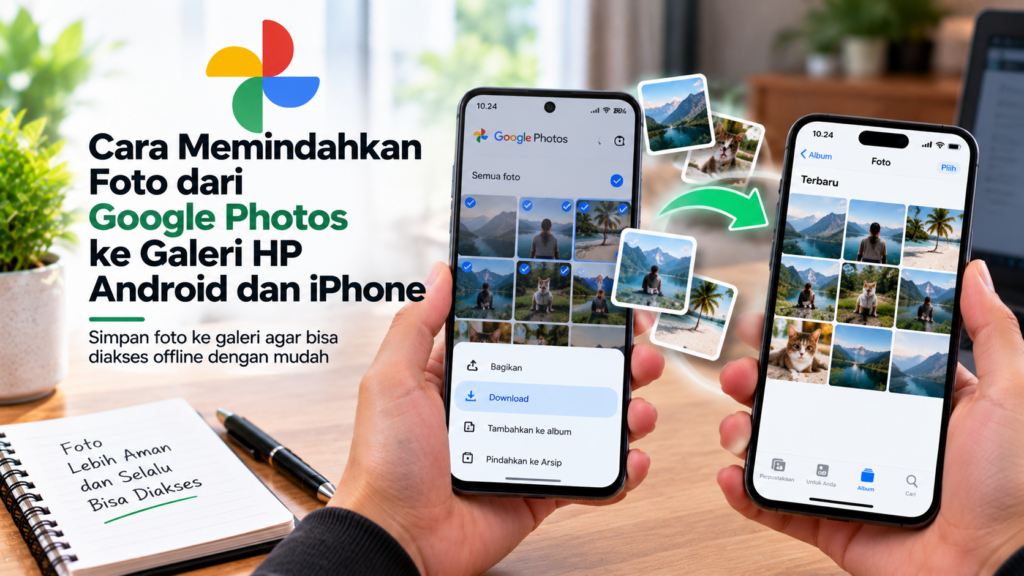
Google Photos dapat digunakan untuk menyimpan dan mengakses foto dari berbagai perangkat. Namun, foto yang tersimpan di Google Photos tidak selalu otomatis tersedia sebagai file lokal di galeri HP. Jika ingin menggunakan foto secara langsung melalui aplikasi Galeri, mengeditnya menggunakan aplikasi tertentu, atau menyimpannya ke penyimpanan perangkat, foto perlu diunduh terlebih dahulu.
Cara memindahkan foto dari Google Photos ke galeri HP berbeda antara Android dan iPhone. Pada Android, foto dapat disimpan ke perangkat melalui aplikasi Google Photos, sedangkan pada iPhone foto perlu disimpan ke aplikasi Foto agar dapat muncul di galeri bawaan iOS.
Apa Perbedaan Google Photos dan Galeri HP?
Google Photos dan galeri HP sama-sama digunakan untuk melihat foto, tetapi cara keduanya menyimpan dan mengakses file dapat berbeda.
Google Photos merupakan layanan pengelolaan foto yang dapat menyimpan foto secara online melalui akun Google. Sementara itu, galeri HP umumnya menampilkan foto yang tersedia di penyimpanan lokal perangkat.
Google Photos Menyimpan Foto di Cloud
Ketika fitur backup aktif, foto dari HP dapat dicadangkan ke akun Google.
Foto tersebut tetap dapat dilihat melalui Google Photos meskipun file aslinya sudah tidak tersedia secara lokal di HP.
Galeri HP Menampilkan Foto di Perangkat
Aplikasi Galeri pada Android atau aplikasi Foto pada iPhone umumnya menampilkan file yang tersedia di perangkat.
Karena itu, foto yang hanya tersimpan di cloud Google Photos belum tentu langsung muncul di galeri.
Foto Google Photos Bisa Diunduh ke HP
Jika ingin foto tersedia secara offline, pengguna dapat mengunduh salinan foto dari Google Photos ke perangkat.
Setelah proses selesai, foto dapat muncul di galeri sesuai sistem operasi dan lokasi penyimpanannya.
Syarat Memindahkan Foto dari Google Photos ke Galeri HP
Sebelum memindahkan foto, beberapa hal perlu dipastikan agar proses download berjalan lancar.
Akun Google Masih Bisa Diakses
Pastikan Anda dapat login ke akun Google yang digunakan untuk menyimpan foto.
Jika foto berasal dari akun Google tertentu, gunakan akun tersebut ketika membuka Google Photos.
Aplikasi Google Photos Sudah Terpasang
Pada HP Android dan iPhone, pastikan aplikasi Google Photos tersedia dan sudah diperbarui jika diperlukan.
Pengguna juga dapat mengakses Google Photos melalui browser.
Koneksi Internet Stabil
Foto perlu diunduh dari penyimpanan online sehingga koneksi internet diperlukan.
Untuk foto berukuran besar atau jumlah yang banyak, gunakan Wi-Fi yang stabil agar proses tidak mudah terhenti.
Ruang Penyimpanan HP Mencukupi
Periksa kapasitas penyimpanan perangkat sebelum mengunduh banyak foto.
Jika penyimpanan hampir penuh, proses menyimpan foto ke perangkat dapat gagal.
Pastikan Foto Memang Tersimpan di Google Photos
Buka Google Photos dan cari foto yang ingin dipindahkan.
Pastikan foto dapat dibuka dengan normal sebelum melakukan proses download.
Cara Memindahkan Foto dari Google Photos ke Galeri HP Android
Pada HP Android, foto yang tersimpan di Google Photos dapat disimpan ke perangkat sehingga dapat diakses melalui aplikasi galeri.
Buka Google Photos
Jalankan aplikasi Google Photos pada HP Android.
Pastikan Anda login menggunakan akun Google yang berisi foto yang ingin dipindahkan.
Pilih Foto
Cari foto yang ingin disimpan ke galeri.
Ketuk foto tersebut untuk membukanya dalam tampilan penuh.
Buka Menu Foto
Ketuk ikon tiga titik atau menu opsi yang tersedia.
Cari pilihan Download atau Unduh.
Jika foto tersebut sudah tersimpan di perangkat, pilihan download mungkin tidak ditampilkan.
Pilih Download
Ketuk Download atau Unduh untuk menyimpan salinan foto ke HP.
Tunggu sampai proses selesai.
Buka Galeri HP
Setelah foto berhasil disimpan, buka aplikasi Galeri atau Foto pada HP Android.
Foto yang telah diunduh biasanya akan muncul sebagai file lokal di perangkat.
Periksa Folder Penyimpanan
Jika foto belum terlihat pada tampilan utama galeri, periksa album atau folder tempat foto tersebut disimpan.
Lokasi folder dapat berbeda tergantung merek dan versi Android.
Cara Memindahkan Banyak Foto dari Google Photos ke Galeri Android
Jika ingin memindahkan banyak foto sekaligus, prosesnya berbeda dengan menyimpan satu foto.
Google Photos memungkinkan pengguna memilih beberapa foto sehingga tidak perlu mengunduh setiap foto satu per satu.
Pilih Beberapa Foto
Buka Google Photos kemudian tekan dan tahan salah satu foto.
Setelah mode pemilihan aktif, pilih foto lain yang ingin disimpan ke perangkat.
Periksa Jumlah Foto
Sebelum mengunduh, periksa kembali foto yang telah dipilih.
Pastikan tidak ada foto penting yang tertinggal atau foto yang tidak sengaja ikut dipilih.
Gunakan Opsi Download
Buka menu yang tersedia dan pilih opsi Download jika muncul.
Jika pilihan tersebut tidak tersedia untuk beberapa foto, kemungkinan foto tertentu sudah tersedia secara lokal atau Google Photos memiliki keterbatasan dalam proses download langsung dari aplikasi.
Tunggu Proses Selesai
Jumlah foto dan ukuran masing-masing file akan memengaruhi waktu yang dibutuhkan.
Jangan menutup aplikasi terlalu cepat jika proses masih berlangsung.
Periksa Galeri
Setelah selesai, buka Galeri HP dan cari foto yang baru disimpan.
Jika jumlah foto cukup banyak, gunakan fitur album atau pencarian tanggal untuk menemukannya dengan lebih mudah.
Cara Memindahkan Foto dari Google Photos ke Galeri iPhone
Pada iPhone, foto dari Google Photos dapat disimpan ke aplikasi Foto sehingga dapat digunakan seperti foto lokal lainnya.
Buka Aplikasi Google Photos
Pasang dan buka Google Photos pada iPhone.
Login menggunakan akun Google yang menyimpan foto.
Pilih Foto yang Ingin Disimpan
Cari foto yang ingin dipindahkan.
Ketuk foto tersebut untuk membukanya.
Pilih Opsi Download
Buka menu opsi pada foto dan cari pilihan untuk menyimpan atau mengunduh foto ke perangkat.
Pada iPhone, pilihan dapat ditampilkan sebagai Save to device atau opsi penyimpanan yang serupa tergantung kondisi foto dan versi aplikasi.
Izinkan Akses Foto
Jika Google Photos meminta izin untuk mengakses aplikasi Foto, berikan izin yang diperlukan.
Tanpa izin tersebut, aplikasi mungkin tidak dapat menyimpan foto ke galeri iPhone.
Buka Aplikasi Foto
Setelah proses selesai, buka aplikasi Foto bawaan iPhone.
Foto yang berhasil disimpan akan tersedia di perpustakaan foto perangkat.
Periksa Foto Terbaru
Gunakan bagian Terbaru untuk mencari foto yang baru saja disimpan.
Jika belum muncul, tunggu beberapa saat dan pastikan proses penyimpanan sudah selesai.
Cara Menyimpan Foto Google Photos ke Galeri iPhone sekaligus
Jika jumlah foto yang ingin dipindahkan cukup banyak, memilih dan menyimpan foto satu per satu dapat memakan waktu.
Pilih Beberapa Foto
Buka Google Photos kemudian gunakan mode pemilihan untuk memilih beberapa foto.
Pilih foto yang ingin disimpan ke iPhone.
Gunakan Menu Bagikan atau Simpan
Gunakan opsi yang tersedia untuk menyimpan foto ke perangkat.
Pada iPhone, proses dapat melibatkan menu berbagi sistem iOS dan pilihan Save Images atau opsi penyimpanan foto yang tersedia.
Pastikan Ruang Penyimpanan Cukup
Semakin banyak foto yang disimpan sekaligus, semakin besar kapasitas penyimpanan yang dibutuhkan.
Periksa ruang penyimpanan iPhone sebelum memulai proses.
Tunggu sampai Semua Foto Tersimpan
Jangan langsung menutup proses jika foto masih sedang disimpan.
Setelah selesai, buka aplikasi Foto untuk memeriksa hasilnya.
Periksa Jumlah Foto
Bandingkan jumlah foto yang dipilih dengan jumlah foto yang berhasil masuk ke aplikasi Foto.
Jika ada yang belum tersimpan, ulangi proses untuk foto yang tertinggal.
Cara Memindahkan Foto Google Photos ke Galeri HP tanpa Tombol Download
Pada kondisi tertentu, tombol Download tidak muncul karena foto dari Google Photos sudah tersimpan secara lokal di perangkat. Jika tujuan Anda adalah memastikan foto tersedia di galeri, periksa terlebih dahulu apakah file tersebut memang sudah ada di HP.
Buka Foto di Google Photos
Cari foto yang ingin dipindahkan kemudian buka dalam tampilan penuh.
Perhatikan menu yang tersedia pada foto tersebut.
Periksa Status Foto
Jika pilihan Download tidak muncul, ada kemungkinan foto sudah tersedia di perangkat.
Google Photos biasanya tidak menampilkan opsi untuk mengunduh ulang foto yang sudah memiliki salinan lokal.
Cari Foto di Galeri
Tutup Google Photos kemudian buka aplikasi Galeri pada Android atau aplikasi Foto pada iPhone.
Cari foto berdasarkan tanggal pengambilannya.
Periksa Folder Foto
Pada Android, foto dapat tersimpan di folder tertentu sesuai aplikasi dan versi sistem yang digunakan.
Jika tidak langsung terlihat, gunakan fitur pencarian atau album pada aplikasi Galeri.
Simpan Ulang jika Diperlukan
Jika foto memang hanya tersedia secara online, buka kembali Google Photos dan gunakan opsi penyimpanan yang tersedia untuk membuat salinan lokal.
Cara Memindahkan Foto dari Google Photos ke Galeri melalui Browser
Selain menggunakan aplikasi Google Photos, foto juga dapat diakses melalui browser.
Metode ini berguna jika aplikasi mengalami masalah atau pengguna ingin mengunduh foto melalui perangkat lain.
Buka Google Photos
Buka layanan Google Photos melalui browser dan login menggunakan akun Google yang menyimpan foto.
Cari Foto
Gunakan pencarian atau album untuk menemukan foto yang ingin disimpan.
Pilih Foto
Buka foto yang diinginkan.
Jika ingin mengunduh beberapa foto, pilih foto sesuai fitur yang tersedia pada halaman tersebut.
Pilih Download
Buka menu opsi kemudian pilih Download.
Browser akan mulai mengunduh foto ke perangkat yang digunakan.
Periksa Folder Download
Jika menggunakan laptop atau PC, file biasanya masuk ke folder Downloads.
Setelah itu, foto dapat dipindahkan ke HP menggunakan kabel USB, layanan cloud, atau metode transfer lainnya.
Cara Memindahkan Foto Google Photos ke Galeri Android lewat Laptop
Jika jumlah foto sangat banyak, laptop dapat digunakan sebagai perantara untuk memindahkan foto dari Google Photos ke HP Android.
Download Foto dari Google Photos
Buka Google Photos melalui browser pada laptop.
Login ke akun Google kemudian pilih foto yang ingin dipindahkan.
Simpan Foto ke Laptop
Gunakan opsi Download untuk menyimpan foto ke komputer.
Untuk jumlah foto yang sangat banyak, proses pengunduhan dapat membutuhkan waktu lebih lama.
Hubungkan HP Android
Sambungkan HP Android ke laptop menggunakan kabel USB.
Jika muncul pilihan koneksi USB pada HP, pilih opsi yang memungkinkan transfer file.
Buka Penyimpanan HP
Pada laptop, buka penyimpanan internal HP Android.
Cari folder yang sesuai untuk menyimpan foto, seperti folder DCIM atau Pictures.
Salin Foto
Pindahkan foto dari laptop ke folder yang dipilih pada HP.
Setelah proses selesai, buka aplikasi Galeri untuk memastikan foto sudah muncul.
Cara Memindahkan Foto Google Photos ke iPhone lewat Komputer
Pengguna iPhone juga dapat menggunakan komputer sebagai perantara jika ingin memindahkan foto dalam jumlah besar.
Download Foto ke Komputer
Buka Google Photos melalui browser dan unduh foto yang ingin dipindahkan.
Simpan file di folder yang mudah ditemukan.
Gunakan Metode Transfer yang Sesuai
Foto dapat dipindahkan ke iPhone menggunakan metode sinkronisasi atau transfer yang didukung perangkat.
Metode yang digunakan dapat berbeda antara komputer Windows dan Mac.
Periksa Aplikasi Foto di iPhone
Setelah proses transfer selesai, buka aplikasi Foto pada iPhone.
Pastikan foto yang dipindahkan sudah tersedia.
Periksa Kualitas Foto
Buka beberapa foto untuk memastikan resolusi dan kualitas file tetap sesuai dengan yang diharapkan.
Cara Memindahkan Album Google Photos ke Galeri HP
Album di Google Photos membantu mengelompokkan foto berdasarkan tema, tanggal, acara, atau kategori tertentu.
Namun, album Google Photos dan album pada galeri HP merupakan dua hal yang berbeda.
Buka Album di Google Photos
Masuk ke bagian Album kemudian pilih album yang berisi foto yang ingin disimpan.
Pilih Foto
Pilih foto yang ingin dipindahkan.
Jika ingin memindahkan seluruh isi album, periksa apakah fitur pemilihan banyak foto tersedia pada perangkat yang digunakan.
Download Foto
Gunakan opsi Download atau Save to device sesuai perangkat dan kondisi foto.
Periksa Galeri
Setelah selesai, buka galeri HP dan cari foto yang baru disimpan.
Foto dapat masuk ke album berdasarkan folder penyimpanan perangkat, bukan berdasarkan nama album Google Photos.
Cara Mengatasi Foto Google Photos Tidak Muncul di Galeri HP
Foto yang sudah diunduh tetapi tidak muncul di galeri dapat disebabkan oleh beberapa hal.
Pastikan Foto Sudah Diunduh
Buka Google Photos dan periksa apakah foto masih hanya tersedia secara online.
Jika masih tersimpan di cloud, gunakan opsi untuk menyimpannya ke perangkat.
Restart Aplikasi Galeri
Tutup aplikasi Galeri kemudian buka kembali.
Pada beberapa perangkat, aplikasi galeri membutuhkan waktu untuk memperbarui daftar file.
Periksa Folder Penyimpanan
Gunakan aplikasi File Manager untuk mencari foto secara manual.
Jika file ditemukan tetapi tidak muncul di galeri, masalah dapat berkaitan dengan pemindaian media atau lokasi folder.
Periksa Izin Aplikasi
Pastikan aplikasi Galeri memiliki izin untuk mengakses foto dan video pada perangkat.
Restart HP
Jika foto tetap tidak muncul, restart perangkat kemudian periksa galeri kembali.
Cara Mengatasi Google Photos Tidak Bisa Download Foto
Jika foto tidak dapat diunduh, periksa beberapa hal berikut.
Periksa Koneksi Internet
Pastikan koneksi internet stabil.
Coba gunakan jaringan Wi-Fi jika foto berukuran besar.
Periksa Ruang Penyimpanan
Pastikan HP masih memiliki ruang kosong.
Jika penyimpanan penuh, hapus file yang tidak diperlukan terlebih dahulu.
Periksa Izin Google Photos
Pastikan aplikasi Google Photos memiliki izin yang diperlukan untuk menyimpan foto ke perangkat.
Perbarui Google Photos
Buka toko aplikasi dan periksa apakah tersedia pembaruan Google Photos.
Gunakan versi aplikasi terbaru yang tersedia untuk perangkat.
Coba Download Ulang
Setelah memperbaiki masalah koneksi, izin, atau penyimpanan, coba unduh foto kembali.
Cara Memindahkan Foto Google Photos agar Kualitas Tetap Terjaga
Jika kualitas foto penting, hindari mengirim ulang foto melalui aplikasi yang melakukan kompresi otomatis.
Gunakan File Asli
Jika tersedia, gunakan file foto dengan kualitas asli ketika mengunduh dari Google Photos.
Perhatikan bahwa kualitas file yang tersedia bergantung pada kualitas pencadangan yang sebelumnya digunakan.
Jangan Screenshot Foto
Screenshot bukan metode yang tepat untuk memindahkan foto karena hasilnya dapat memiliki resolusi dan kualitas berbeda dari file asli.
Hindari Kompresi Berulang
Jangan berkali-kali mengirim dan mengunduh foto melalui layanan yang mengompres file jika ingin mempertahankan kualitas.
Periksa Resolusi
Setelah foto tersimpan di galeri, buka informasi file untuk memeriksa ukuran dan resolusinya jika diperlukan.
Cara Memindahkan Foto dari Google Photos ke SD Card Android
Pada HP Android yang mendukung kartu SD, foto yang sudah tersedia secara lokal dapat dipindahkan ke kartu memori.
Simpan Foto ke HP
Jika foto masih berada di Google Photos, download terlebih dahulu ke perangkat.
Buka File Manager
Gunakan aplikasi pengelola file bawaan HP.
Cari folder tempat foto disimpan.
Pilih Foto
Tekan dan pilih foto yang ingin dipindahkan ke kartu SD.
Pilih Pindahkan
Gunakan opsi Move atau Pindahkan, kemudian pilih lokasi penyimpanan pada kartu SD.
Periksa File
Setelah proses selesai, buka kartu SD melalui File Manager untuk memastikan foto sudah tersedia.
Cara Memindahkan Foto Google Photos ke Galeri tanpa Kehilangan Foto Asli
Jika foto sangat penting, sebaiknya jangan langsung menghapus foto dari Google Photos setelah berhasil menyimpannya ke perangkat.
Pastikan Foto Sudah Ada di Galeri
Buka beberapa foto secara langsung dari galeri HP.
Periksa Jumlah File
Jika memindahkan banyak foto, periksa apakah jumlah file yang tersimpan sudah sesuai.
Buat Salinan Tambahan
Untuk foto penting, pertimbangkan menyimpan salinan di komputer atau media penyimpanan lain.
Jangan Gunakan Opsi Hapus
Fitur Delete pada Google Photos berbeda dengan menyimpan foto ke perangkat.
Jangan menghapus foto dari Google Photos hanya karena foto sudah berhasil disimpan ke galeri, kecuali Anda memang memahami dampaknya terhadap backup dan perangkat lain yang tersinkronisasi.
Cara Memindahkan Foto Google Photos ke Galeri Samsung
Pada HP Samsung, foto dari Google Photos dapat disimpan ke penyimpanan perangkat agar bisa diakses melalui aplikasi Galeri Samsung.
Buka Google Photos
Jalankan Google Photos dan login menggunakan akun Google yang menyimpan foto.
Pilih Foto
Cari foto yang ingin dipindahkan kemudian buka foto tersebut.
Pilih Simpan ke Perangkat
Ketuk menu opsi dan pilih Download atau Simpan ke perangkat jika tersedia.
Buka Galeri Samsung
Setelah proses selesai, buka aplikasi Galeri pada HP Samsung.
Cari foto pada bagian terbaru atau album yang sesuai.
Cara Memindahkan Foto Google Photos ke Galeri Xiaomi, Redmi, dan POCO
Pada perangkat Xiaomi, Redmi, dan POCO, foto yang berhasil disimpan secara lokal dapat muncul pada aplikasi Galeri.
Pilih Foto di Google Photos
Buka Google Photos dan pilih foto yang ingin disimpan.
Download Foto
Gunakan opsi Download atau Simpan ke perangkat.
Buka Galeri
Setelah selesai, buka aplikasi Galeri bawaan perangkat.
Jika foto belum terlihat, gunakan File Manager untuk memastikan file memang sudah tersimpan di perangkat.
Cara Memindahkan Foto Google Photos ke Galeri OPPO dan realme
Pengguna OPPO dan realme dapat menyimpan foto Google Photos ke penyimpanan lokal sebelum membukanya melalui aplikasi Galeri.
Pilih Foto
Buka Google Photos dan cari foto yang ingin dipindahkan.
Simpan ke Perangkat
Pilih opsi untuk mengunduh atau menyimpan foto ke perangkat.
Periksa Galeri
Buka aplikasi Galeri setelah proses selesai.
Jika foto belum muncul, tunggu beberapa saat atau restart aplikasi Galeri.
Cara Memindahkan Foto Google Photos ke Galeri Vivo
Pada HP Vivo, foto yang diunduh dari Google Photos dapat muncul pada aplikasi Album atau Galeri perangkat.
Buka Google Photos
Login menggunakan akun Google yang berisi foto.
Pilih dan Download Foto
Buka foto kemudian pilih opsi Download jika tersedia.
Cek Album HP
Buka aplikasi Album atau Galeri dan cari foto yang baru saja disimpan.
Gunakan kategori terbaru untuk menemukan foto dengan lebih cepat.
Cara Menyimpan Foto Google Photos ke Galeri iPhone tanpa Mengurangi Kualitas
Jika ingin mempertahankan kualitas foto, gunakan file yang tersedia dari Google Photos tanpa melakukan screenshot atau kompresi ulang.
Buka Foto Asli
Pilih foto yang ingin disimpan pada Google Photos.
Gunakan Opsi Simpan
Gunakan pilihan untuk menyimpan foto ke perangkat atau aplikasi Foto pada iPhone.
Hindari Screenshot
Screenshot dapat menghasilkan file baru dengan resolusi berbeda sehingga bukan pilihan yang tepat jika ingin mempertahankan file foto.
Periksa Informasi Foto
Setelah tersimpan, buka aplikasi Foto dan periksa informasi file jika ingin memastikan resolusi atau ukuran foto.
Cara Memindahkan Foto Google Photos ke Galeri HP dalam Jumlah Banyak
Memindahkan ratusan atau ribuan foto membutuhkan lebih banyak waktu dan ruang penyimpanan.
Pilih Foto Secara Bertahap
Jika perangkat kesulitan memproses banyak file sekaligus, pilih foto dalam beberapa kelompok.
Pastikan Penyimpanan Cukup
Hitung kebutuhan ruang penyimpanan sebelum mengunduh foto dalam jumlah besar.
Gunakan Wi-Fi
Gunakan koneksi Wi-Fi yang stabil agar proses download tidak terganggu dan penggunaan data seluler dapat dikurangi.
Periksa Hasil secara Bertahap
Setelah setiap kelompok foto selesai dipindahkan, periksa galeri sebelum melanjutkan ke kelompok berikutnya.
Apakah Foto di Google Photos Akan Terhapus setelah Dipindahkan ke Galeri?
Memindahkan atau menyimpan foto dari Google Photos ke perangkat tidak sama dengan menghapus foto dari Google Photos.
Jika foto berhasil diunduh ke perangkat, biasanya akan terdapat salinan lokal dan salinan yang tersimpan pada layanan Google Photos.
Namun, jangan menggunakan tombol Hapus jika hanya ingin menghilangkan foto dari tampilan atau menghemat ruang. Penghapusan dari Google Photos dapat memengaruhi salinan yang tersinkronisasi sesuai pengaturan perangkat.
Apakah Foto Google Photos Bisa Dipindahkan ke Galeri tanpa Internet?
Jika foto hanya tersimpan di cloud dan belum tersedia secara lokal, koneksi internet diperlukan untuk mengunduhnya.
Namun, jika foto sebelumnya sudah disimpan di perangkat, foto tersebut dapat dibuka melalui galeri tanpa harus mengunduh ulang.
Karena itu, periksa terlebih dahulu apakah foto memang sudah tersedia secara offline.
Mengapa Foto Google Photos Tidak Bisa Disimpan ke Galeri?
Beberapa penyebab dapat membuat foto gagal disimpan ke perangkat.
Masalah yang umum antara lain:
- Koneksi internet tidak stabil.
- Ruang penyimpanan HP penuh.
- Izin aplikasi Google Photos terbatas.
- Aplikasi belum diperbarui.
- Foto belum tersedia secara lokal.
- Proses download belum selesai.
Periksa penyebab tersebut satu per satu sebelum mencoba mengunduh foto kembali.
Tips Memindahkan Foto dari Google Photos ke Galeri dengan Aman
Sebelum menghapus atau mengatur ulang foto, pastikan file yang ingin dipindahkan sudah benar-benar tersedia di galeri.
Jangan Hapus Foto Sebelum Memeriksa Hasil
Buka beberapa foto setelah proses download selesai.
Pastikan file dapat dibuka dan kualitasnya sesuai.
Gunakan Penyimpanan Tambahan untuk Foto Penting
Jika foto sangat penting, simpan salinan tambahan di komputer, hard disk, atau layanan penyimpanan lain.
Periksa Ruang Penyimpanan
Jangan memaksakan proses download jika ruang penyimpanan hampir penuh.
Gunakan Koneksi Stabil
Proses download dalam jumlah besar sebaiknya dilakukan menggunakan jaringan yang stabil.
Simpan Foto dalam Folder yang Mudah Ditemukan
Jika memungkinkan, kelompokkan foto berdasarkan album atau folder agar lebih mudah dicari setelah dipindahkan.
Kesimpulan
Cara memindahkan foto dari Google Photos ke galeri HP Android dan iPhone pada dasarnya dilakukan dengan menyimpan atau mengunduh foto dari Google Photos ke penyimpanan perangkat. Pada Android, foto yang sudah disimpan dapat ditemukan melalui aplikasi Galeri, sedangkan pada iPhone foto akan tersedia melalui aplikasi Foto.
Untuk memindahkan banyak foto, pilih beberapa foto sekaligus dan pastikan ruang penyimpanan perangkat mencukupi. Jika jumlah foto sangat besar, proses dapat dilakukan secara bertahap agar lebih mudah diperiksa.
Jika foto tidak muncul di galeri setelah diunduh, periksa penyimpanan perangkat, izin aplikasi, folder tempat file disimpan, serta koneksi internet. Jangan langsung menghapus foto dari Google Photos sebelum memastikan salinan di HP sudah tersedia dan dapat dibuka dengan normal.
Untuk foto penting, sebaiknya tetap memiliki lebih dari satu salinan. Dengan begitu, foto tidak hanya bergantung pada satu perangkat atau satu layanan penyimpanan.





