
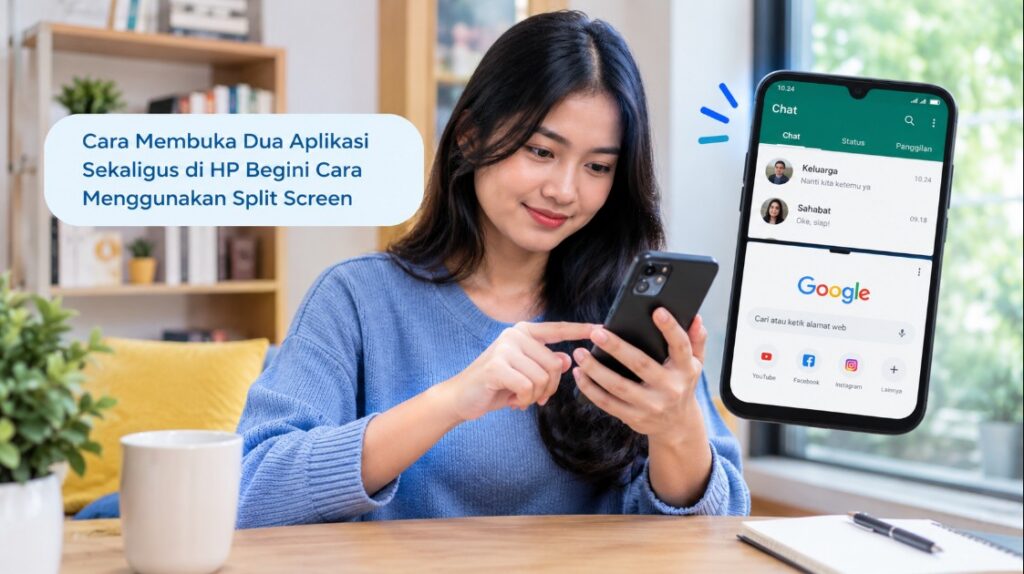
Mencari cara membuka dua aplikasi sekaligus di HP sebenarnya tidak membutuhkan aplikasi tambahan. Pada perangkat Android yang mendukung split screen, pengguna dapat membagi layar menjadi dua bagian untuk menjalankan dua aplikasi secara bersamaan.
Fitur ini berguna ketika Anda ingin melakukan dua pekerjaan tanpa harus bolak-balik membuka menu aplikasi terbaru. Misalnya, WhatsApp dapat dibuka sambil membaca halaman web, YouTube dapat digunakan sambil mencatat, atau aplikasi dokumen dapat dijalankan bersama kalkulator.
Namun, letak menu dan cara mengaktifkannya tidak selalu sama. Samsung menggunakan Multi Window, sementara Xiaomi, OPPO, dan vivo dapat memiliki menu atau gestur berbeda tergantung versi antarmuka seperti One UI, HyperOS, dan ColorOS.
Karena itu, langkah di bawah dibuat mulai dari metode yang paling umum terlebih dahulu. Jika cara pertama tidak muncul di HP Anda, bagian khusus merek dapat menjadi panduan berikutnya.
Mengenal Fitur Split Screen untuk Membuka Dua Aplikasi Sekaligus
Split screen adalah fitur multitasking yang membagi area layar HP menjadi dua bagian. Masing-masing bagian dapat digunakan untuk menjalankan aplikasi berbeda sehingga pengguna bisa berinteraksi dengan dua aplikasi dalam satu tampilan.
Dalam penggunaan normal, ketika berpindah dari satu aplikasi ke aplikasi lain, aplikasi pertama biasanya memenuhi layar dan aplikasi kedua menggantikannya. Dengan split screen, kedua aplikasi tetap terlihat sehingga proses berpindah informasi menjadi lebih cepat.
Contohnya, Anda sedang mengisi formulir menggunakan browser dan membutuhkan kode atau informasi dari WhatsApp. Daripada membuka WhatsApp, mengingat informasinya, lalu kembali ke browser, kedua aplikasi dapat ditempatkan dalam satu layar.
Bagaimana Tampilan Split Screen Bekerja?
Pada sebagian besar HP, tampilan split screen menggunakan pembagian atas dan bawah ketika perangkat digunakan secara vertikal. Jika layar diputar menjadi horizontal dan sistem mendukungnya, posisi aplikasi dapat berubah menjadi kiri dan kanan.
Di antara dua aplikasi terdapat garis atau pembatas yang dapat digeser. Pembatas tersebut berfungsi mengatur seberapa besar area layar yang diberikan kepada aplikasi pertama dan kedua.
Tidak semua aplikasi dapat digunakan dalam mode ini. Pengembang aplikasi dapat membatasi fitur multi-window, terutama untuk aplikasi atau game yang membutuhkan tampilan penuh.
Xiaomi, misalnya, menjelaskan bahwa beberapa aplikasi mungkin tidak mendukung split screen, sedangkan OPPO juga menyebut bahwa fitur tersebut hanya tersedia pada aplikasi tertentu.
Apakah Split Screen Membutuhkan Aplikasi Tambahan?
Umumnya tidak. Jika HP sudah menyediakan fitur split screen, seluruh proses dilakukan melalui sistem operasi dan antarmuka bawaan.
Karena itu, Anda tidak perlu memasang aplikasi pihak ketiga yang mengklaim dapat membuat layar terbagi. Aplikasi tambahan justru dapat meminta izin yang tidak diperlukan dan menggunakan RAM atau Storage lebih banyak.
Sebelum mencari aplikasi tambahan, sebaiknya periksa terlebih dahulu menu Recent Apps, karena fitur tersebut biasanya sudah tersedia di sana.
Manfaat Menggunakan Dua Aplikasi Bersamaan di Layar HP
Fungsi utama split screen bukan sekadar menampilkan dua aplikasi, tetapi mengurangi kebutuhan untuk berpindah layar. Bagi pengguna yang sering melakukan beberapa pekerjaan sekaligus, perbedaan ini cukup terasa.
Misalnya, Anda sedang belajar dari video dan ingin menulis catatan. Dengan dua aplikasi dalam satu layar, video tetap dapat dipantau sementara aplikasi catatan digunakan pada bagian lainnya.
Membaca Sambil Mencatat
Salah satu penggunaan paling praktis adalah membuka browser atau PDF di satu bagian layar dan aplikasi catatan di bagian lainnya.
Cara ini cocok untuk mahasiswa, pelajar, maupun pekerja yang sedang merangkum informasi. Anda juga tidak perlu terus-menerus membuka menu aplikasi terbaru hanya untuk melihat sumber informasi.
Chat Sambil Membuka Informasi
Split screen juga berguna ketika sedang melakukan percakapan yang membutuhkan referensi dari aplikasi lain. Contohnya, WhatsApp dapat ditempatkan bersama browser ketika Anda perlu mengirimkan informasi dari sebuah halaman web. Hal ini membuat proses menyalin informasi lebih cepat.
Menggunakan Kalkulator Saat Membuka Aplikasi Lain
Perhitungan sederhana juga menjadi lebih praktis jika kalkulator dapat ditempatkan bersama aplikasi yang sedang digunakan. Misalnya ketika menghitung harga barang, diskon, atau pembagian biaya. Anda dapat memasukkan angka sambil tetap melihat informasi harga pada aplikasi sebelumnya.
Mengurangi Pergantian Aplikasi
Beralih aplikasi terlalu sering memang bukan masalah besar, tetapi dapat memperlambat pekerjaan ketika dilakukan berulang kali. Dengan layar terbagi, kedua aplikasi tetap terlihat. Selain lebih cepat, metode ini juga membantu ketika Anda perlu membandingkan informasi yang berada di dua aplikasi berbeda.
Catatan: manfaat split screen akan sangat bergantung pada ukuran layar, RAM, performa prosesor, dan aplikasi yang digunakan. Pada HP dengan layar kecil, dua aplikasi mungkin terasa terlalu sempit untuk digunakan dalam waktu lama.
Cara Membuka Dua Aplikasi Sekaligus di HP Begini Cara Menggunakan Split Screen
Cara paling umum adalah menggunakan menu Recent Apps atau aplikasi terbaru. Metode ini tidak membutuhkan perubahan pengaturan sistem dan biasanya menjadi pilihan pertama ketika ingin mencoba fitur split screen.
Sebelum mulai, buka dua aplikasi yang ingin digunakan. Tidak semua aplikasi harus dibuka bersamaan, tetapi aplikasi pertama perlu tersedia di daftar aplikasi terbaru.
Langkah 1: Buka Aplikasi Pertama
Jalankan aplikasi yang ingin ditempatkan pada salah satu bagian layar. Sebagai contoh, buka Chrome jika Anda ingin membaca halaman web sambil menggunakan WhatsApp. Pastikan aplikasi sudah terbuka secara normal sebelum masuk ke langkah berikutnya.
Langkah 2: Masuk ke Recent Apps
Buka menu Recent Apps, yaitu halaman yang menampilkan aplikasi yang baru saja digunakan. Cara membukanya berbeda sesuai metode navigasi HP. Jika menggunakan tombol navigasi, biasanya terdapat tombol berbentuk persegi atau ikon aplikasi terbaru, sedangkan pengguna navigasi gestur dapat mengusap dari bagian bawah layar lalu menahannya.
Langkah 3: Pilih Menu Split Screen
Cari aplikasi pertama yang ingin digunakan. Ketuk ikon aplikasi pada bagian atas kartu preview, bukan hanya area tampilan aplikasinya.
Jika HP mendukung fitur tersebut, akan muncul pilihan seperti Split Screen, Open in split screen view, atau Layar terpisah. Samsung, misalnya, menyediakan opsi membuka aplikasi dari Recent Apps kemudian memilih Open in split screen view.
Langkah 4: Pilih Aplikasi Kedua
Setelah split screen aktif, sistem akan meminta Anda memilih aplikasi kedua. Ketuk aplikasi yang ingin digunakan pada bagian layar lainnya. Setelah dipilih, kedua aplikasi akan tampil secara bersamaan.
Langkah 5: Pastikan Kedua Aplikasi Bisa Digunakan
Cobalah menyentuh masing-masing aplikasi untuk memastikan keduanya aktif. Jika salah satu aplikasi tidak merespons atau langsung kembali ke tampilan penuh, kemungkinan aplikasi tersebut tidak mendukung split screen. Pada kondisi ini, gunakan aplikasi alternatif yang mendukung fitur tersebut.
Jika Menu Split Screen Tidak Muncul
Jangan langsung menyimpulkan bahwa HP rusak. Ada beberapa kemungkinan, seperti aplikasi tidak mendukung multi-window, versi sistem membatasi fitur, atau produsen menggunakan metode pengaktifan yang berbeda.
Coba aplikasi lain terlebih dahulu. Jika aplikasi lain bisa digunakan dalam split screen, berarti masalah kemungkinan berada pada kompatibilitas aplikasi pertama. Jika tidak ada aplikasi yang bisa dibagi, periksa pembaruan Update Sistem dan pengaturan multitasking pada HP.
Cara Mengaktifkan Split Screen melalui Menu Aplikasi Terbaru
Menu aplikasi terbaru atau Recent Apps merupakan jalur yang paling mudah karena pengguna tidak perlu masuk terlalu jauh ke dalam Settings.
Walaupun nama menunya berbeda-beda, prinsipnya hampir sama: pilih aplikasi yang sedang aktif, buka menu tambahan, lalu pilih opsi layar terbagi.
Android dengan Tombol Navigasi
Jika HP masih menggunakan tiga tombol navigasi, tekan tombol Recent Apps.
Setelah daftar aplikasi muncul, cari aplikasi yang ingin dibagi. Ketuk ikon aplikasinya dan cari opsi Split Screen atau nama serupa. Kemudian pilih aplikasi kedua dari daftar yang tersedia. Jika berhasil, layar akan langsung terbagi menjadi dua bagian.
Android dengan Navigasi Gestur
Pada HP dengan navigasi gestur, usap dari bagian bawah layar ke atas lalu tahan sebentar. Setelah daftar aplikasi terbaru muncul, pilih aplikasi yang mendukung split screen. Selanjutnya buka menu pada ikon aplikasi dan pilih opsi layar terpisah.
Beberapa antarmuka Android dapat mengubah posisi atau nama opsi tersebut setelah pembaruan. Jadi, jangan terpaku pada bentuk ikon yang sama persis seperti pada HP lain.
Jika Hanya Muncul Opsi Full Screen
Jika menu hanya menampilkan Full Screen, App Info, atau Lock, belum tentu fitur split screen tidak tersedia. Cobalah aplikasi lain untuk memastikan. Jika hanya aplikasi tertentu yang tidak memiliki pilihan layar terbagi, kemungkinan pembatasan berasal dari aplikasi tersebut.
Pada beberapa perangkat, produsen juga menyediakan cara lain seperti gestur tiga jari atau panel samping. OPPO, misalnya, menyediakan beberapa metode termasuk Recent Tasks, Smart Sidebar, dan gestur tiga jari pada versi ColorOS tertentu.
Cara Menggunakan Split Screen di HP Samsung, Xiaomi, OPPO, dan Vivo
Walaupun fungsi dasarnya sama, cara membuka layar terbagi pada setiap merek dapat berbeda. Antarmuka sistem juga terus diperbarui sehingga nama menu pada HP lama mungkin tidak sama dengan perangkat keluaran terbaru. Karena itu, gunakan panduan berdasarkan merek berikut sebagai acuan, bukan sebagai aturan mutlak untuk semua model.
Split Screen di HP Samsung
Pada HP Samsung Galaxy, fitur ini dikenal sebagai Multi Window. Cara yang paling umum adalah membuka aplikasi pertama, masuk ke Recent Apps, mengetuk ikon aplikasi di bagian atas, lalu memilih Open in split screen view. Setelah itu, pilih aplikasi kedua yang ingin digunakan.
Samsung juga menyediakan cara melalui Edge Panel pada perangkat yang mendukungnya. Aplikasi dapat diseret ke area layar tertentu untuk menjalankan tampilan Multi Window.
Pada perangkat dan versi One UI tertentu, pengguna juga dapat membuat App Pair. Fitur ini berguna jika Anda sering menggunakan pasangan aplikasi yang sama, misalnya Chrome dan Notes.
Samsung menjelaskan bahwa ketersediaan fungsi Multi Window dapat berbeda berdasarkan model perangkat, aplikasi, wilayah, dan versi perangkat lunak.
Split Screen di HP Xiaomi
Pada Xiaomi atau Redmi yang mendukung split screen, buka Recent Apps terlebih dahulu. Tekan dan tahan aplikasi yang ingin dibuka dalam layar terbagi, lalu pilih ikon Split Screen. Setelah itu pilih aplikasi kedua yang tersedia. Pada sejumlah perangkat Xiaomi terbaru, langkah ini juga digunakan pada seri Redmi tertentu.
Xiaomi juga menyediakan opsi pengaturan pintasan split screen pada beberapa versi antarmuka. Namun, posisi pengaturannya dapat berubah antara MIUI dan HyperOS.
Jika ikon split screen tidak muncul, jangan memaksakan langkah yang sama pada semua model. Periksa apakah model tersebut memang mendukung fitur ini karena Xiaomi sendiri mencatat bahwa dukungan dapat berbeda antarperangkat.
Split Screen di HP OPPO
Pada OPPO, nama fitur yang umum digunakan adalah Split View atau Split Screen, tergantung versi ColorOS. Salah satu metode yang tersedia adalah membuka aplikasi pertama kemudian masuk ke Recent Tasks. Ketuk ikon aplikasi dan pilih Split View, kemudian pilih aplikasi kedua.
OPPO juga menyediakan gestur tiga jari pada sejumlah versi ColorOS. Pada ColorOS 15, pengaturannya berada di Settings > Accessibility & convenience > Split view, sedangkan jalur pada versi ColorOS yang lebih lama dapat berbeda.
Jika gestur tiga jari tidak berfungsi, gunakan metode Recent Tasks karena cara tersebut biasanya lebih mudah dikenali. Pastikan pula kedua aplikasi memang termasuk aplikasi yang mendukung Split View.
Split Screen di HP vivo
vivo juga menyediakan fitur Split-Screen Mode pada perangkat yang mendukung multitasking.
Beberapa perangkat vivo menggunakan sistem pembagian layar untuk menjalankan dua aplikasi secara bersamaan. Fitur ini memang dirancang agar aktivitas seperti menonton video dan membuka aplikasi lain dapat dilakukan dalam satu layar.
Pada sejumlah perangkat atau versi Funtouch OS, terdapat fitur pembagian layar yang dapat diakses melalui Recent Apps atau gestur tertentu. Manual vivo juga mencantumkan metode melalui Recent Apps dengan memilih ikon split screen, serta opsi gestur tiga jari pada perangkat yang mendukungnya.
Jika opsi tidak ditemukan, cari Split Screen, Smart Split, atau Pembagian layar melalui Settings. Nama fitur dapat berbeda tergantung model dan versi Funtouch OS.
Ringkasan Perbedaan Merek
| Merek | Nama fitur yang umum | Jalur yang paling umum |
|---|---|---|
| Samsung | Multi Window | Recent Apps → ikon aplikasi → Split Screen |
| Xiaomi/Redmi | Split Screen | Recent Apps → tahan aplikasi → Split Screen |
| OPPO | Split View | Recent Tasks → ikon aplikasi → Split View |
| vivo | Split Screen/Smart Split | Recent Apps atau gestur sesuai model |
Penting: tabel tersebut merupakan panduan umum. Menu dan gestur dapat berubah setelah pembaruan sistem, sehingga model HP dan versi antarmuka tetap menjadi penentu utama.
Cara Mengatur Ukuran Tampilan Dua Aplikasi pada Layar Split Screen
Setelah berhasil membuka dua aplikasi, Anda tidak harus selalu menggunakan pembagian layar 50:50.
Di antara kedua aplikasi biasanya terdapat garis pembatas. Geser garis tersebut ke atas atau bawah untuk memberikan ruang lebih besar kepada salah satu aplikasi.
Jika Aplikasi Pertama Membutuhkan Ruang Lebih Besar
Misalnya Anda membuka browser di bagian atas dan kalkulator di bagian bawah.
Jika halaman browser membutuhkan area lebih luas, geser pembatas ke bawah. Area browser akan menjadi lebih besar sementara kalkulator mendapatkan ruang lebih kecil.
Jika Aplikasi Kedua Lebih Penting
Sebaliknya, ketika Anda sedang mengetik pada aplikasi catatan, Anda dapat memberikan ruang lebih besar untuk aplikasi tersebut. Pengaturan ini sangat membantu karena kebutuhan setiap kombinasi aplikasi berbeda. Samsung secara resmi menyediakan pengaturan ukuran jendela melalui pembatas di antara aplikasi.
Mengubah Posisi Aplikasi
Pada beberapa perangkat, Anda juga dapat menukar posisi aplikasi. Fitur ini berguna ketika aplikasi yang awalnya berada di bagian atas lebih nyaman digunakan di bawah, atau ketika perangkat diputar ke mode horizontal.
Jika opsi pertukaran posisi tidak tersedia, tutup split screen kemudian jalankan kembali kedua aplikasi dengan urutan yang diinginkan.
Cara Keluar dari Split Screen
Untuk kembali ke tampilan normal, geser garis pembatas hingga salah satu aplikasi memenuhi layar.
Pada beberapa antarmuka, Anda juga dapat mengetuk pembatas lalu memilih opsi Full Screen atau menutup salah satu aplikasi. OPPO, misalnya, mendukung keluar dari Split View dengan menyeret pembatas hingga bagian atas atau bawah layar.
Pertanyaan Umum Seputar Cara Membuka Dua Aplikasi Sekaligus di HP
Apakah semua HP Android bisa membuka dua aplikasi sekaligus?
Tidak semua HP dan aplikasi mendukung split screen. Dukungan bergantung pada versi Android, antarmuka dari produsen, model perangkat, serta kebijakan masing-masing aplikasi.
Kenapa WhatsApp bisa dibuka dengan browser tetapi game tidak bisa?
Setiap aplikasi menentukan bagaimana antarmukanya menangani mode multi-window. Aplikasi seperti browser dan pesan biasanya lebih mudah beradaptasi, sedangkan sebagian game membutuhkan kontrol dan tampilan penuh.
Apakah split screen bisa digunakan untuk YouTube?
Tergantung perangkat, aplikasi, dan versi sistem. Jika aplikasi YouTube atau konfigurasi perangkat tidak mengizinkan split screen, alternatifnya adalah menggunakan fitur picture-in-picture jika tersedia dan memenuhi persyaratan aplikasi.
Bagaimana jika split screen tiba-tiba berhenti?
Tutup kedua aplikasi, buka kembali Recent Apps, lalu coba aktifkan lagi. Jika masalah terus terjadi, lakukan Restart HP dan pastikan Update Sistem serta aplikasi sudah menggunakan versi terbaru.
Apakah menghapus Cache dapat memperbaiki split screen?
Menghapus Cache bukan langkah utama untuk masalah split screen, tetapi dapat membantu jika aplikasi mengalami gangguan tampilan atau perilaku tidak normal. Jangan langsung menghapus Data aplikasi karena tindakan tersebut dapat menghapus pengaturan atau data lokal aplikasi tertentu.
Apakah split screen bisa digunakan sambil memutar HP menjadi horizontal?
Pada perangkat yang mendukung rotasi layar, posisi dua aplikasi dapat berubah menjadi kiri dan kanan ketika HP diputar. Namun, perilaku tersebut bergantung pada perangkat dan aplikasi yang digunakan.
Apakah dua aplikasi yang dibuka dalam split screen tetap berjalan bersamaan?
Pada umumnya kedua aplikasi tetap tersedia dalam tampilan yang sama, tetapi perilaku masing-masing aplikasi bergantung pada sistem dan pengelolaan RAM. Aplikasi tertentu dapat menjeda aktivitas ketika tidak sedang aktif.
Apakah RAM besar membuat split screen lebih lancar?
RAM yang lebih besar dapat membantu ketika menjalankan beberapa aplikasi sekaligus, tetapi bukan satu-satunya faktor. Optimasi sistem, prosesor, versi aplikasi, Storage yang tersedia, dan kemampuan masing-masing aplikasi juga memengaruhi pengalaman multitasking.
Bagaimana jika HP terasa lambat setelah membuka dua aplikasi?
Tutup aplikasi yang tidak diperlukan terlebih dahulu. Jika masih lambat, keluar dari split screen, bersihkan aplikasi yang berjalan di latar belakang, lalu Restart HP apabila diperlukan.
Apakah split screen aman digunakan?
Ya, selama digunakan melalui fitur bawaan sistem. Tidak ada proses khusus yang perlu melakukan root, membuka bootloader, atau mengubah pengaturan sistem berisiko hanya untuk mengaktifkan layar terbagi.
Apakah bisa membuka lebih dari dua aplikasi sekaligus?
Pada HP biasa, penggunaan split screen umumnya berfokus pada dua aplikasi. Namun, beberapa perangkat tertentu memiliki fitur Multi Window yang memungkinkan lebih banyak jendela, terutama tablet atau perangkat layar besar. Samsung sendiri menyediakan konfigurasi Multi Window yang lebih luas pada perangkat tertentu.
Kesimpulan
Cara membuka dua aplikasi sekaligus di HP paling mudah dilakukan melalui menu Recent Apps, kemudian memilih opsi Split Screen atau nama fitur yang setara. Setelah aplikasi kedua dipilih, layar akan terbagi dan kedua aplikasi dapat digunakan dalam satu tampilan.
Samsung menggunakan Multi Window, Xiaomi dan Redmi menyediakan Split Screen, OPPO menggunakan Split View pada versi tertentu, sedangkan vivo menyediakan Split-Screen Mode atau fitur pembagian layar sesuai perangkat. Nama menu dapat berbeda karena setiap produsen memiliki antarmuka dan versi sistem masing-masing.
Jika pilihan split screen tidak muncul, periksa terlebih dahulu apakah aplikasi tersebut mendukung layar terbagi. Bila fitur tersedia tetapi tidak berjalan normal, coba aplikasi lain, Restart HP, perbarui sistem, dan periksa pengaturan multitasking sebelum mempertimbangkan solusi yang lebih kompleks.
Untuk penggunaan sehari-hari, fitur ini paling terasa manfaatnya ketika dua aplikasi memang saling berhubungan, seperti browser dengan WhatsApp, video dengan Notes, atau dokumen dengan kalkulator. Dengan memilih kombinasi aplikasi yang tepat dan mengatur ukuran pembatas layar, multitasking di HP dapat dilakukan lebih cepat tanpa harus terus berpindah aplikasi.





