
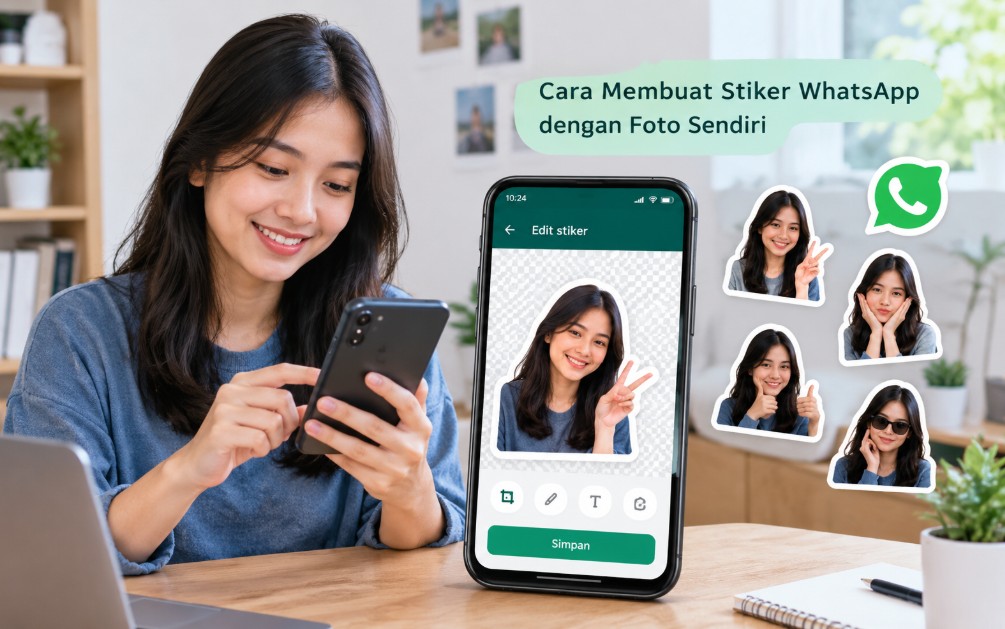
Fitur stiker WhatsApp memungkinkan pengguna mengubah gambar menjadi bentuk stiker yang dapat dikirim langsung dalam percakapan. Dengan fitur ini, cara membuat stiker WhatsApp dengan foto sendiri bisa dilakukan tanpa harus selalu menggunakan aplikasi pembuat stiker dari pihak ketiga.
WhatsApp terus mengembangkan fitur pengeditan stiker sehingga prosesnya semakin praktis. Pada versi tertentu, pengguna bahkan dapat membuat stiker langsung dari foto yang tersimpan di galeri tanpa melakukan proses ekspor dan impor secara manual.
Stiker berbeda dengan mengirim foto biasa. Gambar yang dijadikan stiker biasanya dibuat lebih ringkas dan dapat digunakan berulang kali dalam berbagai percakapan.
Menariknya, hasil stiker tidak harus berupa foto wajah. Pengguna dapat membuat stiker dari foto hewan peliharaan, makanan, benda, meme pribadi, tulisan tangan, atau objek lain yang sesuai untuk percakapan.
Apa fungsi stiker dari foto sendiri?
Stiker pribadi berguna ketika pengguna ingin membuat ekspresi atau respons yang tidak tersedia pada koleksi stiker bawaan. Foto sendiri juga membuat percakapan terasa lebih personal karena gambar yang digunakan berasal dari koleksi pribadi.
Pada proses tertentu, WhatsApp dapat membantu memisahkan objek utama dari latar belakang foto. Hasilnya kemudian dapat langsung digunakan sebagai stiker tanpa perlu melakukan penghapusan background secara manual.
Namun, ketersediaan fitur dapat berbeda berdasarkan versi WhatsApp, sistem operasi, serta pembaruan antarmuka yang sedang diterima akun. Jika sebuah menu belum tersedia, bukan berarti fitur tersebut rusak.
Persiapan Foto Sebelum Dijadikan Stiker WhatsApp
Kualitas foto sangat memengaruhi hasil akhir stiker. Sebelum membuatnya, pilih gambar dengan objek utama yang jelas agar proses pemotongan atau penghapusan latar belakang dapat menghasilkan bentuk yang lebih rapi.
Foto dengan pencahayaan cukup biasanya lebih mudah diproses. Hindari gambar yang terlalu gelap, buram, atau memiliki objek utama yang menyatu dengan background.
Jika ingin membuat stiker wajah, gunakan foto dengan wajah yang terlihat jelas. Untuk stiker benda atau hewan, usahakan objek tidak tertutup benda lain sehingga bagian yang dipertahankan terlihat natural.
Pilih foto dengan resolusi yang cukup
Tidak perlu menggunakan foto dengan ukuran file yang sangat besar. Foto dari kamera HP dengan kualitas normal biasanya sudah cukup untuk kebutuhan stiker WhatsApp.
Gambar beresolusi terlalu rendah dapat terlihat pecah setelah diproses. Sebaliknya, file berukuran sangat besar juga tidak memberikan keuntungan berarti untuk stiker yang ditampilkan dalam ukuran kecil.
Perhatikan background
Background yang sederhana akan mempermudah proses pemisahan objek. Contohnya adalah foto seseorang dengan latar dinding polos atau foto hewan dengan area kosong di sekitarnya.
Jika background terlalu ramai, bagian objek yang dipilih secara otomatis mungkin tidak sesuai harapan. Dalam kondisi seperti ini, foto dapat diedit terlebih dahulu menggunakan editor gambar.
Checklist sebelum membuat stiker
- Objek utama terlihat jelas.
- Foto tidak terlalu buram.
- Pencahayaan cukup.
- Background tidak terlalu ramai.
- Bagian objek yang ingin dijadikan stiker tidak terpotong.
- Foto tersimpan di galeri perangkat.
Satu hal yang perlu diperhatikan adalah privasi. Hindari menggunakan foto yang berisi dokumen, kartu identitas, nomor rekening, alamat, atau informasi pribadi lain yang tidak seharusnya dibagikan dalam percakapan.
Cara Membuat Stiker WhatsApp dengan Foto Sendiri Begini Langkah-Langkahnya
Setelah foto siap, proses pembuatan dapat dilakukan dari WhatsApp apabila fitur pembuatan stiker sudah tersedia pada aplikasi yang digunakan. Pastikan WhatsApp sudah diperbarui melalui Google Play Store atau App Store agar Anda mendapatkan fitur terbaru yang kompatibel dengan perangkat.
Sebelum memulai, buka salah satu ruang chat sebagai tempat mencoba stiker. Anda tidak harus mengirim stiker tersebut kepada orang lain jika hanya ingin menguji hasilnya.
Secara umum, alurnya adalah membuka menu stiker, memilih opsi pembuatan stiker, mengambil gambar dari galeri, melakukan penyesuaian jika tersedia, kemudian menyimpan atau mengirim hasilnya.
Periksa versi WhatsApp terlebih dahulu
Buka WhatsApp dan masuk ke pengaturan aplikasi untuk melihat informasi versinya. Jika tersedia pembaruan di toko aplikasi, lakukan update terlebih dahulu.
Tujuannya bukan hanya mendapatkan fitur baru, tetapi juga memastikan antarmuka yang digunakan sesuai dengan dokumentasi atau panduan terbaru. Nama dan posisi menu dapat berubah setelah pembaruan.
Pastikan ruang penyimpanan tersedia
Pembuatan stiker tidak membutuhkan Storage sebesar video, tetapi WhatsApp tetap memerlukan ruang untuk menyimpan cache dan data aplikasi. Jika Storage hampir penuh, beberapa fungsi media dapat mengalami masalah.
Anda tidak perlu menghapus Data aplikasi WhatsApp hanya untuk membuat stiker. Membersihkan Data aplikasi dapat menyebabkan pengguna harus melakukan proses login atau pemulihan data kembali, sehingga jangan dilakukan sembarangan.
Cara Membuat Stiker dari Foto melalui Fitur WhatsApp
Cara paling praktis adalah menggunakan fitur pembuatan stiker yang tersedia langsung di WhatsApp. Metode ini lebih aman bagi pengguna yang tidak ingin memasang aplikasi tambahan karena proses dilakukan di dalam aplikasi WhatsApp.
Buka percakapan apa pun, kemudian tekan ikon emoji atau stiker yang berada di area pengetikan pesan. Setelah panel stiker muncul, cari opsi untuk membuat stiker dari gambar jika fitur tersebut tersedia pada perangkat Anda.
Pilih foto dari galeri yang ingin digunakan. WhatsApp kemudian dapat menampilkan alat pengeditan yang memungkinkan gambar disesuaikan sebelum menjadi stiker.
Jika tersedia fitur pemotongan otomatis, periksa bagian objek yang dipilih. Pastikan wajah, tubuh, hewan, atau objek utama tidak ikut terhapus secara tidak sengaja.
Setelah hasil terlihat sesuai, gunakan opsi untuk menyimpan atau mengirim stiker tersebut. Jika langsung dikirim, stiker akan masuk ke percakapan seperti stiker biasa.
Bagaimana jika tombol membuat stiker tidak muncul?
Jangan langsung menganggap HP mengalami kerusakan. Periksa terlebih dahulu apakah WhatsApp sudah menggunakan versi terbaru dan apakah perangkat menjalankan sistem operasi yang masih didukung.
Tutup WhatsApp kemudian buka kembali jika menu tidak muncul dengan benar. Anda juga dapat melakukan update melalui Google Play Store atau App Store.
Jika tetap tidak tersedia, kemungkinan fitur tersebut belum aktif untuk versi aplikasi, sistem operasi, atau akun yang digunakan. Dalam kondisi ini, jangan menghapus Data aplikasi karena langkah tersebut tidak menjamin fitur langsung muncul.
Perbedaan Android dan iPhone
Pada Android, foto biasanya diambil dari galeri perangkat melalui pemilih media yang terintegrasi dengan WhatsApp. Nama menu dapat sedikit berbeda tergantung versi Android dan WhatsApp.
Pada iPhone, proses pemilihan gambar berkaitan dengan aplikasi Photos dan izin akses foto yang diberikan kepada WhatsApp. Jika foto tidak muncul, periksa izin akses Photos melalui pengaturan iPhone. Jadi, apabila tampilan yang Anda lihat tidak persis sama dengan panduan, fokuslah pada fungsi menunya, bukan hanya posisi ikon.
Cara Mengedit Foto agar Hasil Stiker WhatsApp Lebih Menarik
Stiker yang bagus tidak selalu berasal dari foto dengan kamera mahal. Yang lebih penting adalah objek mudah dikenali, potongannya bersih, dan ekspresi atau elemen gambar sesuai dengan konteks penggunaannya.
Jika WhatsApp menyediakan alat pengeditan, manfaatkan fitur tersebut secukupnya. Jangan terlalu banyak menambahkan elemen karena ukuran stiker relatif kecil ketika muncul di layar.
Gunakan crop dengan tepat
Crop berguna untuk membuang bagian foto yang tidak diperlukan. Misalnya, jika hanya ingin membuat stiker wajah, area kosong di sekitar tubuh dapat dikurangi agar fokus gambar berada pada wajah.
Potongan yang terlalu dekat juga perlu dihindari. Berikan sedikit ruang di sekitar objek supaya hasil stiker tidak terlihat seperti terpotong secara kasar.
Tambahkan teks jika diperlukan
Teks pendek dapat membuat stiker lebih komunikatif. Contohnya adalah kata seperti Siap, Oke, Aduh, atau Mantap. Gunakan tulisan dengan ukuran yang tetap terbaca ketika stiker ditampilkan kecil. Hindari memasukkan kalimat panjang karena hasilnya justru sulit dibaca.
Jangan berlebihan menggunakan efek
Efek visual dapat membuat stiker terlihat menarik, tetapi penggunaan berlebihan dapat mengurangi kualitas gambar. Untuk foto wajah, misalnya, terlalu banyak filter dapat membuat ekspresi asli menjadi kurang jelas. Jika tujuan utamanya adalah membuat stiker untuk percakapan sehari-hari, hasil sederhana biasanya lebih fleksibel digunakan.
Tips praktis: Buat beberapa versi dari satu foto dengan ekspresi berbeda. Satu foto tersenyum dapat dibuat menjadi stiker Siap, sementara foto dengan ekspresi terkejut dapat digunakan untuk respons berbeda.
Cara Menambahkan dan Menggunakan Stiker Foto Sendiri di WhatsApp
Setelah stiker berhasil dibuat, Anda dapat menggunakannya seperti stiker WhatsApp lainnya. Buka percakapan, masuk ke panel stiker, lalu cari stiker yang sebelumnya dibuat.
Jika stiker sudah tersimpan, biasanya stiker dapat ditemukan melalui bagian koleksi stiker. Posisi menu dapat berbeda mengikuti versi WhatsApp yang digunakan.
Untuk mengirimnya, cukup ketuk stiker yang diinginkan. WhatsApp akan mengirim gambar tersebut sebagai stiker, bukan sebagai foto biasa.
Menggunakan stiker secara berulang
Keuntungan membuat stiker sendiri adalah pengguna tidak perlu mengolah foto yang sama setiap kali ingin mengirimkannya. Setelah tersimpan, stiker dapat digunakan kembali dalam percakapan lain.
Anda juga dapat membuat koleksi berdasarkan kebutuhan. Misalnya, satu kelompok stiker untuk ekspresi lucu dan kelompok lain untuk respons pekerjaan atau percakapan keluarga.
Jika stiker tidak tersimpan
Periksa apakah proses pembuatan sebelumnya benar-benar selesai. Pada kondisi tertentu, pengguna hanya mengirim gambar sebagai stiker tetapi belum memasukkannya ke koleksi yang diinginkan.
Coba buat ulang stiker menggunakan foto yang sama. Jika masalah terjadi pada banyak gambar, periksa Storage dan pastikan WhatsApp memiliki izin yang diperlukan untuk mengakses media.
Hindari langsung melakukan instal ulang WhatsApp. Langkah tersebut lebih berisiko dan seharusnya menjadi pilihan terakhir setelah memastikan cadangan chat tersedia.
Bagaimana menghapus stiker?
Jika koleksi sudah terlalu banyak, stiker tertentu dapat dihapus dari bagian pengelolaan stiker apabila opsi tersebut tersedia pada versi WhatsApp yang digunakan.
Penghapusan stiker dari koleksi tidak sama dengan menghapus foto asli dari galeri. Jadi, foto sumber tetap dapat berada di perangkat kecuali Anda menghapusnya secara terpisah.
Pertanyaan Umum Seputar Cara Membuat Stiker WhatsApp dengan Foto Sendiri
Apakah membuat stiker WhatsApp dari foto sendiri membutuhkan aplikasi tambahan?
Tidak selalu. WhatsApp telah menyediakan fitur pembuatan stiker pada versi tertentu sehingga pengguna dapat mengolah foto langsung dari aplikasi. Jika menu tersebut belum tersedia, pengguna dapat menunggu pembaruan atau menggunakan metode alternatif yang kompatibel.
Apakah semua foto bisa dijadikan stiker WhatsApp?
Sebagian besar foto dapat digunakan selama format dan akses medianya didukung WhatsApp. Namun, hasil terbaik biasanya berasal dari gambar yang jelas, tidak terlalu buram, dan memiliki objek utama yang mudah dipisahkan dari background.
Mengapa fitur membuat stiker tidak muncul di WhatsApp?
Penyebabnya bisa berupa versi WhatsApp yang belum diperbarui, perbedaan sistem operasi, antarmuka aplikasi yang berbeda, atau fitur yang belum tersedia pada konfigurasi perangkat tertentu. Perbarui aplikasi terlebih dahulu sebelum mencoba langkah lain.
Apakah stiker dari foto sendiri bisa dibuat di Android?
Bisa jika versi WhatsApp yang digunakan mendukung fitur tersebut. Foto dapat dipilih dari galeri Android dan kemudian diproses melalui fitur stiker yang tersedia di dalam WhatsApp.
Apakah iPhone bisa membuat stiker WhatsApp dari foto?
Bisa pada versi WhatsApp dan iOS yang mendukung fitur terkait. Jika gambar tidak muncul saat dipilih, periksa izin WhatsApp untuk mengakses foto melalui pengaturan iPhone.
Apakah foto asli akan berubah setelah dijadikan stiker?
Tidak. Foto yang digunakan sebagai sumber tetap tersimpan sebagai file gambar di galeri selama pengguna tidak menghapusnya. Stiker merupakan hasil yang digunakan secara terpisah dalam WhatsApp.
Kenapa hasil stiker terlihat buram?
Foto sumber yang memiliki resolusi rendah dapat menyebabkan hasil kurang tajam. Selain itu, objek yang terlalu kecil atau gambar yang sudah dikompresi berkali-kali juga dapat memengaruhi kualitas visual.
Apakah bisa menambahkan tulisan pada stiker foto sendiri?
Jika editor stiker pada versi WhatsApp Anda menyediakan fitur teks, tulisan dapat ditambahkan sebelum stiker dikirim atau disimpan. Gunakan kalimat pendek agar tetap mudah dibaca.
Apakah stiker buatan sendiri bisa dikirim ke orang lain?
Bisa. Setelah menjadi stiker, gambar dapat dikirim dalam percakapan WhatsApp seperti stiker lainnya. Penerima juga dapat menggunakan stiker tersebut sesuai fitur yang tersedia pada aplikasinya.
Apakah aman menggunakan foto pribadi untuk membuat stiker?
Relatif aman selama foto digunakan secara bijak dan tidak mengandung informasi sensitif. Hindari membuat stiker dari dokumen, identitas pribadi, informasi rekening, atau gambar orang lain tanpa izin.
Kesimpulan
Membuat stiker WhatsApp dari foto sendiri kini semakin praktis karena sebagian versi WhatsApp menyediakan fitur pengolahan stiker langsung di dalam aplikasi. Pengguna cukup menyiapkan foto yang jelas, membuka panel stiker, memilih gambar, lalu menyesuaikannya sebelum digunakan.
Kualitas hasil sangat dipengaruhi oleh foto sumber, terutama pencahayaan, ketajaman objek, dan kondisi background. Jika fitur tidak muncul, langkah pertama yang paling aman adalah memeriksa versi WhatsApp dan melakukan update, bukan langsung menghapus Data aplikasi atau memasang ulang aplikasi.
Dengan memilih foto yang tepat dan melakukan pengeditan secukupnya, pengguna dapat membuat koleksi stiker pribadi yang lebih menarik tanpa harus bergantung pada aplikasi tambahan.





