
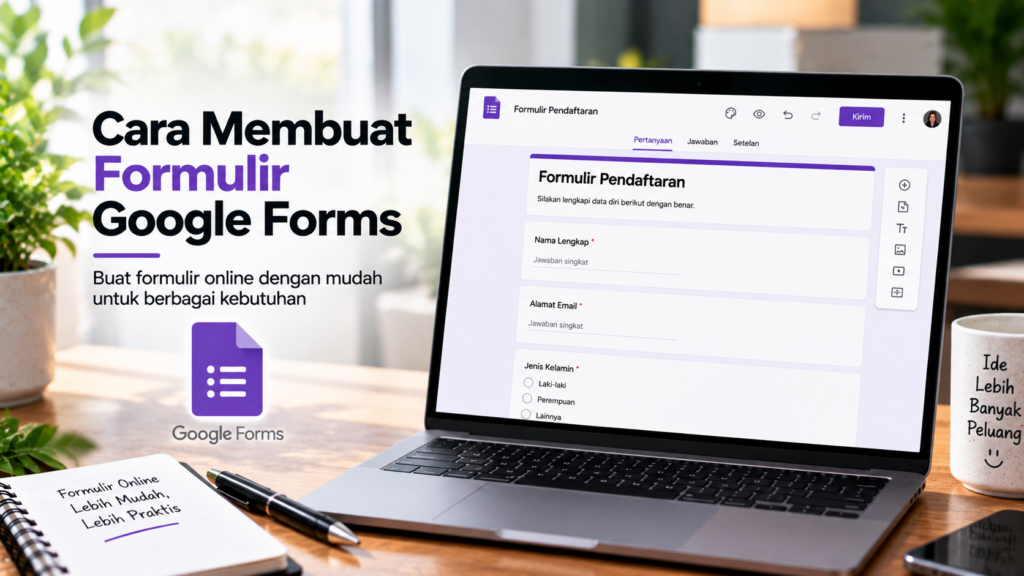
Google Forms merupakan layanan Google yang dapat digunakan untuk membuat formulir secara online. Layanan ini dapat membantu pengguna mengumpulkan berbagai informasi tanpa harus menggunakan formulir kertas.
Formulir yang dibuat melalui Google Forms dapat dibagikan menggunakan link kepada responden. Jawaban yang dikirimkan kemudian dapat dikumpulkan dan dikelola secara digital melalui Google Forms atau Google Sheets.
Apa Itu Google Forms dan Apa Saja Fungsinya?
Google Forms adalah layanan formulir online dari Google yang memungkinkan pengguna membuat pertanyaan dan mengumpulkan jawaban melalui internet. Formulir dapat dibuat untuk berbagai kebutuhan tanpa harus memasang aplikasi khusus di perangkat.
Google Forms dapat digunakan melalui browser pada HP maupun laptop. Selama memiliki akun Google dan koneksi internet, pengguna dapat membuat serta mengelola formulir dari perangkat yang tersedia.
Fungsi Google Forms
Google Forms dapat digunakan untuk membuat survei, pendaftaran, kuesioner, pendataan, pengumpulan tugas, dan berbagai kebutuhan lainnya. Jawaban yang diberikan responden dapat tersimpan secara otomatis sehingga lebih mudah dikelola.
Formulir juga dapat dibagikan kepada banyak orang menggunakan sebuah link. Pengguna dapat menentukan jenis pertanyaan dan mengatur bagaimana responden memberikan jawaban.
Contoh Penggunaan Google Forms
Google Forms dapat digunakan untuk formulir pendaftaran kegiatan, survei kepuasan, pendataan peserta, hingga pengumpulan informasi pelanggan. Pengguna hanya perlu menyesuaikan pertanyaan dengan data yang ingin dikumpulkan.
Dalam lingkungan sekolah atau kampus, Google Forms dapat digunakan untuk mengumpulkan tugas, membuat kuis, atau melakukan pendataan. Untuk kebutuhan pribadi, formulir dapat digunakan untuk membuat survei sederhana atau mengumpulkan informasi dari kelompok tertentu.
Syarat Membuat Formulir Google Forms
Untuk membuat Google Forms, pengguna membutuhkan akun Google yang dapat digunakan untuk mengakses layanan Google Forms. Akun tersebut menjadi tempat formulir disimpan dan dikelola setelah dibuat.
Selain akun Google, perangkat juga perlu memiliki akses internet. Google Forms dapat digunakan melalui browser sehingga tidak membutuhkan aplikasi khusus untuk membuat formulir.
Memiliki Akun Google
Login ke akun Google sebelum mulai membuat formulir. Jika belum memiliki akun, buat akun Google terlebih dahulu agar dapat mengakses layanan Google Forms.
Pastikan Anda menggunakan akun yang memang ingin digunakan untuk menyimpan formulir. Jika memiliki beberapa akun Google, periksa akun aktif agar formulir tidak tersimpan pada akun yang salah.
Memiliki Koneksi Internet
Google Forms membutuhkan koneksi internet untuk membuka layanan dan menyimpan perubahan pada formulir. Gunakan jaringan yang stabil agar proses pembuatan formulir tidak terganggu.
Jika koneksi terputus, beberapa perubahan mungkin membutuhkan waktu untuk tersimpan. Periksa kembali formulir setelah koneksi kembali normal.
Menggunakan Browser yang Mendukung
Google Forms dapat dibuka melalui berbagai browser modern seperti Chrome, Safari, Edge, atau Firefox. Pastikan browser yang digunakan sudah diperbarui jika halaman tidak tampil dengan baik.
Pengguna HP dapat menggunakan browser yang tersedia pada perangkat. Sementara itu, pengguna laptop dapat memilih browser yang biasa digunakan untuk mengakses layanan Google.
Cara Membuat Google Forms lewat HP
Google Forms dapat dibuat melalui HP Android maupun iPhone menggunakan browser. Langkahnya tidak membutuhkan aplikasi khusus karena proses pembuatan dapat dilakukan melalui halaman Google Forms.
Pastikan browser sudah terhubung dengan akun Google yang ingin digunakan. Setelah login, Anda dapat membuat formulir baru dan mulai menambahkan pertanyaan.
Buka Google Forms di HP
Buka browser pada HP kemudian akses Google Forms. Login menggunakan akun Google yang akan digunakan untuk membuat formulir.
Setelah halaman terbuka, pilih opsi untuk membuat formulir baru. Anda dapat memilih formulir kosong jika ingin membuat pertanyaan dari awal.
Masukkan Judul Formulir
Setelah formulir baru terbuka, masukkan judul pada bagian yang tersedia. Gunakan judul yang menggambarkan tujuan formulir agar mudah dikenali.
Anda juga dapat menambahkan deskripsi di bawah judul formulir. Deskripsi dapat berisi petunjuk atau informasi tambahan yang perlu diketahui responden.
Tambahkan Pertanyaan
Gunakan tombol tambah pertanyaan untuk memasukkan pertanyaan baru. Pilih jenis pertanyaan sesuai dengan jawaban yang ingin diberikan oleh responden.
Anda dapat menggunakan pilihan ganda, jawaban singkat, paragraf, kotak centang, atau jenis pertanyaan lain yang tersedia. Tambahkan pertanyaan sebanyak yang dibutuhkan oleh formulir.
Periksa Formulir
Setelah pertanyaan selesai dibuat, periksa kembali seluruh bagian formulir. Pastikan tidak terdapat pertanyaan yang salah atau pilihan jawaban yang belum lengkap.
Gunakan fitur pratinjau untuk melihat formulir seperti yang akan dilihat oleh responden. Periksa tampilan melalui HP sebelum formulir dibagikan.
Cara Membuat Google Forms lewat Laptop
Membuat Google Forms melalui laptop dapat dilakukan menggunakan browser. Tampilan layar yang lebih besar dapat memudahkan pengguna mengatur judul, pertanyaan, pilihan jawaban, dan pengaturan formulir.
Buka browser kemudian masuk ke Google Forms menggunakan akun Google. Pastikan akun yang digunakan merupakan akun yang akan menyimpan dan mengelola formulir.
Buka Google Forms
Akses Google Forms melalui browser pada laptop. Setelah halaman terbuka, login menggunakan akun Google yang sesuai.
Pilih opsi untuk membuat formulir baru atau gunakan template yang tersedia. Formulir kosong dapat dipilih jika ingin membuat seluruh pertanyaan sendiri.
Buat Judul dan Deskripsi
Klik bagian judul kemudian masukkan nama formulir. Pilih judul yang singkat tetapi dapat menjelaskan tujuan pengumpulan data.
Tambahkan deskripsi jika responden membutuhkan informasi tambahan. Gunakan bagian tersebut untuk memberikan petunjuk atau menjelaskan cara mengisi formulir.
Tambahkan Pertanyaan
Klik tombol tambah pertanyaan untuk memasukkan pertanyaan baru. Pilih jenis jawaban yang sesuai dengan informasi yang ingin dikumpulkan.
Atur pilihan jawaban jika menggunakan jenis pertanyaan seperti pilihan ganda atau kotak centang. Anda juga dapat mengaktifkan pertanyaan wajib jika jawaban harus diberikan oleh responden.
Gunakan Pratinjau
Klik ikon pratinjau untuk melihat tampilan formulir dari sisi responden. Periksa seluruh pertanyaan sebelum membagikan formulir.
Pastikan setiap pilihan jawaban dapat dipilih dengan benar. Jika menemukan kesalahan, kembali ke halaman editor dan lakukan perubahan yang diperlukan.
Cara Menambahkan Pertanyaan dan Pilihan Jawaban di Google Forms
Menambahkan pertanyaan merupakan bagian utama dalam pembuatan formulir Google Forms. Setiap pertanyaan dapat menggunakan jenis jawaban yang berbeda sesuai dengan informasi yang ingin dikumpulkan.
Google Forms menyediakan beberapa pilihan jenis pertanyaan yang dapat digunakan. Pilih jenis pertanyaan berdasarkan bentuk jawaban yang diharapkan dari responden.
Tambahkan Pertanyaan Baru
Buka editor Google Forms kemudian pilih tombol Tambah pertanyaan. Sebuah kolom pertanyaan baru akan muncul pada formulir.
Masukkan pertanyaan yang ingin diberikan kepada responden. Buat kalimat pertanyaan yang jelas agar tidak menimbulkan kebingungan ketika formulir diisi.
Pilih Jenis Pertanyaan
Klik menu jenis pertanyaan pada bagian pertanyaan. Pilih format yang sesuai seperti jawaban singkat, paragraf, pilihan ganda, atau kotak centang.
Jenis pertanyaan menentukan bagaimana responden akan memberikan jawaban. Pastikan format yang dipilih sesuai dengan jenis data yang ingin dikumpulkan.
Tambahkan Pilihan Jawaban
Jika menggunakan pilihan ganda atau kotak centang, masukkan pilihan jawaban pada bagian yang tersedia. Tambahkan pilihan sebanyak yang diperlukan.
Periksa kembali setiap pilihan sebelum formulir dibagikan. Hindari pilihan jawaban yang memiliki arti terlalu mirip jika dapat membingungkan responden.
Tambahkan Opsi Lainnya
Pada jenis pertanyaan tertentu, Anda dapat menyediakan pilihan Lainnya. Opsi ini memungkinkan responden memberikan jawaban yang tidak terdapat dalam daftar pilihan.
Gunakan opsi tersebut jika kemungkinan terdapat jawaban di luar pilihan yang sudah disediakan. Dengan begitu, responden tidak harus memilih jawaban yang sebenarnya tidak sesuai.
Cara Mengatur Wajib Diisi pada Pertanyaan Google Forms
Google Forms menyediakan opsi untuk membuat pertanyaan menjadi wajib diisi. Jika opsi tersebut diaktifkan, responden harus memberikan jawaban sebelum dapat mengirimkan formulir.
Fitur ini berguna untuk pertanyaan yang datanya harus tersedia dalam setiap respons. Namun, tidak semua pertanyaan perlu dibuat wajib karena beberapa informasi mungkin bersifat opsional.
Aktifkan Opsi Wajib Diisi
Buka pertanyaan yang ingin dibuat wajib diisi. Cari tombol atau sakelar Wajib diisi pada bagian bawah pertanyaan.
Aktifkan opsi tersebut hingga statusnya menunjukkan bahwa pertanyaan wajib dijawab. Setelah itu, responden harus mengisi pertanyaan sebelum mengirimkan formulir.
Periksa Pertanyaan Wajib
Gunakan fitur pratinjau setelah mengaktifkan pertanyaan wajib. Coba kirim formulir tanpa mengisi pertanyaan tersebut untuk memastikan aturan wajib sudah berjalan.
Google Forms akan memberikan pemberitahuan ketika pertanyaan wajib belum dijawab. Setelah jawaban diberikan, responden dapat melanjutkan proses pengiriman formulir.
Cara Mengubah Jenis Pertanyaan di Google Forms
Google Forms memungkinkan pengguna mengubah jenis pertanyaan setelah pertanyaan dibuat. Fitur ini berguna ketika format jawaban yang dipilih ternyata tidak sesuai dengan data yang ingin dikumpulkan.
Anda dapat mengubah pertanyaan menjadi jawaban singkat, paragraf, pilihan ganda, kotak centang, dropdown, atau jenis lainnya yang tersedia. Periksa kembali pilihan tersebut agar responden dapat memberikan jawaban dengan format yang tepat.
Pilih Pertanyaan yang Ingin Diubah
Buka formulir kemudian pilih pertanyaan yang ingin diedit. Klik menu jenis pertanyaan yang berada pada bagian pertanyaan tersebut.
Daftar pilihan jenis pertanyaan akan muncul pada layar. Pilih format yang paling sesuai dengan jawaban yang ingin dikumpulkan.
Sesuaikan Pilihan Jawaban
Jika mengubah pertanyaan menjadi pilihan ganda atau kotak centang, masukkan pilihan jawaban yang tersedia. Pastikan setiap pilihan mudah dipahami dan tidak memiliki arti yang membingungkan.
Jika memilih jawaban singkat atau paragraf, Anda tidak perlu memasukkan daftar pilihan. Responden nantinya dapat mengetikkan jawaban secara langsung pada kolom yang tersedia.
Cara Menambahkan Gambar ke Pertanyaan Google Forms
Google Forms memungkinkan pengguna menambahkan gambar pada bagian tertentu dari formulir. Gambar dapat digunakan untuk memberikan ilustrasi, menjelaskan pertanyaan, atau membantu responden memahami informasi yang diberikan.
Pastikan gambar yang digunakan relevan dengan pertanyaan. Hindari menambahkan gambar yang tidak diperlukan karena dapat membuat formulir terlihat kurang teratur.
Tambahkan Gambar pada Pertanyaan
Pilih pertanyaan yang ingin diberi gambar kemudian gunakan opsi untuk menambahkan gambar. Anda dapat memilih gambar dari perangkat atau sumber yang tersedia pada Google Forms.
Setelah gambar ditambahkan, periksa tampilannya pada formulir. Pastikan gambar memiliki kualitas yang cukup dan tidak mengganggu teks pertanyaan.
Gunakan Gambar sebagai Referensi
Gambar dapat digunakan sebagai bahan referensi sebelum responden menjawab pertanyaan. Contohnya adalah menampilkan foto produk sebelum meminta responden memilih jenis produk.
Berikan pertanyaan yang jelas setelah gambar ditampilkan. Dengan begitu, responden dapat memahami hubungan antara gambar dan jawaban yang harus diberikan.
Cara Menambahkan Bagian atau Section di Google Forms
Section dapat digunakan untuk membagi formulir menjadi beberapa bagian. Fitur ini berguna ketika formulir memiliki banyak pertanyaan atau terdiri dari beberapa topik berbeda.
Setiap bagian dapat diberi judul dan deskripsi sendiri. Pembagian tersebut membuat formulir lebih terstruktur dan membantu responden memahami tahapan pengisian.
Tambahkan Section Baru
Buka editor Google Forms kemudian pilih opsi untuk menambahkan bagian. Bagian baru akan muncul setelah bagian sebelumnya.
Masukkan judul untuk bagian tersebut agar responden mengetahui topik yang akan dijawab. Tambahkan deskripsi jika terdapat instruksi khusus yang perlu diperhatikan.
Atur Pertanyaan dalam Section
Pindahkan atau buat pertanyaan pada bagian yang sesuai. Kelompokkan pertanyaan berdasarkan topik agar formulir lebih mudah dipahami.
Hindari membuat terlalu banyak bagian jika jumlah pertanyaan sedikit. Gunakan section ketika pembagian tersebut memang membantu alur pengisian.
Cara Mengatur Urutan Pertanyaan Google Forms
Urutan pertanyaan dapat memengaruhi cara responden memahami dan mengisi formulir. Karena itu, susun pertanyaan dari informasi umum menuju pertanyaan yang lebih spesifik jika sesuai dengan tujuan formulir.
Google Forms memungkinkan pengguna mengatur posisi pertanyaan melalui editor. Periksa kembali urutan tersebut menggunakan fitur pratinjau sebelum formulir dibagikan.
Pindahkan Pertanyaan
Pilih pertanyaan yang ingin dipindahkan kemudian gunakan kontrol untuk mengatur posisinya. Letakkan pertanyaan pada bagian yang sesuai dengan alur formulir.
Setelah memindahkan pertanyaan, periksa pertanyaan sebelum dan sesudahnya. Pastikan urutan baru tetap mudah dipahami oleh responden.
Buat Alur yang Sederhana
Mulai formulir dengan pertanyaan yang mudah dijawab jika memungkinkan. Pertanyaan yang membutuhkan informasi lebih detail dapat ditempatkan setelah responden memahami konteks formulir.
Hindari perubahan topik yang terlalu sering antarpertanyaan. Pengelompokan pertanyaan berdasarkan tema dapat membuat proses pengisian lebih nyaman.
Cara Membuat Pertanyaan Pilihan Ganda di Google Forms
Pertanyaan pilihan ganda memungkinkan responden memilih satu jawaban dari beberapa pilihan yang tersedia. Jenis pertanyaan ini cocok digunakan ketika hanya terdapat satu jawaban yang dianggap sesuai.
Masukkan semua pilihan yang mungkin diperlukan sebelum membagikan formulir. Jika responden dapat memiliki lebih dari satu jawaban, pertimbangkan menggunakan kotak centang.
Pilih Pilihan Ganda
Klik tambah pertanyaan kemudian pilih jenis Pilihan ganda. Masukkan pertanyaan pada kolom yang tersedia.
Tambahkan pilihan jawaban satu per satu. Pastikan seluruh pilihan sudah tersedia sebelum formulir dibagikan.
Tentukan Jawaban yang Dapat Dipilih
Pada pertanyaan pilihan ganda, responden hanya dapat memilih satu opsi. Jika ingin memungkinkan beberapa pilihan sekaligus, gunakan jenis pertanyaan kotak centang.
Pilih jenis pertanyaan berdasarkan kebutuhan pengumpulan data. Jangan menggunakan pilihan ganda untuk pertanyaan yang memang membutuhkan beberapa jawaban.
Cara Membuat Pertanyaan Kotak Centang di Google Forms
Kotak centang memungkinkan responden memilih lebih dari satu jawaban. Jenis pertanyaan ini cocok untuk pertanyaan yang memungkinkan beberapa pilihan sekaligus.
Contohnya adalah pertanyaan mengenai jenis layanan yang pernah digunakan atau kategori informasi yang diminati. Responden dapat memilih beberapa opsi sesuai dengan kondisi mereka.
Pilih Kotak Centang
Buat pertanyaan baru kemudian pilih jenis Kotak centang. Masukkan seluruh pilihan jawaban yang dapat dipilih responden.
Periksa apakah pilihan tersebut sudah mencakup kemungkinan jawaban yang diperlukan. Tambahkan opsi Lainnya jika terdapat kemungkinan jawaban di luar daftar.
Batasi Jumlah Pilihan jika Diperlukan
Pada kondisi tertentu, Anda mungkin ingin membatasi jumlah pilihan yang dapat dipilih. Gunakan pengaturan validasi respons jika fitur tersebut tersedia pada jenis pertanyaan yang digunakan.
Berikan petunjuk yang jelas jika responden hanya boleh memilih jumlah tertentu. Informasi tersebut dapat mengurangi kesalahan ketika formulir diisi.
Cara Membuat Pertanyaan Dropdown di Google Forms
Dropdown memungkinkan responden memilih satu pilihan dari daftar yang tersedia. Jenis pertanyaan ini cocok ketika terdapat banyak pilihan tetapi Anda ingin menjaga tampilan formulir tetap ringkas.
Masukkan semua opsi yang dapat dipilih responden. Pastikan nama setiap pilihan mudah dipahami dan tidak terlalu panjang.
Pilih Jenis Dropdown
Tambahkan pertanyaan baru kemudian pilih jenis Dropdown. Masukkan daftar pilihan yang ingin ditampilkan kepada responden.
Responden kemudian dapat membuka daftar dan memilih salah satu opsi. Cara ini membantu menghemat ruang ketika jumlah pilihan cukup banyak.
Susun Pilihan Secara Teratur
Urutkan pilihan berdasarkan abjad, kategori, wilayah, atau pola tertentu jika diperlukan. Susunan yang teratur membuat responden lebih mudah menemukan pilihan yang dicari.
Hindari mencampurkan format penamaan yang berbeda dalam satu daftar. Gunakan pola penulisan yang konsisten untuk semua pilihan.
Cara Menambahkan Validasi Jawaban di Google Forms
Validasi jawaban dapat digunakan untuk membatasi bentuk data yang dimasukkan responden. Fitur ini berguna ketika Anda membutuhkan format jawaban tertentu seperti angka, email, atau panjang teks tertentu.
Gunakan validasi hanya jika memang diperlukan. Aturan yang terlalu ketat dapat membuat responden kesulitan mengirimkan jawaban yang sebenarnya benar.
Aktifkan Validasi Respons
Pilih pertanyaan yang ingin diberikan aturan validasi. Gunakan opsi validasi respons yang tersedia pada jenis pertanyaan tersebut.
Tentukan aturan yang sesuai dengan kebutuhan. Misalnya, Anda dapat meminta jawaban berupa angka atau membatasi panjang teks pada kondisi tertentu.
Tambahkan Pesan Kesalahan
Masukkan pesan yang menjelaskan kesalahan ketika jawaban tidak sesuai aturan. Pesan tersebut membantu responden mengetahui cara memperbaiki jawabannya.
Gunakan kalimat yang singkat dan mudah dipahami. Hindari pesan yang terlalu teknis jika formulir ditujukan untuk pengguna umum.
Cara Membuat Formulir Google Forms Lebih Rapi
Formulir yang rapi membuat responden lebih mudah memahami pertanyaan. Gunakan judul, deskripsi, section, dan jenis pertanyaan secara proporsional sesuai kebutuhan.
Hindari memasukkan terlalu banyak informasi dalam satu bagian. Pisahkan pertanyaan berdasarkan topik jika formulir memiliki banyak data yang perlu dikumpulkan.
Gunakan Judul yang Jelas
Buat judul yang langsung menjelaskan tujuan formulir. Responden sebaiknya dapat mengetahui tujuan formulir hanya dengan membaca judul dan deskripsi singkat.
Gunakan deskripsi untuk memberikan petunjuk tambahan. Informasi seperti cara pengisian atau batas waktu dapat ditempatkan pada bagian tersebut.
Hindari Pertanyaan yang Berulang
Periksa seluruh pertanyaan sebelum formulir dibagikan. Hapus pertanyaan yang memiliki maksud sama jika tidak diperlukan.
Pertanyaan yang berulang dapat membuat responden merasa proses pengisian terlalu panjang. Gunakan pertanyaan yang benar-benar dibutuhkan untuk memperoleh data.
Cara Mengatur Tampilan Google Forms
Google Forms menyediakan pengaturan tampilan yang dapat digunakan untuk menyesuaikan penampilan formulir. Pengguna dapat mengatur elemen visual tertentu agar formulir lebih sesuai dengan kebutuhan.
Gunakan tampilan yang tetap mudah dibaca oleh responden. Jangan memilih elemen visual yang membuat teks atau pertanyaan sulit terlihat.
Sesuaikan Tema Formulir
Gunakan opsi penyesuaian tema yang tersedia pada Google Forms. Anda dapat memilih elemen visual yang sesuai dengan kebutuhan formulir.
Untuk formulir resmi, gunakan tampilan sederhana dan mudah dibaca. Untuk kegiatan tertentu, Anda dapat menyesuaikan tampilan dengan identitas acara selama tetap menjaga keterbacaan.
Periksa Tampilan di HP
Buka pratinjau formulir menggunakan perangkat yang berbeda jika memungkinkan. Pastikan teks, gambar, pertanyaan, dan pilihan jawaban tetap terlihat dengan baik pada layar kecil.
Periksa juga panjang formulir ketika dibuka melalui HP. Jika formulir terlalu panjang, pertimbangkan menggunakan section untuk membagi pertanyaan menjadi beberapa bagian.
Cara Mengatur Respons Google Forms
Pengaturan respons menentukan bagaimana Google Forms menerima dan mengelola jawaban responden. Periksa pengaturan tersebut sebelum formulir dibagikan kepada orang lain.
Pastikan formulir menerima respons jika Anda ingin mulai mengumpulkan data. Jika pengumpulan sudah selesai, penerimaan respons dapat dinonaktifkan melalui pengaturan yang tersedia.
Periksa Penerimaan Respons
Buka bagian Respons pada editor Google Forms. Pastikan opsi penerimaan respons berada pada kondisi yang sesuai dengan kebutuhan.
Jika opsi penerimaan respons dimatikan, responden tidak dapat mengirimkan jawaban baru. Aktifkan kembali ketika formulir sudah siap digunakan.
Hubungkan dengan Google Sheets
Respons Google Forms dapat dihubungkan dengan Google Sheets untuk memudahkan pengelolaan data. Spreadsheet dapat membantu ketika jumlah jawaban yang masuk sudah banyak.
Buka bagian Respons kemudian pilih opsi untuk membuat atau memilih spreadsheet. Setelah terhubung, data respons dapat ditampilkan dalam bentuk tabel.
Cara Melihat Pratinjau Formulir Google Forms
Fitur pratinjau memungkinkan Anda melihat formulir dari sudut pandang responden. Gunakan fitur ini sebelum membagikan formulir agar kesalahan dapat ditemukan lebih awal.
Periksa seluruh bagian formulir menggunakan tampilan pratinjau. Pastikan setiap pertanyaan, pilihan jawaban, dan aturan wajib diisi bekerja sesuai kebutuhan.
Buka Mode Pratinjau
Pada editor Google Forms, pilih ikon pratinjau yang tersedia. Formulir akan dibuka dalam tampilan yang menyerupai halaman yang akan dilihat responden.
Baca setiap pertanyaan dari awal sampai akhir. Perhatikan apakah instruksi dan pilihan jawaban sudah mudah dipahami.
Lakukan Pengisian Percobaan
Isi formulir menggunakan data percobaan yang tidak sensitif. Coba jawab pertanyaan wajib dan pertanyaan opsional untuk memastikan semuanya berfungsi.
Kirim respons percobaan kemudian periksa bagian Respons. Jika data masuk dengan benar, formulir sudah dapat dipersiapkan untuk dibagikan.
Cara Membagikan Formulir Google Forms
Setelah formulir selesai dibuat dan diperiksa, Anda dapat membagikannya kepada responden. Google Forms menyediakan link yang dapat disalin dan dikirim melalui berbagai platform.
Sebelum membagikan link, pastikan pengaturan akses sudah sesuai. Lakukan pengujian menggunakan link responden untuk memastikan orang yang dituju dapat membuka formulir.
Salin Link Google Forms
Buka opsi berbagi pada Google Forms kemudian pilih bagian yang menyediakan link. Salin link tersebut menggunakan tombol yang tersedia.
Link dapat ditempelkan pada WhatsApp, email, media sosial, website, atau platform lainnya. Pastikan link yang dibagikan merupakan link untuk mengisi formulir, bukan halaman editor.
Uji Link sebelum Dibagikan
Buka link pada tab browser baru untuk melakukan pengujian. Pastikan formulir dapat dibuka dan pertanyaan dapat dijawab tanpa kendala.
Jika formulir ditujukan untuk pengguna umum, lakukan pengujian tanpa menggunakan akun pembuat jika memungkinkan. Langkah ini membantu memastikan pengaturan akses tidak membatasi responden secara tidak sengaja.
Kesimpulan
Cara membuat formulir Google Forms dapat dilakukan melalui HP maupun laptop menggunakan akun Google dan koneksi internet. Setelah formulir dibuat, pengguna dapat menambahkan pertanyaan, menentukan jenis jawaban, serta mengatur pertanyaan yang wajib diisi.
Sebelum dibagikan, periksa kembali pertanyaan, pilihan jawaban, tampilan, dan pengaturan respons. Lakukan pengujian melalui fitur pratinjau agar formulir dapat digunakan responden dengan lebih mudah.





