
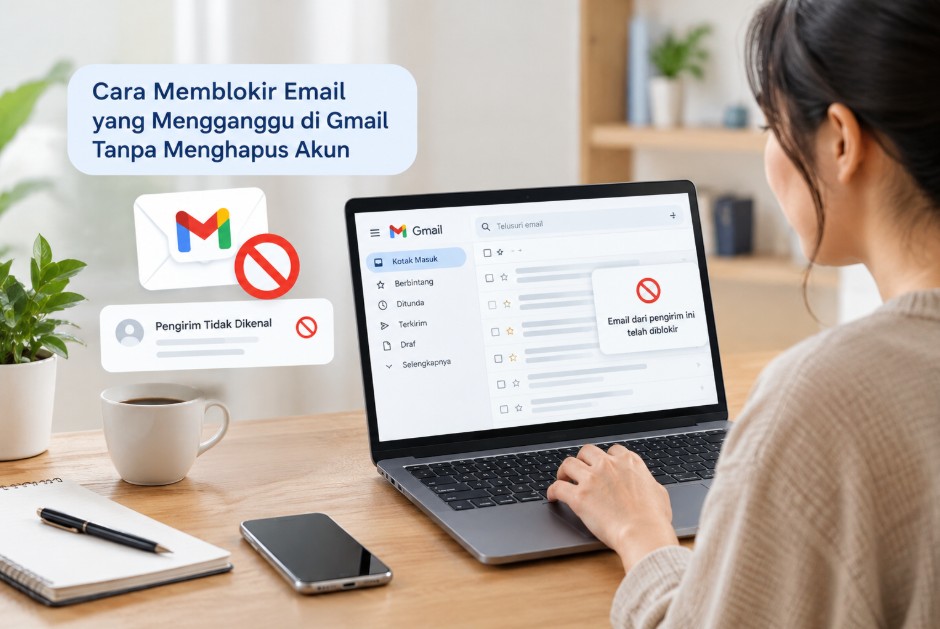
Email promosi berlebihan, pesan berulang dari pengirim tertentu, hingga email yang mencurigakan dapat membuat kotak masuk Gmail penuh dan menyulitkan pengguna menemukan pesan penting. Salah satu solusinya adalah menggunakan fitur blokir tanpa perlu menghapus akun Google.
Cara memblokir email yang mengganggu di Gmail tanpa menghapus akun bisa dilakukan melalui HP Android, iPhone, maupun komputer. Setelah alamat email diblokir, pesan berikutnya dari pengirim tersebut akan diarahkan ke folder Spam, bukan langsung masuk ke Kotak Masuk seperti biasanya.
Namun, fitur blokir tidak selalu menjadi solusi untuk semua jenis email. Jika masalahnya berupa newsletter, penawaran komersial, atau pesan mencurigakan yang berpotensi penipuan, pengguna perlu mengetahui tindakan yang tepat agar kotak masuk tetap rapi dan akun lebih aman.
Pengertian Fitur Blokir Email di Gmail dan Cara Kerjanya
Fitur blokir email di Gmail memungkinkan pengguna menghentikan pesan dari alamat pengirim tertentu agar tidak muncul seperti biasa di Kotak Masuk. Fitur ini berguna ketika seseorang terus mengirim pesan yang tidak diinginkan dan pengguna tidak ingin menerima gangguan serupa.
Cara kerjanya cukup sederhana. Setelah alamat pengirim diblokir, email berikutnya dari alamat tersebut akan masuk ke folder Spam sehingga tidak bercampur dengan pesan penting, seperti notifikasi pekerjaan, tagihan, atau kode verifikasi.
Perlu dipahami bahwa memblokir email tidak sama dengan menghapus akun Gmail atau menghapus alamat email pengirim. Akun Google tetap aktif, layanan Gmail masih dapat digunakan, dan pengguna tetap bisa menerima pesan dari orang lain.
Apa yang terjadi setelah alamat email diblokir?
Ada beberapa perubahan yang perlu diketahui setelah fitur blokir digunakan.
- Email berikutnya masuk ke Spam. Pesan dari alamat yang diblokir tidak lagi muncul secara normal di Kotak Masuk.
- Email lama tidak otomatis terhapus. Pesan yang sudah ada sebelum pemblokiran tetap berada di folder asalnya sampai pengguna menghapus atau memindahkannya sendiri.
- Pengirim tidak menerima pemberitahuan blokir dari Gmail. Pemblokiran dilakukan melalui pengaturan akun penerima.
- Akun Gmail tetap berfungsi. Pengguna tidak kehilangan akses ke Google Drive, Google Photos, YouTube, atau layanan Google lainnya.
- Blokir tidak selalu menghentikan semua email dari sebuah perusahaan. Jika perusahaan menggunakan beberapa alamat pengirim, alamat lainnya mungkin tetap dapat mengirim pesan.
Contohnya, jika seseorang menerima promosi berulang dari promo@contoh.com, pengguna dapat memblokir alamat tersebut. Pesan berikutnya dari alamat itu akan diarahkan ke Spam, tetapi email dari info@contoh.com belum tentu ikut terblokir.
Kapan sebaiknya menggunakan fitur blokir?
Fitur ini cocok untuk pengirim yang terus mengirim pesan yang tidak diinginkan, termasuk email pribadi yang mengganggu atau promosi dari alamat tertentu yang tidak menyediakan pilihan berhenti berlangganan dengan jelas.
Sebaliknya, jika email berasal dari layanan yang pernah digunakan dan pengguna hanya ingin menghentikan promosi, fitur unsubscribe biasanya lebih tepat. Cara tersebut meminta pengirim menghentikan langganan email tanpa harus mengandalkan pemfilteran Spam.
Catatan penting: Jika pesan berisi tautan mencurigakan, permintaan kata sandi, atau pemberitahuan hadiah yang tidak masuk akal, jangan mengeklik tautan maupun mengunduh lampirannya. Gunakan fitur pelaporan phishing atau Spam sesuai jenis ancamannya.
Cara Memblokir Alamat Email yang Mengganggu Lewat HP dan Komputer
Pemblokiran dapat dilakukan langsung dari pesan yang diterima, sehingga pengguna tidak harus mencari alamat pengirim melalui menu pengaturan terlebih dahulu. Langkahnya relatif sama di berbagai perangkat, meskipun posisi menu dapat berbeda mengikuti versi aplikasi Gmail.
Sebelum memulai, pastikan pengguna membuka pesan dari alamat yang benar. Periksa nama pengirim dan alamat email lengkapnya agar tidak salah memblokir kontak penting atau layanan yang masih dibutuhkan.
1. Cara memblokir email lewat HP Android
Pada HP Android, pemblokiran bisa dilakukan melalui aplikasi Gmail yang tersedia di perangkat. Cara ini tidak membutuhkan aplikasi tambahan atau perubahan pada pengaturan akun Google.
Ikuti langkah berikut:
- Buka aplikasi Gmail di HP Android.
- Masuk ke Kotak Masuk, kemudian buka email yang ingin diblokir.
- Ketuk ikon tiga titik di bagian pesan, bukan menu umum aplikasi.
- Cari pilihan Blokir [nama pengirim] atau Block [sender].
- Ketuk pilihan tersebut dan konfirmasikan jika diminta.
Setelah tindakan berhasil, Gmail akan menerapkan pemblokiran terhadap alamat pengirim yang dipilih. Email berikutnya dari alamat tersebut akan diarahkan ke Spam.
Jika pilihan blokir tidak terlihat, periksa apakah menu tiga titik yang dibuka merupakan menu pesan. Menu pada daftar email dan menu di dalam pesan dapat menampilkan pilihan yang berbeda.
2. Cara memblokir email lewat iPhone
Pengguna iPhone juga dapat memblokir pengirim melalui aplikasi Gmail. Langkahnya hampir sama dengan Android karena fitur blokir tersedia pada menu pesan.
Berikut cara melakukannya:
- Buka aplikasi Gmail di iPhone atau iPad.
- Pilih email dari pengirim yang ingin dihentikan.
- Ketuk ikon tiga titik pada bagian pesan.
- Pilih Blokir [nama pengirim].
- Tunggu sampai Gmail memproses tindakan tersebut.
Setelah diblokir, pesan berikutnya dari alamat itu akan masuk ke folder Spam. Pengguna tetap dapat membuka folder tersebut jika suatu saat perlu memeriksa pesan yang ditandai.
Apabila menggunakan aplikasi Mail bawaan Apple untuk membaca Gmail, menu dan cara kerjanya bisa berbeda. Untuk menggunakan fitur blokir Gmail secara langsung, buka akun melalui aplikasi Gmail atau situs Gmail.
3. Cara memblokir email lewat komputer atau laptop
Pemblokiran melalui komputer cocok bagi pengguna yang ingin melihat alamat email secara lebih jelas sebelum mengambil tindakan. Pengguna cukup membuka Gmail melalui browser seperti Chrome, Microsoft Edge, atau Firefox.
Cara Menggunakan Gmail untuk Mengirim dan Menerima Email – CCM
Langkah 1 — Buka pesan
Masuk ke Gmail, lalu buka email dari pengirim yang ingin diblokir. Periksa alamat pengirim sebelum melanjutkan.
Langkah 2 — Buka menu lainnya
Klik ikon tiga titik di bagian kanan atas pesan. Ikon ini membuka tindakan tambahan yang berkaitan dengan email yang sedang dibaca.
Langkah 3 — Pilih blokir
Klik opsi Blokir [nama pengirim], kemudian konfirmasikan jika diminta. Gmail akan menerapkan aturan pemblokiran untuk pesan dari alamat tersebut.
Jika berhasil, Gmail biasanya menampilkan pemberitahuan bahwa pengirim telah diblokir. Jika pesan masih terlihat di Kotak Masuk, jangan langsung menganggap proses gagal karena email lama tidak otomatis dipindahkan atau dihapus.
Bagaimana jika tombol blokir tidak muncul?
Ada beberapa kemungkinan penyebab, misalnya menu yang dibuka bukan menu pesan, tampilan aplikasi berbeda, atau pengguna sedang membaca pesan melalui layanan email lain.
Coba buka Gmail melalui browser, kemudian pilih email yang ingin diblokir dan periksa menu tiga titik sekali lagi. Jika menggunakan akun kantor atau sekolah yang dikelola administrator, beberapa pengaturan juga mungkin dibatasi oleh kebijakan organisasi.
Pastikan pula pengguna tidak sekadar mengarsipkan pesan. Tindakan Arsip hanya mengeluarkan email dari Kotak Masuk, sedangkan fitur Blokir mengarahkan pesan berikutnya dari pengirim tersebut ke Spam.
Cara Memastikan Email dari Pengirim Tertentu Tidak Muncul Lagi di Kotak Masuk
Pemblokiran biasa sudah cukup untuk mengarahkan pesan dari alamat tertentu ke Spam. Namun, pengguna yang menerima email berulang dari banyak alamat atau ingin mengatur tindakan tertentu terhadap pesan masuk mungkin memerlukan solusi tambahan.
Salah satu fitur yang berguna adalah filter Gmail. Filter memungkinkan pengguna menentukan tindakan otomatis berdasarkan alamat pengirim, subjek, kata tertentu, atau kriteria lain yang tersedia.
Menggunakan filter Gmail agar email otomatis ditangani
Filter cocok digunakan ketika pengguna ingin mengarsipkan email tertentu, menghapus pesan yang memenuhi kriteria, memberikan label, atau mengatur tindakan lain tanpa melakukannya satu per satu.
Berikut langkah membuat filter melalui komputer:
- Buka Gmail melalui browser.
- Klik ikon opsi penelusuran di kolom pencarian.
- Isi kolom Dari dengan alamat email yang ingin ditangani.
- Jika diperlukan, tambahkan subjek atau kata tertentu untuk mempersempit hasil.
- Klik Buat filter.
- Pilih tindakan yang diinginkan, misalnya Lewati Kotak Masuk (Arsipkan), Tandai sebagai telah dibaca, atau Hapus.
- Klik kembali Buat filter untuk menyimpan aturan.
Filter yang dibuat akan berlaku pada pesan berikutnya yang memenuhi kriteria. Jika opsi untuk menerapkan filter pada percakapan yang sudah cocok tersedia, pengguna dapat memilihnya agar pesan lama yang sesuai juga diproses.
Perlu diingat bahwa tindakan menghapus akan memindahkan pesan ke Sampah, bukan sekadar menyembunyikannya dari Kotak Masuk. Email di Sampah dapat dihapus permanen sesuai kebijakan penyimpanan Gmail, sehingga jangan memilih tindakan ini jika pesan mungkin masih diperlukan.
Memilih tindakan yang sesuai dengan kebutuhan
| Kebutuhan | Tindakan yang disarankan |
|---|---|
| Menghentikan pesan dari satu pengirim | Blokir pengirim |
| Menghindari pesan promosi yang sah | Berhenti berlangganan (unsubscribe) |
| Mengarsipkan email berdasarkan alamat atau subjek | Buat filter dengan tindakan Arsipkan |
| Memindahkan pesan tertentu ke Sampah secara otomatis | Buat filter dengan tindakan Hapus |
| Menangani email penipuan atau phishing | Laporkan sebagai Spam atau phishing |
Pengguna tidak harus menerapkan semua fitur sekaligus. Pilih tindakan berdasarkan tujuan agar email penting tidak ikut terhapus atau tersembunyi.
Jika pengirim menggunakan banyak alamat email
Pemblokiran hanya terhadap satu alamat tidak selalu cukup apabila pengirim menggunakan beberapa alamat berbeda. Dalam kondisi ini, filter berdasarkan pola tertentu dapat membantu, selama kriterianya tidak terlalu luas.
Misalnya, sebuah layanan mengirim promosi menggunakan beberapa alamat dengan subjek yang selalu memuat kata tertentu. Pengguna dapat membuat filter berdasarkan subjek tersebut, kemudian memilih tindakan Arsipkan atau Hapus sesuai kebutuhan.
Namun, jangan menggunakan kata yang terlalu umum sebagai kriteria filter. Kata seperti akun, pembayaran, atau konfirmasi bisa muncul pada email penting sehingga berisiko membuat pesan yang seharusnya dibaca ikut terlewat.
Memeriksa pengaturan filter dan daftar blokir
Jika pengaturan tidak berjalan sesuai harapan, periksa kembali daftar filter dan pengirim yang diblokir melalui Gmail versi komputer.
- Klik ikon roda gigi di Gmail.
- Pilih Lihat semua setelan (See all settings).
- Buka tab Filter dan Alamat yang Diblokir (Filters and Blocked Addresses).
- Periksa apakah alamat yang dimaksud ada di daftar blokir atau apakah filter yang dibuat memiliki kriteria yang benar.
Menu ini membantu pengguna mengetahui aturan mana yang sedang aktif. Jika ada filter yang terlalu luas atau tidak lagi diperlukan, pengguna dapat mengedit atau menghapusnya.
Perbedaan Memblokir Pengirim, Melaporkan Spam, dan Berhenti Berlangganan Email
Ketiga tindakan ini sering dianggap sama karena semuanya berkaitan dengan email yang tidak diinginkan. Padahal, fungsi dan hasilnya berbeda, sehingga penting untuk memilih tindakan berdasarkan jenis pesan yang diterima.
Memahami perbedaannya membantu pengguna menjaga Kotak Masuk tetap rapi tanpa kehilangan informasi yang sebenarnya masih dibutuhkan.
| Fitur | Fungsi utama | Cocok digunakan ketika |
|---|---|---|
| Blokir pengirim | Mengarahkan email berikutnya dari alamat tersebut ke Spam | Pesan dari alamat tertentu terus mengganggu |
| Laporkan Spam | Menandai pesan sebagai spam dan membantu Gmail mengenali pola serupa | Pesan tidak diminta atau terindikasi sebagai spam |
| Laporkan phishing | Melaporkan pesan yang berupaya mencuri informasi sensitif | Email menyamar sebagai bank, layanan digital, atau pihak tepercaya |
| Berhenti berlangganan | Meminta pengirim menghentikan email langganan | Newsletter dan promosi dari layanan yang dikenal |
| Buat filter | Menjalankan tindakan otomatis berdasarkan kriteria | Pesan tertentu perlu diarsipkan, diberi label, atau dihapus |
Kapan sebaiknya memblokir pengirim?
Pilih fitur blokir jika gangguan berasal dari alamat tertentu dan pengguna tidak ingin pesan berikutnya dari alamat itu masuk ke Kotak Masuk.
Contohnya, seseorang berulang kali mengirim email promosi yang tidak relevan dari alamat yang sama. Pemblokiran dapat membantu mengurangi gangguan tanpa perlu mengubah alamat Gmail.
Kapan sebaiknya melaporkan Spam?
Gunakan Laporkan Spam ketika menerima email yang tidak diminta, terutama jika isinya berupa promosi mencurigakan, pesan massal, atau komunikasi yang tidak relevan dan berpotensi mengganggu.
Untuk melakukannya, buka email atau pilih pesan dari daftar, kemudian cari opsi Laporkan Spam. Setelah dilaporkan, pesan akan dipindahkan ke folder Spam dan informasi tersebut dapat membantu Gmail meningkatkan penyaringan pesan serupa.
Jika email mencoba mencuri kata sandi, kode OTP, atau informasi keuangan dengan menyamar sebagai pihak resmi, gunakan opsi pelaporan phishing jika tersedia. Jangan membalas pesan atau memberikan data sensitif untuk membuktikan identitas.
Kapan sebaiknya berhenti berlangganan?
Opsi unsubscribe paling tepat untuk newsletter atau email pemasaran yang berasal dari perusahaan atau layanan yang memang pernah didaftarkan pengguna.
Tautan berhenti berlangganan biasanya tersedia di bagian atas atau bawah email. Gmail juga dapat menampilkan tombol Berhenti berlangganan di dekat informasi pengirim untuk pesan yang mendukung fitur tersebut.
Pilih cara ini jika pengguna masih ingin menerima email penting dari layanan yang sama, tetapi tidak lagi membutuhkan promosi rutin. Perlu waktu bagi pengirim untuk memproses permintaan, sehingga email promosi mungkin masih datang selama beberapa waktu.
Waspada terhadap tautan mencurigakan: jangan mengeklik tautan berhenti berlangganan dari pengirim yang tidak dikenal atau pesan yang jelas-jelas menipu. Untuk pesan semacam itu, melaporkan Spam atau phishing lebih aman.
Cara Membuka Blokir Email di Gmail Jika Ingin Menerima Pesan Kembali
Blokir pengirim bukan keputusan permanen. Jika pengguna salah memblokir alamat email teman, rekan kerja, pelanggan, atau layanan yang masih diperlukan, pemblokiran dapat dibatalkan melalui pengaturan Gmail.
Setelah alamat dibuka blokirnya, pesan berikutnya dari pengirim tersebut tidak lagi otomatis diarahkan ke Spam karena aturan blokir itu. Namun, email yang sudah berada di Spam tidak selalu otomatis kembali ke Kotak Masuk.
Membuka blokir melalui komputer
Cara paling mudah untuk mengelola daftar alamat yang diblokir adalah melalui Gmail versi browser. Menu ini menampilkan daftar pengirim yang pemblokirannya masih aktif.
Ikuti langkah berikut:
- Buka Gmail di komputer atau laptop.
- Klik ikon roda gigi, kemudian pilih Lihat semua setelan.
- Buka tab Filter dan Alamat yang Diblokir.
- Cari alamat email yang ingin dibuka blokirnya.
- Klik Buka blokir (Unblock) di samping alamat tersebut.
- Konfirmasikan tindakan jika diminta.
Setelah itu, Gmail tidak lagi menerapkan aturan blokir untuk alamat yang dipilih. Pengguna dapat menerima pesan baru dari pengirim tersebut sesuai aturan penyaringan email lainnya.
Jika alamat itu tidak ditemukan di daftar blokir, periksa apakah pesan sebenarnya masuk Spam karena sistem penyaringan otomatis, bukan karena pengguna memblokirnya secara manual.
Membuka blokir melalui HP
Pada aplikasi Gmail, pengelolaan daftar alamat yang diblokir mungkin tidak tersedia selengkap versi desktop. Jika tidak menemukan daftar tersebut di pengaturan aplikasi, gunakan browser di HP untuk membuka Gmail.
Jika tampilan browser selalu mengarahkan ke aplikasi, pengguna dapat mencoba membuka Gmail melalui browser dan memilih tampilan situs desktop jika pilihan tersebut tersedia. Selanjutnya, ikuti langkah pengelolaan blokir seperti pada komputer.
Cara ini berguna ketika pengguna tidak sedang membawa laptop, tetapi perlu segera mengembalikan komunikasi dari alamat tertentu.
Mengembalikan email yang telanjur masuk Spam
Membuka blokir tidak otomatis memindahkan semua pesan lama dari Spam ke Kotak Masuk. Jika ada email penting yang sudah terlanjur masuk ke folder tersebut, pengguna perlu memeriksanya secara terpisah.
- Buka Gmail dan masuk ke menu Spam.
- Cari email dari pengirim yang ingin diterima kembali.
- Buka pesan yang benar.
- Pilih Laporkan bukan spam (Not spam) jika tersedia.
Tindakan tersebut membantu memindahkan pesan yang dipilih ke Kotak Masuk. Periksa alamat pengirim sebelum melakukannya, terutama jika pesan berisi lampiran atau tautan yang tidak dikenal.
Jika email masih terus masuk Spam setelah blokir dibatalkan, periksa filter Gmail dan kemungkinan penyaringan otomatis. Filter yang secara khusus mengarsipkan atau menghapus pesan juga dapat memengaruhi lokasi email.
FAQ Seputar Cara Memblokir Email yang Mengganggu di Gmail Tanpa Menghapus Akun
1. Apakah memblokir email di Gmail akan menghapus akun Google?
Tidak. Memblokir pengirim hanya mengubah cara Gmail menangani pesan dari alamat tertentu. Akun Google tetap aktif dan pengguna masih dapat menggunakan Gmail, Google Drive, YouTube, serta layanan Google lainnya.
2. Apakah pengirim mengetahui bahwa emailnya sudah diblokir?
Gmail tidak mengirimkan pemberitahuan khusus kepada pengirim bahwa alamatnya telah diblokir. Pengirim masih dapat mencoba mengirim pesan, tetapi email berikutnya akan diarahkan ke Spam pada akun penerima.
3. Apakah email yang sudah masuk sebelum diblokir ikut terhapus?
Tidak. Pemblokiran tidak otomatis menghapus email lama yang sudah tersimpan. Pengguna perlu menghapus atau memindahkannya secara manual jika ingin membersihkan Kotak Masuk.
4. Apakah memblokir email di Gmail bisa dilakukan lewat HP Android dan iPhone?
Bisa. Buka email yang ingin diblokir, ketuk menu tiga titik di dalam pesan, kemudian pilih opsi Blokir pengirim. Nama menu atau posisinya dapat sedikit berbeda tergantung versi aplikasi dan bahasa yang digunakan.
5. Mengapa email dari pengirim yang diblokir masih muncul di Gmail?
Email lama mungkin masih berada di Kotak Masuk karena pemblokiran tidak menghapus pesan sebelumnya. Jika pesan baru tetap muncul di Kotak Masuk, periksa apakah alamat pengirim yang diblokir sudah benar dan apakah pesan berasal dari alamat lain.
6. Apakah memblokir email sama dengan melaporkan Spam?
Tidak. Blokir digunakan untuk mengarahkan pesan dari pengirim tertentu ke Spam, sedangkan pelaporan Spam menandai pesan sebagai spam dan membantu Gmail menyaring pesan serupa. Pilih tindakan yang sesuai dengan kondisi email.
7. Bagaimana cara memblokir email promosi tanpa kehilangan email penting?
Jika promosi berasal dari layanan yang dikenal, gunakan fitur berhenti berlangganan. Jika ingin menyaring pesan berdasarkan alamat atau subjek, buat filter dengan kriteria yang spesifik dan hindari kata umum yang mungkin muncul dalam email penting.
8. Apakah email yang diblokir masih bisa dibaca?
Bisa. Pesan dari pengirim yang diblokir dapat diperiksa melalui folder Spam selama masih tersedia. Pengguna dapat membuka pesan tersebut jika perlu, tetapi sebaiknya tetap berhati-hati terhadap tautan dan lampiran yang mencurigakan.
Kesimpulan
Cara memblokir email yang mengganggu di Gmail tanpa menghapus akun dapat dilakukan dengan membuka pesan, mengetuk atau mengeklik menu tiga titik, lalu memilih opsi Blokir pengirim. Langkah ini tersedia di HP Android, iPhone, maupun komputer, meskipun tampilan menu dapat berbeda.
Jika tujuan pengguna hanya menghentikan email promosi, berhenti berlangganan biasanya lebih tepat. Sementara itu, email mencurigakan dapat dilaporkan sebagai Spam atau phishing, dan filter Gmail bisa digunakan untuk mengatur pesan masuk secara otomatis.
Apabila suatu saat ingin menerima email dari pengirim tersebut kembali, buka blokir melalui pengaturan Gmail. Dengan memilih tindakan yang sesuai, pengguna dapat menjaga Kotak Masuk tetap rapi tanpa perlu menghapus akun atau mengganti alamat email.





