
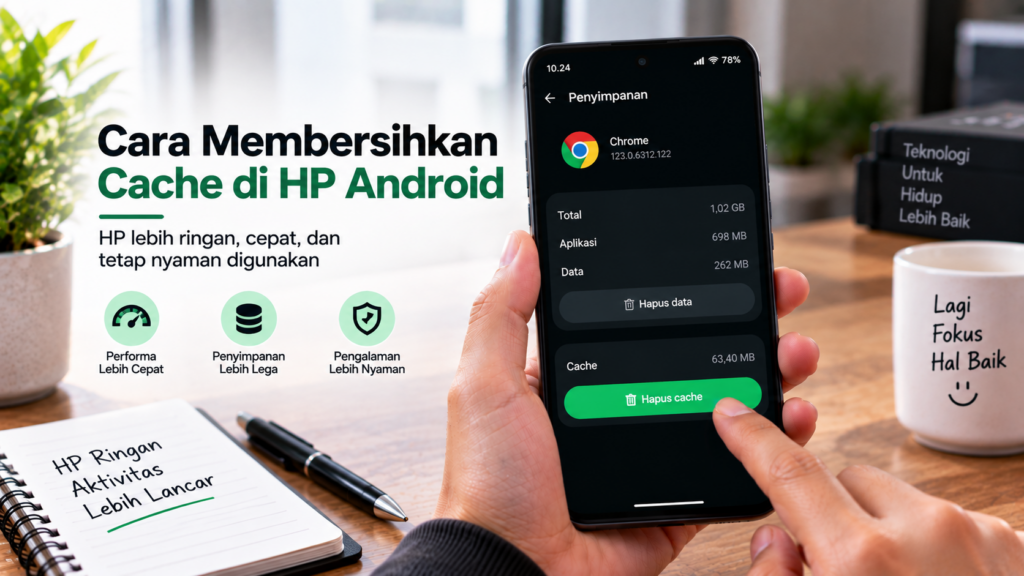
Seiring waktu, jumlah cache dapat bertambah dan menggunakan ruang penyimpanan. Pada kondisi tertentu, cache yang bermasalah juga dapat menyebabkan aplikasi mengalami gangguan, seperti loading yang tidak normal atau aplikasi tiba-tiba berhenti.
Membersihkan cache dapat menjadi salah satu langkah sederhana untuk mengosongkan ruang penyimpanan atau mengatasi masalah aplikasi. Namun, pengguna perlu membedakan antara menghapus cache dan menghapus data aplikasi, karena keduanya memiliki dampak yang berbeda.
Apa Itu Cache di HP Android dan Mengapa Perlu Dibersihkan?
Cache adalah data sementara yang disimpan oleh aplikasi atau sistem Android untuk membantu mempercepat proses tertentu.
Ketika aplikasi digunakan, perangkat dapat menyimpan sebagian data agar informasi yang sama dapat dimuat lebih cepat pada penggunaan berikutnya.
Fungsi Cache pada HP Android
Cache pada dasarnya bukan data yang berbahaya.
Keberadaan cache justru dapat membantu aplikasi bekerja lebih cepat karena perangkat tidak harus selalu mengunduh atau membuat ulang data tertentu.
Misalnya, aplikasi media sosial dapat menyimpan gambar atau elemen antarmuka sementara sehingga beberapa bagian aplikasi dapat ditampilkan lebih cepat.
Mengapa Cache Bisa Menumpuk?
Setiap kali aplikasi digunakan, data sementara baru dapat dibuat.
Jika aplikasi digunakan setiap hari dalam waktu lama, jumlah cache dapat terus bertambah.
Aplikasi yang sering menampilkan gambar, video, atau konten online biasanya dapat menghasilkan data cache yang lebih besar dibandingkan aplikasi sederhana.
Cache Dapat Menggunakan Ruang Penyimpanan
Cache menggunakan sebagian ruang penyimpanan internal HP.
Jika banyak aplikasi memiliki cache dalam jumlah besar, total ruang yang digunakan dapat menjadi cukup signifikan.
Membersihkan cache dapat membantu mendapatkan kembali sebagian ruang tersebut.
Cache yang Rusak Dapat Menyebabkan Masalah
Dalam kondisi tertentu, cache yang mengalami masalah dapat menyebabkan aplikasi tidak bekerja sebagaimana mestinya.
Contohnya aplikasi gagal memuat halaman, tampilan tidak diperbarui, atau aplikasi mengalami error setelah pembaruan.
Menghapus cache dapat menjadi salah satu langkah pemecahan masalah sebelum melakukan tindakan yang lebih besar.
Menghapus Cache Tidak Sama dengan Menghapus Data
Ini merupakan hal yang penting untuk dipahami.
Hapus cache biasanya hanya menghapus file sementara aplikasi.
Sementara itu, hapus data atau clear storage dapat menghapus data aplikasi yang tersimpan secara lokal dan membuat aplikasi kembali seperti kondisi awal.
Karena itu, jika hanya ingin membersihkan file sementara, pilih opsi Clear Cache dan bukan Clear Data.
Apakah Cache Harus Dibersihkan Setiap Hari?
Tidak.
Android dapat mengelola cache secara otomatis dan pengguna tidak perlu menghapus cache setiap hari.
Membersihkan cache lebih berguna ketika ruang penyimpanan mulai terbatas atau sebuah aplikasi mengalami masalah tertentu.
Apakah Menghapus Cache Membuat HP Lebih Cepat?
Menghapus cache tidak selalu membuat HP menjadi lebih cepat secara permanen.
Pada beberapa kondisi, penghapusan cache dapat membantu ketika cache aplikasi bermasalah atau penyimpanan hampir penuh.
Namun, aplikasi akan membuat cache baru ketika digunakan kembali.
Cara Membersihkan Cache di HP Android tanpa Menghapus Data
Cara paling aman untuk membersihkan cache adalah menggunakan menu pengaturan aplikasi yang tersedia di Android.
Nama menu dapat berbeda tergantung merek dan versi sistem.
Buka Pengaturan
Buka aplikasi Pengaturan atau Settings pada HP Android.
Kemudian cari menu Aplikasi, Apps, atau Manajemen Aplikasi.
Pilih Aplikasi
Setelah daftar aplikasi terbuka, pilih aplikasi yang ingin dibersihkan cache-nya.
Anda dapat memilih aplikasi yang sering digunakan atau aplikasi yang sedang mengalami masalah.
Buka Penyimpanan Aplikasi
Setelah masuk ke informasi aplikasi, cari pilihan Penyimpanan, Storage, atau Storage Usage.
Di dalam menu tersebut biasanya terdapat informasi mengenai penggunaan ruang oleh aplikasi.
Pilih Hapus Cache
Cari tombol Hapus Cache, Clear Cache, atau pilihan dengan nama serupa.
Ketuk tombol tersebut untuk menghapus file cache aplikasi.
Pastikan Anda tidak memilih Hapus Data jika tidak ingin menghapus data aplikasi.
Buka Kembali Aplikasi
Setelah cache dihapus, buka kembali aplikasi.
Pada penggunaan pertama setelah cache dibersihkan, aplikasi mungkin membutuhkan waktu sedikit lebih lama untuk memuat beberapa konten karena data sementara harus dibuat kembali.
Periksa Apakah Masalah Sudah Teratasi
Jika Anda membersihkan cache karena aplikasi mengalami error, periksa apakah masalah sudah hilang.
Jika aplikasi tetap bermasalah, Anda dapat mencoba langkah lain seperti memperbarui aplikasi, melakukan restart HP, atau memeriksa koneksi internet.
Cara Membersihkan Cache Semua Aplikasi di HP Android
Tidak semua versi Android menyediakan satu tombol untuk menghapus seluruh cache semua aplikasi.
Pada beberapa perangkat, pengguna harus membersihkan cache aplikasi secara individual.
Periksa Menu Penyimpanan
Buka Pengaturan > Penyimpanan atau menu serupa.
Periksa penggunaan ruang penyimpanan dan lihat kategori yang menggunakan kapasitas paling besar.
Beberapa perangkat menyediakan fitur pembersihan bawaan yang dapat membantu menemukan file sementara.
Gunakan Fitur Pembersihan Bawaan
Jika HP memiliki fitur seperti Cleaner, Device Care, Storage Manager, atau fitur pembersihan lainnya, Anda dapat menggunakannya untuk mencari file yang tidak diperlukan.
Nama dan kemampuan fitur dapat berbeda berdasarkan merek HP.
Periksa File yang Akan Dihapus
Sebelum menjalankan pembersihan otomatis, periksa kategori file yang ditawarkan.
Pastikan file penting seperti foto, video, dokumen, atau unduhan tidak ikut terhapus.
Hindari Aplikasi Cleaner yang Tidak Diperlukan
Anda tidak selalu membutuhkan aplikasi pembersih pihak ketiga untuk menghapus cache.
Android dan berbagai merek HP sudah menyediakan fitur pengelolaan penyimpanan.
Jika ingin menggunakan aplikasi tambahan, pilih aplikasi dari sumber terpercaya dan perhatikan izin yang diminta.
Jangan Menghapus Data Aplikasi Secara Sembarangan
Saat melakukan pembersihan, pastikan tindakan yang dipilih hanya menghapus cache atau file sementara.
Menghapus data aplikasi dapat menyebabkan akun keluar, pengaturan aplikasi kembali ke awal, atau data lokal tertentu hilang.
Cara Membersihkan Cache Aplikasi Satu per Satu
Membersihkan cache satu per satu berguna ketika Anda mengetahui aplikasi mana yang mengalami masalah atau menggunakan ruang penyimpanan cukup besar.
Buka Daftar Aplikasi
Masuk ke Pengaturan, kemudian buka menu Aplikasi.
Cari aplikasi yang ingin diperiksa.
Pilih Aplikasi
Ketuk nama aplikasi untuk membuka halaman informasi.
Di sana biasanya tersedia berbagai informasi seperti penggunaan penyimpanan, baterai, data seluler, dan izin.
Buka Menu Penyimpanan
Pilih Penyimpanan atau Storage.
Periksa jumlah ruang yang digunakan aplikasi.
Tekan Hapus Cache
Ketuk Hapus Cache atau Clear Cache.
Setelah proses selesai, jumlah cache biasanya akan berkurang.
Ulangi jika Diperlukan
Jika terdapat beberapa aplikasi yang memiliki cache besar, ulangi langkah tersebut pada aplikasi lainnya.
Prioritaskan aplikasi yang memiliki penggunaan penyimpanan tinggi atau sedang mengalami masalah.
Cara Membersihkan Cache di HP Samsung
Pada HP Samsung, pengelolaan cache dapat dilakukan melalui menu pengaturan aplikasi atau fitur perawatan perangkat, tergantung versi One UI yang digunakan.
Buka Pengaturan Samsung
Buka Settings atau Pengaturan.
Kemudian pilih menu Apps atau Aplikasi.
Pilih Aplikasi yang Ingin Dibersihkan
Cari aplikasi yang ingin Anda bersihkan.
Ketuk aplikasi tersebut untuk membuka halaman informasinya.
Pilih Storage
Cari menu Storage atau Penyimpanan.
Di dalamnya akan terlihat penggunaan ruang aplikasi, termasuk data dan cache.
Pilih Clear Cache
Ketuk Clear Cache atau Hapus Cache.
Pastikan Anda tidak memilih Clear Data jika hanya ingin menghapus cache.
Gunakan Device Care jika Tersedia
Samsung juga menyediakan fitur Device Care pada perangkat tertentu.
Fitur tersebut dapat digunakan untuk memeriksa kondisi penyimpanan dan berbagai aspek perangkat.
Menu dan fitur yang tersedia dapat berbeda berdasarkan model dan versi One UI.
Restart jika Diperlukan
Jika cache dibersihkan karena aplikasi mengalami gangguan, Anda dapat melakukan restart setelah proses selesai.
Kemudian buka kembali aplikasi dan periksa apakah masalah sudah teratasi.
Cara Membersihkan Cache di HP Xiaomi, Redmi, dan POCO
Xiaomi, Redmi, dan POCO menggunakan antarmuka sistem yang dapat menyediakan beberapa pilihan untuk mengelola penyimpanan dan membersihkan file sementara.
Nama menu dapat berbeda berdasarkan versi HyperOS, MIUI, dan model perangkat.
Buka Pengaturan
Masuk ke Settings atau Pengaturan.
Cari menu Apps, Aplikasi, atau pengaturan aplikasi.
Pilih Aplikasi
Buka daftar aplikasi yang terpasang kemudian pilih aplikasi yang ingin dibersihkan.
Buka Informasi Penyimpanan
Cari bagian Storage atau Penyimpanan pada informasi aplikasi.
Periksa jumlah cache yang digunakan aplikasi tersebut.
Pilih Clear Cache
Ketuk Clear Cache atau Hapus Cache jika tersedia.
Konfirmasi tindakan apabila perangkat meminta konfirmasi.
Gunakan Fitur Cleaner
Pada beberapa perangkat Xiaomi, Redmi, atau POCO terdapat fitur Cleaner yang dapat membantu menemukan file yang tidak diperlukan.
Buka fitur tersebut dan periksa rekomendasi pembersihan sebelum menghapus file.
Periksa File sebelum Dibersihkan
Jangan langsung menghapus semua file yang ditampilkan tanpa memeriksanya.
Pastikan foto, video, dokumen, dan file penting lainnya tidak termasuk dalam daftar yang akan dihapus.
Hindari Clear Data jika Tidak Diperlukan
Jika tujuan Anda hanya membersihkan cache, gunakan opsi Clear Cache.
Opsi Clear Data memiliki dampak yang lebih besar dan dapat menghapus data lokal aplikasi.
Cara Membersihkan Cache di HP OPPO dan realme
HP OPPO dan realme menyediakan pengaturan aplikasi yang dapat digunakan untuk menghapus cache. Tampilan menu dapat berbeda tergantung versi ColorOS, realme UI, dan model perangkat.
Buka Pengaturan
Masuk ke Settings atau Pengaturan, kemudian cari menu Aplikasi atau App Management.
Pada beberapa perangkat, Anda mungkin perlu memilih menu untuk melihat seluruh aplikasi yang terpasang.
Pilih Aplikasi
Cari aplikasi yang ingin dibersihkan cache-nya.
Pilih aplikasi tersebut untuk membuka halaman informasi aplikasi.
Buka Penggunaan Penyimpanan
Cari menu Storage Usage, Penyimpanan, atau pilihan yang memiliki fungsi serupa.
Di halaman ini, Anda dapat melihat ruang yang digunakan oleh aplikasi.
Pilih Hapus Cache
Tekan Clear Cache atau Hapus Cache.
Pastikan pilihan yang digunakan adalah penghapusan cache, bukan penghapusan seluruh data aplikasi.
Periksa Aplikasi setelah Cache Dihapus
Buka kembali aplikasi tersebut dan periksa apakah masalah sudah teratasi.
Jika aplikasi sebelumnya mengalami loading lambat atau error tertentu, proses ini dapat membantu apabila masalah memang berasal dari data cache yang bermasalah.
Cara Membersihkan Cache di HP Vivo
Pengguna HP Vivo juga dapat membersihkan cache melalui pengaturan aplikasi atau fitur pembersihan bawaan yang tersedia pada perangkat.
Langkah dan nama menu dapat berbeda berdasarkan versi Funtouch OS dan model HP.
Masuk ke Pengaturan
Buka Settings atau Pengaturan.
Kemudian cari menu Apps atau Aplikasi.
Pilih Aplikasi yang Ingin Dibersihkan
Buka daftar aplikasi kemudian pilih aplikasi yang ingin diperiksa.
Prioritaskan aplikasi yang sering digunakan atau memiliki penggunaan penyimpanan besar.
Buka Storage
Cari menu Storage atau Penyimpanan.
Perhatikan jumlah ruang yang digunakan oleh cache.
Hapus Cache
Pilih Clear Cache atau Hapus Cache.
Setelah cache berhasil dibersihkan, jumlah penyimpanan yang digunakan aplikasi akan berkurang sesuai ukuran cache yang sebelumnya tersimpan.
Gunakan Fitur Pembersihan jika Tersedia
Beberapa perangkat Vivo memiliki fitur pengelolaan atau pembersihan penyimpanan.
Jika fitur tersebut tersedia, gunakan untuk menemukan file sementara yang tidak diperlukan.
Tetap periksa daftar file sebelum melakukan pembersihan agar file penting tidak ikut terhapus.
Cara Membersihkan Cache Chrome di HP Android
Google Chrome menyimpan sejumlah data sementara untuk membantu proses pemuatan website.
Jika browser terasa bermasalah atau ruang penyimpanan yang digunakan terlalu besar, cache Chrome dapat dibersihkan melalui pengaturan browser.
Buka Google Chrome
Jalankan aplikasi Google Chrome di HP Android.
Ketuk ikon menu tiga titik di bagian atas kemudian buka pengaturan.
Masuk ke Privasi dan Keamanan
Cari menu Privacy and security atau Privasi dan keamanan.
Kemudian pilih opsi untuk menghapus data penjelajahan.
Pilih Cache
Pada daftar data yang dapat dihapus, pilih Cached images and files atau Gambar dan file dalam cache.
Jika hanya ingin membersihkan cache, Anda tidak perlu memilih data lain yang masih diperlukan.
Hapus Data Cache
Tekan tombol Clear data atau pilihan hapus yang tersedia.
Setelah selesai, tutup dan buka kembali Chrome jika diperlukan.
Perhatikan Data yang Dipilih
Jangan mencentang riwayat, cookie, password tersimpan, atau data lainnya jika Anda hanya ingin menghapus cache.
Beberapa data tersebut dapat memengaruhi sesi login atau pengaturan website.
Cara Membersihkan Cache Aplikasi Media Sosial
Aplikasi media sosial dapat menghasilkan cache cukup besar karena sering memuat foto, video, dan konten lainnya.
Jika ruang penyimpanan mulai berkurang, periksa penggunaan penyimpanan aplikasi media sosial.
Periksa Ukuran Cache
Buka Pengaturan > Aplikasi, kemudian pilih aplikasi media sosial yang ingin diperiksa.
Masuk ke menu penyimpanan dan lihat ukuran cache.
Hapus Cache
Tekan Hapus Cache jika ukurannya cukup besar atau aplikasi mengalami masalah.
Penghapusan cache tidak sama dengan menghapus akun atau postingan Anda.
Jangan Pilih Hapus Data jika Tidak Diperlukan
Opsi Hapus Data dapat membuat aplikasi kembali ke kondisi awal dan dapat menyebabkan Anda harus login kembali.
Jika tujuan hanya membersihkan file sementara, cukup gunakan opsi Hapus Cache.
Buka Kembali Aplikasi
Setelah cache dibersihkan, buka aplikasi dan gunakan seperti biasa.
Aplikasi mungkin memerlukan waktu sedikit lebih lama untuk memuat beberapa gambar atau konten pada penggunaan pertama.
Cara Membersihkan Cache Aplikasi yang Sering Error
Cache dapat menjadi salah satu hal yang diperiksa ketika sebuah aplikasi sering mengalami gangguan.
Namun, membersihkan cache bukan jaminan bahwa semua masalah aplikasi akan langsung teratasi.
Tutup Aplikasi Terlebih Dahulu
Tutup aplikasi yang bermasalah sebelum membersihkan cache.
Jika aplikasi tetap berjalan, proses penghapusan cache mungkin tidak menyelesaikan masalah tertentu.
Hapus Cache
Masuk ke pengaturan aplikasi kemudian pilih Hapus Cache.
Setelah selesai, jalankan aplikasi kembali.
Restart HP
Jika aplikasi masih bermasalah, lakukan restart pada HP.
Setelah perangkat menyala kembali, buka aplikasi dan periksa apakah kondisinya sudah normal.
Perbarui Aplikasi
Buka Google Play Store dan periksa apakah terdapat pembaruan untuk aplikasi tersebut.
Versi terbaru mungkin berisi perbaikan bug yang menyebabkan aplikasi tidak berjalan dengan baik.
Periksa Koneksi Internet
Jika aplikasi membutuhkan internet, pastikan koneksi Wi-Fi atau data seluler berjalan normal.
Masalah loading tidak selalu disebabkan oleh cache karena koneksi internet yang lambat atau tidak stabil juga dapat menjadi penyebab.
Hapus dan Pasang Kembali jika Diperlukan
Jika aplikasi tetap bermasalah setelah cache dibersihkan dan sudah diperbarui, Anda dapat mempertimbangkan untuk menghapus kemudian memasangnya kembali.
Pastikan data penting atau akun yang diperlukan sudah aman sebelum melakukan langkah tersebut.
Apakah Menghapus Cache Aman untuk HP Android?
Menghapus cache secara umum merupakan tindakan yang aman karena cache pada dasarnya merupakan data sementara.
Namun, pengguna tetap perlu memastikan bahwa yang dipilih adalah Clear Cache, bukan Clear Data.
Data Pribadi Tidak Sama dengan Cache
Foto, dokumen, pesan, atau file penting tidak selalu termasuk dalam cache aplikasi.
Namun, setiap aplikasi memiliki cara penyimpanan data yang berbeda sehingga pengguna tetap perlu memperhatikan pilihan yang ditampilkan.
Aplikasi Dapat Memuat Data Kembali
Setelah cache dihapus, aplikasi mungkin membuat cache baru ketika digunakan.
Karena itu, ukuran cache dapat kembali bertambah seiring waktu.
Beberapa Aplikasi Mungkin Sedikit Lebih Lambat
Setelah cache dibersihkan, aplikasi mungkin membutuhkan waktu lebih lama untuk memuat konten tertentu.
Hal ini biasanya terjadi karena data sementara yang sebelumnya tersedia harus dibuat atau diunduh kembali.
Kapan Sebaiknya Cache HP Dibersihkan?
Tidak ada jadwal wajib untuk membersihkan cache.
Pembersihan dapat dilakukan ketika terdapat alasan tertentu.
Ketika Penyimpanan Hampir Penuh
Jika ruang penyimpanan hampir habis, periksa penggunaan penyimpanan dan cache aplikasi.
Namun, hapus file yang memang tidak diperlukan terlebih dahulu dan jangan menghapus data penting.
Ketika Aplikasi Mengalami Error
Jika aplikasi tiba-tiba error, tidak memuat konten, atau mengalami masalah setelah pembaruan, membersihkan cache dapat menjadi salah satu langkah awal untuk mengatasinya.
Ketika Browser Bermasalah
Jika website tidak menampilkan halaman dengan benar atau browser mengalami gangguan tertentu, membersihkan cache browser dapat membantu.
Setelah Mengalami Gangguan Tampilan
Jika aplikasi menampilkan data lama atau tampilan tidak diperbarui dengan benar, membersihkan cache dapat menjadi salah satu langkah pemecahan masalah.
Hal yang Perlu Diperhatikan sebelum Membersihkan Cache
Membersihkan cache memang relatif sederhana, tetapi tetap ada beberapa hal yang perlu diperhatikan.
Pastikan Memilih Opsi yang Tepat
Periksa kembali tombol yang akan ditekan.
Jika tujuan Anda hanya membersihkan cache, pilih Clear Cache.
Jangan memilih Clear Data, Clear Storage, atau opsi lain yang memiliki dampak lebih besar kecuali memang diperlukan.
Jangan Menghapus Cache Semua Aplikasi tanpa Alasan
Tidak semua aplikasi perlu dibersihkan cache-nya.
Android sudah mengelola data sementara secara otomatis sehingga pembersihan manual dapat dilakukan berdasarkan kebutuhan.
Cadangkan Data Penting
Jika Anda berencana melakukan tindakan yang lebih besar seperti menghapus data aplikasi atau melakukan reset perangkat, pastikan data penting sudah dicadangkan.
Periksa Ukuran Penyimpanan
Sebelum menghapus cache, periksa aplikasi mana yang menggunakan ruang paling besar.
Dengan begitu, Anda dapat memprioritaskan aplikasi yang memang memiliki cache besar daripada membersihkan semuanya secara manual.
Cara Membersihkan Cache di HP dengan File Manager
Selain melalui pengaturan aplikasi, beberapa HP Android menyediakan file manager untuk membantu mengelola file yang tersimpan di perangkat.
Namun, file manager tidak selalu dapat menghapus cache aplikasi secara langsung karena sebagian data aplikasi berada di area penyimpanan yang dikelola sistem.
Buka File Manager
Cari aplikasi File Manager, Files, atau Pengelola File pada HP.
Nama aplikasi dapat berbeda berdasarkan merek perangkat.
Periksa Folder Download
Folder download sering berisi file yang sudah tidak diperlukan.
Periksa file yang tersimpan dan hapus dokumen, installer, atau file sementara yang memang tidak lagi dibutuhkan.
Jangan Menghapus Folder Sistem Sembarangan
Hindari menghapus folder Android atau folder aplikasi jika Anda tidak mengetahui fungsinya.
Penghapusan file secara sembarangan dapat menyebabkan aplikasi mengalami masalah.
Gunakan Fitur Pembersihan Bawaan
Jika File Manager menyediakan fitur pembersihan, periksa rekomendasi file yang ditampilkan.
Pastikan file yang akan dihapus memang tidak diperlukan sebelum melakukan konfirmasi.
Cara Membersihkan Cache tanpa Aplikasi Tambahan
Pengguna tidak harus memasang aplikasi cleaner tambahan hanya untuk membersihkan cache.
Sebagian besar perangkat Android menyediakan pengaturan untuk mengelola cache secara langsung.
Gunakan Pengaturan Aplikasi
Cara paling sederhana adalah membuka pengaturan aplikasi kemudian memilih aplikasi yang ingin dibersihkan.
Setelah itu, buka bagian penyimpanan dan pilih Hapus Cache.
Gunakan Fitur Penyimpanan Bawaan
Beberapa perangkat memiliki fitur pengelolaan penyimpanan yang dapat membantu menemukan file sementara dan file yang tidak diperlukan.
Manfaatkan fitur tersebut jika tersedia.
Hindari Cleaner yang Tidak Terpercaya
Aplikasi pembersih dari sumber yang tidak jelas justru dapat menimbulkan masalah baru, terutama jika meminta izin yang tidak relevan.
Jika fitur bawaan HP sudah cukup, tidak perlu memasang aplikasi tambahan hanya untuk membersihkan cache.
Apa yang Terjadi setelah Cache Dibersihkan?
Setelah cache dihapus, aplikasi tidak kehilangan akun atau data penting selama pengguna hanya memilih opsi Clear Cache.
Namun, ada beberapa perubahan yang mungkin terlihat.
Aplikasi Membuat Cache Baru
Ketika aplikasi digunakan kembali, beberapa data sementara akan dibuat kembali.
Karena itu, cache yang sudah dihapus dapat bertambah lagi seiring penggunaan.
Loading Pertama Bisa Sedikit Lebih Lama
Aplikasi tertentu mungkin membutuhkan waktu lebih lama untuk menampilkan konten pada penggunaan pertama setelah cache dihapus.
Hal tersebut terjadi karena sebagian data harus dimuat kembali.
Ruang Penyimpanan Bisa Bertambah
Jika cache sebelumnya cukup besar, ruang penyimpanan yang tersedia akan bertambah setelah proses pembersihan.
Jumlah ruang yang diperoleh berbeda-beda tergantung aplikasi dan penggunaan perangkat.
Cara Mengatasi Cache yang Terus Menumpuk
Cache memang akan terus dibuat ketika aplikasi digunakan. Karena itu, tidak ada cara untuk mencegah cache bertambah sepenuhnya.
Yang dapat dilakukan adalah mengelola penyimpanan secara berkala.
Hapus Aplikasi yang Tidak Digunakan
Aplikasi yang sudah tidak pernah digunakan dapat dihapus untuk mengosongkan ruang penyimpanan.
Selain menghapus ukuran aplikasi, Anda juga dapat mengurangi data yang dihasilkan aplikasi tersebut.
Periksa File Download
File yang diunduh dari browser, media sosial, atau aplikasi komunikasi dapat menumpuk tanpa disadari.
Periksa folder download secara berkala dan hapus file yang tidak lagi diperlukan.
Kelola Foto dan Video
Foto dan video biasanya membutuhkan ruang penyimpanan lebih besar dibandingkan file teks.
Pindahkan file penting ke penyimpanan cloud atau perangkat lain jika ruang penyimpanan HP sudah terbatas.
Gunakan Pengelolaan Penyimpanan
Manfaatkan fitur penyimpanan bawaan untuk mengetahui kategori file yang paling banyak menggunakan ruang.
Dengan begitu, Anda tidak perlu menghapus cache secara berulang tanpa mengetahui sumber penggunaan penyimpanan.
Apakah Cache Perlu Dibersihkan Secara Rutin?
Cache tidak perlu dibersihkan setiap hari atau setiap minggu secara rutin.
Android dirancang untuk mengelola sebagian data sementara secara otomatis.
Pembersihan manual lebih tepat dilakukan ketika ada kebutuhan tertentu, misalnya:
- Penyimpanan hampir penuh.
- Aplikasi mengalami error.
- Aplikasi tidak menampilkan konten dengan benar.
- Browser mengalami gangguan.
- Cache aplikasi memiliki ukuran yang sangat besar.
- Anda sedang melakukan pemecahan masalah pada aplikasi.
Jika HP berjalan normal dan ruang penyimpanan masih mencukupi, tidak ada keharusan untuk terus-menerus menghapus cache.
Perbedaan Hapus Cache dan Hapus Data Aplikasi
Sebelum membersihkan aplikasi, pahami perbedaan kedua pilihan tersebut.
Hapus Cache
Hapus Cache menghapus file sementara yang dibuat aplikasi.
Pilihan ini biasanya tidak menghapus akun, pengaturan utama, atau data pengguna yang tersimpan di aplikasi.
Hapus Data
Hapus Data atau Clear Storage memiliki dampak lebih besar.
Data lokal aplikasi dapat dihapus dan aplikasi dapat kembali seperti kondisi awal setelah pertama kali dipasang.
Dalam beberapa kasus, pengguna harus login kembali.
Kapan Menggunakan Hapus Cache?
Gunakan Hapus Cache ketika ingin membersihkan file sementara atau mencoba mengatasi gangguan aplikasi tanpa menghapus data aplikasi.
Kapan Menggunakan Hapus Data?
Hapus data sebaiknya dilakukan hanya jika memang diperlukan dan Anda sudah memahami konsekuensinya.
Pastikan informasi penting sudah dicadangkan jika aplikasi menyimpan data lokal yang masih diperlukan.
Kesimpulan
Cara membersihkan cache di HP Android dapat dilakukan langsung melalui pengaturan perangkat tanpa harus memasang aplikasi tambahan. Pengguna cukup membuka menu aplikasi, memilih aplikasi yang ingin dibersihkan, masuk ke bagian penyimpanan, kemudian memilih Hapus Cache.
Langkah tersebut dapat dilakukan pada berbagai merek HP, termasuk Samsung, Xiaomi, Redmi, POCO, OPPO, realme, dan Vivo, meskipun nama serta posisi menu dapat berbeda berdasarkan versi sistem.
Cache tidak harus dihapus setiap hari karena Android dapat mengelola data sementara secara otomatis. Pembersihan manual lebih berguna ketika penyimpanan mulai penuh atau aplikasi mengalami masalah.
Hal terpenting adalah membedakan Hapus Cache dengan Hapus Data. Jika hanya ingin membersihkan file sementara, pilih opsi Hapus Cache agar data aplikasi tidak ikut terhapus.
Selain membersihkan cache, periksa juga aplikasi yang tidak digunakan, file download, foto, video, dan berbagai data berukuran besar. Dengan pengelolaan penyimpanan yang baik, ruang kosong HP dapat dipertahankan tanpa harus menghapus data penting.





