
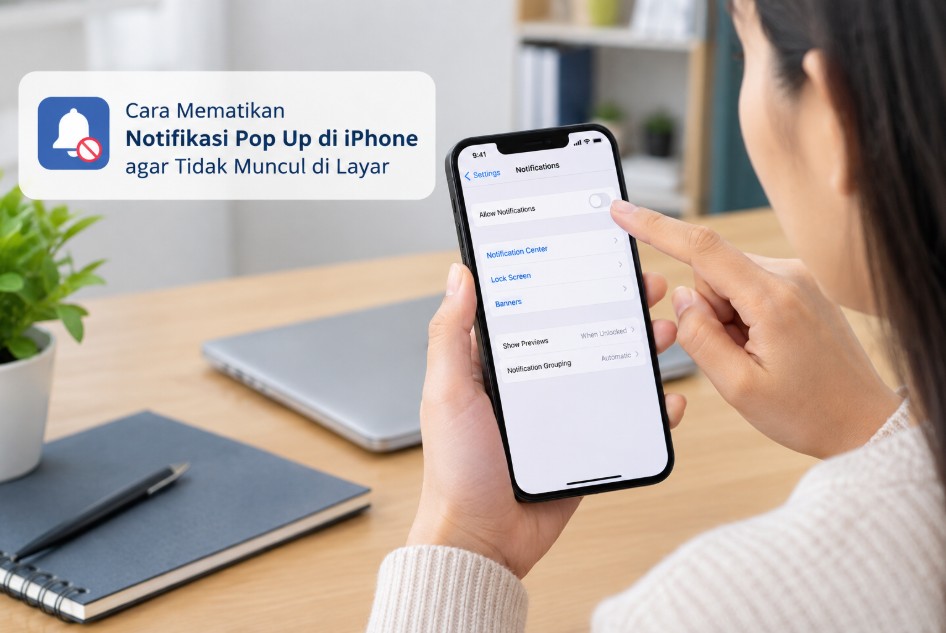
Jika notifikasi yang muncul terus-menerus mulai mengganggu aktivitas, cara mematikan notifikasi pop up di iPhone agar tidak muncul di layar dapat dilakukan melalui Pengaturan. iPhone menyediakan beberapa pilihan sehingga pengguna tidak harus mematikan seluruh notifikasi hanya karena ingin menghilangkan banner yang muncul di bagian layar.
Pengaturannya juga cukup fleksibel. Anda dapat menghilangkan pop-up dari semua aplikasi, membatasi aplikasi tertentu, menyembunyikan isi pesan, atau tetap menerima notifikasi tetapi hanya menampilkannya melalui Pusat Notifikasi.
Perlu diketahui bahwa istilah “pop-up” pada iPhone umumnya merujuk pada notifikasi yang tampil sebagai spanduk/banner ketika perangkat sedang digunakan. Apple juga menyediakan pengaturan terpisah untuk Layar Terkunci, Pusat Notifikasi, suara, tanda pada ikon aplikasi, serta pratinjau isi notifikasi.
Mengenal Notifikasi Pop Up di iPhone dan Cara Kerjanya
Notifikasi pop up adalah pemberitahuan yang muncul secara visual ketika sebuah aplikasi mengirim informasi baru. Misalnya, pesan WhatsApp masuk, email diterima, transaksi perbankan terdeteksi, atau aplikasi memberikan pengingat tertentu.
Pada iPhone, notifikasi dapat muncul sebagai spanduk, ditampilkan di Layar Terkunci, tersimpan di Pusat Notifikasi, atau ditandai melalui angka pada ikon aplikasi. Pengguna dapat menentukan lokasi dan jenis tampilan tersebut untuk setiap aplikasi melalui Pengaturan.
Ketika iPhone sedang digunakan dan notifikasi tidak sedang dibisukan oleh Fokus, pemberitahuan dapat muncul sebagai spanduk di layar. Setelah beberapa saat, spanduk tersebut biasanya menghilang, tetapi pemberitahuannya tetap dapat ditemukan melalui Pusat Notifikasi.
Hal ini penting karena mematikan pop-up tidak selalu berarti mematikan notifikasi sepenuhnya. Jika hanya spanduk yang dinonaktifkan, pesan atau informasi baru masih dapat masuk dan dilihat melalui lokasi notifikasi lain yang tetap diaktifkan.
Perbedaan Pop Up, Layar Terkunci, dan Pusat Notifikasi
Ketiga bagian tersebut sering dianggap sama, padahal fungsinya berbeda.
| Jenis tampilan | Fungsi |
|---|---|
| Spanduk | Muncul sementara di layar saat iPhone sedang digunakan |
| Layar Terkunci | Menampilkan notifikasi ketika perangkat terkunci |
| Pusat Notifikasi | Menyimpan pemberitahuan yang dapat diperiksa kemudian |
| Tanda | Menampilkan angka atau indikator pada ikon aplikasi |
| Suara | Memberikan bunyi ketika notifikasi diterima |
Karena pengaturannya terpisah, Anda bisa menghilangkan spanduk tanpa harus kehilangan notifikasi. Ini biasanya menjadi pilihan yang paling tepat bagi pengguna yang hanya terganggu oleh kemunculan pop-up, tetapi tetap ingin mengetahui pesan yang masuk.
Alasan Mematikan Notifikasi Pop Up agar Tidak Mengganggu Layar iPhone
Notifikasi memang berguna, tetapi terlalu banyak banner dapat mengganggu ketika sedang membaca, menonton video, bermain game, melakukan pekerjaan, atau menggunakan aplikasi tertentu.
Masalahnya bukan selalu jumlah notifikasi, melainkan cara pemberitahuan tersebut muncul. Banner yang tiba-tiba tampil dapat menutupi sebagian layar dan mengalihkan perhatian dari aktivitas yang sedang dilakukan.
Ada pula pengguna yang ingin menjaga privasi. Isi pesan yang muncul sebagai pratinjau bisa terlihat oleh orang lain ketika iPhone sedang digunakan atau berada di tempat umum.
Apple menyediakan opsi Tampilkan Pratinjau yang memungkinkan isi notifikasi ditampilkan selalu, hanya ketika iPhone dibuka, atau tidak pernah ditampilkan. Pengaturan ini dapat diterapkan pada aplikasi tertentu.
Mematikan pop-up juga berguna ketika aplikasi terlalu aktif mengirimkan promosi. Dalam kondisi tersebut, pengguna tidak harus menghapus aplikasinya karena jenis tampilan notifikasinya masih bisa diatur.
Namun, jangan langsung memilih Izinkan Pemberitahuan jika masalahnya hanya banner. Opsi tersebut mematikan notifikasi aplikasi secara keseluruhan, sehingga Anda juga bisa kehilangan pemberitahuan yang sebenarnya masih dibutuhkan.
Cara Mematikan Notifikasi Pop Up di iPhone agar Tidak Muncul di Layar
Cara paling efektif adalah mengubah lokasi pemberitahuan untuk aplikasi yang dianggap mengganggu. Jika tujuan Anda adalah menghilangkan banner tetapi tetap menerima notifikasi, cukup hapus pilihan Spanduk dan biarkan Pusat Notifikasi tetap aktif.
Langkah ini tidak menghapus pesan yang masuk. Pemberitahuan tetap tersedia sehingga Anda dapat memeriksanya ketika membuka Pusat Notifikasi.
Langkah utama mematikan pop-up
- Buka Pengaturan di iPhone.
- Pilih Pemberitahuan.
- Cari aplikasi yang notifikasinya sering muncul.
- Ketuk nama aplikasi tersebut.
- Cari bagian Peringatan.
- Nonaktifkan pilihan Spanduk.
- Pastikan Pusat Notifikasi tetap aktif jika Anda masih ingin menerima pemberitahuan.
- Jika tidak ingin muncul pada Layar Terkunci, nonaktifkan pilihan Layar Terkunci.
- Kembali ke layar utama dan tunggu notifikasi berikutnya sebagai pengujian.
Nama menu dapat sedikit berbeda tergantung versi iOS dan bahasa perangkat. Namun, konsep pengaturannya tetap sama: tentukan apakah notifikasi aplikasi boleh muncul di Layar Terkunci, Pusat Notifikasi, atau sebagai spanduk.
Jika ingin benar-benar menghentikan notifikasi
Apabila aplikasi tersebut memang tidak diperlukan untuk mengirim pemberitahuan, Anda dapat menonaktifkan Izinkan Pemberitahuan. Caranya: Pengaturan → Pemberitahuan → pilih aplikasi → matikan Izinkan Pemberitahuan.
Setelah dimatikan, aplikasi tidak lagi mengirimkan notifikasi ke iPhone melalui pengaturan sistem tersebut. Apple juga memungkinkan pengaturan ini dilakukan secara terpisah untuk setiap aplikasi.
Catatan: Jangan menggunakan pilihan ini jika Anda masih membutuhkan notifikasi penting dari aplikasi, misalnya pesan, keamanan akun, atau informasi transaksi.
Cara Menonaktifkan Tampilan Notifikasi Pop Up melalui Pengaturan iPhone
Jika Anda ingin mengatur notifikasi dengan lebih detail, menu Pemberitahuan adalah pusat pengaturannya. Dari sini, iPhone memungkinkan pengguna menentukan bagaimana notifikasi ditampilkan dan kapan pemberitahuan tersebut dikirim.
Salah satu pengaturan yang sering terlewat adalah Tampilkan Sebagai pada Layar Terkunci. Pada versi iOS yang mendukungnya, notifikasi dapat ditampilkan sebagai jumlah, tumpukan, atau daftar.
Mengurangi tampilan notifikasi di Layar Terkunci
Buka: Pengaturan → Pemberitahuan → Tampilkan Sebagai. Anda dapat memilih Jumlah jika ingin layar terlihat lebih bersih. Dengan pilihan tersebut, iPhone hanya menampilkan jumlah notifikasi, bukan seluruh pemberitahuan secara langsung.
Pilihan Tumpukan mengelompokkan notifikasi berdasarkan aplikasi sehingga layar tidak terlalu penuh. Sementara Daftar menampilkan notifikasi dalam bentuk daftar yang lebih detail.
Pengaturan ini berbeda dari mematikan banner. Jadi, jika masalah utama adalah pop-up ketika sedang menggunakan iPhone, tetap periksa pengaturan Spanduk pada aplikasi yang bersangkutan.
Menyembunyikan isi notifikasi
Jika Anda tidak ingin isi pesan terlihat di layar, gunakan pengaturan pratinjau. Masuk ke: Pengaturan → Pemberitahuan → pilih aplikasi → Tampilkan Pratinjau.
Kemudian pilih Jangan Pernah jika isi notifikasi tidak ingin ditampilkan. Pilihan Saat Dibuka dapat digunakan jika Anda masih ingin melihat isi setelah iPhone dibuka.
Cara ini cocok bagi pengguna yang tidak ingin menghilangkan notifikasi, tetapi tidak ingin teks pesan, email, atau informasi lain terlihat secara langsung.
Cara Mematikan Notifikasi Pop Up untuk Aplikasi Tertentu di iPhone
Tidak semua aplikasi perlu diperlakukan sama. Notifikasi dari aplikasi pesan mungkin penting, sedangkan pemberitahuan promosi dari aplikasi belanja atau game bisa lebih sering mengganggu. Karena itu, pengaturan per aplikasi biasanya lebih aman daripada mematikan seluruh notifikasi iPhone.
Contoh pengaturan yang lebih selektif
Misalnya Anda ingin tetap menerima notifikasi WhatsApp, tetapi tidak ingin banner muncul ketika sedang bekerja. Anda dapat mempertahankan pemberitahuan melalui Pusat Notifikasi dan menonaktifkan tampilan spanduk.
Untuk aplikasi berita, Anda bahkan bisa mematikan seluruh notifikasi jika informasi dari aplikasi tersebut tidak mendesak. Sementara aplikasi perbankan sebaiknya tetap diperiksa dengan hati-hati sebelum notifikasinya dimatikan.
Apple juga menyediakan opsi Notifikasi Sensitif Waktu untuk aplikasi yang mendukung fitur tersebut. Artinya, beberapa pemberitahuan tertentu dapat diperlakukan berbeda dari notifikasi biasa.
Jangan lupa memeriksa pengaturan di dalam aplikasi
Beberapa aplikasi memiliki menu notifikasi sendiri. Apple menyediakan opsi untuk membuka pengaturan notifikasi aplikasi tertentu langsung dari halaman notifikasinya jika aplikasi tersebut mendukungnya.
Contohnya, aplikasi media sosial dapat memiliki pengaturan terpisah untuk komentar, pesan, pengikut baru, siaran langsung, rekomendasi, dan promosi.
Jika pop-up masih muncul setelah pengaturan iPhone diubah, periksa menu Settings/Pengaturan di dalam aplikasi tersebut. Bisa jadi aplikasi masih mengaktifkan jenis pemberitahuan tertentu secara internal.
Cara Mengatur Notifikasi agar Tetap Masuk Tanpa Muncul di Layar
Ini adalah pilihan yang paling sesuai jika tujuan Anda bukan menghilangkan notifikasi, tetapi hanya menghindari gangguan visual. Konsepnya sederhana: notifikasi tetap diterima, tetapi spanduk tidak ditampilkan. Dengan demikian, Anda masih dapat memeriksa informasi tersebut melalui Pusat Notifikasi ketika memiliki waktu.
Kombinasi pengaturan yang bisa digunakan
Untuk membuat iPhone lebih tenang, gunakan kombinasi berikut:
- Spanduk: Mati
- Pusat Notifikasi: Aktif
- Layar Terkunci: Sesuaikan kebutuhan
- Tanda: Aktif atau mati sesuai kebutuhan
- Suara: Sesuaikan kebutuhan
- Tampilkan Pratinjau: Saat Dibuka atau Jangan Pernah
Kombinasi tersebut membuat notifikasi tidak langsung memenuhi layar, tetapi informasi tetap tersimpan.
Jika Anda menerima terlalu banyak notifikasi dan ingin menundanya, iPhone juga menyediakan Rangkuman Terjadwal pada aplikasi yang mendukung pengaturan tersebut. Pengguna dapat memilih apakah pemberitahuan dikirim segera atau dikumpulkan untuk dikirim sebagai rangkuman pada waktu tertentu.
Gunakan Fokus ketika ingin benar-benar bebas gangguan
Untuk situasi seperti bekerja, belajar, tidur, atau bermain game, fitur Fokus bisa menjadi pilihan yang lebih praktis. Buka Pengaturan → Fokus, kemudian pilih mode seperti Jangan Ganggu, Pribadi, Kerja, atau Tidur. Anda dapat menentukan aplikasi dan orang mana yang boleh mengirim notifikasi ketika mode tersebut aktif.
Fokus berbeda dari mematikan notifikasi secara permanen. Pengguna masih bisa mengatur agar aplikasi atau kontak tertentu tetap diperbolehkan mengirim pemberitahuan.
Jika menggunakan Jangan Ganggu, pengaturan tersebut dapat dijadwalkan agar aktif pada waktu tertentu. Karena itu, jika notifikasi tiba-tiba berhenti atau kembali muncul sesuai jadwal, periksa bagian Atur Jadwal pada pengaturan Fokus.
Jika pop-up masih muncul setelah dinonaktifkan
Ada beberapa hal yang perlu diperiksa:
Pertama, pastikan Spanduk benar-benar dimatikan pada aplikasi yang tepat. Pengaturan notifikasi berlaku per aplikasi, sehingga mematikan banner pada satu aplikasi tidak otomatis mengubah aplikasi lain.
Kedua, periksa Fokus. Mode Fokus dapat mengubah cara notifikasi diterima dan ditampilkan. Pengaturan orang dan aplikasi yang diizinkan juga dapat membuat sebagian notifikasi tetap masuk.
Ketiga, periksa pengaturan aplikasi. Beberapa aplikasi memiliki pengaturan notifikasi internal yang mengontrol kategori pemberitahuan tertentu.
Keempat, lakukan Update Sistem jika antarmuka atau pilihan menu berbeda jauh. Versi iOS yang berbeda dapat menampilkan susunan menu dan nama opsi yang tidak sepenuhnya sama.
Tidak perlu menghapus aplikasi, mereset iPhone, atau mengubah pengaturan sistem yang lebih dalam hanya karena banner masih muncul. Mulailah dari pengaturan notifikasi aplikasi karena perubahan tersebut paling aman dan mudah dikembalikan.
Pertanyaan Umum Seputar Cara Mematikan Notifikasi Pop Up di iPhone
Apakah mematikan pop-up membuat notifikasi iPhone tidak masuk?
Tidak selalu. Jika Anda hanya mematikan Spanduk, notifikasi masih dapat muncul di Pusat Notifikasi atau Layar Terkunci selama kedua lokasi tersebut tetap diaktifkan.
Bagaimana cara agar notifikasi iPhone tidak muncul di layar tetapi tetap masuk?
Buka Pengaturan → Pemberitahuan → pilih aplikasi, kemudian matikan Spanduk dan pertahankan Pusat Notifikasi. Dengan cara tersebut, pemberitahuan tetap tersimpan tanpa muncul sebagai pop-up ketika iPhone digunakan.
Bagaimana cara menghilangkan notifikasi dari satu aplikasi saja?
Masuk ke Pengaturan → Pemberitahuan, pilih aplikasi yang diinginkan, lalu matikan Izinkan Pemberitahuan. Jika hanya ingin menghilangkan pop-up, cukup matikan Spanduk tanpa mematikan seluruh notifikasi.
Apakah isi pesan bisa disembunyikan tanpa mematikan notifikasi?
Bisa. Gunakan Tampilkan Pratinjau dan pilih Saat Dibuka atau Jangan Pernah. Notifikasi tetap dapat diterima, tetapi isi pesannya tidak langsung terlihat pada tampilan notifikasi.
Mengapa notifikasi masih muncul padahal sudah dimatikan?
Periksa kembali aplikasi yang diatur, terutama pilihan Spanduk dan kategori notifikasinya. Jika menggunakan Fokus, periksa juga aplikasi yang masuk daftar notifikasi yang diizinkan.
Apakah mode Jangan Ganggu sama dengan mematikan notifikasi?
Tidak persis. Jangan Ganggu merupakan bagian dari Fokus yang dapat membisukan panggilan, peringatan, dan notifikasi untuk sementara, sedangkan pengaturan aplikasi menentukan bagaimana notifikasi aplikasi tersebut ditampilkan secara lebih permanen.
Bisakah notifikasi tetap masuk tetapi tidak berbunyi dan tidak muncul sebagai pop-up?
Bisa. Anda dapat menonaktifkan Spanduk dan suara untuk aplikasi tertentu, sementara Pusat Notifikasi tetap diaktifkan. Pengaturan ini membuat pemberitahuan tetap tersedia untuk diperiksa kemudian.
Apakah mematikan notifikasi akan menghemat baterai iPhone?
Dampaknya dapat berbeda tergantung aplikasi dan seberapa banyak notifikasi yang diterima. Mematikan notifikasi terutama ditujukan untuk mengurangi gangguan, bukan sebagai metode utama menghemat baterai.
Bagaimana jika saya hanya ingin mengurangi jumlah notifikasi yang terlihat di Layar Terkunci?
Gunakan pilihan Tampilkan Sebagai → Jumlah atau Tumpukan pada pengaturan Pemberitahuan. Pengaturan tersebut mengubah cara notifikasi ditampilkan tanpa harus mematikan semuanya.
Apakah pengaturan notifikasi berbeda pada setiap versi iOS?
Ya. Letak dan nama beberapa pilihan dapat berubah mengikuti versi iOS dan bahasa perangkat. Namun, pengaturan utama seperti Pemberitahuan, Spanduk, Layar Terkunci, Pusat Notifikasi, dan Tampilkan Pratinjau tetap menjadi bagian penting dalam mengatur tampilan notifikasi.
Kesimpulan
Mematikan notifikasi pop up di iPhone tidak harus dilakukan dengan menonaktifkan seluruh pemberitahuan. Jika masalahnya hanya banner yang mengganggu layar, solusi paling tepat adalah membuka Pengaturan → Pemberitahuan → pilih aplikasi, lalu menonaktifkan Spanduk sambil mempertahankan Pusat Notifikasi.
Untuk kebutuhan privasi, gunakan Tampilkan Pratinjau → Saat Dibuka atau Jangan Pernah. Sementara itu, Fokus lebih cocok ketika Anda ingin mengurangi gangguan pada waktu tertentu tanpa harus mengubah pengaturan notifikasi setiap aplikasi secara permanen.
Dengan memilih pengaturan berdasarkan kebutuhan, iPhone tetap dapat menerima informasi penting tanpa membuat setiap pesan, promosi, atau pemberitahuan langsung memenuhi layar.





