
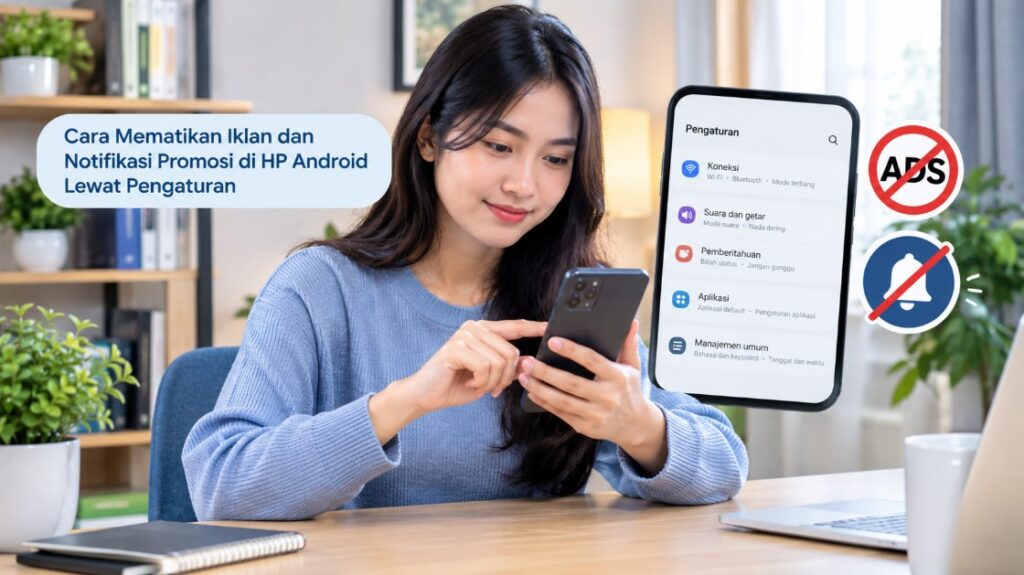
Iklan yang terus muncul di layar HP bisa mengganggu aktivitas, menghabiskan kuota internet, dan membuat notifikasi penting tertutup oleh promosi. Cara mematikan iklan dan notifikasi promosi di HP Android lewat pengaturan dapat dimulai dengan memeriksa aplikasi yang mengirim pemberitahuan, izin situs di browser, serta fitur rekomendasi bawaan ponsel.
Namun, tidak semua iklan berasal dari sumber yang sama. Ada iklan yang muncul sebagai notifikasi, iklan di layar kunci, promosi dalam aplikasi gratis, hingga jendela iklan yang tampil tiba-tiba ketika membuka layar utama.
Karena itu, mematikan semua notifikasi sekaligus bukan selalu solusi terbaik. Kamu perlu mengenali sumber iklan terlebih dahulu agar promosi berkurang tanpa menghilangkan pemberitahuan penting, seperti pesan WhatsApp, panggilan, atau informasi perbankan.
Penyebab Iklan dan Notifikasi Promosi Sering Muncul di HP Android
Sebelum mengubah pengaturan, cari tahu terlebih dahulu dari mana iklan berasal. Langkah ini penting karena notifikasi promosi, iklan dalam aplikasi, dan iklan yang muncul di layar utama memiliki cara penanganan berbeda.
1. Aplikasi mengirim notifikasi promosi
Beberapa aplikasi mengirim pemberitahuan tentang diskon, produk terbaru, rekomendasi konten, atau penawaran khusus. Notifikasi tersebut bisa muncul meskipun kamu sedang tidak menggunakan aplikasinya.
Biasanya, promosi berasal dari aplikasi belanja, game, layanan video, aplikasi berita, atau aplikasi bawaan produsen HP. Solusinya adalah menonaktifkan kategori notifikasi promosi tanpa harus mematikan seluruh pemberitahuan aplikasi.
2. Browser mengizinkan notifikasi dari situs tertentu
Iklan juga bisa berasal dari situs yang sebelumnya diizinkan mengirim notifikasi melalui Google Chrome atau browser lain. Izin tersebut mungkin diberikan ketika kamu menekan tombol Allow atau Izinkan pada halaman website.
Setelah mendapatkan izin, situs dapat mengirim pemberitahuan meskipun halaman web sudah ditutup. Jika notifikasi menampilkan hadiah palsu, peringatan virus, atau tautan mencurigakan, periksa izin situs melalui pengaturan browser.
3. Aplikasi gratis menampilkan iklan
Sebagian aplikasi gratis memperoleh pendapatan melalui iklan yang ditampilkan di dalam aplikasinya. Iklan seperti ini biasanya muncul ketika membuka game, menggunakan editor foto, atau menjalankan aplikasi tertentu.
Notifikasi aplikasi tidak selalu menjadi penyebabnya. Mematikan izin notifikasi hanya menghentikan pemberitahuan yang dikirim aplikasi, bukan iklan yang memang menjadi bagian dari tampilan aplikasi tersebut.
4. Fitur rekomendasi bawaan merek HP aktif
Samsung, Xiaomi, OPPO, dan Vivo memiliki antarmuka Android dengan pengaturan tambahan masing-masing. Pada beberapa model, pengguna dapat menemukan rekomendasi aplikasi, promosi tema, konten rekomendasi, atau penawaran di aplikasi bawaan.
Fitur tersebut tidak selalu berada pada menu yang sama. Karena itu, pengguna perlu memeriksa pengaturan aplikasi sistem, layar kunci, toko aplikasi bawaan, dan menu privasi sesuai merek serta versi perangkat.
5. Ada aplikasi mencurigakan yang menampilkan iklan di luar aplikasinya
Jika iklan muncul sebagai jendela mengambang di atas aplikasi lain, memenuhi layar, atau muncul setiap kali membuka layar utama, periksa aplikasi yang baru dipasang. Aplikasi tertentu dapat menyalahgunakan izin tampil di atas aplikasi lain untuk menampilkan iklan.
Tidak semua iklan pop-up berarti HP terkena virus. Namun, iklan yang terus muncul tanpa alasan jelas perlu diperiksa, terutama jika mulai terjadi setelah memasang APK dari luar Google Play Store.
Cara membedakan sumber iklan dengan cepat
| Gejala | Kemungkinan sumber | Tindakan awal |
|---|---|---|
| Iklan muncul di panel notifikasi | Aplikasi atau situs web | Periksa sumber notifikasi |
| Iklan tampil di layar kunci | Wallpaper, fitur rekomendasi, atau aplikasi | Periksa pengaturan layar kunci |
| Iklan muncul saat membuka browser | Website atau layanan iklan | Periksa izin situs dan tab |
| Iklan menutupi layar utama | Aplikasi dengan izin khusus atau aplikasi bermasalah | Periksa aplikasi terbaru |
| Iklan hanya muncul dalam game | Iklan bawaan aplikasi | Periksa pengaturan atau versi berbayar aplikasi |
Dengan mengenali pola kemunculannya, kamu bisa langsung menuju pengaturan yang tepat. Cara ini lebih efektif daripada menginstal aplikasi pembersih yang belum jelas manfaat dan keamanannya.
Cara Mematikan Notifikasi Promosi Aplikasi melalui Pengaturan Android
Cara paling mudah mengurangi iklan adalah mematikan notifikasi promosi dari aplikasi yang mengirimkannya. Pengaturan ini umumnya tersedia pada Android modern, meskipun istilah menu dan tampilannya dapat berbeda antara satu perangkat dengan perangkat lain.
1. Matikan notifikasi dari panel pemberitahuan
Cara ini cocok jika iklan promosi masih muncul di panel notifikasi dan kamu ingin segera menghentikannya. Kamu tidak perlu menebak nama aplikasi karena sumber pemberitahuan biasanya terlihat langsung pada notifikasi.
Ikuti langkah berikut:
- Tunggu sampai notifikasi promosi muncul di layar.
- Tekan dan tahan notifikasi tersebut selama beberapa detik.
- Pilih opsi seperti Matikan notifikasi, Kelola notifikasi, atau ikon pengaturan.
- Nonaktifkan kategori promosi jika tersedia.
- Jika tidak ada pilihan kategori, matikan notifikasi aplikasi tersebut sesuai kebutuhan.
Setelah pengaturan disimpan, aplikasi tidak lagi mengirim notifikasi melalui kategori yang kamu nonaktifkan. Nama menu bisa berbeda, tetapi cara ini biasanya menjadi jalur tercepat untuk mengenali sumber promosi.
Catatan: Jangan langsung mematikan seluruh notifikasi aplikasi yang digunakan untuk komunikasi atau transaksi penting. Jika tersedia kategori terpisah, nonaktifkan kategori promosi saja agar pemberitahuan pesan, keamanan, dan transaksi tetap berjalan.
2. Menonaktifkan notifikasi melalui Settings
Jika notifikasi promosi tidak sedang muncul, kamu bisa mencari aplikasi sumbernya melalui menu pengaturan Android. Cara ini berguna ketika ingin mengatur beberapa aplikasi sekaligus.
Pada sebagian besar perangkat Android, langkahnya sebagai berikut:
- Buka Pengaturan atau Settings.
- Masuk ke menu Notifikasi.
- Pilih Notifikasi aplikasi atau menu dengan nama serupa.
- Cari aplikasi yang sering mengirim promosi.
- Matikan tombol notifikasi atau pilih kategori tertentu yang ingin dinonaktifkan.
Pada beberapa perangkat, menu tersebut berada di bagian Aplikasi > Kelola aplikasi > Nama aplikasi > Notifikasi. Jika nama menu berbeda, gunakan kolom pencarian dalam Pengaturan dan ketik notifikasi aplikasi.
Hasilnya, promosi dari aplikasi yang dipilih akan berhenti muncul sebagai pemberitahuan. Namun, aplikasi tersebut masih dapat menampilkan iklan ketika dibuka jika iklan merupakan bagian dari layanan yang digunakan.
3. Nonaktifkan kategori promosi tanpa mematikan semua notifikasi
Sebagian aplikasi menyediakan kategori notifikasi yang terpisah, misalnya promosi, rekomendasi, aktivitas akun, pesan, atau keamanan. Jika kategori tersedia, kamu dapat mempertahankan pemberitahuan penting sambil menghentikan penawaran yang tidak diperlukan.
Sebagai contoh, aplikasi belanja mungkin memiliki kategori promo diskon dan status pesanan. Matikan kategori promo, tetapi pertahankan pemberitahuan status pesanan jika kamu masih ingin mengetahui perkembangan pengiriman.
Tidak semua aplikasi menyediakan pembagian kategori tersebut. Jika yang tersedia hanya satu tombol notifikasi utama, kamu perlu mempertimbangkan apakah lebih baik menonaktifkan semuanya atau mempertahankan notifikasi untuk kebutuhan penting.
4. Mematikan notifikasi aplikasi yang jarang digunakan
Aplikasi yang jarang dibuka tetapi terus mengirim promosi bisa menjadi sumber gangguan. Periksa daftar aplikasi pada menu notifikasi dan pilih aplikasi yang tidak lagi memerlukan akses pemberitahuan.
Jika aplikasi sama sekali tidak dibutuhkan, pertimbangkan untuk menghapusnya melalui Pengaturan atau Google Play Store. Menghapus aplikasi lebih efektif daripada sekadar mematikan notifikasi apabila aplikasi tersebut juga menampilkan iklan di luar halaman utamanya.
Sebelum menghapus aplikasi, pastikan tidak ada data lokal penting yang belum dicadangkan. Beberapa aplikasi menyimpan dokumen, hasil pengeditan, atau informasi lain yang mungkin hilang ketika aplikasi dihapus.
Langkah Menonaktifkan Iklan yang Muncul di Layar Utama dan Layar Kunci
Iklan di layar utama dan layar kunci memerlukan pemeriksaan berbeda dari notifikasi biasa. Jika iklan tetap muncul setelah semua notifikasi promosi dimatikan, kemungkinan sumbernya adalah fitur rekomendasi perangkat, aplikasi yang memiliki izin khusus, atau aplikasi yang menampilkan iklan secara langsung.
1. Periksa aplikasi yang memiliki izin tampil di atas aplikasi lain
Android menyediakan izin khusus yang memungkinkan aplikasi menampilkan jendela di atas aplikasi lain. Fitur ini berguna untuk fungsi tertentu, tetapi dapat disalahgunakan oleh aplikasi yang menampilkan iklan mengambang.
Untuk memeriksanya, buka Pengaturan > Aplikasi > Akses aplikasi khusus atau menu serupa. Cari opsi Tampil di atas aplikasi lain, Display over other apps, atau Appear on top.
Periksa aplikasi yang tidak seharusnya memerlukan izin tersebut, terutama aplikasi yang baru dipasang sebelum iklan mulai muncul. Cabut izin dari aplikasi yang mencurigakan, tetapi jangan mengubah izin aplikasi penting tanpa memahami fungsinya.
Jika iklan berhenti setelah izin dicabut, aplikasi tersebut mungkin menjadi sumber masalah. Kamu dapat mempertimbangkan untuk menghapusnya jika tidak memiliki fungsi yang benar-benar dibutuhkan.
2. Periksa aplikasi yang baru dipasang
Jika iklan muncul tiba-tiba setelah memasang aplikasi baru, urutkan pemeriksaan berdasarkan waktu pemasangan. Mulailah dari game, aplikasi wallpaper, penghemat baterai, pemindai, atau aplikasi yang diunduh melalui tautan di luar toko resmi.
Buka Pengaturan > Aplikasi, lalu pilih aplikasi yang dicurigai untuk melihat informasi dan izin yang dimilikinya. Jika aplikasi tidak dikenal dan tidak dibutuhkan, hapus instalasinya setelah memastikan tidak ada data penting yang harus disimpan.
Hindari memasang aplikasi lain yang menjanjikan penghapusan iklan secara otomatis tanpa mengetahui cara kerjanya. Aplikasi semacam itu justru dapat menambah iklan atau meminta izin yang tidak diperlukan.
3. Nonaktifkan konten promosi pada layar kunci
Pada beberapa perangkat, layar kunci dapat menampilkan rekomendasi wallpaper, konten berita, atau promosi. Fitur tersebut biasanya memiliki pengaturan tersendiri dan tidak selalu dikendalikan melalui menu notifikasi.
Buka Pengaturan > Layar kunci atau cari kata seperti wallpaper, glance, majalah layar kunci, maupun konten rekomendasi. Jika tersedia fitur konten dinamis atau rekomendasi, nonaktifkan fitur tersebut dan periksa apakah iklan masih muncul.
Nama dan ketersediaan fitur berbeda menurut merek, wilayah, dan versi sistem. Jika tidak menemukan pilihan tersebut, gunakan pencarian pada menu Pengaturan atau periksa menu layar kunci di aplikasi tema bawaan.
4. Periksa launcher dan widget layar utama
Launcher adalah aplikasi yang mengatur tampilan layar utama, ikon aplikasi, dan halaman beranda Android. Launcher pihak ketiga tertentu dapat menampilkan rekomendasi aplikasi atau promosi pada layar utama.
Jika iklan hanya muncul di layar beranda, periksa launcher yang digunakan melalui Pengaturan > Aplikasi > Aplikasi default > Aplikasi layar utama. Kamu bisa beralih ke launcher bawaan jika launcher pihak ketiga terbukti menjadi sumber iklan.
Sebelum menghapus launcher, pastikan kamu mengetahui cara mengembalikan tampilan layar utama. Perubahan launcher dapat mengubah tata letak ikon dan widget, meskipun biasanya tidak menghapus aplikasi atau berkas pribadi.
5. Hentikan iklan dari browser
Jika iklan muncul sebagai pemberitahuan website, periksa izin notifikasi pada browser yang digunakan. Untuk Google Chrome di Android, langkah umumnya adalah membuka Chrome, masuk ke menu tiga titik, lalu pilih Setelan > Setelan situs > Notifikasi.
Di bagian tersebut, periksa situs yang diizinkan mengirim notifikasi. Hapus izin atau blokir situs yang tidak dikenal, terutama website yang mengirim pesan hadiah, peringatan keamanan palsu, atau promosi berulang.
Jika iklan muncul saat menjelajah halaman web, bukan sebagai notifikasi, kamu juga bisa memeriksa menu Setelan situs > Pop-up dan pengalihan. Pemblokiran pop-up dapat mengurangi jendela yang mengganggu, tetapi tidak menghilangkan semua jenis iklan yang tertanam di halaman.
Cara Mengurangi Iklan Personalisasi melalui Pengaturan Privasi Android
Iklan personalisasi adalah iklan yang disesuaikan berdasarkan sinyal tertentu, seperti aktivitas penggunaan aplikasi atau perkiraan minat pengguna. Mengurangi personalisasi dapat membatasi penyesuaian iklan, tetapi tidak selalu mengurangi jumlah iklan yang muncul.
Artinya, ada dua hal yang perlu dibedakan: menghentikan iklan yang mengganggu dan membatasi penggunaan data untuk menyesuaikan iklan. Keduanya dapat dilakukan melalui pengaturan yang berbeda.
1. Periksa pengaturan privasi iklan di Android
Pada perangkat yang mendukungnya, Android menyediakan pengaturan untuk mengelola topik iklan, iklan yang disarankan aplikasi, atau ID iklan. Letak dan nama menu bergantung pada versi Android serta layanan Google yang tersedia di perangkat.
Coba langkah berikut:
- Buka Pengaturan.
- Masuk ke Privasi atau Keamanan dan privasi.
- Cari menu Iklan atau Privasi iklan.
- Periksa opsi yang tersedia, seperti topik iklan, iklan yang disarankan aplikasi, atau pengaturan ID iklan.
- Nonaktifkan opsi yang tidak kamu inginkan sesuai pilihan yang tersedia.
Jika menu tersebut tidak ditemukan, gunakan kolom pencarian Pengaturan dengan kata iklan. Pada sejumlah perangkat, pengaturan terkait iklan tersedia melalui layanan Google, bukan langsung di menu privasi utama Android.
2. Hapus atau atur ulang ID iklan jika tersedia
ID iklan merupakan pengenal yang digunakan oleh layanan tertentu untuk mendukung pengukuran dan personalisasi iklan. Pada versi Android yang mendukung pengaturan ini, pengguna dapat menghapus atau mengatur ulang ID iklan melalui menu privasi iklan.
Perlu diketahui, menghapus ID iklan tidak otomatis menghentikan semua iklan. Aplikasi masih dapat menampilkan promosi berdasarkan konteks, pengaturan internal, atau mekanisme lain yang diizinkan.
Karena itu, gunakan pengaturan ini sebagai langkah tambahan untuk mengelola privasi. Jika tujuan utamamu adalah menghentikan notifikasi promosi, pengaturan notifikasi aplikasi tetap menjadi langkah yang lebih langsung.
3. Atur personalisasi iklan pada akun Google
Sebagian iklan yang dilihat pengguna dapat dipengaruhi oleh pengaturan akun Google. Kamu dapat memeriksa pengaturan personalisasi melalui bagian Data & privasi di akun Google, lalu mencari opsi yang berkaitan dengan iklan.
Tergantung pada layanan dan wilayah, tersedia pilihan untuk mengelola informasi yang digunakan dalam personalisasi iklan. Perubahan tersebut memengaruhi cara iklan disesuaikan, tetapi tidak menjamin semua iklan menghilang dari aplikasi atau browser.
Gunakan pengaturan akun Google jika kamu ingin membatasi personalisasi secara lebih luas. Sementara itu, untuk mengurangi iklan dari satu aplikasi tertentu, tetap periksa menu notifikasi dan pengaturan aplikasi tersebut.
4. Batasi aktivitas aplikasi yang tidak diperlukan
Kamu juga dapat mengurangi paparan promosi dengan meninjau izin aplikasi dan menghapus aplikasi yang tidak lagi digunakan. Aplikasi yang tidak diperlukan sebaiknya tidak terus memiliki akses ke notifikasi, lokasi, atau izin khusus lainnya tanpa alasan yang jelas.
Buka menu Pengaturan > Privasi > Pengelola izin jika tersedia, lalu tinjau izin sesuai kebutuhan. Jangan mencabut semua izin secara sembarangan karena beberapa aplikasi memerlukan akses tertentu agar fungsi utamanya tetap berjalan.
Sebagai contoh, aplikasi navigasi memerlukan akses lokasi saat digunakan, sedangkan aplikasi wallpaper sederhana biasanya tidak membutuhkan akses kontak. Jika suatu aplikasi meminta izin yang tidak relevan, pertimbangkan untuk membatasi izin atau menghapusnya.
Cara Mematikan Iklan dan Promosi di HP Samsung, Xiaomi, OPPO, dan Vivo
Setiap merek HP Android memiliki antarmuka dan aplikasi bawaan yang berbeda. Karena itu, cara mematikan iklan di Samsung tidak selalu sama dengan Xiaomi, OPPO, atau Vivo, meskipun semuanya menggunakan sistem operasi Android.
Nama menu di bawah merupakan jalur umum yang dapat dijadikan titik awal. Jika tidak sesuai dengan perangkatmu, gunakan pencarian pada Pengaturan atau cari nama fitur yang disebutkan.
1. HP Samsung
Pada HP Samsung, promosi dapat berasal dari aplikasi bawaan, layanan Galaxy Store, Samsung Push Service, atau aplikasi pihak ketiga. Tidak semua perangkat Samsung menampilkan promosi dengan cara yang sama, sehingga sumbernya perlu diperiksa terlebih dahulu.
Untuk mengurangi notifikasi promosi, lakukan langkah berikut:
- Buka Pengaturan > Notifikasi > Notifikasi aplikasi.
- Pilih aplikasi yang sering mengirim promosi, seperti Galaxy Store atau aplikasi bawaan tertentu.
- Nonaktifkan kategori promosi jika tersedia.
- Periksa pengaturan notifikasi pada aplikasi tersebut untuk melihat apakah ada opsi penawaran pemasaran.
Jika promosi berasal dari aplikasi yang tidak digunakan, kamu dapat membatasi notifikasinya sesuai kebutuhan. Jangan menonaktifkan notifikasi layanan keamanan atau sistem penting tanpa mengetahui dampaknya.
Untuk iklan di layar kunci, periksa pengaturan wallpaper dan layanan konten dinamis jika tersedia. Pada beberapa versi One UI, pengaturan layar kunci dan wallpaper memiliki menu tersendiri sehingga tidak dapat dikendalikan hanya melalui notifikasi aplikasi.
2. HP Xiaomi, Redmi, dan POCO
Perangkat Xiaomi, Redmi, dan POCO menggunakan antarmuka yang dapat berbeda menurut model serta versi MIUI atau HyperOS. Promosi mungkin berasal dari aplikasi sistem, GetApps, tema, rekomendasi aplikasi, atau layanan lain yang terpasang.
Untuk memulai pemeriksaan, buka Pengaturan > Notifikasi & bilah status atau Notifikasi & pusat kontrol, lalu cari aplikasi yang sering menampilkan promosi. Nama menu dapat berbeda, sehingga kamu juga bisa membuka halaman informasi aplikasi dan memilih pengaturan notifikasinya.
Selanjutnya, periksa aplikasi bawaan seperti GetApps, Tema, Keamanan, atau File Manager jika aplikasi tersebut menampilkan rekomendasi. Pada beberapa versi, opsi rekomendasi atau konten yang dipersonalisasi tersedia di dalam pengaturan masing-masing aplikasi.
Jika menemukan opsi seperti Rekomendasi, Receive recommendations, atau Personalized services, nonaktifkan sesuai kebutuhan. Tidak semua model menyediakan tombol yang sama, jadi jangan menganggap satu jalur menu berlaku untuk seluruh perangkat Xiaomi.
3. HP OPPO
Pada perangkat OPPO, promosi dapat berasal dari aplikasi bawaan, toko aplikasi, browser, atau aplikasi pihak ketiga. Antarmuka ColorOS juga mengalami perubahan dari waktu ke waktu, sehingga lokasi pengaturan dapat berbeda antara perangkat lama dan baru.
Buka Pengaturan > Aplikasi > Manajemen aplikasi atau menu sejenis, kemudian pilih aplikasi yang mengirim notifikasi promosi. Masuk ke pengaturan notifikasi dan matikan kategori pemasaran jika tersedia.
Periksa juga aplikasi App Market, Tema, atau browser bawaan apabila promosi muncul dari layanan tersebut. Jika tersedia pilihan rekomendasi atau pemberitahuan penawaran, nonaktifkan tanpa mengubah pengaturan penting lainnya.
Untuk iklan yang tampil di layar utama, periksa launcher dan izin tampil di atas aplikasi lain. Jika iklan muncul bahkan ketika tidak sedang menggunakan aplikasi tertentu, jangan hanya berfokus pada App Market karena sumbernya mungkin aplikasi pihak ketiga.
4. HP Vivo
Pada HP Vivo, promosi dapat berasal dari aplikasi bawaan, toko aplikasi, layanan tema, browser, atau aplikasi yang dipasang sendiri. Pengaturan Funtouch OS juga berbeda menurut model dan versi sistem.
Untuk mematikan notifikasi, buka Pengaturan > Notifikasi atau Notifikasi dan bilah status, lalu pilih aplikasi yang ingin dibatasi. Nonaktifkan notifikasi promosi atau seluruh notifikasi aplikasi jika memang tidak diperlukan.
Jika promosi berasal dari layanan tema atau rekomendasi aplikasi, periksa pengaturan di dalam aplikasi tersebut. Gunakan kata kunci rekomendasi, promosi, atau notifikasi pada pencarian Pengaturan apabila nama menunya tidak sesuai.
Jangan memasang aplikasi penghapus iklan dari sumber tidak dikenal hanya karena promosi masih muncul. Periksa terlebih dahulu aplikasi yang baru dipasang dan izin khususnya sebelum mengambil tindakan yang lebih jauh.
Ringkasan jalur pengaturan berdasarkan merek
| Merek | Pengaturan awal yang perlu diperiksa | Sumber promosi yang perlu ditinjau |
|---|---|---|
| Samsung | Notifikasi aplikasi dan layar kunci | Galaxy Store, aplikasi bawaan, layanan konten |
| Xiaomi/Redmi/POCO | Notifikasi dan pengaturan aplikasi | GetApps, Tema, Keamanan, File Manager |
| OPPO | Manajemen aplikasi dan notifikasi | App Market, Tema, browser |
| Vivo | Notifikasi aplikasi | Toko aplikasi, Tema, browser |
Tabel tersebut merupakan panduan awal, bukan daftar menu yang pasti sama pada setiap perangkat. Jika suatu opsi tidak ditemukan, periksa versi sistem operasi dan cari nama fitur secara langsung melalui Pengaturan.
Solusi Mengatasi Iklan yang Terus Muncul meskipun Notifikasi Sudah Dimatikan
Jika iklan tetap muncul setelah notifikasi aplikasi dinonaktifkan, kemungkinan sumbernya bukan pemberitahuan biasa. Kamu perlu memeriksa aplikasi yang memiliki izin khusus, browser, layanan rekomendasi bawaan, atau aplikasi yang berperilaku mencurigakan.
Lakukan pemeriksaan secara bertahap dari langkah paling mudah. Hindari langsung melakukan reset pabrik karena tindakan tersebut dapat menghapus data pribadi yang belum dicadangkan.
1. Identifikasi aplikasi penyebab iklan
Perhatikan kapan iklan mulai muncul dan aplikasi apa yang terakhir dipasang sebelum masalah terjadi. Informasi ini membantu mempersempit pencarian tanpa harus menghapus banyak aplikasi sekaligus.
Buka Pengaturan > Aplikasi > Kelola aplikasi atau menu serupa, lalu periksa daftar aplikasi yang terpasang. Jika menemukan aplikasi yang tidak dikenal, cari tahu fungsinya sebelum mencabut izin atau menghapusnya.
Jangan menghapus aplikasi sistem hanya karena namanya tidak familiar. Sebagian komponen Android memang berjalan di latar belakang dan diperlukan agar fungsi perangkat tetap normal.
2. Jalankan pemindaian Google Play Protect
Google Play Protect dapat membantu memeriksa aplikasi yang berpotensi membahayakan perangkat. Fitur ini berguna jika kamu pernah menginstal APK dari luar Google Play Store atau mulai melihat iklan mencurigakan setelah memasang aplikasi tertentu.
Untuk memeriksanya, buka Google Play Store, tekan ikon profil, kemudian pilih Play Protect dan jalankan pemindaian jika opsi tersebut tersedia. Ikuti rekomendasi yang ditampilkan apabila ditemukan aplikasi berbahaya.
Perlu diingat bahwa pemindaian tidak menjamin semua iklan yang mengganggu akan terdeteksi sebagai ancaman. Jika tidak ditemukan masalah, lanjutkan pemeriksaan izin aplikasi dan browser.
3. Periksa izin akses khusus aplikasi
Beberapa aplikasi membutuhkan izin khusus untuk menampilkan jendela mengambang atau mengakses fitur tertentu. Jika izin tersebut digunakan oleh aplikasi yang tidak terpercaya, iklan bisa muncul di atas layar meskipun notifikasi sudah dimatikan.
Periksa menu Akses aplikasi khusus dan cari izin seperti tampil di atas aplikasi lain, aksesibilitas, atau instal aplikasi tidak dikenal. Cabut izin yang tidak diperlukan, terutama pada aplikasi yang tidak jelas fungsi dan pengembangnya.
Peringatan: Jangan mencabut semua izin aksesibilitas secara sembarangan karena fitur tersebut dapat digunakan oleh layanan bantuan akses yang memang dibutuhkan. Fokuskan pemeriksaan pada aplikasi yang tidak kamu kenal atau tidak memiliki alasan wajar untuk meminta izin tersebut.
4. Uji perangkat dalam Safe Mode
Safe Mode atau mode aman menjalankan Android dengan membatasi aplikasi pihak ketiga tertentu. Fitur ini dapat membantu mengetahui apakah iklan berasal dari aplikasi yang dipasang sendiri atau dari komponen sistem.
Cara masuk Safe Mode berbeda menurut merek dan model HP. Pada sebagian perangkat, kamu dapat menekan tombol daya, lalu menekan dan menahan opsi Matikan hingga pilihan mode aman muncul; perangkat lain menggunakan kombinasi tombol saat proses menyala.
Jika iklan berhenti muncul dalam Safe Mode, aplikasi pihak ketiga patut dicurigai. Restart HP untuk keluar dari mode aman, lalu hapus aplikasi yang paling mungkin menjadi penyebab secara bertahap.
Jika iklan tetap muncul, periksa layanan sistem, browser, dan pengaturan layar kunci. Hasil pengujian Safe Mode bukan bukti mutlak, tetapi dapat membantu menentukan arah pemeriksaan selanjutnya.
5. Bersihkan cache browser dan periksa izin situs
Jika iklan berasal dari situs web, bersihkan data penjelajahan yang relevan dan hapus izin notifikasi situs mencurigakan. Di Chrome, kamu dapat memeriksa menu riwayat dan pengaturan situs untuk mengelola data serta izin tersebut.
Menghapus cache biasanya tidak sama dengan menghapus seluruh data browser. Namun, jika kamu memilih menghapus cookie atau data situs, beberapa website mungkin meminta login ulang dan menghapus preferensi tertentu.
Pastikan kamu mengetahui perbedaan pilihan yang tersedia sebelum mengonfirmasi penghapusan. Tidak perlu menghapus seluruh data aplikasi browser jika masalah dapat diselesaikan dengan mencabut izin satu situs saja.
6. Perbarui sistem dan aplikasi
Pembaruan Android, antarmuka produsen, dan aplikasi dapat memperbaiki bug serta meningkatkan keamanan. Periksa pembaruan melalui menu Pembaruan perangkat lunak dan toko aplikasi resmi.
Gunakan koneksi internet yang stabil dan pastikan baterai mencukupi sebelum memperbarui sistem. Jangan mematikan HP secara paksa saat proses pembaruan sedang berlangsung.
Jika iklan mulai muncul setelah pembaruan tertentu, periksa apakah ada aplikasi yang juga diperbarui pada waktu berdekatan. Catatan waktu tersebut dapat membantu mengidentifikasi sumber masalah.
7. Reset pengaturan atau reset pabrik sebagai pilihan terakhir
Jika semua langkah sebelumnya gagal, pertimbangkan untuk mengatur ulang pengaturan tertentu sesuai penyebab masalah. Sebagai contoh, pengaturan browser dapat dikembalikan tanpa harus menghapus seluruh isi perangkat.
Reset pabrik sebaiknya menjadi pilihan terakhir apabila gangguan terus terjadi dan langkah pemeriksaan lain tidak berhasil. Tindakan ini menghapus data pengguna di perangkat, sehingga kamu perlu mencadangkan foto, dokumen, kontak, dan data penting terlebih dahulu.
Pastikan juga kamu mengetahui akun Google dan kata sandi yang digunakan pada perangkat. Setelah reset, instal aplikasi secara selektif dari sumber resmi dan hindari memulihkan aplikasi mencurigakan yang mungkin menjadi penyebab masalah sebelumnya.
FAQ Seputar Cara Mematikan Iklan dan Notifikasi Promosi di HP Android
1. Bagaimana cara mematikan iklan di HP Android secara permanen?
Tidak ada satu pengaturan yang dapat menghapus seluruh jenis iklan di Android. Kamu perlu menonaktifkan notifikasi promosi, mencabut izin situs yang mengganggu, mematikan rekomendasi bawaan jika tersedia, dan menghapus aplikasi yang menampilkan iklan secara mencurigakan.
2. Mengapa iklan masih muncul setelah notifikasi dimatikan?
Iklan mungkin berasal dari dalam aplikasi, browser, layar kunci, atau aplikasi yang memiliki izin tampil di atas aplikasi lain. Mematikan notifikasi hanya menghentikan pemberitahuan, bukan seluruh aktivitas iklan di perangkat.
3. Apakah mematikan notifikasi promosi akan menghapus aplikasi?
Tidak. Mematikan notifikasi hanya membatasi pemberitahuan yang dikirim aplikasi, sedangkan aplikasi tetap terpasang dan dapat digunakan seperti biasa. Namun, kamu mungkin tidak lagi menerima informasi penting dari aplikasi tersebut jika semua kategorinya dinonaktifkan.
4. Bagaimana cara menghilangkan iklan di layar kunci HP Android?
Periksa pengaturan layar kunci, wallpaper dinamis, layanan rekomendasi, dan aplikasi yang terpasang. Nonaktifkan fitur konten promosi jika tersedia, kemudian periksa aplikasi pihak ketiga apabila iklan masih muncul.
5. Apakah aplikasi penghapus iklan diperlukan?
Tidak selalu. Sebagian besar notifikasi promosi dapat dihentikan melalui pengaturan bawaan Android, sedangkan iklan dari situs dapat ditangani melalui pengaturan browser. Hindari memasang aplikasi penghapus iklan yang tidak jelas pengembang dan izin aksesnya.
6. Bagaimana cara menghentikan iklan pop-up yang muncul tiba-tiba?
Periksa aplikasi yang baru dipasang, izin tampil di atas aplikasi lain, serta akses khusus yang dimiliki aplikasi. Jika perlu, gunakan Safe Mode untuk membantu mengidentifikasi apakah sumber iklan berasal dari aplikasi pihak ketiga.
Kesimpulan
Cara mematikan iklan dan notifikasi promosi di HP Android lewat pengaturan sebaiknya dimulai dengan mengenali sumber iklannya. Nonaktifkan notifikasi aplikasi yang mengganggu, cabut izin situs mencurigakan di browser, dan periksa fitur rekomendasi pada layar kunci maupun aplikasi bawaan.
Jika iklan tetap muncul, periksa izin khusus, aplikasi yang baru dipasang, dan jalankan Google Play Protect. Gunakan Safe Mode untuk membantu menemukan aplikasi penyebab, sedangkan reset pabrik hanya dilakukan jika langkah lain tidak berhasil dan data sudah dicadangkan.
Dengan pemeriksaan yang tepat, kamu bisa mengurangi iklan tanpa kehilangan notifikasi penting atau mengubah pengaturan sistem secara berlebihan.





