
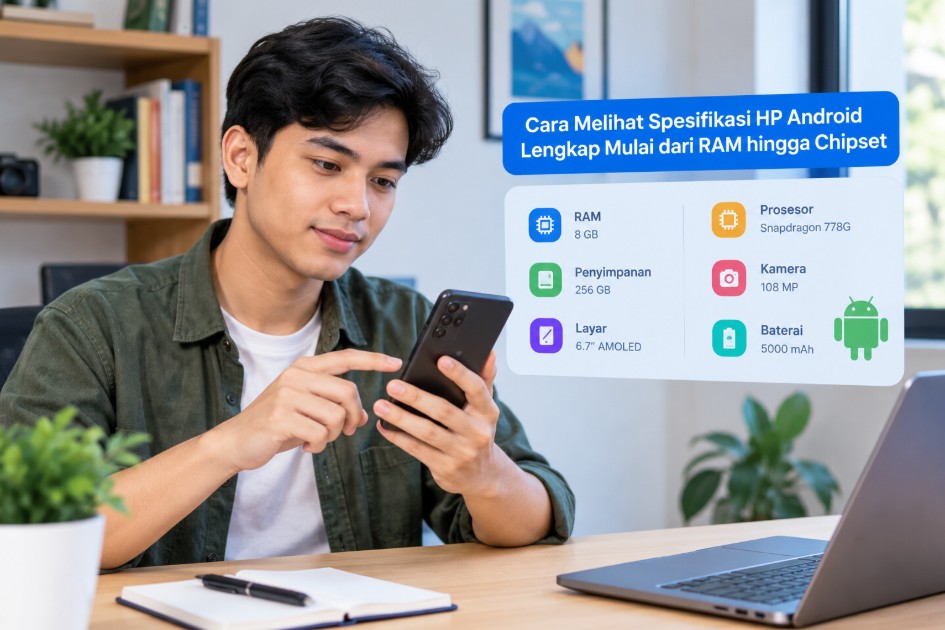
Mengetahui cara melihat spesifikasi HP Android lengkap mulai dari RAM hingga chipset penting sebelum membeli ponsel bekas, memasang aplikasi berat, atau membandingkan kemampuan perangkat. Informasi tersebut membantu Anda memahami performa HP berdasarkan komponen yang benar-benar digunakan.
Spesifikasi Android tidak hanya mencakup kapasitas RAM dan memori internal, tetapi juga jenis prosesor, resolusi layar, kamera, baterai, serta versi sistem operasi. Setiap komponen memiliki fungsi berbeda sehingga perlu diperiksa sesuai kebutuhan.
Anda bisa menemukan sebagian besar informasi melalui menu Pengaturan atau Settings. Namun, beberapa detail teknis seperti nama chipset, jenis sensor kamera, dan konfigurasi perangkat keras mungkin memerlukan aplikasi pemeriksa spesifikasi tambahan.
Panduan berikut menjelaskan cara mengecek setiap komponen, memahami hasilnya, dan menghindari kesalahan ketika membaca informasi perangkat.
Mengenal Spesifikasi HP Android dan Komponen yang Perlu Diketahui
Spesifikasi HP Android adalah kumpulan informasi mengenai perangkat keras dan perangkat lunak yang menentukan kemampuan sebuah ponsel. Data ini dapat digunakan untuk memperkirakan performa, kapasitas penyimpanan, kualitas tampilan, hingga kompatibilitas aplikasi.
Sebelum melakukan pengecekan, kenali beberapa komponen utama agar Anda tidak hanya melihat angka, tetapi juga memahami arti dan kegunaannya dalam pemakaian sehari-hari.
RAM dan memori internal
RAM (Random Access Memory) merupakan memori sementara yang digunakan untuk menjalankan aplikasi dan menjaga proses tetap aktif. Semakin besar kapasitas RAM, semakin banyak aplikasi yang berpotensi berjalan bersamaan tanpa perlu memuat ulang.
Sementara itu, memori internal atau storage digunakan untuk menyimpan aplikasi, foto, video, dokumen, dan data sistem. Kapasitasnya tidak langsung menentukan kecepatan HP, tetapi ruang penyimpanan yang hampir penuh dapat mengganggu kenyamanan penggunaan.
Chipset dan prosesor
Chipset merupakan komponen utama yang mengintegrasikan berbagai fungsi pemrosesan dalam ponsel. Di dalamnya terdapat CPU untuk menjalankan instruksi, GPU untuk mengolah grafis, serta komponen lain yang membantu pemrosesan gambar dan konektivitas.
Nama chipset dapat membantu Anda membandingkan kemampuan dua HP, terutama untuk bermain gim, menyunting video, atau menjalankan aplikasi berat. Namun, performa nyata juga dipengaruhi sistem pendingin, optimasi perangkat lunak, dan konfigurasi memori.
Layar, kamera, dan baterai
Layar memiliki spesifikasi seperti ukuran diagonal, resolusi, jenis panel, dan refresh rate. Kombinasi tersebut memengaruhi ketajaman gambar, kenyamanan membaca, serta kelancaran animasi ketika menggulir halaman.
Pada kamera, perhatikan resolusi, jumlah kamera, fitur perekaman video, dan kemampuan sensor. Kapasitas baterai biasanya dinyatakan dalam mAh, tetapi daya tahan juga bergantung pada efisiensi chipset, kecerahan layar, jaringan, serta kebiasaan penggunaan.
Sistem operasi dan identitas perangkat
Versi Android menentukan fitur sistem, dukungan aplikasi, dan sebagian aspek keamanan perangkat. Informasi lain seperti nomor model, versi antarmuka, serta tanggal pembaruan keamanan juga berguna ketika memeriksa HP.
Nomor model perlu diperhatikan karena satu nama pemasaran dapat memiliki beberapa varian dengan spesifikasi berbeda. Karena itu, jangan hanya mengandalkan nama seri yang tercantum pada kotak atau iklan penjualan.
Cara Melihat Spesifikasi HP Android Lengkap Mulai dari RAM hingga Chipset
Cara paling praktis untuk melihat spesifikasi HP Android adalah membuka menu Pengaturan, memeriksa informasi perangkat, lalu menggunakan aplikasi pemeriksa perangkat keras jika ada data yang belum tersedia. Dengan cara ini, Anda dapat mengetahui identitas HP sekaligus memeriksa komponen pentingnya.
1. Buka menu Tentang Ponsel
Langkah pertama adalah mencari informasi dasar perangkat melalui menu About Phone atau Tentang Ponsel. Menu ini umumnya tersedia di hampir semua HP Android, meskipun letak dan nama opsinya berbeda menurut merek.
Ikuti langkah berikut:
- Buka Pengaturan atau Settings.
- Gulir ke bawah, kemudian pilih Tentang Ponsel atau Tentang Perangkat.
- Periksa nama perangkat, nomor model, versi Android, dan informasi perangkat lunak.
- Jika tersedia, buka bagian informasi perangkat keras untuk melihat CPU atau RAM.
Pada beberapa HP Xiaomi, informasi perangkat dapat ditemukan melalui menu Setelan > Tentang telepon. Perangkat Samsung, ASUS, dan merek lain mungkin menggunakan susunan menu berbeda.
2. Gunakan fitur pencarian di Pengaturan
Jika Anda kesulitan menemukan menu yang tepat, gunakan kolom pencarian di bagian atas Pengaturan. Cara ini lebih cepat daripada membuka setiap kategori secara manual.
Ketik kata kunci seperti RAM, penyimpanan, model perangkat, atau versi Android. Pilih hasil yang sesuai, lalu periksa informasi yang ditampilkan oleh sistem.
Perlu diketahui, pencarian tersebut tidak selalu menampilkan semua spesifikasi. Jika informasi chipset atau jenis sensor kamera tidak tersedia, lanjutkan dengan metode pemeriksaan lain.
3. Gunakan aplikasi pemeriksa spesifikasi
Aplikasi pemeriksa perangkat keras dapat menampilkan informasi yang tidak tercantum secara lengkap di menu bawaan. Beberapa aplikasi yang dikenal untuk kebutuhan ini adalah CPU-Z, Device Info HW, dan AIDA64.
CPU-Z
Cocok untuk memeriksa informasi SoC, arsitektur CPU, jumlah inti, RAM, dan sejumlah data sensor. Tampilan informasinya dibagi ke beberapa tab agar mudah dibaca.
Device Info HW
Berguna untuk melihat detail perangkat keras, termasuk informasi layar, kamera, sensor, baterai, dan komponen tertentu yang dapat diidentifikasi oleh sistem.
AIDA64
Menyediakan ringkasan informasi perangkat, seperti prosesor, memori, sistem operasi, layar, dan karakteristik perangkat keras yang terdeteksi.
Untuk menggunakannya, buka Google Play Store, cari nama aplikasi, periksa nama pengembang dan informasi aplikasinya, lalu instal aplikasi yang sesuai. Setelah dibuka, pilih tab System, CPU, Memory, Display, atau kategori lain sesuai informasi yang ingin diketahui.
Aplikasi semacam ini tidak selalu dapat membaca semua komponen secara akurat. Android membatasi akses terhadap beberapa informasi perangkat keras, sehingga hasilnya sebaiknya dibandingkan dengan spesifikasi resmi berdasarkan nomor model yang tepat.
Catatan: Jangan memberikan izin akses yang tidak relevan dengan fungsi aplikasi. Aplikasi pemeriksa spesifikasi biasanya tidak membutuhkan akses ke SMS, kontak, atau riwayat panggilan hanya untuk menampilkan informasi CPU dan RAM.
Cara Mengecek Kapasitas RAM, Memori Internal, dan Penyimpanan HP
RAM dan memori internal sering dianggap sama karena keduanya berkaitan dengan kapasitas memori. Padahal, fungsi kedua komponen tersebut berbeda dan cara pemeriksaannya juga tidak selalu berada di menu yang sama.
Cara melihat kapasitas RAM HP Android
Pada beberapa perangkat, kapasitas RAM tercantum langsung di halaman Tentang Ponsel. Jika tidak ada, cari menu Memori, Perawatan Perangkat, atau informasi perangkat keras.
Langkah yang dapat dicoba:
- Buka Pengaturan.
- Pilih Tentang Ponsel atau Perawatan Perangkat, tergantung merek.
- Cari informasi RAM atau Memori.
- Jika yang muncul hanya penggunaan memori, periksa apakah terdapat keterangan kapasitas total.
Pada HP Samsung, misalnya, informasi penggunaan RAM dapat ditemukan melalui menu Perawatan Perangkat atau Baterai dan Perawatan Perangkat, kemudian pilih Memori. Nama menu bisa berbeda menurut versi One UI dan model ponsel.
Jika kapasitas fisik RAM tidak tercantum, gunakan aplikasi pemeriksa spesifikasi sebagai pembanding. Jangan menyamakan angka RAM yang sedang digunakan dengan kapasitas total yang terpasang.
Cara mengecek memori internal dan ruang tersisa
Untuk melihat kapasitas penyimpanan, buka Pengaturan > Penyimpanan atau Storage. Sistem akan menampilkan kapasitas total dan jumlah ruang yang telah digunakan.
Sebagai contoh, HP dengan penyimpanan 128 GB mungkin hanya memiliki ruang tersedia sekitar 90 GB setelah memperhitungkan sistem operasi, aplikasi bawaan, dan data yang sudah tersimpan. Angka tersebut tidak otomatis menunjukkan kerusakan perangkat.
Perhatikan tiga informasi berikut:
- Kapasitas total: jumlah penyimpanan yang tersedia menurut konfigurasi perangkat.
- Ruang terpakai: kapasitas yang digunakan sistem, aplikasi, dan file pengguna.
- Ruang tersedia: sisa ruang yang dapat digunakan untuk menyimpan data baru.
Jika penyimpanan hampir penuh, periksa kategori video, foto, unduhan, dan aplikasi berukuran besar. Hapus hanya file yang memang tidak diperlukan agar tidak kehilangan dokumen penting.
Memahami RAM Plus dan RAM virtual
Sejumlah ponsel memiliki fitur tambahan bernama RAM Plus, RAM Expansion, Memory Extension, atau nama serupa. Fitur ini menggunakan sebagian penyimpanan internal untuk membantu pengelolaan memori ketika diperlukan.
Sebagai contoh, perangkat dengan RAM fisik 8 GB dapat menampilkan konfigurasi tambahan berupa RAM virtual 4 GB. Angka tersebut tidak berarti perangkat memiliki 12 GB RAM fisik dengan karakteristik yang sama.
RAM fisik dan penyimpanan memiliki karakteristik kecepatan berbeda. Karena itu, RAM virtual tidak selalu memberikan peningkatan performa yang sama dengan penambahan RAM fisik.
Perbandingan RAM dan memori internal
| Aspek | RAM | Memori internal |
|---|---|---|
| Fungsi utama | Menjalankan proses dan aplikasi | Menyimpan aplikasi dan file |
| Satuan umum | GB | GB |
| Dampak kekurangan | Aplikasi lebih sering dimuat ulang | File baru sulit disimpan |
| Cara mengecek | Menu memori atau aplikasi informasi perangkat | Menu Penyimpanan |
| Contoh kapasitas | 4 GB, 8 GB, 12 GB | 64 GB, 128 GB, 256 GB |
Memahami perbedaan tersebut membantu Anda menentukan kebutuhan perangkat dengan lebih tepat. Untuk pengguna yang sering berpindah antar aplikasi, RAM menjadi pertimbangan penting, sedangkan penyimpanan besar lebih bermanfaat bagi pengguna yang menyimpan banyak video dan foto.
Cara Mengetahui Jenis Chipset dan Prosesor yang Digunakan Android
Chipset menjadi salah satu komponen yang perlu diperiksa ketika Anda ingin mengetahui kemampuan HP untuk bermain gim, menjalankan aplikasi berat, atau mengedit video. Nama prosesor saja terkadang belum cukup karena beberapa perangkat menggunakan chipset berbeda meskipun memiliki nama seri ponsel yang mirip.
Cara mengecek chipset melalui aplikasi
Jika informasi prosesor tidak tersedia di menu Pengaturan, aplikasi pemeriksa perangkat keras dapat membantu mengidentifikasi chipset yang digunakan.
Berikut langkah-langkahnya:
- Instal aplikasi CPU-Z atau Device Info HW melalui Google Play Store.
- Buka aplikasi setelah proses instalasi selesai.
- Pilih tab SoC, CPU, atau bagian informasi perangkat keras.
- Periksa nama chipset, produsen, arsitektur, jumlah inti, dan frekuensi CPU jika tersedia.
SoC merupakan singkatan dari System on a Chip, yaitu chip yang menggabungkan beberapa fungsi pemrosesan dalam satu komponen. Di dalamnya terdapat CPU, GPU, dan bagian lain yang mendukung operasi perangkat.
Jika aplikasi hanya menampilkan kode teknis atau informasi yang tidak lengkap, cari nomor model HP melalui Pengaturan. Gunakan nomor tersebut untuk menemukan spesifikasi resmi perangkat dari produsen.
Mengenali merek chipset Android
Beberapa keluarga chipset yang umum dijumpai pada ponsel Android antara lain:
- Qualcomm Snapdragon: digunakan pada berbagai kelas ponsel, dari perangkat harian hingga ponsel berperforma tinggi.
- MediaTek Dimensity: banyak digunakan pada perangkat dengan dukungan jaringan 5G, dengan kemampuan yang berbeda menurut seri.
- MediaTek Helio: ditemukan pada sejumlah ponsel yang menggunakan chipset dengan kemampuan dan kelas berbeda.
- Samsung Exynos: digunakan pada sejumlah model Galaxy, bergantung pada seri dan pasar.
- Google Tensor: dirancang untuk perangkat Google Pixel dengan integrasi perangkat keras dan fitur perangkat lunak Google.
Daftar tersebut merupakan contoh keluarga chipset, bukan urutan peringkat performa. Kemampuan sebenarnya perlu dinilai berdasarkan model chipset yang spesifik, generasi, dan kebutuhan penggunaan.
Cara membaca informasi CPU dan GPU
CPU (Central Processing Unit) menangani instruksi umum yang diperlukan sistem dan aplikasi. Informasi jumlah inti atau core dan frekuensi dalam GHz dapat membantu menjelaskan karakteristik prosesor, tetapi tidak cukup untuk menentukan performa secara keseluruhan.
GPU (Graphics Processing Unit) menangani pengolahan grafis, termasuk tampilan gim dan efek visual. Untuk penggunaan gim, kemampuan GPU, optimasi perangkat lunak, resolusi layar, dan sistem pendingin juga perlu diperhitungkan.
Jangan langsung menyimpulkan chipset dengan frekuensi tertinggi pasti paling cepat. Arsitektur CPU, proses produksi, kemampuan GPU, serta efisiensi daya dapat menghasilkan perbedaan performa yang signifikan.
Tips saat membandingkan dua HP: catat nama chipset lengkap dari kedua perangkat, kemudian periksa spesifikasi resminya. Jika diperlukan, gunakan hasil pengujian performa yang menguji beban kerja serupa agar perbandingan lebih relevan.
Cara Melihat Ukuran Layar, Resolusi Kamera, dan Kapasitas Baterai
Informasi layar, kamera, dan baterai sering menjadi pertimbangan utama ketika seseorang memilih HP Android. Sebagian datanya tersedia di menu Pengaturan, sedangkan detail lainnya lebih mudah diperiksa melalui spesifikasi resmi berdasarkan nomor model.
Cara mengecek ukuran dan resolusi layar
Ukuran layar biasanya dinyatakan dalam inci, sedangkan resolusi ditulis menggunakan jumlah piksel horizontal dan vertikal. Sebagai contoh, resolusi 2400 × 1080 menunjukkan jumlah piksel pada kedua arah layar.
Untuk memeriksanya, buka menu Tentang Ponsel dan cari informasi layar jika tersedia. Jika tidak ada, gunakan aplikasi pemeriksa perangkat keras atau halaman spesifikasi resmi dari produsen.
Ada beberapa hal yang sebaiknya diperhatikan ketika membaca spesifikasi layar:
- Ukuran layar: menunjukkan ukuran diagonal panel, bukan panjang atau lebar bodi HP.
- Resolusi: memengaruhi detail gambar bersama ukuran dan karakteristik panel.
- Refresh rate: menunjukkan berapa kali layar memperbarui tampilan setiap detik, misalnya 60 Hz atau 120 Hz.
- Jenis panel: seperti LCD dan AMOLED, yang memiliki karakteristik tampilan berbeda.
Resolusi tinggi tidak otomatis menjamin kualitas layar terbaik. Kecerahan, reproduksi warna, kontras, dan kualitas panel juga memengaruhi pengalaman penggunaan.
Cara mengetahui resolusi kamera HP
Informasi kamera dapat ditemukan di halaman spesifikasi resmi atau aplikasi pemeriksa perangkat keras yang mampu membaca data sensor. Periksa kamera utama, kamera depan, kamera ultrawide, serta kamera tambahan jika perangkat memilikinya.
Resolusi kamera biasanya dinyatakan dalam megapiksel (MP). Namun, jumlah megapiksel bukan satu-satunya penentu kualitas foto karena ukuran sensor, pemrosesan gambar, bukaan lensa, dan stabilisasi juga berpengaruh.
Misalnya, kamera 50 MP tidak selalu menghasilkan foto lebih baik daripada kamera 12 MP. Dalam kondisi cahaya rendah, kemampuan sensor dan pemrosesan gambar dapat memberikan hasil yang lebih menentukan.
Periksa juga kemampuan perekaman video, seperti resolusi 4K, dukungan 60 fps, atau stabilisasi optik jika tersedia. Informasi tersebut lebih berguna untuk mengetahui apakah kamera sesuai dengan kebutuhan fotografi atau pembuatan konten.
Cara mengecek kapasitas baterai
Kapasitas baterai umumnya ditulis dalam satuan mAh (milliampere-hour). Angka ini menunjukkan kapasitas muatan baterai, tetapi tidak secara langsung menentukan berapa lama HP dapat bertahan dalam sekali pengisian.
Untuk melihat informasi baterai, buka Pengaturan > Baterai. Pada beberapa model, halaman ini menampilkan penggunaan daya, aplikasi yang paling banyak mengonsumsi energi, dan statistik baterai lainnya.
Jika kapasitas baterai dalam mAh tidak ditampilkan, periksa lembar spesifikasi resmi perangkat. Aplikasi pihak ketiga mungkin menampilkan perkiraan kapasitas atau data baterai yang tersedia melalui sistem, bukan nilai fisik yang terukur secara langsung.
Perlu dibedakan pula antara kapasitas baterai dan kesehatan baterai. HP dengan baterai berkapasitas awal 5.000 mAh bisa mengalami penurunan daya tahan setelah digunakan bertahun-tahun, meskipun spesifikasi aslinya tetap sama.
Mengapa spesifikasi resmi tetap diperlukan?
Aplikasi pemeriksa perangkat keras dapat menampilkan informasi yang berhasil dibaca sistem, tetapi tidak selalu menyediakan seluruh detail kamera, panel layar, atau kapasitas baterai. Karena itu, gunakan nomor model untuk mencocokkan informasi dengan halaman resmi produsen.
Langkah ini sangat berguna saat membeli HP bekas. Penjual dapat menyebutkan spesifikasi berdasarkan nama seri, padahal varian regional atau konfigurasi perangkat tertentu mungkin memiliki perbedaan.
Cara Mengecek Spesifikasi HP Android melalui Pengaturan dan Kode Dial
Selain menggunakan aplikasi tambahan, Anda bisa memeriksa beberapa informasi perangkat melalui menu Pengaturan dan kode dial. Kedua metode ini praktis, tetapi memiliki fungsi berbeda sehingga penting untuk mengetahui batasannya.
Mengecek spesifikasi melalui Pengaturan
Menu Pengaturan merupakan pilihan pertama karena sudah tersedia di HP dan tidak memerlukan instalasi aplikasi tambahan. Anda dapat menggunakannya untuk menemukan identitas perangkat, versi Android, penyimpanan, serta informasi baterai.
Berikut ringkasan lokasi menu yang bisa dicoba:
| Informasi | Lokasi menu yang umum |
|---|---|
| Nomor model | Tentang Ponsel |
| Versi Android | Tentang Ponsel > Versi Android |
| RAM | Informasi perangkat keras atau menu Memori |
| Penyimpanan | Penyimpanan atau Storage |
| Penggunaan baterai | Baterai |
| Nomor IMEI | Tentang Ponsel > Status |
| Informasi keamanan | Keamanan atau pembaruan sistem |
Nama menu dapat berbeda menurut merek, versi Android, dan antarmuka yang digunakan. Jika jalurnya tidak sama, manfaatkan kolom pencarian Pengaturan untuk menemukan kategori yang diperlukan.
Untuk mengetahui versi Android secara tepat, buka Tentang Ponsel, lalu cari bagian Versi Android. Anda juga dapat memeriksa tingkat pembaruan keamanan dan nomor build jika informasi tersebut tersedia.
Mengecek informasi menggunakan kode dial
Kode dial merupakan kombinasi angka dan simbol yang dimasukkan melalui aplikasi Telepon. Kode tertentu dapat membuka informasi identitas perangkat atau menu diagnostik, tetapi tidak semuanya didukung oleh setiap model HP.
Salah satu kode yang umum digunakan adalah *#06#. Masukkan kode tersebut melalui aplikasi Telepon untuk menampilkan nomor IMEI perangkat yang mendukung fitur ini.
IMEI bukan spesifikasi performa seperti RAM atau chipset. Nomor tersebut merupakan identitas perangkat yang berguna untuk keperluan pemeriksaan perangkat dan administrasi jaringan seluler.
Penting: jangan menganggap semua kode dial yang ditemukan di internet dapat digunakan secara universal. Hindari kode yang mengubah konfigurasi jaringan, menghapus data, atau membuka menu servis jika Anda tidak memahami fungsinya.
Apakah ada kode dial khusus untuk mengecek RAM dan chipset?
Tidak ada satu kode dial universal yang dapat menampilkan seluruh spesifikasi HP Android. Kode diagnostik tertentu mungkin tersedia pada merek atau model tertentu, tetapi dukungannya bergantung pada perangkat lunak dan kebijakan produsen.
Jika tujuan Anda adalah mengetahui RAM, kapasitas penyimpanan, dan chipset, menu Pengaturan serta aplikasi pemeriksa perangkat keras lebih sesuai. Untuk informasi yang tidak terbaca, cocokkan nomor model dengan lembar spesifikasi resmi.
Solusi jika spesifikasi tidak muncul
Jika informasi yang dicari tidak tersedia, jangan langsung menganggap perangkat mengalami kerusakan. Beberapa produsen memang hanya menampilkan informasi dasar pada menu Tentang Ponsel.
Coba langkah berikut secara berurutan:
- Gunakan pencarian di Pengaturan untuk menemukan kategori yang relevan.
- Catat nomor model perangkat secara lengkap.
- Periksa aplikasi pemeriksa spesifikasi dari Google Play Store.
- Bandingkan hasilnya dengan spesifikasi resmi untuk nomor model tersebut.
- Jika informasi penting masih tidak cocok, hubungi dukungan resmi produsen.
Jangan melakukan factory reset hanya karena nama chipset atau kapasitas RAM tidak ditampilkan. Reset pabrik menghapus data pengguna dan biasanya tidak diperlukan untuk sekadar memeriksa spesifikasi perangkat.
Pertanyaan Umum Seputar Cara Melihat Spesifikasi HP Android secara Lengkap
1. Bagaimana cara melihat semua spesifikasi HP Android tanpa aplikasi?
Buka Pengaturan, lalu pilih Tentang Ponsel untuk memeriksa nomor model dan versi Android. Setelah itu, buka menu Penyimpanan, Baterai, atau Memori untuk melihat informasi tambahan yang tersedia.
Namun, tidak semua perangkat menampilkan chipset, detail kamera, dan jenis panel layar secara lengkap. Jika data tersebut tidak tersedia, gunakan nomor model untuk memeriksa spesifikasi resmi produsen.
2. Apakah RAM 8 GB lebih baik daripada RAM 4 GB?
RAM 8 GB memberikan kapasitas memori fisik lebih besar daripada RAM 4 GB, sehingga dapat membantu ketika menjalankan banyak aplikasi sekaligus. Meski begitu, kebutuhan sebenarnya bergantung pada aplikasi yang digunakan, optimasi sistem, dan kemampuan chipset.
Untuk penggunaan ringan, RAM 4 GB mungkin masih memadai pada perangkat yang sesuai. Untuk gim berat, multitasking intensif, atau aplikasi penyuntingan, kapasitas RAM lebih besar dapat memberikan ruang kerja tambahan.
3. Mengapa kapasitas RAM di aplikasi berbeda dengan spesifikasi resmi?
Perbedaan dapat terjadi karena aplikasi menampilkan memori yang dapat diakses sistem, kapasitas yang digunakan, atau cara penghitungan yang berbeda. Sebagian memori juga digunakan oleh sistem dan komponen perangkat keras.
Periksa apakah angka tersebut menunjukkan RAM total, RAM yang tersedia, atau RAM yang sedang digunakan. Jangan membandingkan angka dari kategori berbeda seolah-olah semuanya merupakan kapasitas fisik yang sama.
4. Apakah RAM virtual bisa menggantikan RAM fisik?
Tidak sepenuhnya. RAM virtual memanfaatkan sebagian penyimpanan internal untuk membantu pengelolaan memori, tetapi karakteristik kecepatannya berbeda dari RAM fisik.
Fitur ini dapat membantu dalam kondisi tertentu, tetapi tidak otomatis membuat perangkat setara dengan HP yang memiliki kapasitas RAM fisik lebih besar. Performa tetap bergantung pada keseluruhan perangkat keras dan perangkat lunak.
5. Bagaimana cara mengetahui chipset HP jika tidak muncul di Pengaturan?
Gunakan aplikasi pemeriksa perangkat keras seperti CPU-Z atau Device Info HW untuk melihat informasi SoC dan CPU yang tersedia. Jika nama chipset tidak muncul, cari nomor model lengkap melalui menu Tentang Ponsel.
Selanjutnya, cocokkan nomor model tersebut dengan halaman spesifikasi resmi produsen. Cara ini membantu menghindari kesalahan identifikasi akibat kemiripan nama seri atau perbedaan varian perangkat.
6. Apakah kode dial *#06# bisa menampilkan seluruh spesifikasi HP?
Tidak. Kode tersebut umumnya digunakan untuk menampilkan nomor IMEI, bukan RAM, chipset, resolusi layar, atau kapasitas baterai.
Untuk melihat spesifikasi lengkap, gunakan kombinasi menu Pengaturan, aplikasi pemeriksa perangkat keras, dan informasi resmi berdasarkan nomor model HP.
7. Apakah aplikasi pengecek spesifikasi HP aman digunakan?
Aplikasi dapat digunakan selama Anda mengunduhnya dari sumber tepercaya dan memeriksa pengembang serta izin yang diminta. Hindari aplikasi yang meminta akses tidak relevan atau menjanjikan informasi perangkat yang tidak masuk akal.
Perlu diingat bahwa sebagian informasi yang ditampilkan merupakan data yang dibaca dari sistem, bukan hasil pengukuran fisik secara langsung. Jika hasilnya meragukan, bandingkan dengan spesifikasi resmi perangkat.
8. Bagaimana cara mengecek spesifikasi HP sebelum membeli perangkat bekas?
Periksa nomor model, RAM, penyimpanan, chipset, layar, kamera, dan versi Android. Cocokkan data tersebut dengan informasi resmi serta pastikan perangkat yang diperiksa benar-benar sesuai dengan unit yang ditawarkan.
Jangan hanya mengandalkan tangkapan layar dari penjual. Jika memungkinkan, periksa perangkat secara langsung, uji fungsi dasar, dan pastikan IMEI serta kondisi fisiknya tidak menunjukkan masalah.
Kesimpulan
Cara melihat spesifikasi HP Android lengkap mulai dari RAM hingga chipset dapat dilakukan melalui menu Pengaturan, aplikasi pemeriksa perangkat keras, dan halaman spesifikasi resmi produsen. Mulailah dengan memeriksa nomor model, lalu telusuri kapasitas RAM, penyimpanan, prosesor, layar, kamera, dan baterai sesuai kebutuhan.
Jika informasi tertentu tidak muncul, gunakan aplikasi seperti CPU-Z atau Device Info HW sebagai alat bantu. Pastikan hasilnya cocok dengan nomor model perangkat karena satu nama seri dapat memiliki beberapa varian.
Hal terpenting adalah memahami arti setiap spesifikasi, bukan sekadar mengumpulkan angka. Dengan begitu, Anda dapat menilai kemampuan HP secara lebih tepat, memilih perangkat sesuai kebutuhan, dan menghindari kesalahan saat membeli ponsel baru maupun bekas.





