
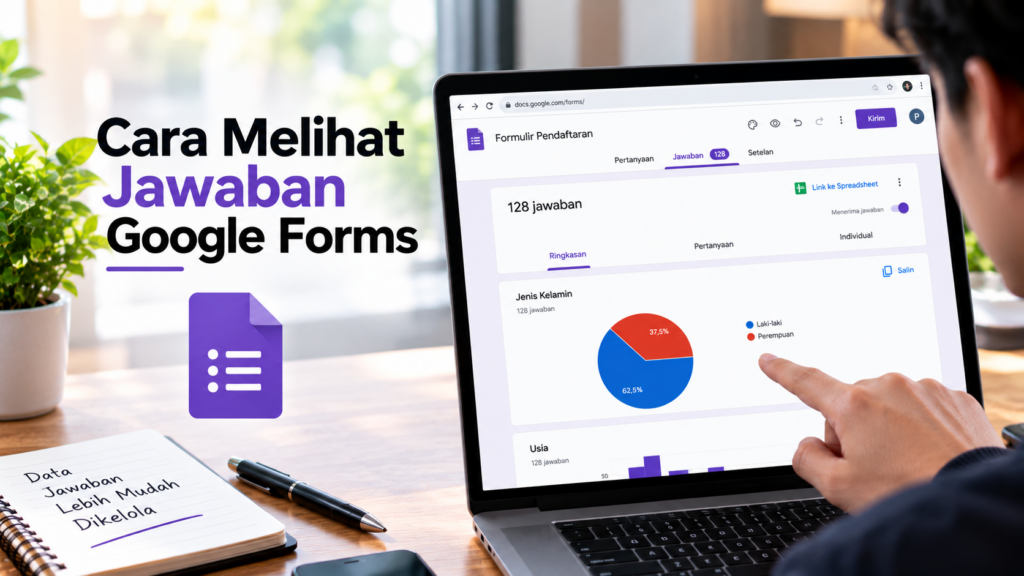
Google Forms tidak hanya digunakan untuk membuat formulir, tetapi juga menyediakan fitur untuk melihat jawaban yang dikirim oleh responden. Setiap respons yang masuk dapat diperiksa melalui bagian khusus yang tersedia pada formulir yang dibuat.
Jawaban Google Forms dapat dilihat melalui HP maupun laptop selama Anda memiliki akses ke formulir sebagai pembuat atau pengguna yang diberi izin. Respons juga dapat ditampilkan dalam bentuk ringkasan, jawaban per pertanyaan, maupun data yang terhubung dengan Google Sheets.
Apa yang Dimaksud dengan Jawaban Google Forms?
Jawaban Google Forms adalah data yang dikirimkan oleh responden setelah mereka mengisi dan mengirimkan formulir. Data tersebut secara otomatis dikumpulkan oleh Google Forms dan dapat dilihat oleh pemilik formulir melalui bagian Respons.
Jawaban dapat berupa teks, pilihan ganda, angka, tanggal, file, atau jenis informasi lain sesuai pertanyaan yang dibuat. Bentuk data yang tersedia bergantung pada jenis pertanyaan dan pengaturan formulir.
Respons Google Forms Tersimpan di Formulir
Setiap kali seseorang mengirimkan jawaban, respons tersebut akan tercatat pada formulir. Pemilik formulir dapat melihat jumlah respons yang telah diterima melalui menu Respons.
Data yang masuk dapat digunakan untuk mengevaluasi hasil survei, memeriksa pendaftaran, atau mengelola informasi yang dikumpulkan. Selama respons belum dihapus, data tersebut dapat dilihat melalui akun yang memiliki akses.
Jawaban Dapat Dilihat Berdasarkan Pertanyaan
Google Forms menyediakan tampilan yang mengelompokkan jawaban berdasarkan pertanyaan. Tampilan ini memudahkan pemilik formulir melihat pola jawaban dari seluruh responden.
Untuk pertanyaan pilihan, Google Forms juga dapat menampilkan ringkasan hasil dalam bentuk visual tertentu. Tampilan tersebut membantu pengguna memahami data yang terkumpul dengan lebih cepat.
Syarat Melihat Jawaban Google Forms yang Sudah Diisi
Untuk melihat jawaban Google Forms, Anda harus memiliki akses ke formulir yang menyimpan respons tersebut. Biasanya akses ini dimiliki oleh pembuat formulir atau orang yang telah diberikan izin untuk mengelolanya.
Anda juga perlu menggunakan akun Google yang sesuai jika formulir berada pada akun tertentu. Jika membuka formulir menggunakan akun yang salah, bagian Respons atau data jawaban mungkin tidak tersedia.
Memiliki Akses sebagai Pengelola Formulir
Pembuat Google Forms dapat melihat respons yang masuk melalui akun yang digunakan untuk membuat formulir. Pengguna lain hanya dapat melihat respons jika diberikan akses yang sesuai.
Jika Anda hanya memiliki link untuk mengisi formulir, Anda tidak otomatis dapat melihat jawaban responden. Link pengisian digunakan untuk mengirim respons, bukan untuk membuka data respons.
Menggunakan Akun Google yang Benar
Buka Google Forms menggunakan akun yang digunakan saat membuat formulir. Jika memiliki beberapa akun Google, periksa foto profil untuk memastikan akun yang sedang aktif.
Jika formulir tidak muncul dalam daftar, coba beralih ke akun Google lainnya. Formulir dan respons tersimpan pada akun atau ruang kerja yang terkait dengan pembuatnya.
Formulir Sudah Menerima Respons
Pastikan formulir memang sudah pernah menerima jawaban. Jika belum ada orang yang mengirimkan formulir, bagian Respons akan menunjukkan bahwa belum terdapat data yang masuk.
Anda dapat mengirim satu respons percobaan untuk memastikan sistem pengumpulan jawaban berjalan. Setelah respons dikirim, data tersebut akan muncul pada bagian Respons sesuai pengaturan formulir.
Cara Melihat Jawaban Google Forms lewat HP
Jawaban Google Forms dapat dilihat melalui browser pada HP Android maupun iPhone. Anda perlu membuka formulir yang dibuat menggunakan akun Google yang memiliki akses untuk melihat respons.
Pastikan koneksi internet aktif agar data respons dapat dimuat dengan benar. Jika menggunakan beberapa akun Google, pastikan Anda memilih akun yang memiliki formulir tersebut.
Buka Google Forms di HP
Buka browser pada HP kemudian masuk ke Google Forms. Login menggunakan akun Google yang digunakan untuk membuat atau mengelola formulir.
Setelah masuk, pilih formulir yang ingin diperiksa. Pastikan judul formulir sesuai dengan formulir yang responsnya ingin Anda lihat.
Pilih Bagian Respons
Buka formulir kemudian cari tab Respons pada bagian atas halaman. Tab ini digunakan untuk melihat data yang telah dikirimkan oleh responden.
Ketuk bagian tersebut untuk membuka daftar respons. Jika sudah ada jawaban yang masuk, Google Forms akan menampilkan informasi jumlah respons dan data yang tersedia.
Lihat Ringkasan Jawaban
Pada bagian Respons, Anda dapat melihat ringkasan jawaban yang telah dikumpulkan. Google Forms dapat mengelompokkan data berdasarkan pertanyaan sehingga hasilnya lebih mudah dibaca.
Periksa setiap bagian untuk mengetahui jawaban yang paling sering diberikan. Tampilan ringkasan cocok digunakan ketika Anda ingin melihat gambaran umum dari seluruh respons.
Lihat Jawaban Satu per Satu
Google Forms juga menyediakan tampilan untuk melihat respons secara individual. Pilih bagian yang menampilkan jawaban per responden jika Anda ingin memeriksa data satu per satu.
Gunakan navigasi yang tersedia untuk berpindah dari satu respons ke respons lainnya. Cara ini berguna ketika Anda perlu memeriksa jawaban tertentu secara lebih detail.
Cara Melihat Jawaban Google Forms lewat Laptop
Melihat jawaban Google Forms melalui laptop dapat dilakukan menggunakan browser. Tampilan layar yang lebih besar dapat memudahkan pengguna membaca banyak respons sekaligus.
Buka Google Forms menggunakan akun yang memiliki akses terhadap formulir. Pastikan koneksi internet stabil agar data respons dapat ditampilkan dengan baik.
Buka Google Forms
Jalankan browser seperti Chrome, Edge, atau Firefox pada laptop. Kemudian buka Google Forms dan masuk menggunakan akun Google yang sesuai.
Pilih formulir yang ingin diperiksa dari daftar formulir yang tersedia. Jika memiliki banyak formulir, gunakan nama atau judul untuk memastikan formulir yang dipilih benar.
Buka Tab Respons
Setelah formulir terbuka, klik tab Respons pada bagian atas halaman. Google Forms akan menampilkan data yang telah dikirim oleh responden.
Periksa jumlah respons yang tercatat pada bagian tersebut. Jika terdapat respons baru, data tersebut akan muncul sesuai dengan waktu pengiriman.
Periksa Jawaban
Gunakan tampilan respons untuk melihat jawaban yang masuk. Anda dapat berpindah antara ringkasan, pertanyaan, atau respons individual sesuai tampilan yang tersedia.
Periksa data dengan teliti jika formulir digunakan untuk pendaftaran atau pengumpulan informasi penting. Pastikan data yang Anda lihat berasal dari formulir yang benar.
Cara Melihat Semua Respons yang Masuk ke Google Forms
Google Forms menyediakan bagian Respons untuk melihat seluruh data yang berhasil dikirimkan. Data tersebut dapat ditampilkan dalam beberapa bentuk sehingga pengguna dapat memilih tampilan yang paling sesuai.
Jika jumlah respons cukup banyak, penggunaan Google Sheets dapat membantu proses pengelolaan data. Spreadsheet memungkinkan Anda menyortir, memfilter, dan mengolah jawaban dengan lebih mudah.
Buka Bagian Respons
Masuk ke formulir kemudian pilih tab Respons. Di bagian tersebut, Anda dapat melihat jumlah keseluruhan jawaban yang telah diterima.
Pastikan formulir yang digunakan adalah formulir yang benar. Jika memiliki beberapa formulir dengan nama serupa, periksa judul sebelum membaca respons.
Lihat Ringkasan Respons
Pilih tampilan ringkasan untuk melihat hasil secara keseluruhan. Google Forms dapat menyajikan jawaban dalam bentuk daftar atau visual berdasarkan jenis pertanyaan.
Ringkasan cocok digunakan untuk mengetahui gambaran umum hasil formulir. Untuk memeriksa data setiap responden, gunakan tampilan respons individual.
Lihat Respons Individual
Pilih tampilan yang memungkinkan Anda melihat respons satu per satu. Data akan ditampilkan berdasarkan masing-masing pengiriman formulir.
Anda dapat berpindah dari satu respons ke respons lainnya menggunakan navigasi yang tersedia. Cara ini berguna untuk memeriksa informasi dari responden tertentu.
Cara Melihat Jawaban Google Forms dalam Bentuk Spreadsheet
Jawaban Google Forms dapat dihubungkan dengan Google Sheets agar data respons tersusun dalam bentuk tabel. Setiap respons yang masuk dapat dicatat pada spreadsheet yang terhubung dengan formulir.
Google Sheets memudahkan pengelolaan data ketika jumlah respons sudah banyak. Anda dapat menggunakan fitur seperti filter, sortir, dan pencarian untuk menemukan jawaban tertentu.
Hubungkan Google Forms dengan Google Sheets
Buka formulir kemudian masuk ke bagian Respons. Cari ikon Google Sheets yang tersedia untuk membuat atau memilih spreadsheet tempat respons akan disimpan.
Pilih opsi untuk membuat spreadsheet baru atau menggunakan spreadsheet yang sudah tersedia. Setelah terhubung, data respons dapat ditampilkan dalam lembar kerja.
Buka Spreadsheet Respons
Setelah spreadsheet dibuat, buka Google Sheets yang terhubung dengan formulir. Jawaban responden akan tersusun dalam baris dan kolom berdasarkan pertanyaan yang terdapat pada formulir.
Setiap respons baru akan ditambahkan sesuai dengan pengaturan integrasi formulir. Anda dapat menggunakan spreadsheet tersebut untuk membaca dan mengelola data yang masuk.
Cari Jawaban Tertentu
Gunakan fitur pencarian pada Google Sheets untuk menemukan data tertentu. Anda dapat mencari berdasarkan nama, alamat email, nomor, atau informasi lain yang dikumpulkan melalui formulir.
Jika jumlah data sangat banyak, gunakan fitur filter untuk mempersempit hasil. Cara ini membuat pencarian respons tertentu menjadi lebih cepat dan teratur.
Cara Melihat Jawaban Google Forms Berdasarkan Pertanyaan
Google Forms memungkinkan pemilik formulir melihat kumpulan jawaban berdasarkan pertanyaan yang diberikan kepada responden. Tampilan ini berguna ketika Anda ingin mengetahui bagaimana seluruh responden menjawab pertanyaan tertentu.
Buka formulir kemudian masuk ke bagian Respons untuk melihat data yang sudah terkumpul. Pilih tampilan berdasarkan pertanyaan jika ingin memeriksa jawaban pada bagian tertentu.
Pilih Pertanyaan yang Ingin Dilihat
Pada bagian Respons, perhatikan daftar pertanyaan yang tersedia pada formulir. Setiap pertanyaan akan menampilkan data jawaban yang telah dikirimkan oleh responden.
Periksa pertanyaan satu per satu untuk melihat pola jawaban yang muncul. Cara ini cocok untuk mengevaluasi hasil survei atau mengidentifikasi jawaban tertentu.
Periksa Jawaban Responden
Jawaban dapat berbeda tergantung jenis pertanyaan yang digunakan. Pertanyaan pilihan ganda akan menampilkan pilihan yang dipilih, sedangkan pertanyaan uraian akan menampilkan teks yang diberikan responden.
Baca jawaban dengan teliti jika data digunakan untuk kebutuhan administrasi atau pengambilan keputusan. Pastikan informasi yang diperiksa berasal dari formulir yang benar.
Cara Melihat Jawaban Google Forms Satu per Satu
Jika ingin mengetahui jawaban dari masing-masing responden, gunakan tampilan respons individual. Tampilan ini memungkinkan Anda melihat seluruh jawaban yang dikirim dalam satu pengisian formulir.
Metode ini berguna ketika setiap respons perlu diperiksa secara terpisah. Anda dapat berpindah dari satu responden ke responden lainnya melalui navigasi yang tersedia.
Buka Tampilan Respons Individual
Masuk ke Google Forms kemudian pilih formulir yang ingin diperiksa. Buka tab Respons dan pilih tampilan yang menampilkan respons secara individual.
Google Forms akan menampilkan jawaban dari satu pengiriman formulir pada satu tampilan. Anda dapat membaca seluruh pertanyaan beserta jawaban yang diberikan responden tersebut.
Pindah ke Respons Berikutnya
Gunakan tombol navigasi untuk berpindah ke respons berikutnya. Anda juga dapat kembali ke respons sebelumnya jika ingin memeriksa data tertentu.
Cara ini sangat berguna ketika jumlah respons belum terlalu banyak. Untuk data dalam jumlah besar, Google Sheets biasanya lebih praktis untuk pencarian dan pengelolaan.
Cara Melihat Jumlah Orang yang Sudah Mengisi Google Forms
Jumlah respons yang masuk dapat dilihat langsung pada bagian Respons di Google Forms. Angka tersebut menunjukkan jumlah pengiriman formulir yang telah diterima oleh sistem.
Jumlah respons tidak selalu berarti jumlah orang yang berbeda karena satu orang dapat mengirimkan lebih dari satu respons jika pengaturan formulir mengizinkannya. Oleh karena itu, perhatikan juga pengaturan pembatasan respons ketika menafsirkan jumlah data.
Periksa Jumlah Respons
Buka formulir kemudian pilih tab Respons. Jumlah respons yang telah diterima akan ditampilkan pada bagian tersebut.
Periksa angka tersebut secara berkala jika formulir masih aktif menerima jawaban. Data akan bertambah ketika responden baru mengirimkan formulir.
Periksa Pengaturan Pengiriman
Jika Anda ingin membatasi satu respons untuk setiap pengguna, periksa pengaturan formulir yang berkaitan dengan pembatasan respons. Pengaturan tersebut dapat memengaruhi cara jumlah respons terkumpul.
Pastikan pengaturan sesuai dengan tujuan formulir sebelum membagikan link kepada responden. Jika formulir digunakan untuk survei umum, jelaskan aturan pengisian kepada peserta.
Cara Mengetahui Waktu Jawaban Google Forms Dikirim
Google Forms dapat menyimpan informasi waktu ketika respons dikirimkan. Informasi tersebut biasanya dapat dilihat dengan lebih mudah melalui spreadsheet respons.
Data waktu dapat membantu mengetahui kapan respons tertentu masuk. Hal ini berguna untuk formulir pendaftaran yang memiliki batas waktu atau membutuhkan pencatatan berdasarkan waktu pengiriman.
Lihat Timestamp di Google Sheets
Hubungkan formulir dengan Google Sheets jika ingin melihat data respons dalam bentuk tabel. Kolom timestamp akan menunjukkan waktu pengiriman respons sesuai data yang tercatat.
Gunakan fitur sortir jika ingin mengurutkan respons berdasarkan waktu. Anda juga dapat menggunakan filter untuk menemukan respons pada periode tertentu.
Periksa Waktu Respons
Perhatikan waktu yang tercatat pada setiap baris data. Pastikan zona waktu pada spreadsheet sesuai dengan kebutuhan agar pembacaan waktu tidak menimbulkan kesalahan.
Jika waktu terlihat berbeda dari perkiraan, periksa pengaturan zona waktu pada spreadsheet. Penyesuaian tersebut membantu data waktu ditampilkan sesuai wilayah yang digunakan.
Cara Mencari Jawaban Tertentu di Google Forms
Google Forms dapat digunakan untuk melihat respons yang masuk, tetapi pencarian data dalam jumlah besar lebih mudah dilakukan melalui Google Sheets. Spreadsheet menyediakan fitur pencarian dan filter yang lebih fleksibel untuk menemukan informasi tertentu.
Hubungkan formulir dengan spreadsheet terlebih dahulu jika belum dilakukan. Setelah data tersedia, gunakan kata kunci yang sesuai dengan informasi yang ingin dicari.
Gunakan Fitur Pencarian
Buka spreadsheet yang terhubung dengan Google Forms. Gunakan fitur pencarian kemudian masukkan kata atau informasi yang ingin ditemukan.
Hasil pencarian akan membantu menemukan baris yang mengandung informasi tersebut. Pastikan Anda memeriksa seluruh kolom yang relevan agar tidak melewatkan data yang dicari.
Gunakan Filter Data
Filter dapat digunakan untuk menampilkan data berdasarkan nilai tertentu. Misalnya, Anda dapat menampilkan hanya responden yang memilih jawaban tertentu pada pertanyaan pilihan.
Aktifkan filter pada bagian header tabel kemudian pilih kriteria yang diperlukan. Setelah selesai, Anda dapat menghapus filter untuk menampilkan seluruh data kembali.
Cara Mengunduh Jawaban Google Forms
Jawaban Google Forms dapat dikelola melalui Google Sheets apabila formulir sudah terhubung dengan spreadsheet. Dari spreadsheet tersebut, data dapat digunakan untuk kebutuhan pengolahan atau disimpan dalam format tertentu.
Sebelum mengunduh data, pastikan informasi yang terdapat di dalamnya memang boleh disimpan atau dibagikan. Data formulir dapat berisi informasi pribadi sehingga perlu dikelola dengan hati-hati.
Buka Spreadsheet Respons
Masuk ke bagian Respons pada Google Forms kemudian buka spreadsheet yang terhubung. Periksa seluruh data sebelum menyimpannya ke perangkat.
Pastikan kolom dan baris sudah sesuai dengan kebutuhan. Jika perlu, gunakan filter atau sortir sebelum membuat salinan data.
Simpan Data ke Format yang Dibutuhkan
Google Sheets menyediakan beberapa pilihan untuk menyimpan atau mengunduh data. Pilih format yang sesuai dengan aplikasi yang akan digunakan untuk mengolah data.
Setelah file disimpan, periksa kembali hasilnya untuk memastikan seluruh data tersedia. Hindari membagikan file kepada pihak yang tidak memiliki izin untuk melihat informasi tersebut.
Cara Menghentikan Google Forms agar Tidak Menerima Jawaban
Jika pengumpulan data sudah selesai, pemilik formulir dapat menonaktifkan penerimaan respons. Setelah penerimaan respons dihentikan, responden tidak dapat mengirimkan jawaban baru melalui formulir tersebut.
Data yang sudah masuk tetap dapat dilihat oleh pemilik atau pengguna yang memiliki akses. Menghentikan respons tidak sama dengan menghapus seluruh jawaban yang telah terkumpul.
Buka Bagian Respons
Masuk ke formulir menggunakan akun yang memiliki akses pengelolaan. Pilih tab Respons untuk melihat pengaturan penerimaan jawaban.
Cari opsi yang digunakan untuk menerima respons. Nonaktifkan opsi tersebut jika Anda ingin menghentikan pengumpulan jawaban baru.
Periksa Status Formulir
Setelah penerimaan respons dinonaktifkan, periksa tampilan formulir menggunakan link responden. Biasanya akan muncul informasi bahwa formulir sudah tidak menerima respons.
Jika formulir masih perlu digunakan pada waktu tertentu, Anda dapat mengaktifkan kembali penerimaan respons sesuai kebutuhan. Periksa kembali pengaturan sebelum membagikan link kepada responden.
Cara Menghapus Jawaban Google Forms yang Sudah Masuk
Google Forms menyediakan pengelolaan respons yang memungkinkan pemilik formulir menangani data yang sudah terkumpul. Sebelum menghapus data, pastikan Anda sudah mempertimbangkan apakah respons tersebut masih diperlukan.
Data yang sudah dihapus dapat sulit atau tidak dapat dipulihkan melalui cara biasa. Jika respons penting, buat salinan atau simpan data terlebih dahulu sebelum melakukan penghapusan.
Periksa Data Sebelum Dihapus
Buka bagian Respons kemudian periksa data yang ingin dikelola. Pastikan Anda memahami apakah tindakan yang dilakukan akan memengaruhi satu respons atau seluruh data.
Jika data terhubung dengan Google Sheets, periksa spreadsheet tersebut sebelum melakukan perubahan. Simpan salinan jika data diperlukan sebagai arsip.
Hapus Respons Sesuai Kebutuhan
Gunakan opsi pengelolaan respons yang tersedia pada Google Forms. Ikuti konfirmasi yang muncul sebelum menyelesaikan proses.
Jangan menghapus seluruh respons jika Anda hanya ingin menghilangkan satu data tertentu. Periksa kembali pilihan yang digunakan agar tidak terjadi penghapusan yang tidak disengaja.
Cara Melihat Jawaban Google Forms yang Tidak Muncul
Jika jawaban tidak terlihat, periksa terlebih dahulu apakah respons benar-benar sudah dikirimkan. Respons yang belum selesai dikirim tidak akan muncul sebagai data masuk pada bagian Respons.
Periksa juga akun Google yang digunakan untuk membuka formulir. Menggunakan akun yang berbeda dari akun pemilik dapat membuat formulir atau data respons tidak terlihat.
Periksa Akun Google
Lihat foto profil pada halaman Google Forms untuk memastikan akun yang digunakan. Jika memiliki beberapa akun, coba masuk menggunakan akun yang membuat atau memiliki akses terhadap formulir.
Setelah memilih akun yang benar, buka kembali formulir. Periksa tab Respons untuk memastikan data sudah tersedia.
Periksa Koneksi Internet
Koneksi internet yang tidak stabil dapat menyebabkan data tidak langsung ditampilkan. Tunggu beberapa saat kemudian muat ulang halaman Google Forms.
Jika menggunakan aplikasi atau browser pada HP, coba tutup dan buka kembali halaman tersebut. Pastikan perangkat memiliki koneksi internet yang cukup stabil.
Periksa Status Respons
Pastikan formulir masih menerima atau pernah menerima respons. Jika belum ada pengiriman yang berhasil, bagian Respons tidak akan menampilkan data jawaban.
Anda dapat melakukan pengisian percobaan menggunakan data yang tidak sensitif. Setelah respons terkirim, periksa kembali bagian Respons untuk memastikan sistem berjalan.
Tips Mengelola Jawaban Google Forms
Simpan data respons secara teratur jika formulir digunakan untuk mengumpulkan informasi penting. Google Sheets dapat membantu membuat data lebih mudah dicari, difilter, dan dikelompokkan.
Batasi akses terhadap data hanya kepada orang yang memang membutuhkannya. Jika respons berisi informasi pribadi, hindari membagikan spreadsheet secara terbuka.
Gunakan Google Sheets untuk Data Banyak
Google Sheets lebih praktis ketika jumlah respons sudah mencapai banyak baris. Anda dapat menggunakan pencarian, filter, sortir, dan fungsi spreadsheet untuk mengelola data.
Buat struktur pengelolaan data yang rapi agar informasi mudah ditemukan. Hindari mengubah kolom utama secara sembarangan jika spreadsheet masih terhubung dengan Google Forms.
Periksa Respons Secara Berkala
Jika formulir masih aktif, periksa respons secara berkala sesuai kebutuhan. Cara ini membantu memastikan data baru tidak terlewat.
Untuk formulir yang digunakan dalam pendaftaran atau survei, tentukan waktu pemeriksaan yang teratur. Setelah periode pengumpulan selesai, Anda dapat menonaktifkan penerimaan respons jika tidak ada lagi data yang diperlukan.
Kesimpulan
Cara melihat jawaban Google Forms yang sudah diisi dapat dilakukan melalui bagian Respons pada formulir. Pemilik atau pengguna yang memiliki akses dapat melihat ringkasan jawaban, respons individual, serta menghubungkan data dengan Google Sheets.
Melihat respons melalui HP dapat dilakukan menggunakan browser, sedangkan laptop memberikan tampilan yang lebih luas untuk mengelola banyak data. Jika jumlah jawaban sudah banyak, Google Sheets dapat digunakan untuk mencari, memfilter, menyortir, dan mengelola respons dengan lebih mudah.
Pastikan akun Google yang digunakan memiliki akses terhadap formulir dan data respons. Untuk data yang mengandung informasi pribadi, batasi akses serta penyebaran data hanya kepada pihak yang memang memiliki izin.





