
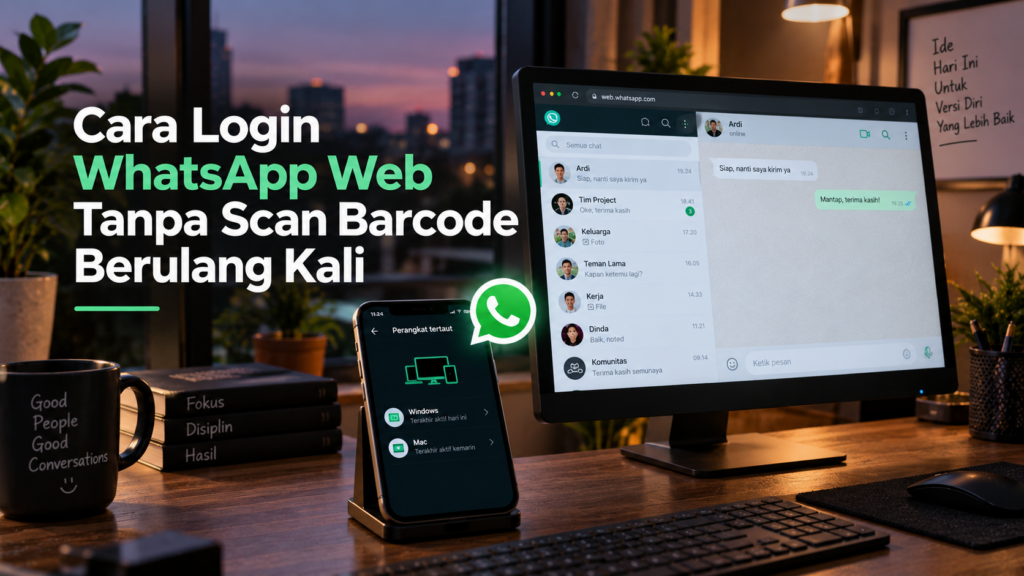
WhatsApp Web memudahkan pengguna mengakses percakapan WhatsApp melalui browser komputer atau laptop. Setelah perangkat berhasil ditautkan, pengguna biasanya tidak perlu melakukan proses pemindaian kode QR setiap kali membuka WhatsApp Web, selama sesi login masih tersimpan dan perangkat tersebut belum dikeluarkan dari akun.
Namun, dalam kondisi tertentu WhatsApp Web dapat meminta pengguna menautkan perangkat kembali. Misalnya, sesi sebelumnya sudah logout, data browser dihapus, cookie dihapus, browser menggunakan mode tertentu yang tidak menyimpan sesi, atau perangkat tertaut dikeluarkan dari akun WhatsApp.
Karena itu, cara login WhatsApp Web tanpa scan barcode berulang kali sebenarnya bukan dengan menghilangkan proses QR code, melainkan dengan mempertahankan sesi perangkat yang sudah berhasil ditautkan.
Apa yang Dimaksud dengan Login WhatsApp Web Tanpa Scan Barcode Berulang Kali?
WhatsApp Web menggunakan kode QR sebagai salah satu metode untuk menautkan akun WhatsApp ke browser komputer.
Pada penggunaan pertama, Anda membuka WhatsApp Web di browser, kemudian menggunakan HP untuk memindai kode QR yang muncul pada layar komputer.
Setelah proses berhasil, browser akan memiliki sesi yang terhubung dengan akun WhatsApp.
Selama sesi tersebut masih aktif, Anda dapat membuka kembali WhatsApp Web pada komputer yang sama tanpa harus memindai kode QR dari awal setiap kali.
Jadi, “login WhatsApp Web tanpa scan barcode berulang kali” bukan berarti WhatsApp Web dapat digunakan tanpa pernah melakukan verifikasi perangkat.
Pemindaian kode QR tetap diperlukan ketika perangkat pertama kali ditautkan atau ketika sesi sebelumnya sudah tidak berlaku.
Bagaimana Sistem Login WhatsApp Web Bekerja?
Secara sederhana, prosesnya terdiri dari beberapa tahap.
Pertama, pengguna membuka WhatsApp Web pada komputer.
Kedua, WhatsApp Web menampilkan kode QR.
Ketiga, pengguna membuka menu perangkat tertaut pada HP dan melakukan proses penautan.
Keempat, setelah autentikasi berhasil, komputer terhubung dengan akun WhatsApp.
Setelah itu, browser dapat menyimpan informasi sesi sehingga pengguna tidak perlu melakukan pemindaian ulang selama sesi tersebut masih valid.
Inilah alasan mengapa komputer pribadi biasanya dapat membuka WhatsApp Web secara lebih praktis dibandingkan komputer umum.
Syarat agar WhatsApp Web Tetap Terhubung tanpa Scan QR Code
Ada beberapa hal yang perlu diperhatikan agar WhatsApp Web tidak terus meminta pemindaian ulang.
Perangkat Sudah Berhasil Ditautkan
Komputer harus terlebih dahulu ditautkan ke akun WhatsApp melalui proses yang tersedia.
Jika belum pernah ditautkan, Anda tetap harus melakukan autentikasi pertama kali.
Jangan Logout dari WhatsApp Web
Setelah berhasil masuk, hindari memilih opsi Log out jika Anda ingin sesi tetap tersimpan.
Ketika logout dilakukan, sesi pada browser akan dihentikan dan proses penautan harus dilakukan kembali ketika Anda ingin menggunakan WhatsApp Web.
Jangan Menghapus Data Browser
Browser menggunakan data sesi tertentu agar situs dapat mengenali bahwa perangkat tersebut sudah terautentikasi.
Jika Anda menghapus seluruh cookie atau data situs, sesi WhatsApp Web dapat ikut terhapus.
Akibatnya, ketika WhatsApp Web dibuka kembali, Anda mungkin diminta melakukan penautan ulang.
Gunakan Browser yang Sama
Jika Anda sudah menautkan WhatsApp Web melalui Chrome, misalnya, gunakan browser dan profil browser yang sama ketika ingin membuka WhatsApp Web kembali.
Menggunakan browser lain atau profil browser berbeda dapat menyebabkan Anda perlu melakukan autentikasi kembali.
Gunakan Komputer Pribadi
Fitur tetap terhubung paling cocok digunakan pada komputer pribadi yang memiliki sistem keamanan yang baik.
Jangan mempertahankan sesi WhatsApp Web pada komputer umum, komputer warnet, atau perangkat yang digunakan bersama banyak orang.
Cara Menautkan WhatsApp ke WhatsApp Web untuk Pertama Kali
Sebelum bisa login tanpa scan QR berulang kali, Anda harus menautkan komputer terlebih dahulu.
Prosesnya dilakukan menggunakan WhatsApp pada HP dan browser di komputer.
Buka WhatsApp Web di Komputer
Buka browser yang biasa Anda gunakan pada laptop atau PC.
Kemudian buka halaman WhatsApp Web.
Setelah halaman terbuka, Anda akan melihat kode QR yang digunakan untuk menautkan perangkat.
Jangan memindai kode tersebut menggunakan aplikasi kamera biasa. Gunakan fitur perangkat tertaut yang tersedia di WhatsApp.
Buka Menu Perangkat Tertaut di HP
Buka WhatsApp pada HP.
Pada Android, buka menu WhatsApp dan cari Perangkat tertaut.
Pada iPhone, buka Settings, kemudian pilih Linked Devices atau Perangkat Tertaut, tergantung bahasa aplikasi.
Pilih opsi untuk menautkan perangkat baru.
Scan Kode QR WhatsApp Web
Setelah memilih opsi penautan perangkat, gunakan kamera yang muncul di WhatsApp untuk memindai kode QR pada layar komputer.
Pastikan seluruh kode QR terlihat jelas.
Jika proses berhasil, WhatsApp Web akan mulai memuat percakapan Anda pada browser.
Waktu yang dibutuhkan dapat berbeda tergantung koneksi internet, perangkat, dan kondisi browser.
Cara Mengaktifkan Opsi Tetap Terhubung di WhatsApp Web
Pada beberapa tampilan WhatsApp Web, terdapat pilihan untuk mempertahankan sesi login atau tetap terhubung ketika melakukan proses masuk.
Jika pilihan tersebut tersedia, aktifkan sebelum menyelesaikan proses autentikasi.
Tujuannya agar sesi pada komputer dapat dipertahankan sehingga Anda tidak perlu melakukan penautan ulang setiap kali membuka WhatsApp Web.
Namun, perlu dipahami bahwa opsi tersebut tidak membuat sesi menjadi permanen.
Jika Anda logout, menghapus data situs, menggunakan profil browser baru, atau sesi keamanan berakhir, WhatsApp dapat meminta autentikasi ulang.
Perhatikan Pengaturan Browser
Jika Anda menggunakan browser dengan pengaturan privasi yang sangat ketat, cookie atau data situs dapat dihapus secara otomatis ketika browser ditutup.
Kondisi ini dapat menyebabkan WhatsApp Web kehilangan sesi login.
Periksa pengaturan browser jika Anda mengalami masalah berupa QR code yang selalu muncul setiap kali browser dibuka.
Jangan sembarangan menghapus seluruh cookie jika Anda masih ingin mempertahankan sesi pada situs lain.
Hindari Mode Incognito untuk Sesi Permanen
Mode Incognito atau Private Browsing dirancang untuk tidak mempertahankan data sesi seperti mode browsing biasa.
Karena itu, mode tersebut tidak cocok jika tujuan Anda adalah mempertahankan login WhatsApp Web.
Untuk komputer pribadi, gunakan jendela browser normal dan profil browser yang biasa digunakan.
Cara Menggunakan WhatsApp Web tanpa Scan Barcode Setiap Kali
Setelah komputer berhasil ditautkan, Anda cukup membuka kembali halaman WhatsApp Web menggunakan browser yang sama.
Jika sesi masih aktif, WhatsApp Web dapat langsung menampilkan akun tanpa meminta pemindaian QR code lagi.
Pastikan komputer masih menggunakan profil browser yang sama dan data situs WhatsApp tidak dihapus.
Jika WhatsApp Web meminta QR code kembali, periksa apakah Anda sebelumnya pernah logout atau membersihkan data browser.
Buat Shortcut WhatsApp Web
Untuk mempercepat akses, Anda dapat membuat shortcut WhatsApp Web pada desktop atau menyimpannya sebagai bookmark browser.
Dengan begitu, Anda tidak perlu mengetik alamat situs setiap kali ingin membuka WhatsApp Web.
Shortcut tersebut hanya mempermudah akses ke halaman. Shortcut bukan metode untuk melewati autentikasi.
Jika sesi masih tersimpan, halaman dapat langsung membuka akun. Jika sesi sudah berakhir, Anda tetap perlu melakukan proses penautan kembali.
Cara Mengetahui WhatsApp Web Masih Terhubung ke Akun
Anda dapat memeriksa status perangkat yang terhubung langsung dari aplikasi WhatsApp di HP.
Buka menu Perangkat tertaut.
WhatsApp akan menampilkan perangkat yang saat ini memiliki sesi tertaut dengan akun Anda.
Periksa nama perangkat, jenis perangkat, dan aktivitas terakhir jika informasi tersebut ditampilkan.
Jika komputer yang Anda gunakan masih muncul di daftar, berarti perangkat tersebut masih tercatat sebagai perangkat tertaut.
Periksa Aktivitas Terakhir Perangkat
Informasi aktivitas terakhir dapat membantu Anda mengenali apakah perangkat tersebut masih digunakan.
Misalnya, Anda menggunakan laptop pada pagi hari dan kemudian memeriksa menu perangkat tertaut. Jika informasi aktivitas menunjukkan penggunaan pada waktu yang sesuai, kemungkinan besar sesi tersebut merupakan perangkat milik Anda.
Jika muncul perangkat yang tidak dikenal, jangan dibiarkan.
Pilih perangkat tersebut dan gunakan opsi untuk logout.
Jangan Biarkan Perangkat Asing Tetap Terhubung
WhatsApp Web memang dirancang agar perangkat dapat tetap tertaut, tetapi fitur ini sebaiknya digunakan hanya pada perangkat yang Anda percaya.
Jika pernah login menggunakan komputer kantor, komputer teman, atau komputer umum, periksa kembali daftar perangkat tertaut setelah selesai.
Jika tidak lagi membutuhkan sesi tersebut, keluarkan perangkat dari akun.
Dengan cara ini, kemudahan login tanpa scan ulang tetap dapat digunakan tanpa mengorbankan keamanan akun.
Cara Agar WhatsApp Web Tidak Minta Scan QR Terus
Jika WhatsApp Web selalu menampilkan kode QR setiap kali dibuka, kemungkinan sesi login sebelumnya tidak tersimpan atau sudah tidak berlaku.
Hal pertama yang perlu diperiksa adalah apakah Anda menggunakan browser dan profil yang sama. Jika browser menghapus data situs secara otomatis ketika ditutup, sesi WhatsApp Web juga dapat ikut terhapus.
Gunakan browser dalam mode normal, bukan Incognito atau Private Browsing.
Selain itu, jangan menghapus cookie dan data situs WhatsApp jika Anda ingin mempertahankan sesi login.
Jangan Hapus Cookie WhatsApp Web
Cookie dan data situs dapat digunakan browser untuk mempertahankan informasi sesi.
Jika Anda rutin menggunakan fitur pembersihan otomatis pada browser, periksa apakah WhatsApp termasuk dalam daftar situs yang datanya akan dihapus.
Setelah melakukan perubahan pengaturan, login kembali ke WhatsApp Web dan biarkan sesi tersimpan.
Jangan Gunakan Aplikasi Pembersih Browser secara Berlebihan
Beberapa aplikasi atau fitur optimasi komputer dapat menghapus cookie dan data situs secara otomatis.
Jika setiap kali browser ditutup sesi WhatsApp hilang, periksa aplikasi pembersih atau pengaturan privasi yang berjalan di perangkat.
Tujuannya bukan menonaktifkan seluruh fitur keamanan browser, tetapi memastikan data sesi WhatsApp tidak ikut dihapus jika Anda memang ingin tetap login.
Cara Menyimpan Login WhatsApp Web di Chrome
Jika menggunakan Google Chrome, buka WhatsApp Web melalui jendela browser biasa.
Setelah melakukan penautan, jangan logout dari akun.
Anda juga dapat menyimpan halaman WhatsApp Web sebagai bookmark agar lebih mudah dibuka kembali.
Ketika Chrome dibuka lagi dan data sesi masih tersedia, WhatsApp Web dapat melanjutkan sesi yang sebelumnya telah dibuat.
Jika tetap meminta QR code, periksa pengaturan cookie dan data situs Chrome.
Gunakan Profil Chrome yang Sama
Chrome dapat memiliki beberapa profil pengguna.
Misalnya, Anda mempunyai profil pribadi dan profil pekerjaan. Jika WhatsApp Web ditautkan pada profil pribadi, tetapi kemudian Anda membuka WhatsApp Web melalui profil pekerjaan, browser tersebut dapat dianggap sebagai lingkungan yang berbeda.
Gunakan profil Chrome yang sama dengan profil ketika WhatsApp Web pertama kali ditautkan.
Cara Menyimpan Login WhatsApp Web di Microsoft Edge
Prinsipnya sama ketika menggunakan Microsoft Edge.
Buka WhatsApp Web menggunakan jendela normal dan lakukan proses penautan melalui HP.
Setelah berhasil masuk, jangan logout.
Pastikan Edge tidak diatur untuk menghapus cookie dan data situs setiap kali browser ditutup.
Jika sesi tetap hilang, periksa kembali pengaturan privasi serta data situs yang tersimpan.
Cara Menyimpan Login WhatsApp Web di Firefox
Firefox juga dapat mempertahankan sesi WhatsApp Web selama data situs tidak dihapus dan pengaturan browser memungkinkan penyimpanan cookie.
Gunakan jendela Firefox normal.
Hindari Private Browsing jika tujuan Anda adalah mempertahankan sesi login.
Jika WhatsApp Web selalu meminta scan QR setelah Firefox ditutup, periksa pengaturan penghapusan cookie dan data situs.
Cara Membuka WhatsApp Web Tanpa Scan QR Setelah Restart Komputer
Mematikan atau melakukan restart komputer tidak selalu berarti WhatsApp Web harus meminta scan QR lagi.
Jika sesi browser masih tersimpan, Anda dapat membuka kembali WhatsApp Web setelah komputer menyala.
Namun, hasilnya dapat berbeda jika browser dikonfigurasi untuk menghapus data situs ketika ditutup.
Pastikan Anda tidak menggunakan mode private dan tidak melakukan pembersihan data browser setiap kali komputer dimatikan.
Cara Menggunakan WhatsApp Web di Laptop Setiap Hari Tanpa Scan Ulang
Untuk penggunaan sehari-hari, cara paling praktis adalah menautkan laptop satu kali kemudian mempertahankan sesi tersebut.
Setelah login:
- Jangan logout dari WhatsApp Web.
- Jangan hapus cookie WhatsApp.
- Gunakan browser yang sama.
- Gunakan profil browser yang sama.
- Hindari mode Incognito.
- Jangan menghapus data situs secara otomatis.
- Pastikan perangkat tetap aman.
- Periksa perangkat tertaut secara berkala.
Dengan pola tersebut, Anda biasanya tidak perlu melakukan scan QR setiap kali membuka WhatsApp Web selama sesi tetap valid.
Cara Menggunakan WhatsApp Web Tanpa HP Terus-Menerus
Setelah perangkat berhasil ditautkan, WhatsApp dapat digunakan melalui perangkat tertaut tanpa HP harus selalu berada tepat di samping komputer.
Namun, perangkat utama tetap merupakan bagian penting dari akun dan proses keamanan WhatsApp.
Karena itu, jangan menganggap bahwa setelah berhasil login, HP sudah tidak diperlukan sama sekali.
Anda tetap perlu menggunakan HP untuk mengelola perangkat tertaut, melakukan autentikasi tertentu, atau mengatasi masalah keamanan akun.
Apakah WhatsApp Web Harus Scan QR Setiap Hari?
Tidak selalu.
Jika komputer sudah berhasil ditautkan dan sesi login masih aktif, WhatsApp Web dapat tetap terbuka tanpa meminta scan QR setiap hari.
Scan QR biasanya diperlukan kembali jika sesi sebelumnya sudah keluar, data browser dihapus, perangkat dikeluarkan dari akun, atau terdapat kondisi keamanan tertentu yang menyebabkan autentikasi perlu dilakukan ulang.
Jadi, frekuensi scan QR tidak ditentukan hanya oleh berapa lama Anda menggunakan WhatsApp Web, tetapi juga oleh status sesi dan perangkat.
Kenapa WhatsApp Web Tiba-Tiba Logout Sendiri?
Ada beberapa kemungkinan penyebab.
Salah satunya adalah pengguna melakukan logout secara tidak sengaja.
Penyebab lain dapat berkaitan dengan penghapusan data browser, perubahan profil browser, pembaruan atau perubahan pada perangkat, maupun tindakan keamanan pada akun.
Jika logout terjadi berulang kali, periksa pengaturan browser terlebih dahulu.
Pastikan cookie dan data situs WhatsApp tidak dihapus secara otomatis.
Cara Mengatasi WhatsApp Web yang Sering Logout Sendiri
Jika WhatsApp Web terus keluar sendiri, lakukan pemeriksaan secara bertahap.
Pertama, login kembali dan tautkan perangkat.
Kedua, gunakan browser normal.
Ketiga, pastikan cookie tidak langsung dihapus.
Keempat, jangan menggunakan aplikasi pembersih yang menghapus data browser secara otomatis.
Kelima, periksa apakah perangkat masih muncul di menu Perangkat tertaut pada HP.
Jika masalah tetap terjadi, coba gunakan browser lain yang diperbarui untuk mengetahui apakah masalah berasal dari browser tertentu.
Cara Mengetahui WhatsApp Web Sudah Logout
Cara paling mudah adalah membuka WhatsApp Web pada komputer.
Jika sesi masih aktif, akun akan dapat digunakan tanpa meminta penautan baru.
Jika sudah logout, halaman akan menampilkan proses untuk menautkan perangkat kembali.
Anda juga dapat memeriksa HP melalui menu Perangkat tertaut.
Jika komputer sudah tidak tercantum di sana, sesi perangkat tersebut kemungkinan sudah tidak aktif.
Cara Logout WhatsApp Web dari HP
Anda tidak harus selalu menggunakan komputer untuk mengeluarkan sesi WhatsApp Web.
Jika ingin menghentikan akses sebuah komputer, buka WhatsApp pada HP dan masuk ke menu Perangkat tertaut.
Pilih perangkat yang ingin dikeluarkan, kemudian gunakan opsi logout.
Metode ini berguna jika Anda lupa melakukan logout pada komputer yang sebelumnya digunakan.
Logout dari Komputer yang Tidak Lagi Digunakan
Jika pernah login pada laptop atau komputer yang bukan milik Anda, sebaiknya keluarkan sesi setelah selesai.
Hal ini terutama penting pada komputer bersama.
Jangan mempertahankan sesi hanya demi menghindari scan QR jika komputer tersebut dapat diakses orang lain.
Kemudahan login harus tetap diimbangi dengan keamanan akun.
Cara Mengetahui Ada Orang Lain yang Login WhatsApp Web
Periksa menu Perangkat tertaut pada WhatsApp.
Jika terdapat perangkat yang tidak Anda kenali, periksa informasi perangkat dan aktivitas terakhir yang tersedia.
Jika memang bukan perangkat Anda, keluarkan sesi tersebut.
Jangan menunggu sampai terjadi perubahan pada chat untuk melakukan pemeriksaan.
Pengecekan perangkat tertaut secara berkala dapat membantu menemukan sesi yang tidak lagi Anda inginkan.
Apakah Login WhatsApp Web Aman Tanpa Scan QR Berulang Kali?
Tetap login pada komputer pribadi dapat memudahkan penggunaan WhatsApp, tetapi keamanan perangkat harus diperhatikan.
Jika komputer hanya digunakan oleh Anda dan memiliki kunci layar, mempertahankan sesi dapat lebih praktis.
Sebaliknya, pada komputer bersama, mempertahankan sesi dapat meningkatkan risiko orang lain membuka akun Anda.
Karena itu, gunakan fitur tetap terhubung secara selektif dan hanya pada perangkat yang benar-benar Anda percaya.
Cara Mengatasi QR Code WhatsApp Web Tidak Bisa Dipindai
Jika Anda harus melakukan scan QR ulang tetapi kode sulit dipindai, pastikan layar komputer menampilkan kode dengan jelas.
Bersihkan kamera HP jika gambar terlihat buram.
Atur jarak HP dengan layar sehingga seluruh kode berada di area pemindaian.
Pastikan pencahayaan cukup dan layar komputer tidak terlalu redup.
Jika masih gagal, tutup lalu buka kembali halaman WhatsApp Web dan coba dengan kode QR yang baru.
Cara Mengatasi WhatsApp Web Tidak Terhubung Setelah Scan
Jika QR code berhasil dipindai tetapi WhatsApp Web tidak kunjung masuk, periksa koneksi internet pada HP dan komputer.
Pastikan browser menggunakan versi yang masih didukung dan tidak mengalami masalah koneksi.
Anda juga dapat memuat ulang halaman WhatsApp Web dan mencoba proses penautan kembali.
Jika masalah hanya terjadi pada satu browser, coba browser lain untuk mengetahui apakah penyebabnya berasal dari browser tersebut.
Tips Agar WhatsApp Web Tetap Login dengan Aman
Mempertahankan login bukan berarti membiarkan semua perangkat tetap terhubung.
Gunakan beberapa kebiasaan berikut:
- Gunakan komputer pribadi.
- Kunci komputer ketika ditinggalkan.
- Jangan login pada komputer umum jika tidak diperlukan.
- Logout dari perangkat yang tidak lagi digunakan.
- Periksa perangkat tertaut secara berkala.
- Jangan membagikan akses ke HP utama.
- Gunakan kunci layar yang kuat.
- Aktifkan verifikasi dua langkah WhatsApp.
- Jangan sembarang memindai QR code yang dikirim orang lain.
- Jangan memasang ekstensi browser yang tidak terpercaya.
Kebiasaan tersebut membantu menjaga keseimbangan antara kemudahan login dan keamanan akun.
Cara Menjaga WhatsApp Web Tetap Login Setelah Browser Ditutup
Jika Anda ingin WhatsApp Web tetap terhubung setelah browser ditutup, hal yang paling penting adalah menjaga sesi browser tetap tersimpan.
Gunakan jendela browser biasa dan hindari mode Incognito atau Private Browsing. Mode tersebut memang dirancang untuk meminimalkan penyimpanan data sesi setelah jendela ditutup.
Selain itu, jangan mengaktifkan pengaturan yang secara otomatis menghapus cookie dan data situs setiap kali browser ditutup.
Jika menggunakan komputer pribadi, Anda dapat mempertahankan sesi WhatsApp Web selama perangkat tersebut aman dan hanya digunakan oleh orang yang dipercaya.
Namun, mempertahankan sesi login bukan berarti WhatsApp Web akan selalu terhubung selamanya. Dalam kondisi tertentu, sesi dapat berakhir dan WhatsApp akan meminta Anda melakukan penautan ulang.
Cara Membuat WhatsApp Web Otomatis Dibuka Saat Menyalakan Komputer
Jika WhatsApp Web digunakan setiap hari, Anda dapat membuat aksesnya lebih cepat dengan menyimpan halaman sebagai bookmark atau membuat shortcut pada desktop.
Cara ini tidak menghilangkan proses keamanan WhatsApp. Shortcut hanya membantu membuka halaman WhatsApp Web dengan lebih cepat.
Jika sesi sebelumnya masih tersimpan, halaman dapat langsung menampilkan akun.
Jika sesi sudah berakhir, WhatsApp tetap akan meminta Anda melakukan autentikasi kembali.
Simpan WhatsApp Web sebagai Bookmark
Buka halaman WhatsApp Web pada browser yang biasa digunakan.
Kemudian gunakan fitur bookmark atau favorit browser.
Setelah itu, Anda dapat membuka halaman tersebut dari daftar bookmark tanpa harus mengetik alamatnya secara manual.
Pastikan bookmark dibuat pada profil browser yang sama dengan tempat WhatsApp Web ditautkan.
Cara Menggunakan WhatsApp Web di Beberapa Komputer
WhatsApp memungkinkan akun ditautkan ke beberapa perangkat yang didukung.
Jika Anda menggunakan lebih dari satu komputer, setiap perangkat perlu ditautkan melalui mekanisme yang tersedia.
Setelah ditautkan, Anda dapat menggunakan masing-masing perangkat selama sesi masih aktif.
Namun, semakin banyak perangkat yang ditautkan, semakin penting untuk memeriksa daftar perangkat secara berkala.
Hapus perangkat yang sudah tidak digunakan agar akun tetap lebih mudah dikontrol.
Cara Menghapus Perangkat Lama dari WhatsApp Web
Jika sebelumnya Anda pernah menggunakan WhatsApp Web pada komputer lama, jangan biarkan perangkat tersebut tetap tertaut jika sudah tidak digunakan.
Buka WhatsApp pada HP dan masuk ke Perangkat tertaut.
Cari perangkat lama tersebut, kemudian pilih opsi untuk logout.
Setelah perangkat dikeluarkan, akses melalui sesi tersebut akan dihentikan.
Jika suatu saat komputer tersebut ingin digunakan kembali, Anda dapat melakukan proses penautan ulang.
Cara Login WhatsApp Web Setelah Logout
Jika Anda sengaja melakukan logout, tidak ada metode resmi untuk melewati proses autentikasi berikutnya.
Buka kembali WhatsApp Web pada komputer.
Kode QR akan ditampilkan.
Kemudian buka WhatsApp pada HP dan masuk ke Perangkat tertaut.
Pilih opsi untuk menautkan perangkat baru dan lakukan pemindaian kode QR.
Setelah berhasil, sesi baru akan dibuat.
Jika ingin menghindari scan berulang kali, jangan melakukan logout dari komputer pribadi yang aman.
Apakah WhatsApp Web Bisa Tetap Login Setelah HP Mati?
Kemampuan WhatsApp pada perangkat tertaut tidak berarti HP utama harus terus menyala dan terhubung ke internet setiap saat.
WhatsApp telah mendukung penggunaan perangkat tertaut secara mandiri dalam kondisi tertentu.
Namun, perangkat utama tetap memiliki peran penting dalam pengelolaan akun dan perangkat tertaut.
Jika HP utama tidak digunakan dalam waktu lama, WhatsApp dapat menerapkan mekanisme keamanan tertentu terhadap perangkat tertaut.
Karena itu, tetap gunakan dan periksa HP utama secara berkala.
Apakah WhatsApp Web Tetap Terhubung Jika HP Tidak Ada Internet?
Perangkat tertaut WhatsApp dirancang agar dapat berkomunikasi secara mandiri setelah berhasil ditautkan.
Artinya, WhatsApp Web tidak selalu bergantung pada koneksi internet HP utama untuk setiap pesan yang dikirim atau diterima.
Namun, komputer yang menjalankan WhatsApp Web tetap membutuhkan koneksi internet.
Jika komputer kehilangan koneksi, WhatsApp Web tentu tidak dapat berkomunikasi dengan server sampai koneksi kembali tersedia.
Kenapa WhatsApp Web Minta Scan QR Padahal Tidak Pernah Logout?
Jika Anda merasa tidak pernah melakukan logout tetapi QR code muncul kembali, periksa beberapa kemungkinan.
Browser mungkin telah menghapus data situs.
Profil browser mungkin berubah.
Cookie mungkin dibersihkan.
Sesi perangkat mungkin telah berakhir.
Perangkat mungkin telah dikeluarkan dari akun melalui HP.
Ada pula kondisi tertentu yang membuat WhatsApp meminta autentikasi ulang sebagai bagian dari keamanan akun.
Periksa menu Perangkat tertaut untuk mengetahui apakah komputer tersebut masih terdaftar.
Cara Mengatasi WhatsApp Web yang Tidak Bisa Mempertahankan Login
Jika sesi selalu hilang, lakukan pemeriksaan berikut:
- Gunakan browser versi terbaru.
- Gunakan jendela browser biasa.
- Jangan menggunakan mode Incognito.
- Periksa pengaturan cookie.
- Jangan menghapus data situs secara otomatis.
- Gunakan profil browser yang sama.
- Periksa ekstensi browser yang mengubah privasi atau cookie.
- Pastikan komputer memiliki koneksi internet yang stabil.
- Periksa perangkat tertaut pada HP.
- Jika perlu, lakukan penautan ulang.
Jika setelah semua langkah dilakukan sesi tetap sering terputus, masalah dapat berasal dari browser, pengaturan privasi, jaringan, atau kondisi akun.
Cara Menggunakan WhatsApp Web dengan Aman di Komputer Pribadi
Kemudahan untuk tidak melakukan scan QR setiap kali sebaiknya digunakan terutama pada perangkat pribadi.
Pastikan komputer memiliki password atau PIN.
Kunci layar ketika meninggalkan komputer.
Jangan memberikan akses ke akun Windows atau macOS kepada orang lain jika WhatsApp Web masih dalam keadaan login.
Jika komputer digunakan oleh anggota keluarga atau orang lain, pertimbangkan untuk logout setelah selesai.
Dengan demikian, orang lain yang menggunakan komputer tidak dapat langsung membuka WhatsApp Web yang masih memiliki sesi aktif.
Cara Logout WhatsApp Web Jika Komputer Hilang
Jika laptop atau komputer yang memiliki sesi WhatsApp Web hilang, segera buka WhatsApp dari HP yang masih Anda kuasai.
Masuk ke menu Perangkat tertaut dan cari perangkat yang hilang.
Pilih perangkat tersebut kemudian lakukan logout.
Langkah ini dapat menghentikan sesi perangkat tersebut tanpa harus menunggu Anda mendapatkan kembali komputer.
Setelah itu, periksa kembali daftar perangkat untuk memastikan tidak ada sesi lain yang mencurigakan.
Cara Mengetahui Berapa Banyak Perangkat yang Terhubung
Buka menu Perangkat tertaut pada WhatsApp.
Daftar perangkat yang terhubung akan ditampilkan di sana.
Periksa seluruh perangkat dan pastikan Anda mengenali setiap komputer atau perangkat yang tercantum.
Jika jumlah perangkat lebih banyak daripada yang Anda ingat, lakukan pemeriksaan satu per satu.
Perangkat yang sudah tidak digunakan sebaiknya dikeluarkan.
Apakah Scan QR WhatsApp Web Bisa Dinonaktifkan?
Tidak ada pengaturan yang dapat menghapus kebutuhan autentikasi ketika sebuah perangkat baru akan ditautkan.
Kode QR merupakan bagian dari proses penautan perangkat.
Yang dapat dilakukan adalah mempertahankan sesi setelah perangkat berhasil ditautkan sehingga Anda tidak perlu melakukan scan kembali setiap kali membuka WhatsApp Web.
Jadi, jika WhatsApp Web meminta QR code karena sesi sudah berakhir, proses penautan harus dilakukan kembali.
Cara Login WhatsApp Web Tanpa Scan Barcode di Komputer yang Sama
Jika komputer yang digunakan sama dan sesi belum logout, cukup buka kembali WhatsApp Web menggunakan browser serta profil yang sama.
Tidak perlu membuat sesi baru.
Jika halaman langsung menampilkan WhatsApp, berarti sesi sebelumnya masih tersedia.
Jika kode QR muncul, periksa apakah data browser telah terhapus atau perangkat tersebut sudah tidak tercantum di menu Perangkat tertaut.
Jika sesi memang sudah berakhir, Anda harus melakukan proses penautan kembali.
Perbedaan Login WhatsApp Web dan WhatsApp Desktop
WhatsApp Web berjalan melalui browser, sedangkan WhatsApp Desktop menggunakan aplikasi khusus pada komputer.
Keduanya memiliki konsep perangkat tertaut, tetapi cara penyimpanan sesi dapat berbeda karena satu menggunakan browser dan lainnya menggunakan aplikasi.
Jika menggunakan WhatsApp Web, pengaturan cookie dan data browser menjadi hal yang perlu diperhatikan.
Jika menggunakan WhatsApp Desktop, sesi dikelola oleh aplikasi tersebut.
Keduanya tetap membutuhkan proses autentikasi ketika perangkat pertama kali ditautkan atau ketika sesi tidak lagi tersedia.
FAQ Cara Login WhatsApp Web Tanpa Scan Barcode Berulang Kali
Apakah WhatsApp Web bisa digunakan tanpa scan QR setiap hari?
Bisa, selama perangkat sudah berhasil ditautkan dan sesi login masih aktif. Anda tidak perlu melakukan scan QR setiap kali membuka WhatsApp Web pada kondisi tersebut.
Kenapa WhatsApp Web selalu meminta scan QR?
Penyebabnya dapat berupa sesi yang sudah logout atau berakhir, data situs browser terhapus, penggunaan profil browser berbeda, atau perangkat sudah tidak lagi tertaut.
Apakah harus mencentang tetap terhubung?
Jika opsi untuk mempertahankan sesi tersedia pada tampilan yang Anda gunakan, Anda dapat mengaktifkannya saat proses login. Namun, opsi tersebut tidak menjamin sesi berlaku permanen.
Apakah Incognito bisa digunakan agar WhatsApp Web tetap login?
Mode Incognito atau Private Browsing bukan pilihan yang tepat jika Anda ingin mempertahankan sesi login setelah jendela browser ditutup.
Apakah WhatsApp Web tetap bisa digunakan setelah komputer direstart?
Bisa jika sesi browser masih tersimpan dan perangkat masih tertaut. Restart komputer sendiri tidak selalu menghapus sesi WhatsApp Web.
Apakah WhatsApp Web bisa digunakan tanpa HP selalu online?
Perangkat tertaut dapat bekerja secara mandiri dalam kondisi tertentu setelah berhasil ditautkan. Namun, HP utama tetap penting untuk pengelolaan dan keamanan akun.
Bagaimana jika lupa logout WhatsApp Web di komputer orang lain?
Buka WhatsApp di HP, masuk ke Perangkat tertaut, cari komputer tersebut, lalu lakukan logout dari perangkat itu.
Apakah orang lain bisa membaca WhatsApp jika WhatsApp Web masih login?
Jika seseorang memiliki akses ke komputer yang masih memiliki sesi WhatsApp Web aktif, mereka berpotensi membuka akun melalui sesi tersebut. Karena itu, jangan mempertahankan login pada komputer yang tidak Anda percaya.
Apakah menghapus cookie membuat WhatsApp Web logout?
Ya, penghapusan data situs atau cookie tertentu dapat menyebabkan sesi WhatsApp Web tidak lagi tersimpan sehingga Anda mungkin perlu menautkan perangkat kembali.
Apakah login WhatsApp Web tanpa scan QR berarti akun tidak aman?
Tidak. Yang menentukan keamanan adalah perangkat yang digunakan, siapa yang memiliki akses terhadap komputer, dan bagaimana akun serta perangkat tertaut dikelola.
Checklist Agar WhatsApp Web Tidak Perlu Scan QR Berulang Kali
Sebelum menggunakan WhatsApp Web setiap hari, pastikan beberapa hal berikut:
- Komputer sudah ditautkan ke akun WhatsApp.
- Menggunakan browser yang sama.
- Menggunakan profil browser yang sama.
- Tidak menggunakan Incognito atau Private Browsing.
- Cookie dan data situs WhatsApp tidak dihapus otomatis.
- Tidak melakukan logout setelah selesai menggunakan WhatsApp Web.
- Komputer memiliki kunci layar.
- Perangkat tertaut diperiksa secara berkala.
- Komputer yang tidak digunakan lagi sudah dikeluarkan dari akun.
- Tidak sembarangan memindai kode QR WhatsApp pada komputer yang tidak dikenal.
Kesimpulan
Cara login WhatsApp Web tanpa scan barcode berulang kali sebenarnya dilakukan dengan mempertahankan sesi perangkat yang sudah berhasil ditautkan. Setelah proses penautan pertama selesai, WhatsApp Web dapat digunakan kembali pada komputer yang sama tanpa scan QR setiap kali selama sesi tersebut masih aktif.
Agar sesi tetap tersimpan, gunakan browser normal, pertahankan profil browser yang sama, jangan menghapus cookie atau data situs WhatsApp, dan hindari mode Incognito jika ingin tetap login setelah browser ditutup.
Jika WhatsApp Web kembali menampilkan kode QR, periksa menu Perangkat tertaut, pengaturan cookie browser, serta apakah sesi sebelumnya masih tersedia. Jika perangkat sudah logout atau sesi berakhir, proses scan QR perlu dilakukan kembali.
Yang tidak kalah penting, jangan mempertahankan WhatsApp Web pada komputer umum atau perangkat yang digunakan orang lain. Kemudahan tanpa scan ulang sebaiknya hanya digunakan pada komputer pribadi yang aman dan tetap dikontrol melalui menu Perangkat tertaut di HP.





