
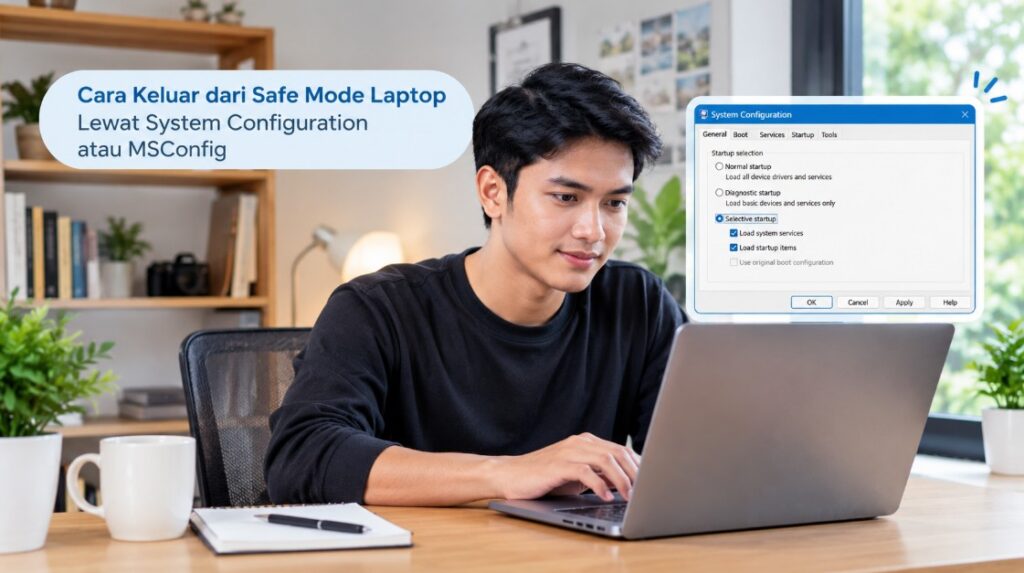
Cara keluar dari Safe Mode laptop lewat System Configuration atau MSConfig dapat dilakukan dengan menonaktifkan opsi Safe boot, menyimpan perubahan, lalu melakukan restart. Langkah ini biasanya berhasil ketika Windows terus masuk Safe Mode karena pengaturan boot sebelumnya masih aktif.
Safe Mode adalah mode diagnostik Windows yang menjalankan sistem dengan komponen dan driver terbatas. Mode ini berguna untuk memperbaiki masalah, tetapi beberapa fitur, driver, dan aplikasi mungkin tidak berjalan seperti biasanya.
Jika laptop selalu kembali ke Safe Mode setelah dinyalakan ulang, jangan langsung melakukan instal ulang Windows. Periksa pengaturan MSConfig terlebih dahulu karena masalahnya bisa berasal dari satu opsi yang masih dicentang.
Panduan ini membahas langkah untuk Windows 10 dan Windows 11, termasuk cara mengatasi MSConfig yang tidak bisa dibuka, opsi Safe boot yang tidak dapat dinonaktifkan, serta kondisi ketika laptop tetap gagal kembali ke mode normal.
Apa Itu Safe Mode Windows dan Mengapa Laptop Bisa Masuk ke Mode Ini?
Safe Mode merupakan mode diagnostik pada Windows yang menjalankan sistem menggunakan komponen penting saja. Tujuannya membantu pengguna mengidentifikasi gangguan yang mungkin disebabkan driver, aplikasi pihak ketiga, atau konfigurasi sistem.
Ketika berada dalam mode ini, tampilan desktop bisa terlihat berbeda, resolusi layar mungkin lebih rendah, dan sejumlah aplikasi tidak dapat digunakan. Pada beberapa perangkat, tulisan Safe Mode juga terlihat di sudut layar.
Fungsi Safe Mode pada laptop
Safe Mode membantu pengguna memeriksa masalah Windows tanpa menjalankan seluruh layanan dan aplikasi yang biasanya aktif. Karena komponen yang dijalankan lebih terbatas, gangguan tertentu dapat lebih mudah diidentifikasi.
Mode ini biasanya digunakan ketika laptop mengalami masalah seperti berikut:
- Windows mengalami blue screen setelah memasang driver baru.
- Laptop menjadi tidak stabil setelah menginstal aplikasi tertentu.
- Aplikasi keamanan atau perangkat lunak pihak ketiga mengganggu proses startup.
- Pengguna perlu menghapus program yang menyebabkan masalah.
- Windows mengalami gangguan saat masuk ke desktop normal.
Safe Mode bukan mode yang dirancang untuk digunakan sehari-hari. Jika masalah sudah diperbaiki, pengguna sebaiknya kembali ke mode normal agar driver dan layanan Windows dapat berjalan sesuai kebutuhan.
Mengapa laptop terus masuk Safe Mode?
Ada beberapa penyebab laptop masuk Safe Mode berulang kali. Penyebab paling umum adalah opsi Safe boot di MSConfig masih aktif, sehingga Windows diarahkan untuk memulai sistem dalam mode diagnostik setiap kali dinyalakan.
Penyebab lainnya dapat berkaitan dengan proses pemulihan Windows, pengaturan boot, atau kerusakan sistem yang membuat proses startup normal gagal.
| Penyebab | Gejala yang mungkin terlihat | Pemeriksaan awal |
|---|---|---|
| Safe boot aktif di MSConfig | Setiap restart kembali ke Safe Mode | Periksa tab Boot |
| Masuk Safe Mode melalui Recovery | Mode berubah setelah proses pemulihan | Periksa pengaturan startup |
| Driver bermasalah | Windows normal mengalami gangguan | Evaluasi driver terbaru |
| File sistem rusak | Startup gagal atau muncul pesan kesalahan | Periksa file sistem Windows |
| Konfigurasi boot bermasalah | Windows gagal memulai secara normal | Periksa opsi boot dengan hati-hati |
Memahami penyebabnya membantu menentukan solusi yang tepat. Jika laptop masih bisa membuka desktop dan menjalankan MSConfig, mulailah dari pengaturan tersebut sebelum mencoba perbaikan yang lebih rumit.
Apakah Safe Mode berbahaya bagi laptop?
Safe Mode sendiri bukan kondisi yang merusak laptop. Mode ini merupakan fitur bawaan Windows yang sengaja disediakan untuk membantu proses diagnosis dan perbaikan.
Namun, jika laptop terus berada dalam Safe Mode, sebagian fungsi mungkin tidak tersedia. Konektivitas jaringan, akselerasi grafis, suara, dan layanan tertentu bisa berbeda bergantung pada jenis Safe Mode yang digunakan.
Jangan menghapus driver atau mengubah Registry secara sembarangan hanya karena laptop masuk Safe Mode. Perubahan yang salah justru dapat membuat Windows semakin sulit dijalankan.
Cara Keluar dari Safe Mode Laptop Lewat System Configuration atau MSConfig
System Configuration adalah utilitas bawaan Windows yang digunakan untuk mengatur beberapa aspek startup dan proses diagnostik. Salah satu pengaturannya adalah Safe boot, yaitu opsi yang menentukan apakah Windows dijalankan dalam Safe Mode.
Jika Safe boot diaktifkan, Windows dapat terus masuk Safe Mode meskipun laptop sudah direstart beberapa kali. Untuk mengembalikan startup normal, pengguna perlu memeriksa dan menonaktifkan opsi tersebut.
Langkah 1: Buka jendela Run
Tekan Windows + R
Tekan tombol Windows dan R secara bersamaan pada keyboard laptop untuk membuka jendela Run. Fitur ini memungkinkan pengguna menjalankan utilitas Windows melalui perintah singkat.
Jika kombinasi tombol tidak berfungsi, buka menu Start dan cari aplikasi Run. Pada beberapa laptop, tombol fungsi tambahan tidak memengaruhi kombinasi Windows + R, tetapi keyboard eksternal dapat menjadi alternatif jika keyboard bawaan bermasalah.
Langkah 2: Jalankan System Configuration
Pada kotak Run, ketik perintah berikut:
msconfig
Kemudian tekan Enter atau klik OK. Windows akan membuka jendela System Configuration jika utilitas tersebut dapat diakses oleh akun pengguna.
Jika muncul permintaan konfirmasi User Account Control (UAC), periksa nama program yang diminta lalu izinkan tindakan tersebut jika sesuai. Apabila muncul pesan bahwa Windows tidak dapat menemukan perintah, pastikan ejaan msconfig benar dan tidak ada karakter tambahan.
Langkah 3: Buka tab Boot
Setelah jendela System Configuration terbuka, pilih tab Boot. Tab ini menampilkan konfigurasi startup Windows, termasuk opsi yang menentukan apakah sistem harus masuk Safe Mode.
Jika laptop hanya memiliki satu instalasi Windows, biasanya akan terlihat satu entri sistem operasi. Jangan mengubah entri boot lain yang tidak dipahami karena perubahan yang salah dapat memengaruhi proses startup.
Langkah 4: Periksa opsi Safe boot
Pada bagian Boot options, cari kotak centang Safe boot. Jika kotak tersebut dicentang, Windows dapat diarahkan untuk selalu memulai dalam Safe Mode.
Jangan langsung mengubah opsi lain seperti No GUI boot, Boot log, atau Base video tanpa alasan yang jelas. Untuk kasus Safe Mode berulang akibat MSConfig, fokuskan perubahan pada Safe boot terlebih dahulu.
Langkah 5: Terapkan perubahan dan restart
Jika Safe boot dicentang, hilangkan tanda centangnya, kemudian klik Apply dan OK. Apabila muncul pilihan untuk memulai ulang sekarang atau keluar tanpa restart, pilih restart jika pekerjaan sudah disimpan.
Sebelum melakukan restart, simpan dokumen dan tutup aplikasi yang masih terbuka. Setelah laptop menyala kembali, Windows seharusnya masuk ke desktop normal jika tidak ada penyebab lain yang memaksa sistem menggunakan Safe Mode.
Catatan penting: Jika Safe boot sejak awal tidak dicentang, jangan mengubah pengaturan lain secara acak. Lanjutkan ke bagian pemecahan masalah untuk memeriksa kemungkinan penyebab lainnya.
Langkah Menonaktifkan Safe Boot di MSConfig agar Windows Kembali Normal
Opsi Safe boot adalah pengaturan yang paling perlu diperiksa ketika laptop terus masuk Safe Mode. Menonaktifkannya akan menghapus instruksi agar Windows selalu menjalankan mode diagnostik pada proses startup berikutnya. Berikut langkah yang lebih terperinci agar perubahan dilakukan dengan benar.
Pastikan konfigurasi boot yang dipilih benar
Pada tab Boot, perhatikan daftar sistem operasi yang tersedia. Jika hanya ada satu instalasi Windows, pilih entri tersebut sebelum memeriksa pengaturan Safe boot.
Jika terdapat beberapa entri Windows, pastikan kamu memilih instalasi yang memang digunakan untuk masuk ke desktop saat ini. Mengubah konfigurasi pada entri yang salah dapat membuat masalah tidak terselesaikan.
Hilangkan tanda centang Safe boot
Setelah memilih entri Windows yang tepat, perhatikan bagian Boot options. Hilangkan centang pada kotak Safe boot jika masih aktif.
Beberapa pilihan yang mungkin terlihat di bagian tersebut antara lain:
| Opsi | Fungsi | Perlu diubah untuk keluar dari Safe Mode? |
|---|---|---|
| Safe boot | Memaksa Windows memulai dalam Safe Mode | Ya, jika dicentang |
| Minimal | Menjalankan Safe Mode dengan layanan minimum | Tidak perlu diubah satu per satu |
| Alternate shell | Menjalankan Safe Mode dengan Command Prompt | Tidak perlu diubah satu per satu |
| Network | Safe Mode dengan dukungan jaringan | Tidak perlu diubah satu per satu |
| Active Directory repair | Mode diagnostik untuk lingkungan tertentu | Tidak perlu diubah satu per satu |
| No GUI boot | Menyembunyikan animasi grafis saat startup | Tidak perlu diubah untuk masalah ini |
| Boot log | Mencatat informasi proses startup | Tidak perlu diubah untuk masalah ini |
Pilihan Minimal, Network, dan lainnya merupakan jenis Safe Mode yang digunakan ketika Safe boot aktif. Setelah Safe boot dinonaktifkan, kamu tidak perlu memilih atau menghapus pengaturan tersebut satu per satu.
Klik Apply, OK, lalu restart
Setelah perubahan dilakukan, klik Apply jika tombol tersebut tersedia, kemudian klik OK untuk menutup jendela System Configuration. Langkah ini memastikan perubahan disimpan sebelum Windows dimulai ulang.
Pilih restart apabila muncul konfirmasi untuk memulai ulang komputer. Jika memilih keluar tanpa restart, pengaturan baru belum digunakan sampai proses startup berikutnya.
Ketika laptop menyala, perhatikan apakah tampilan desktop kembali normal dan tulisan Safe Mode sudah tidak terlihat. Jika berhasil, kamu tidak perlu menjalankan MSConfig berulang kali.
Bagaimana jika muncul pesan konfigurasi sistem?
Pada beberapa versi Windows, perubahan konfigurasi startup dapat diikuti pesan pemberitahuan bahwa pengaturan sistem telah diubah. Pesan ini tidak selalu berarti terdapat kesalahan.
Baca isi pesan terlebih dahulu dan jangan langsung memilih opsi yang mengembalikan konfigurasi sebelumnya. Jika kamu baru saja menghapus centang Safe boot dengan sengaja, pastikan perubahan tersebut tetap dipertahankan.
Apabila setelah restart laptop tetap masuk Safe Mode, lanjutkan ke pemeriksaan berikutnya. Jangan mengaktifkan Safe boot kembali hanya karena Windows membutuhkan waktu lebih lama untuk memulai.
Cara Keluar dari Safe Mode Windows 10 dan Windows 11 dengan Restart
Pada Windows 10 dan Windows 11, restart biasa dapat mengembalikan laptop ke mode normal apabila Safe Mode hanya digunakan sementara. Namun, jika Safe boot masih aktif di MSConfig, restart saja biasanya tidak menyelesaikan masalah.
Karena itu, penting membedakan Safe Mode yang dipilih sementara melalui menu pemulihan dengan Safe Mode yang dipaksakan oleh konfigurasi startup.
Keluar dari Safe Mode melalui menu Start
Jika desktop masih dapat digunakan, simpan semua pekerjaan terlebih dahulu. Buka Start, pilih ikon Power, lalu klik Restart. Tunggu hingga Windows menyelesaikan proses startup. Jika tidak ada pengaturan yang memaksa Safe Mode, laptop seharusnya kembali ke desktop normal.
Jangan hanya menekan tombol daya untuk mematikan laptop secara paksa jika restart biasa masih bisa dilakukan. Mematikan perangkat secara paksa saat Windows sedang menulis data berisiko menyebabkan pekerjaan yang belum disimpan hilang.
Perbedaan langkah pada Windows 10 dan Windows 11
Secara umum, cara restart untuk keluar dari Safe Mode hampir sama pada kedua versi Windows. Perbedaannya lebih banyak terletak pada tampilan menu Start dan pengaturan pemulihan.
| Tindakan | Windows 10 | Windows 11 |
|---|---|---|
| Membuka Start | Klik ikon Start di taskbar | Klik ikon Start di taskbar |
| Membuka menu daya | Pilih ikon Power | Pilih ikon Power |
| Memulai ulang | Klik Restart | Klik Restart |
| Membuka Run | Tekan Windows + R | Tekan Windows + R |
| Menjalankan MSConfig | Ketik msconfig | Ketik msconfig |
Jika tampilan laptop berbeda dari petunjuk, gunakan pencarian Windows untuk menemukan System Configuration. Nama utilitas tersebut tetap dapat digunakan meskipun susunan menu antarmukanya berbeda.
Keluar dari Safe Mode melalui Windows Recovery Environment
Jika laptop masuk Safe Mode setelah pengaturan startup diubah melalui menu pemulihan, periksa bagaimana mode tersebut dipilih sebelumnya. Pada beberapa situasi, Windows masuk ke Startup Settings untuk membantu proses diagnosis.
Jika kamu berada di menu Startup Settings, opsi startup biasanya menyediakan pilihan untuk melanjutkan Windows secara normal atau memilih mode diagnostik tertentu. Ikuti petunjuk pada layar dan hindari memilih kembali opsi Safe Mode.
Apabila kamu tidak menemukan pilihan untuk melanjutkan secara normal, restart dan periksa MSConfig setelah desktop dapat diakses. Jika Windows tidak dapat keluar dari menu pemulihan, gunakan langkah pemecahan masalah pada bagian berikutnya.
Perlu diperhatikan: Jangan memilih Reset this PC hanya untuk keluar dari Safe Mode. Fitur tersebut merupakan opsi pemulihan yang dapat menghapus aplikasi atau data, tergantung pilihan yang digunakan.
Solusi Jika Laptop Tetap Masuk Safe Mode setelah Dinyalakan Ulang
Jika laptop tetap masuk Safe Mode setelah restart, jangan langsung menyimpulkan bahwa Windows rusak. Periksa penyebab secara berurutan, mulai dari pengaturan MSConfig hingga kemungkinan gangguan pada proses startup.
1. Periksa kembali pengaturan MSConfig
Buka Run dengan menekan Windows + R, ketik msconfig, lalu tekan Enter. Masuk ke tab Boot dan pastikan Safe boot benar-benar tidak dicentang pada entri Windows yang digunakan.
Jika opsi tersebut masih aktif, nonaktifkan kembali, klik Apply dan OK, kemudian restart laptop. Perubahan mungkin tidak diterapkan jika sebelumnya jendela ditutup tanpa menyimpan pengaturan. Jika Safe boot sudah tidak dicentang, lanjutkan pemeriksaan tanpa mengubah opsi boot lain secara sembarangan.
2. Pastikan tidak sedang memilih Safe Mode melalui menu pemulihan
Windows Recovery Environment menyediakan pilihan startup untuk membantu memperbaiki masalah sistem. Jika sebelumnya kamu memilih Safe Mode dari Startup Settings, periksa kembali pilihan yang digunakan ketika laptop dinyalakan.
Gunakan pilihan untuk melanjutkan Windows secara normal jika tersedia. Hindari memilih opsi Safe Mode berulang kali saat mencoba memulai ulang komputer.
Jika laptop selalu kembali ke layar pemulihan dan tidak bisa mencapai desktop, jangan memaksakan restart terus-menerus. Periksa opsi Startup Repair atau bantuan pemulihan Windows yang sesuai dengan kondisi perangkat.
3. Periksa apakah terdapat masalah pada driver
Driver yang bermasalah dapat membuat Windows gagal memulai secara normal, meskipun pengaturan Safe boot sudah dinonaktifkan. Hal ini bisa terjadi setelah pembaruan driver grafis, jaringan, atau perangkat keras lainnya.
Jika laptop bisa masuk Safe Mode tetapi gagal memulai Windows secara normal, ingat perubahan terakhir sebelum masalah muncul. Kamu dapat membuka Device Manager untuk memeriksa perangkat yang menunjukkan tanda peringatan atau mengevaluasi driver yang baru diperbarui.
Jangan menghapus semua driver sekaligus. Jika penyebabnya adalah satu driver tertentu, lakukan penanganan pada perangkat tersebut agar risiko gangguan tambahan lebih kecil.
4. Periksa file sistem Windows
Jika pengaturan boot sudah benar tetapi startup normal tetap gagal, kemungkinan terdapat file sistem Windows yang rusak. Pemeriksaan file sistem dapat membantu menemukan dan memperbaiki kerusakan tertentu.
Buka Command Prompt atau Terminal dengan hak administrator jika Windows masih dapat diakses. Jalankan perintah berikut:
sfc /scannowTunggu hingga proses pemeriksaan selesai dan baca pesan hasilnya. Jangan menutup jendela saat pemindaian berlangsung.
Jika Windows tidak dapat masuk ke desktop, jangan menjalankan perintah secara asal dari lingkungan pemulihan. Jalur dan perintah perbaikan bisa berbeda ketika Windows dijalankan dari Windows Recovery Environment.
5. Gunakan Startup Repair jika Windows gagal boot normal
Startup Repair adalah fitur pemulihan Windows yang dirancang untuk membantu memperbaiki masalah tertentu yang menghalangi proses startup. Fitur ini dapat dipertimbangkan ketika Windows gagal dimulai secara normal meskipun pengaturan MSConfig sudah benar.
Akses Windows Recovery Environment melalui menu pemulihan yang tersedia, kemudian pilih Troubleshoot, Advanced options, dan Startup Repair jika pilihan tersebut muncul. Nama menu dapat sedikit berbeda sesuai versi Windows dan kondisi perangkat.
Ikuti instruksi pada layar hingga proses selesai. Startup Repair tidak menjamin semua masalah bisa diperbaiki, tetapi merupakan langkah yang lebih tepat daripada langsung menginstal ulang Windows.
6. Hindari mengubah Registry tanpa alasan yang jelas
Registry menyimpan berbagai konfigurasi sistem Windows, termasuk pengaturan yang digunakan oleh sejumlah layanan dan komponen startup. Mengubah nilainya tanpa mengetahui fungsi setiap entri dapat menimbulkan masalah baru.
Jika Safe boot tidak aktif di MSConfig tetapi Windows tetap masuk Safe Mode, periksa terlebih dahulu opsi pemulihan, driver, dan kondisi file sistem. Jangan menghapus entri Registry hanya berdasarkan tutorial yang tidak menjelaskan risiko dan fungsi pengaturan tersebut.
Jika laptop digunakan untuk pekerjaan penting atau menyimpan data yang belum dicadangkan, prioritaskan pencadangan data dan bantuan teknisi sebelum melakukan perubahan tingkat lanjut.
Cara Mengatasi Opsi Safe Boot yang Tidak Bisa Dinonaktifkan di System Configuration
Dalam kondisi normal, opsi Safe boot di MSConfig dapat diubah oleh pengguna yang memiliki izin yang sesuai. Namun, ada situasi ketika pengaturan tidak dapat disimpan, jendela System Configuration tidak bisa dibuka, atau Windows tetap kembali ke Safe Mode.
Solusinya bergantung pada pesan kesalahan yang muncul. Mulailah dengan memeriksa akses pengguna dan konfigurasi startup sebelum mencoba perintah perbaikan.
MSConfig tidak bisa dibuka
Jika perintah msconfig tidak menghasilkan jendela System Configuration, pastikan perintah diketik dengan benar pada Run. Kamu juga dapat mencarinya melalui Start dengan kata kunci System Configuration.
Jika muncul pesan akses ditolak, periksa apakah akun yang digunakan memiliki izin yang diperlukan. Pada laptop milik kantor atau sekolah, beberapa pengaturan mungkin dibatasi oleh administrator.
Jangan mengunduh utilitas MSConfig dari situs pihak ketiga. Gunakan komponen bawaan Windows dan hindari aplikasi yang mengklaim dapat memperbaiki Safe Mode dengan meminta akses tidak wajar.
Perubahan Safe boot tidak tersimpan
Jika Safe boot kembali dicentang setelah restart, buka MSConfig sekali lagi dan periksa apakah perubahan sebelumnya benar-benar diterapkan. Klik Apply dan OK, lalu pastikan kamu memilih restart setelah menyimpan pekerjaan.
Jika perubahan tetap tidak bertahan, pertimbangkan kemungkinan adanya kebijakan pengelolaan perangkat, masalah konfigurasi startup, atau gangguan sistem. Pada laptop yang dikelola organisasi, mintalah administrator memeriksa pengaturannya sebelum melakukan perubahan lebih lanjut.
Gunakan Command Prompt dengan hati-hati
Pada kondisi tertentu, konfigurasi boot dapat diperiksa menggunakan utilitas bcdedit. Namun, perintah ini memengaruhi konfigurasi boot Windows, sehingga pengguna perlu memahami entri sistem operasi yang sedang digunakan.
Jangan langsung menjalankan perintah penghapusan atau perubahan konfigurasi boot dari internet tanpa memastikan identitas entri yang benar. Kesalahan pada konfigurasi tersebut dapat membuat Windows gagal melakukan startup.
Jika tidak terbiasa menggunakan BCDEdit, lebih aman memeriksa kembali MSConfig atau meminta bantuan teknisi. Perintah tingkat lanjut sebaiknya menjadi pilihan setelah langkah standar tidak berhasil.
Jika laptop tidak bisa masuk desktop sama sekali
Apabila Windows gagal mencapai desktop normal maupun Safe Mode, gunakan opsi pemulihan yang tersedia di Windows Recovery Environment. Startup Repair dapat dicoba terlebih dahulu sebelum mempertimbangkan tindakan yang lebih besar.
Jika perangkat meminta BitLocker recovery key, siapkan kunci pemulihan yang sesuai sebelum melanjutkan. Jangan menghapus partisi atau melakukan reset hanya untuk melewati permintaan tersebut karena tindakan itu berisiko menyebabkan kehilangan data.
Apabila terdapat file penting yang belum dicadangkan, prioritaskan pemulihan data dan mintalah bantuan profesional bila diperlukan. Instal ulang Windows sebaiknya menjadi pilihan terakhir setelah opsi yang lebih aman dievaluasi.
FAQ Seputar Cara Keluar dari Safe Mode Laptop lewat System Configuration atau MSConfig
1. Bagaimana cara keluar dari Safe Mode laptop paling cepat?
Tekan Windows + R, ketik msconfig, lalu tekan Enter. Pada tab Boot, hilangkan centang Safe boot jika aktif, klik Apply dan OK, kemudian restart laptop agar Windows kembali memulai dalam mode normal.
2. Apakah keluar dari Safe Mode akan menghapus file di laptop?
Tidak. Menonaktifkan Safe boot melalui MSConfig tidak menghapus dokumen, foto, atau aplikasi yang tersimpan di laptop. Namun, tetap simpan pekerjaan sebelum restart untuk menghindari kehilangan perubahan pada file yang masih terbuka.
3. Mengapa laptop selalu masuk Safe Mode meskipun sudah direstart?
Penyebab yang umum adalah opsi Safe boot masih aktif di MSConfig atau Windows diarahkan ke Safe Mode melalui pengaturan startup. Periksa tab Boot terlebih dahulu sebelum mencoba perbaikan lain.
4. Apakah cara keluar dari Safe Mode Windows 10 dan Windows 11 berbeda?
Pada dasarnya sama. Kedua versi Windows menyediakan System Configuration yang dapat dibuka melalui perintah msconfig, meskipun tampilan menu dan beberapa pilihan pemulihan dapat berbeda.
5. Bagaimana jika Safe boot sudah tidak dicentang tetapi laptop tetap masuk Safe Mode?
Periksa apakah Safe Mode dipilih melalui menu pemulihan, kemudian evaluasi kemungkinan masalah driver atau file sistem. Jika Windows gagal memulai secara normal, pertimbangkan Startup Repair melalui Windows Recovery Environment.
6. Apakah perlu menonaktifkan semua opsi di tab Boot?
Tidak. Untuk masalah Safe Mode yang disebabkan konfigurasi MSConfig, fokuskan pemeriksaan pada Safe boot. Jangan mengubah opsi lain seperti No GUI boot atau Boot log jika tidak ada kebutuhan khusus.
7. Apakah aman menonaktifkan Safe boot melalui MSConfig?
Aman jika dilakukan dengan benar dan tujuanmu memang mengembalikan Windows ke mode normal. Pastikan memilih instalasi Windows yang tepat, menonaktifkan Safe boot, menyimpan perubahan, lalu melakukan restart.
Kesimpulan
Cara keluar dari Safe Mode laptop lewat System Configuration atau MSConfig dimulai dengan membuka msconfig, masuk ke tab Boot, lalu menonaktifkan Safe boot jika masih dicentang. Setelah perubahan disimpan melalui Apply dan OK, restart laptop untuk memulai Windows dalam mode normal.
Jika laptop tetap masuk Safe Mode, periksa kembali konfigurasi startup, driver, dan kemungkinan kerusakan file sistem. Gunakan Startup Repair apabila Windows gagal melakukan boot normal, serta hindari mengubah Registry atau konfigurasi boot lanjutan tanpa memahami risikonya.
Dengan mengikuti langkah secara berurutan, kamu dapat mengatasi sebagian besar masalah Safe Mode tanpa harus menghapus data atau menginstal ulang Windows.





