
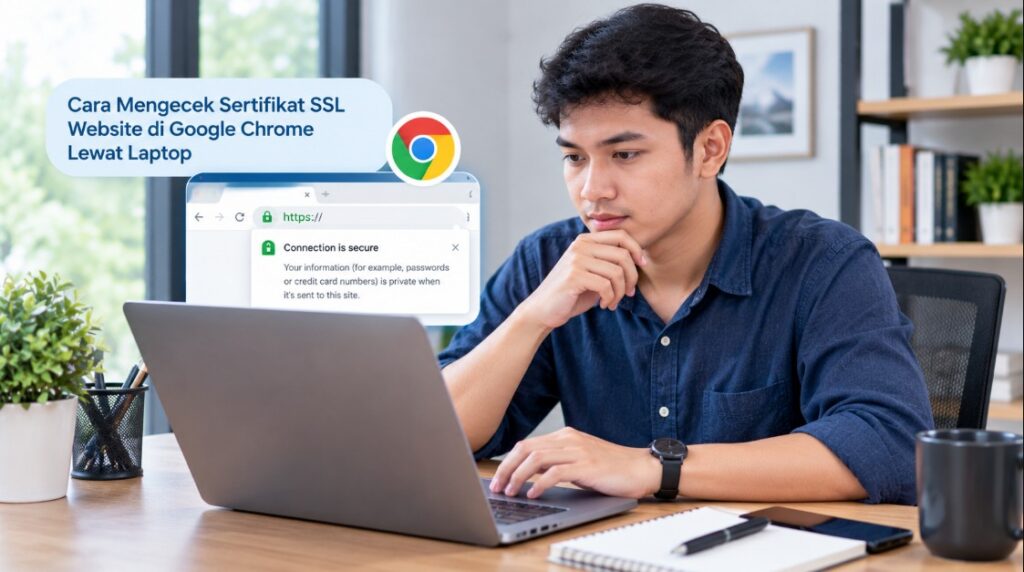
Cara Mengecek Sertifikat SSL Website di Google Chrome Lewat Laptop, pengguna perlu memastikan bahwa koneksi dan pengelolaan datanya cukup aman. Cara cek website yang mengalami kebocoran data pribadi secara online dapat dimulai dengan memeriksa sertifikat SSL/TLS melalui Google Chrome di laptop.
Pemeriksaan ini membantu mengetahui apakah koneksi menggunakan enkripsi dan apakah sertifikat website valid. Namun, hasil pemeriksaan tersebut tidak bisa memastikan bahwa server website tidak pernah diretas atau data pengguna tidak pernah bocor.
Untuk mengetahui kemungkinan kebocoran data pribadi, pengguna juga perlu memeriksa reputasi website, memperhatikan peringatan keamanan, dan menggunakan layanan pemeriksaan insiden kebocoran yang tepercaya apabila diperlukan.
Dengan memahami perbedaan setiap pemeriksaan, kamu dapat mengambil keputusan yang lebih tepat sebelum menyerahkan informasi sensitif kepada sebuah situs.
Pengertian Sertifikat SSL dan Fungsinya untuk Keamanan Website
Sertifikat SSL adalah sertifikat digital yang digunakan untuk mengautentikasi identitas website dan membantu membangun koneksi terenkripsi antara browser dengan server. Dalam penggunaan web modern, teknologi yang umumnya dipakai adalah TLS, penerus SSL yang lebih lama.
Ketika sebuah website menggunakan HTTPS, data yang dikirim melalui koneksi tersebut dienkripsi agar tidak mudah dibaca pihak lain selama perjalanan data. Perlindungan ini penting saat pengguna mengakses akun, mengirim formulir, atau melakukan transaksi online.
Perbedaan SSL, TLS, dan HTTPS
Ketiga istilah tersebut sering digunakan bersamaan, tetapi mempunyai arti berbeda. Memahaminya membantu kamu membaca informasi keamanan yang ditampilkan oleh Google Chrome.
| Istilah | Pengertian | Fungsi |
|---|---|---|
| SSL | Protokol keamanan generasi lama | Menjadi pendahulu TLS |
| TLS | Protokol untuk mengamankan komunikasi jaringan | Mengenkripsi koneksi antara browser dan server |
| HTTPS | HTTP yang berjalan melalui koneksi TLS | Melindungi komunikasi data dengan website |
Sertifikat digital membantu browser memverifikasi identitas server berdasarkan nama domain dan rantai kepercayaan penerbitnya. Sementara itu, TLS mengamankan komunikasi setelah koneksi berhasil dibentuk.
Website yang menggunakan HTTPS biasanya menampilkan ikon pengaturan situs di sebelah kiri alamat website pada Chrome. Bentuk ikon dan informasi yang tersedia dapat berbeda menurut versi browser.
Apa fungsi sertifikat SSL/TLS bagi pengunjung website?
Fungsi utamanya adalah membantu mengautentikasi website dan mendukung koneksi terenkripsi. Hal ini mengurangi risiko pihak lain menyadap atau mengubah data selama komunikasi berlangsung.
Manfaat lainnya adalah membantu browser mendeteksi sertifikat yang kedaluwarsa, tidak dipercaya, atau tidak cocok dengan nama domain. Jika terjadi masalah, Chrome dapat menampilkan peringatan sebelum pengguna melanjutkan akses.
Meski begitu, sertifikat bukan jaminan bahwa seluruh isi website aman. Website penipuan juga dapat memiliki sertifikat TLS yang valid, sehingga pemeriksaan domain dan reputasi situs tetap diperlukan.
Apakah website dengan HTTPS pasti bebas dari kebocoran data?
Tidak. HTTPS melindungi data ketika dikirim antara browser dan server, tetapi tidak menjamin bagaimana data tersebut disimpan, diakses, atau dikelola setelah diterima server.
Sebagai contoh, pengguna mengirimkan alamat email melalui formulir HTTPS. Jika database pengelola website kemudian diretas akibat konfigurasi server yang lemah, alamat email tersebut tetap berpotensi bocor meskipun sertifikatnya valid.
Ada pula risiko kebocoran yang berasal dari kesalahan pengaturan akses, malware, kredensial pegawai yang dicuri, atau penyimpanan data tanpa perlindungan memadai. Hal-hal tersebut tidak dapat diketahui hanya dengan melihat sertifikat SSL di Chrome.
Karena itu, bedakan dua pertanyaan berikut:
- Apakah koneksi website terenkripsi? Periksa HTTPS dan sertifikat TLS.
- Apakah data pribadi pernah bocor? Periksa informasi insiden, pemberitahuan resmi, dan layanan pemeriksaan kebocoran yang tepercaya.
Keduanya saling berkaitan dalam keamanan digital, tetapi membutuhkan metode pemeriksaan yang berbeda.
Cara Mengecek Sertifikat SSL Website di Google Chrome Lewat Laptop
Google Chrome menyediakan informasi keamanan situs yang dapat diperiksa langsung melalui browser. Kamu tidak perlu memasang ekstensi tambahan hanya untuk melihat informasi dasar koneksi website.
Langkah berikut dapat digunakan pada Chrome di laptop Windows maupun macOS. Nama menu dan bentuk ikon mungkin sedikit berbeda sesuai versi browser yang terpasang.
1. Buka website yang ingin diperiksa
Jalankan Google Chrome, kemudian masukkan alamat website yang ingin kamu periksa pada kolom alamat. Pastikan alamat domain ditulis dengan benar agar kamu tidak memeriksa situs tiruan yang menyerupai website asli.
Hindari langsung memasukkan kata sandi atau informasi sensitif sebelum memahami peringatan keamanan yang muncul. Jika Chrome menampilkan halaman peringatan berwarna merah atau pesan koneksi tidak aman, jangan memaksakan akses hanya untuk melanjutkan pemeriksaan.
2. Perhatikan ikon di sebelah alamat website
Setelah halaman terbuka, lihat bagian kiri kolom alamat atau address bar. Pada versi Chrome modern, informasi keamanan situs umumnya dapat dibuka melalui ikon pengaturan situs yang berada di sebelah alamat.
Klik ikon tersebut untuk melihat informasi koneksi dan izin situs yang tersedia. Jangan menganggap ikon gembok selalu muncul, sebab desain antarmuka Chrome telah berubah dan informasi keamanan tidak lagi selalu ditampilkan dengan simbol yang sama.
3. Buka informasi keamanan atau koneksi
Pada panel yang muncul, cari bagian yang berkaitan dengan keamanan koneksi atau sertifikat. Jika tersedia pilihan untuk membuka detail sertifikat, gunakan pilihan tersebut untuk melihat informasi digital yang digunakan website.
Apabila pilihan sertifikat tidak terlihat, buka menu pengaturan situs atau bagian informasi keamanan yang tersedia pada versi Chrome kamu. Antarmuka dapat berbeda, sehingga nama menu tidak selalu persis sama di setiap perangkat.
Tujuan langkah ini adalah mengetahui apakah browser menerima sertifikat website tanpa masalah. Jika Chrome menyatakan koneksi aman, hal itu menunjukkan koneksi menggunakan perlindungan yang dikenali browser, bukan bukti bahwa seluruh website bebas dari ancaman.
4. Periksa apakah alamat menggunakan HTTPS
Lihat awalan alamat website pada kolom browser. Website yang menggunakan HTTPS umumnya menampilkan alamat dengan format https://, sedangkan alamat yang hanya menggunakan HTTP tidak menyediakan perlindungan TLS untuk koneksi tersebut.
Jika website meminta login atau data pribadi melalui halaman HTTP, jangan masukkan informasi sensitif. Cari versi HTTPS resmi dari website tersebut atau hubungi pengelolanya melalui kanal yang dapat diverifikasi.
Namun, jangan hanya mengandalkan awalan HTTPS. Pastikan nama domain benar, tidak ada ejaan yang mencurigakan, dan website memang merupakan layanan yang ingin kamu kunjungi.
5. Periksa peringatan dari Chrome
Chrome dapat menampilkan peringatan seperti koneksi tidak pribadi, sertifikat tidak valid, atau koneksi yang tidak aman. Pesan ini menandakan ada masalah yang perlu dipahami sebelum pengguna meneruskan akses.
Jika muncul peringatan sertifikat, periksa tanggal dan waktu laptop, alamat domain, serta kemungkinan gangguan jaringan. Jangan menonaktifkan perlindungan browser atau memilih opsi untuk melewati peringatan hanya karena ingin segera membuka halaman.
Catatan penting: Pemeriksaan sertifikat melalui Chrome cocok untuk menilai koneksi dan identitas digital website. Pemeriksaan ini bukan pemindai database, sehingga tidak dapat menunjukkan secara langsung apakah alamat email, kata sandi, atau nomor telepon pernah bocor.
Langkah Melihat Detail Sertifikat SSL dan Informasi Penerbitnya
Setelah menemukan menu informasi sertifikat, kamu dapat memeriksa beberapa bagian penting untuk memahami identitas digital website. Detail ini berguna ketika ingin mengetahui domain yang tercakup, pihak yang menerbitkan sertifikat, dan periode berlakunya.
Tampilan informasi sertifikat dapat berbeda menurut versi Chrome, sistem operasi, serta jenis sertifikat. Pada sebagian konfigurasi, detail lebih lengkap dapat dibuka melalui informasi koneksi atau penampil sertifikat sistem operasi.
Nama domain pada sertifikat
Bagian nama domain menunjukkan website yang dicakup oleh sertifikat. Nama ini perlu sesuai dengan domain yang sedang dibuka agar browser dapat memverifikasi bahwa sertifikat memang ditujukan untuk alamat tersebut.
Misalnya, sertifikat yang berlaku untuk contoh.com belum tentu mencakup layanan.contoh.net. Periksa nama domain dengan teliti, termasuk subdomain dan ejaan, terutama ketika mengakses layanan perbankan atau akun penting.
Sertifikat dapat mencakup lebih dari satu nama domain atau menggunakan wildcard untuk subdomain tertentu. Karena itu, jangan langsung menyimpulkan sertifikat palsu hanya karena nama yang tampil tidak persis sama dengan alamat lengkap; periksa cakupan nama yang tercantum.
Penerbit sertifikat atau Certificate Authority
Penerbit sertifikat, yang dikenal sebagai Certificate Authority (CA), adalah pihak yang menerbitkan sertifikat berdasarkan proses validasi tertentu. Browser menggunakan rantai kepercayaan untuk menentukan apakah sertifikat tersebut dapat dipercaya.
Nama penerbit yang dikenal merupakan salah satu informasi yang bisa diperiksa, tetapi bukan bukti bahwa pemilik website mempunyai reputasi baik. Sertifikat valid dari CA tepercaya tetap dapat digunakan oleh situs yang kemudian menyalahgunakan data pengguna.
Perhatikan pula apakah sertifikat diterbitkan untuk domain yang benar. Jika browser tidak mempercayai penerbit atau rantai sertifikat tidak lengkap, Chrome dapat menunjukkan kesalahan koneksi.
Informasi pemilik atau subjek sertifikat
Pada sertifikat tertentu, informasi subjek dapat mencakup nama organisasi atau pemilik yang diverifikasi. Namun, sertifikat validasi domain (Domain Validation atau DV) umumnya tidak membuktikan identitas hukum perusahaan di balik website.
Artinya, jangan mengharapkan setiap sertifikat menampilkan nama badan usaha. Informasi yang tersedia bergantung pada jenis validasi sertifikat yang digunakan.
Jika kamu sedang memeriksa situs toko online atau layanan keuangan, verifikasi identitas pengelola melalui halaman kontak, informasi badan usaha, serta kanal resmi yang dapat dikonfirmasi secara independen.
Algoritma dan informasi teknis sertifikat
Detail sertifikat terkadang mencantumkan algoritma tanda tangan, kunci publik, dan informasi penerbitan. Informasi ini terutama berguna bagi administrator jaringan atau pengguna yang sedang menganalisis masalah teknis.
Pengguna awam tidak perlu menafsirkan setiap parameter untuk mengetahui apakah sebuah website layak dipercaya. Fokus terlebih dahulu pada kecocokan domain, status validasi browser, tanggal berlaku, dan reputasi pengelola situs.
Jika website menampilkan informasi sertifikat yang bermasalah, jangan mencoba memperbaikinya sendiri melalui pengaturan keamanan Chrome. Masalah pada sertifikat server harus diperbaiki oleh pengelola website, sedangkan pengguna sebaiknya menghindari pengiriman data sensitif sampai masalah teratasi.
Cara Memeriksa Masa Berlaku Sertifikat SSL di Chrome
Sertifikat SSL/TLS memiliki tanggal mulai berlaku dan tanggal kedaluwarsa. Jika sertifikat sudah kedaluwarsa, browser dapat menolak koneksi atau menampilkan peringatan karena identitas server tidak dapat diverifikasi sebagaimana mestinya.
Memeriksa masa berlaku berguna ketika website tidak dapat dibuka, muncul peringatan keamanan, atau kamu ingin mengetahui kondisi sertifikat suatu domain. Namun, tanggal yang masih berlaku tidak menjamin website aman dari kebocoran data pribadi.
1. Buka detail sertifikat website
Buka website yang ingin diperiksa melalui Google Chrome, kemudian akses informasi keamanan situs pada bagian kiri kolom alamat. Jika tersedia opsi untuk melihat sertifikat, buka penampil sertifikat tersebut.
Pada sejumlah versi Chrome, informasi sertifikat lebih mudah ditemukan melalui detail koneksi atau penampil sertifikat bawaan sistem operasi. Jika menu berbeda dari panduan, periksa pembaruan Chrome dan sesuaikan langkah dengan antarmuka yang tersedia.
2. Cari bagian Valid From dan Valid To
Di dalam detail sertifikat, cari informasi periode berlaku. Nama kolom dapat berupa Valid From, Valid To, Not Before, atau Not After, bergantung pada penampil sertifikat yang digunakan.
Berikut cara membacanya:
- Valid From: tanggal mulai sertifikat berlaku.
- Valid To: tanggal akhir sertifikat berlaku.
- Not Before: batas waktu sebelum sertifikat dinyatakan berlaku.
- Not After: batas waktu akhir sertifikat.
Sebagai contoh, jika sertifikat berlaku mulai 1 Januari 2026 sampai 31 Desember 2026, sertifikat tersebut berada dalam periode yang ditentukan pada rentang tanggal itu. Penilaian validitas sebenarnya juga bergantung pada waktu sistem, nama domain, dan pemeriksaan rantai kepercayaan.
3. Periksa tanggal dan waktu laptop
Tanggal dan waktu sistem yang keliru dapat menyebabkan browser menganggap sertifikat belum berlaku atau sudah kedaluwarsa. Hal ini dapat terjadi setelah pengaturan waktu berubah atau sinkronisasi jam sistem mengalami masalah.
Pada Windows, buka Settings > Time & language > Date & time, kemudian aktifkan pengaturan waktu otomatis jika sesuai. Pada macOS, buka System Settings > General > Date & Time dan periksa pengaturan tanggal serta waktu.
Setelah memastikan waktunya benar, muat ulang halaman website. Jika peringatan masih muncul, jangan langsung menganggap masalah selesai atau menonaktifkan keamanan browser; periksa pesan kesalahan yang ditampilkan.
4. Apa yang dilakukan jika sertifikat sudah kedaluwarsa?
Jika sertifikat benar-benar kedaluwarsa, pengelola website perlu memperbarui atau menerbitkan sertifikat baru. Pengunjung tidak dapat memperbaiki sertifikat server hanya dengan mengubah pengaturan Chrome.
Untuk sementara, hindari memasukkan kata sandi, data kartu pembayaran, atau informasi pribadi ke website yang menampilkan peringatan sertifikat. Jika situs tersebut penting, hubungi pengelola melalui kanal resmi atau tunggu sampai masalah keamanan koneksi diperbaiki.
Perlu diingat, sertifikat yang masih berlaku juga dapat dicabut sebelum tanggal kedaluwarsanya. Oleh karena itu, tanggal sertifikat hanyalah salah satu unsur pemeriksaan keamanan.
Tanda Sertifikat SSL Website Tidak Valid atau Mengalami Masalah
Sertifikat yang bermasalah biasanya dapat dikenali melalui peringatan browser atau informasi yang tidak sesuai pada detail sertifikat. Mengenali tanda-tanda ini membantu pengguna menghindari koneksi yang berpotensi membahayakan data.
Namun, tidak semua kesalahan sertifikat berarti website sengaja melakukan penipuan. Masalah juga dapat muncul akibat konfigurasi server yang keliru, sertifikat yang belum diperbarui, atau gangguan pada jaringan pengguna.
Tanda-tanda yang perlu diperhatikan
| Tanda | Kemungkinan penyebab | Tindakan yang disarankan |
|---|---|---|
| Sertifikat kedaluwarsa | Pengelola belum memperbarui sertifikat | Hindari login dan tunggu perbaikan |
| Nama domain tidak cocok | Sertifikat salah konfigurasi atau domain mencurigakan | Periksa kembali alamat website |
| Penerbit tidak dipercaya | Sertifikat tidak dipercaya browser atau rantai sertifikat bermasalah | Jangan lanjutkan sebelum masalah teratasi |
| Koneksi tidak pribadi | Masalah sertifikat atau konfigurasi TLS | Baca pesan kesalahan Chrome |
| Website hanya menggunakan HTTP | Koneksi tidak dilindungi TLS | Jangan kirim data sensitif |
| Banyak pengalihan ke domain asing | Kemungkinan salah konfigurasi atau aktivitas mencurigakan | Tutup halaman dan periksa alamat tujuan |
Kesalahan sertifikat tidak selalu berarti data sudah bocor
Ketika Chrome menampilkan peringatan, artinya browser menemukan masalah yang memengaruhi kepercayaan terhadap koneksi. Peringatan tersebut tidak otomatis membuktikan bahwa data pengguna telah dicuri atau database website sudah diretas.
Sebaliknya, website yang tidak menunjukkan kesalahan sertifikat juga bisa mengalami kebocoran data di sisi server. Karena itu, jangan menggunakan status SSL sebagai satu-satunya indikator keamanan sebuah layanan.
Jika website meminta informasi sensitif ketika peringatan masih muncul, pilihan paling aman adalah menghentikan proses. Hubungi pengelola website melalui alamat resmi yang diperoleh secara terpisah jika kamu perlu memastikan apakah gangguan tersebut sedang ditangani.
Cara memeriksa kemungkinan kebocoran data pribadi secara online
Apabila tujuanmu adalah mengetahui apakah alamat email atau informasi akun pernah muncul dalam insiden kebocoran, gunakan pendekatan berbeda dari pemeriksaan SSL.
Kamu dapat memeriksa layanan pemberitahuan kebocoran data yang memiliki reputasi baik, seperti Have I Been Pwned, melalui domain resminya haveibeenpwned.com. Layanan semacam ini dapat membantu mengetahui apakah alamat email tercatat dalam insiden kebocoran yang sudah diketahui dan dimasukkan ke dalam basis datanya.
Masukkan hanya informasi yang diperlukan untuk pemeriksaan. Jangan memasukkan kata sandi aktif, PIN, kode OTP, nomor kartu pembayaran, atau dokumen identitas ke situs pemeriksa yang tidak jelas pengelolanya.
Hasil pemeriksaan juga memiliki keterbatasan. Jika email tidak ditemukan, hal itu tidak menjamin data pribadi bebas dari kebocoran karena tidak semua insiden diketahui publik atau tercakup dalam basis data layanan.
Apa yang harus dilakukan jika data akun diduga bocor?
Jika alamat email atau akunmu terindikasi terlibat dalam insiden kebocoran, lakukan tindakan pengamanan berdasarkan jenis data yang terdampak.
- Ganti kata sandi yang terdampak. Gunakan kata sandi unik yang tidak digunakan pada akun lain.
- Aktifkan autentikasi dua faktor. Fitur ini menambahkan lapisan verifikasi ketika seseorang mencoba masuk ke akun.
- Periksa aktivitas login. Keluar dari sesi yang tidak dikenal dan tinjau perangkat yang terhubung jika layanan menyediakan fitur tersebut.
- Amankan akun lain yang memakai kata sandi sama. Penyerang dapat mencoba menggunakan kredensial yang bocor pada layanan berbeda.
- Waspadai pesan phishing. Penipu dapat menggunakan informasi yang bocor untuk membuat email atau pesan yang terlihat meyakinkan.
Jika data keuangan atau informasi identitas ikut terdampak, hubungi penyedia layanan terkait melalui kanal resmi. Jangan membayar pihak yang menjanjikan penghapusan data bocor dari seluruh internet karena klaim semacam itu tidak dapat dijamin.
FAQ Seputar Cara Mengecek Sertifikat SSL Website di Google Chrome Lewat Laptop
1. Bagaimana cara mengecek sertifikat SSL website di Google Chrome lewat laptop?
Buka website di Chrome, klik ikon informasi atau pengaturan situs di sebelah kiri alamat, kemudian cari informasi keamanan koneksi dan detail sertifikat jika tersedia. Menu dapat berbeda menurut versi Chrome dan sistem operasi yang digunakan.
2. Apakah website HTTPS pasti aman dari pencurian data?
Tidak. HTTPS membantu mengenkripsi komunikasi antara browser dan server, tetapi tidak menjamin server bebas dari peretasan, pengelolaan data yang buruk, atau penyalahgunaan informasi oleh pengelola website.
3. Bagaimana cara mengetahui sertifikat SSL sudah kedaluwarsa?
Buka detail sertifikat dan cari tanggal akhir berlaku, biasanya ditampilkan sebagai Valid To atau Not After. Bandingkan tanggal tersebut dengan tanggal sistem yang benar dan perhatikan peringatan yang diberikan Chrome.
4. Mengapa Chrome menampilkan pesan koneksi tidak pribadi?
Penyebabnya dapat berupa sertifikat kedaluwarsa, nama domain tidak cocok, penerbit tidak dipercaya, atau tanggal dan waktu perangkat yang salah. Periksa pesan kesalahan yang ditampilkan dan jangan memasukkan data sensitif sebelum masalah dipahami.
5. Apakah sertifikat SSL dapat membuktikan identitas pemilik website?
Sertifikat membantu memverifikasi identitas domain dan, pada jenis sertifikat tertentu, informasi organisasi yang telah divalidasi. Sertifikat validasi domain biasa tidak selalu membuktikan identitas hukum pemilik website.
6. Bagaimana cara mengetahui email pernah bocor atau tidak?
Gunakan layanan pemeriksaan insiden kebocoran data yang tepercaya, seperti Have I Been Pwned melalui domain resminya. Hasilnya hanya mencakup insiden yang diketahui dan tersedia dalam basis data layanan tersebut.
7. Apakah aman memeriksa kebocoran data menggunakan website pihak ketiga?
Gunakan layanan dengan reputasi baik dan periksa alamat domainnya sebelum memasukkan informasi. Hindari situs yang meminta kata sandi aktif, PIN, OTP, atau data identitas yang tidak diperlukan untuk pemeriksaan.
Kesimpulan
Memeriksa sertifikat SSL/TLS melalui Google Chrome membantu mengetahui apakah koneksi website terenkripsi, domain sesuai, dan sertifikat masih berlaku. Langkah ini berguna sebagai pemeriksaan awal sebelum memasukkan informasi pribadi ke layanan online.
Namun, sertifikat valid bukan jaminan bahwa website bebas dari kebocoran data. Untuk memeriksa kemungkinan data pribadi telah terekspos, gunakan layanan pemeriksaan insiden kebocoran yang tepercaya dan segera amankan akun apabila ditemukan indikasi risiko.
Kebiasaan memeriksa domain, memahami peringatan Chrome, menggunakan kata sandi unik, serta mengaktifkan autentikasi dua faktor akan membantu mengurangi risiko penyalahgunaan informasi pribadi saat beraktivitas di internet.





