
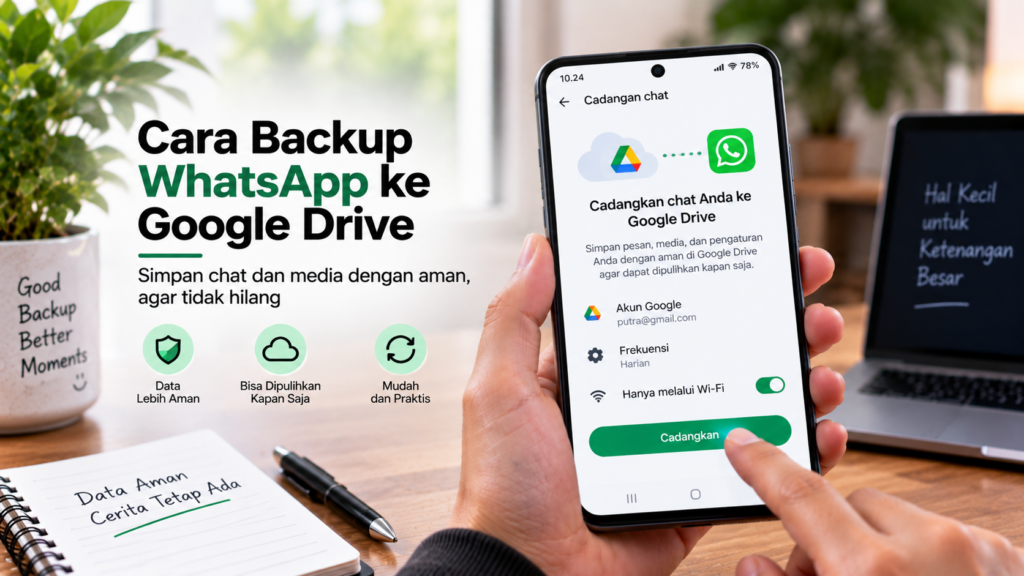
Cara backup WhatsApp ke Google Drive dapat dilakukan langsung melalui menu pengaturan WhatsApp di HP Android. Fitur ini berguna untuk menyimpan riwayat chat dan media tertentu sehingga data dapat dipulihkan ketika mengganti HP, menghapus aplikasi, atau mengalami masalah pada perangkat.
Sebelum melakukan pencadangan, pastikan akun Google sudah tersedia, nomor WhatsApp masih aktif, koneksi internet stabil, dan ruang penyimpanan mencukupi. Pengaturan backup juga perlu diperhatikan, terutama jika ingin menyertakan foto dan video dalam cadangan.
Apa Itu Backup WhatsApp ke Google Drive?
Backup WhatsApp ke Google Drive adalah proses membuat salinan data WhatsApp dan menyimpannya melalui akun Google yang digunakan pada perangkat Android.
Cadangan tersebut dapat digunakan ketika pengguna ingin memulihkan chat WhatsApp pada perangkat baru atau setelah aplikasi WhatsApp dipasang kembali.
Fungsi Backup WhatsApp ke Google Drive
Fungsi utama backup adalah menjaga salinan data WhatsApp agar tidak hanya bergantung pada penyimpanan HP.
Jika HP rusak, hilang, atau harus di-reset, cadangan yang tersedia dapat membantu proses pemulihan data.
Data yang Dapat Dicadangkan
Cadangan WhatsApp dapat mencakup riwayat chat dan media tertentu sesuai pengaturan yang digunakan.
Pengguna juga dapat memilih apakah video akan disertakan dalam pencadangan. Jika video ikut dicadangkan, ukuran backup dapat menjadi lebih besar.
Mengapa Backup WhatsApp Perlu Dilakukan?
Pencadangan penting terutama bagi pengguna yang memiliki percakapan, foto, video, atau dokumen penting di WhatsApp.
Dengan memiliki backup terbaru, proses memindahkan WhatsApp ke HP baru dapat dilakukan dengan lebih mudah.
Apa Saja yang Perlu Disiapkan sebelum Backup WhatsApp?
Sebelum mengikuti cara mencadangkan WhatsApp ke Google Drive, ada beberapa hal yang perlu dipastikan terlebih dahulu.
Akun Google yang Aktif
Pastikan HP Android sudah terhubung dengan akun Google yang ingin digunakan untuk menyimpan backup WhatsApp.
Ingat akun yang digunakan karena akun tersebut diperlukan ketika melakukan pemulihan cadangan pada HP lain.
Nomor WhatsApp Masih Aktif
Nomor telepon yang digunakan untuk WhatsApp harus dapat menerima kode verifikasi jika diperlukan saat proses pemulihan.
Koneksi Internet Stabil
Gunakan koneksi internet yang stabil ketika melakukan pencadangan.
Jika jumlah foto dan video sangat banyak, proses backup dapat membutuhkan waktu lebih lama.
Ruang Penyimpanan Mencukupi
Periksa kapasitas penyimpanan akun Google.
Backup dengan banyak video dan media berukuran besar membutuhkan ruang penyimpanan lebih banyak.
Baterai HP Cukup
Pastikan baterai tidak hampir habis.
Untuk backup berukuran besar, sebaiknya sambungkan HP ke charger agar proses tidak berhenti karena perangkat mati.
WhatsApp Sudah Diperbarui
Gunakan versi WhatsApp yang tersedia dan kompatibel pada HP.
Jika terdapat pembaruan resmi, lakukan update sebelum memulai proses backup.
Cara Backup WhatsApp ke Google Drive di HP Android
Cara backup WhatsApp ke Google Drive dapat dilakukan melalui menu Cadangan chat pada aplikasi WhatsApp.
Buka WhatsApp
Jalankan aplikasi WhatsApp pada HP Android.
Pastikan Anda sudah masuk ke akun WhatsApp yang ingin dicadangkan.
Buka Pengaturan WhatsApp
Ketuk ikon tiga titik di pojok kanan atas.
Kemudian pilih:
Setelan > Chat > Cadangan chat
Nama menu dapat sedikit berbeda tergantung versi WhatsApp yang digunakan.
Pilih Akun Google
Pada bagian akun Google, pilih akun yang akan digunakan untuk menyimpan cadangan WhatsApp.
Jika belum ada akun yang tersedia, tambahkan akun Google terlebih dahulu ke HP.
Atur Jadwal Backup
Pilih frekuensi pencadangan otomatis sesuai kebutuhan.
Pengguna dapat memilih jadwal yang tersedia pada aplikasi.
Tentukan Apakah Video Ikut Dicadangkan
Jika ingin memasukkan video, aktifkan opsi untuk menyertakan video dalam cadangan.
Perhatikan bahwa video dapat membuat ukuran backup menjadi jauh lebih besar.
Tekan Cadangkan
Setelah semua pengaturan selesai, tekan Cadangkan.
Tunggu sampai proses selesai dan jangan memutus koneksi internet selama pencadangan berlangsung.
Cek Backup Terakhir
Setelah proses selesai, periksa informasi waktu pencadangan terakhir.
Pastikan waktu tersebut menunjukkan pencadangan yang baru saja dilakukan.
Cara Memilih Akun Google untuk Backup WhatsApp
Pemilihan akun Google penting karena cadangan WhatsApp akan dikaitkan dengan akun yang digunakan ketika melakukan pencadangan.
Buka Menu Cadangan Chat
Masuk ke:
WhatsApp > Setelan > Chat > Cadangan chat
Cari bagian akun Google yang digunakan untuk backup.
Pilih Akun Google
Ketuk akun Google yang tersedia.
Jika terdapat beberapa akun pada HP, pilih akun yang memang ingin digunakan untuk menyimpan cadangan WhatsApp.
Tambahkan Akun Google
Jika akun yang diinginkan belum muncul, tambahkan akun tersebut melalui pengaturan akun pada HP Android.
Setelah itu, kembali ke menu cadangan WhatsApp.
Lakukan Backup Ulang
Setelah memilih akun yang benar, jalankan pencadangan secara manual.
Dengan begitu, backup terbaru akan dibuat menggunakan akun Google yang telah dipilih.
Gunakan Akun yang Sama saat Restore
Ketika ingin memulihkan WhatsApp di HP baru, gunakan akun Google yang sama.
Jika akun berbeda digunakan, cadangan yang diinginkan mungkin tidak muncul pada proses pemulihan.
Cara Mengatur Jadwal Backup WhatsApp Otomatis
Backup otomatis memungkinkan WhatsApp membuat cadangan secara berkala tanpa harus dilakukan secara manual setiap kali.
Masuk ke Pengaturan Backup
Buka:
WhatsApp > Setelan > Chat > Cadangan chat
Pilih Frekuensi Backup
Cari pengaturan pencadangan otomatis dan pilih frekuensi yang tersedia.
Untuk pengguna yang sering menerima chat penting, pencadangan berkala dapat membantu menjaga salinan data tetap lebih baru.
Atur Penggunaan Jaringan
Jika tersedia pengaturan jaringan, pilih koneksi yang sesuai.
Untuk backup dengan banyak media, penggunaan Wi-Fi dapat menjadi pilihan yang lebih praktis dibandingkan jaringan seluler.
Tentukan Pengaturan Video
Jika ingin video ikut dicadangkan, aktifkan opsi penyertaan video.
Jika tidak membutuhkan video dalam backup, opsi tersebut dapat dimatikan agar ukuran cadangan lebih kecil.
Cek Backup secara Berkala
Meskipun backup otomatis sudah aktif, tetap periksa waktu pencadangan terakhir.
Hal ini membantu memastikan fitur pencadangan berjalan sesuai pengaturan.
Cara Membackup Chat, Foto, dan Video WhatsApp ke Google Drive
Chat, foto, dan video dapat memiliki ukuran yang berbeda sehingga proses pencadangan membutuhkan waktu yang tidak sama.
Cara Backup Chat WhatsApp
Riwayat chat merupakan bagian utama dari pencadangan WhatsApp.
Buka menu Cadangan chat, pilih akun Google, kemudian jalankan proses backup.
Cara Backup Foto WhatsApp
Foto yang tersimpan sebagai media WhatsApp dapat masuk dalam proses pencadangan sesuai sistem dan pengaturan backup.
Setelah backup selesai, pastikan waktu pencadangan sudah diperbarui.
Cara Backup Video WhatsApp
Untuk memasukkan video, aktifkan pilihan Sertakan video atau opsi serupa yang tersedia.
Karena video biasanya berukuran besar, proses backup dapat berlangsung lebih lama.
Periksa Ukuran Backup
Jika backup terlalu besar, periksa media WhatsApp yang tidak lagi diperlukan.
Menghapus file yang tidak penting sebelum pencadangan dapat membantu mengurangi ukuran data yang harus diproses.
Jangan Menghapus WhatsApp saat Backup Berlangsung
Biarkan proses pencadangan sampai selesai.
Setelah selesai, periksa waktu backup terakhir sebelum melakukan tindakan seperti menghapus aplikasi atau mengganti perangkat.
Tips agar Backup WhatsApp ke Google Drive Berhasil
Pastikan koneksi internet stabil dan akun Google yang dipilih memang akun yang ingin digunakan.
Jika backup berisi banyak video, sediakan ruang penyimpanan yang cukup.
Selain itu, jangan menganggap backup berhasil hanya karena proses sudah dimulai. Periksa kembali waktu pencadangan terakhir setelah proses selesai.
Jika nantinya WhatsApp akan dipindahkan ke HP baru, gunakan nomor telepon dan akun Google yang sesuai dengan cadangan yang dibuat.
Dengan cara tersebut, proses pemulihan chat WhatsApp dapat dilakukan dengan lebih mudah dan risiko kehilangan data dapat dikurangi.
Cara Mengetahui Backup WhatsApp Sudah Berhasil atau Belum
Setelah melakukan pencadangan WhatsApp ke Google Drive, penting untuk memastikan proses benar-benar selesai. Jangan langsung menghapus WhatsApp atau melakukan reset HP sebelum memeriksa status backup terakhir.
Cek Waktu Backup Terakhir
Buka WhatsApp kemudian masuk ke:
Setelan > Chat > Cadangan chat
Perhatikan informasi waktu pencadangan terakhir yang ditampilkan.
Jika waktu tersebut menunjukkan pencadangan terbaru, berarti WhatsApp sudah membuat backup sesuai proses yang dilakukan.
Periksa Akun Google yang Digunakan
Pada halaman Cadangan chat, periksa kembali akun Google yang terhubung.
Pastikan akun tersebut merupakan akun yang ingin digunakan untuk menyimpan dan memulihkan cadangan WhatsApp.
Periksa Ukuran Cadangan
Perhatikan ukuran backup yang ditampilkan.
Cadangan dengan banyak foto, video, dan dokumen biasanya membutuhkan ruang lebih besar dibandingkan backup yang hanya berisi riwayat chat.
Jangan Langsung Menghapus Data di HP Lama
Jika backup dibuat karena ingin mengganti HP, jangan langsung menghapus WhatsApp dari perangkat lama.
Simpan perangkat lama sampai data di HP baru berhasil dipulihkan dan diperiksa.
Cara Backup WhatsApp ke Google Drive agar Tidak Gagal
Beberapa masalah seperti koneksi internet, ruang penyimpanan, atau akun Google dapat membuat pencadangan tidak berjalan sebagaimana mestinya.
Gunakan Internet yang Stabil
Pastikan koneksi internet tidak sering terputus selama proses backup.
Jika menggunakan Wi-Fi, usahakan perangkat tetap berada dalam jangkauan jaringan.
Periksa Ruang Penyimpanan
Jika akun Google atau perangkat tidak memiliki ruang yang cukup, proses pencadangan dapat mengalami kendala.
Hapus file yang tidak diperlukan jika kapasitas penyimpanan sudah terlalu penuh.
Pastikan Akun Google Benar
Jika terdapat beberapa akun Google pada HP, periksa kembali akun yang dipilih untuk backup.
Gunakan akun yang dapat Anda akses ketika nantinya ingin melakukan pemulihan.
Perbarui WhatsApp
Periksa Google Play Store untuk melihat apakah tersedia pembaruan WhatsApp.
Menggunakan aplikasi versi terbaru yang tersedia dapat membantu mengurangi masalah akibat versi aplikasi yang sudah terlalu lama.
Jangan Mematikan HP
Selama backup berlangsung, pastikan HP memiliki daya yang cukup.
Untuk pencadangan dengan ukuran besar, sambungkan perangkat ke charger.
Cara Mengatasi Backup WhatsApp ke Google Drive Tidak Berjalan
Jika pencadangan berhenti atau tidak kunjung selesai, lakukan pemeriksaan secara bertahap.
Periksa Koneksi Internet
Matikan dan hidupkan kembali koneksi Wi-Fi atau data seluler.
Kemudian coba jalankan pencadangan kembali.
Periksa Kapasitas Penyimpanan
Buka pengaturan penyimpanan akun Google dan pastikan kapasitas masih tersedia.
Jika ruang hampir penuh, hapus file yang tidak diperlukan atau kelola penyimpanan sebelum melakukan backup kembali.
Restart HP
Jika proses tetap tidak berjalan, restart HP kemudian buka WhatsApp kembali.
Setelah perangkat menyala, coba lakukan backup secara manual.
Periksa Akun Google
Pastikan akun Google masih aktif pada perangkat.
Jika akun mengalami masalah sinkronisasi, selesaikan masalah akun terlebih dahulu sebelum mengulangi pencadangan.
Coba Backup Kembali
Setelah pemeriksaan selesai, buka menu Cadangan chat dan jalankan pencadangan secara manual.
Tunggu sampai proses benar-benar selesai.
Cara Mengatasi Backup WhatsApp Gagal karena Penyimpanan Penuh
Ukuran cadangan dapat bertambah jika WhatsApp memiliki banyak foto, video, dokumen, dan file media lainnya.
Periksa Media Berukuran Besar
Buka pengaturan penyimpanan WhatsApp dan periksa file berukuran besar.
Pilih media yang sudah tidak diperlukan.
Hapus File yang Tidak Penting
Hapus foto, video, dokumen, atau file lain yang memang tidak lagi dibutuhkan.
Jangan menghapus file penting hanya untuk mengurangi ukuran backup.
Kurangi Media dalam Backup
Jika tidak membutuhkan video dalam cadangan WhatsApp, matikan pilihan untuk menyertakan video.
Langkah ini dapat mengurangi ukuran backup secara signifikan jika banyak video tersimpan dalam chat.
Kosongkan Ruang Penyimpanan
Periksa penyimpanan akun Google dan perangkat.
Pastikan tersedia ruang yang cukup sebelum mencoba membuat cadangan kembali.
Cara Backup WhatsApp secara Manual ke Google Drive
Backup manual dapat dilakukan kapan saja ketika pengguna ingin membuat salinan data terbaru.
Buka WhatsApp
Jalankan WhatsApp pada HP Android.
Masuk ke Cadangan Chat
Pilih:
Setelan > Chat > Cadangan chat
Periksa Akun Google
Pastikan akun Google yang dipilih sudah benar.
Aktifkan Video jika Diperlukan
Jika ingin memasukkan video, aktifkan opsi penyertaan video.
Jika tidak diperlukan, biarkan opsi tersebut tidak aktif agar backup lebih kecil.
Tekan Cadangkan
Ketuk tombol Cadangkan dan tunggu sampai proses selesai.
Jangan menutup proses sebelum pencadangan benar-benar selesai.
Cara Mengubah Akun Google untuk Backup WhatsApp
Jika ingin menggunakan akun Google yang berbeda, pengaturan akun backup dapat diubah melalui menu pencadangan WhatsApp.
Buka Pengaturan WhatsApp
Masuk ke:
Setelan > Chat > Cadangan chat
Pilih Akun Google
Ketuk akun Google yang digunakan untuk pencadangan.
Jika pilihan akun tersedia, pilih akun Google lain yang ingin digunakan.
Pastikan Akun Dapat Diakses
Gunakan akun Google yang masih aktif dan dapat digunakan untuk login.
Hal ini penting karena akun tersebut nantinya diperlukan ketika melakukan restore.
Buat Backup Baru
Setelah mengganti akun, lakukan pencadangan kembali.
Pastikan waktu backup terakhir sudah berubah setelah proses selesai.
Cara Backup WhatsApp sebelum Ganti HP
Membuat backup sebelum mengganti perangkat merupakan langkah penting agar chat tidak hanya tersimpan pada HP lama.
Buat Backup Terbaru
Buka menu Cadangan chat dan lakukan backup manual.
Jangan hanya mengandalkan pencadangan otomatis yang mungkin dibuat beberapa waktu sebelumnya.
Periksa Waktu Pencadangan
Pastikan informasi backup terakhir menunjukkan waktu terbaru.
Catat Akun Google
Pastikan Anda mengetahui akun Google yang digunakan untuk backup.
Akun tersebut perlu ditambahkan pada HP baru jika cadangan ingin dipulihkan.
Pastikan Nomor Tetap Aktif
Nomor telepon WhatsApp perlu dapat menerima kode verifikasi ketika akun dipindahkan ke perangkat baru.
Jangan Reset HP Lama
Tunggu sampai WhatsApp berhasil dipulihkan pada HP baru.
Setelah seluruh chat dan media penting diperiksa, barulah HP lama dapat dihapus atau di-reset jika memang akan diberikan kepada orang lain.
Cara Restore Backup WhatsApp dari Google Drive di HP Baru
Cadangan Google Drive dapat digunakan untuk memulihkan data WhatsApp ketika memasang aplikasi pada HP baru, selama persyaratan pemulihan terpenuhi.
Tambahkan Akun Google
Masukkan akun Google yang digunakan untuk membuat backup ke HP baru.
Pasang WhatsApp
Unduh WhatsApp dari Google Play Store.
Kemudian buka aplikasi dan masukkan nomor telepon yang sama dengan akun yang dicadangkan.
Verifikasi Nomor
Ikuti proses verifikasi menggunakan kode yang dikirim ke nomor telepon.
Cari Cadangan
Jika tersedia, WhatsApp akan mencari cadangan yang terkait dengan akun dan nomor tersebut.
Pastikan informasi cadangan yang muncul memang merupakan backup yang ingin dipulihkan.
Pilih Pulihkan
Ketika cadangan ditemukan, pilih Pulihkan atau Restore.
Tunggu hingga proses pemulihan selesai.
Periksa Chat dan Media
Setelah proses selesai, buka beberapa percakapan lama.
Periksa foto, video, dokumen, dan media lainnya untuk memastikan data sudah tersedia.
Apakah Backup WhatsApp ke Google Drive Aman?
Backup WhatsApp ke Google Drive dirancang untuk membantu menyimpan salinan data WhatsApp pada akun Google.
Namun, keamanan akun tetap perlu diperhatikan karena akses ke akun Google dapat berhubungan dengan akses terhadap layanan dan data yang tersimpan di dalamnya.
Gunakan Password Google yang Kuat
Gunakan password yang sulit ditebak dan tidak digunakan pada layanan lain.
Aktifkan Verifikasi 2 Langkah
Aktifkan verifikasi 2 langkah pada akun Google untuk memberikan lapisan keamanan tambahan.
Jangan Berikan Kode Verifikasi
Jangan membagikan kode OTP, kode verifikasi, atau informasi keamanan akun kepada orang lain.
Periksa Perangkat yang Login
Periksa perangkat yang masuk ke akun Google secara berkala.
Jika menemukan aktivitas atau perangkat yang tidak dikenali, segera lakukan langkah pengamanan akun yang sesuai.
Cara Melihat dan Mengelola Backup WhatsApp di Google Drive
Setelah membuat cadangan WhatsApp, Anda dapat memeriksa pengaturan dan data backup yang tersimpan melalui akun Google. Pemeriksaan ini berguna untuk memastikan cadangan tersedia sebelum mengganti HP atau menghapus WhatsApp.
Pastikan Menggunakan Akun Google yang Tepat
Gunakan akun Google yang sebelumnya dipilih pada pengaturan cadangan WhatsApp.
Jika HP memiliki beberapa akun Google, pastikan Anda tidak membuka akun yang berbeda saat memeriksa backup.
Periksa Cadangan WhatsApp
Masuk ke pengaturan akun Google dan cari bagian yang berkaitan dengan pencadangan aplikasi atau data WhatsApp.
Tampilan menu dapat berubah mengikuti pembaruan layanan Google. Karena itu, gunakan akun Google yang sama dengan yang digunakan saat membuat backup.
Jangan Menghapus Backup jika Masih Dibutuhkan
Jika cadangan masih diperlukan untuk memulihkan chat pada HP baru, jangan menghapusnya sebelum proses pemindahan selesai.
Pastikan semua chat dan media penting sudah tersedia di perangkat baru.
Cara Menghapus Backup WhatsApp dari Google Drive
Backup WhatsApp yang sudah tidak diperlukan dapat dihapus untuk mengelola penyimpanan akun Google.
Namun, penghapusan cadangan harus dilakukan dengan hati-hati karena data tersebut dapat diperlukan untuk memulihkan chat di kemudian hari.
Pastikan Backup Tidak Lagi Dibutuhkan
Sebelum menghapus backup, pastikan WhatsApp sudah berhasil dipindahkan ke perangkat baru atau data penting sudah memiliki salinan lain.
Buka Akun Google yang Sesuai
Gunakan akun Google yang menyimpan cadangan WhatsApp.
Pastikan tidak salah memilih akun jika terdapat beberapa akun Google pada perangkat.
Hapus Cadangan jika Memang Diperlukan
Gunakan pengaturan penyimpanan atau cadangan pada layanan Google untuk mengelola data backup yang tersedia.
Setelah cadangan dihapus, data tersebut tidak dapat digunakan lagi melalui backup yang sama.
Apakah Backup WhatsApp ke Google Drive Menghabiskan Penyimpanan?
Ukuran backup WhatsApp perlu diperhatikan karena jumlah data dapat bertambah seiring banyaknya chat dan media yang tersimpan.
Foto, video, dokumen, dan file lainnya dapat membuat ukuran cadangan menjadi lebih besar.
Chat dengan Banyak Media
Percakapan yang memiliki banyak foto dan video dapat menghasilkan backup berukuran besar.
Jika terdapat media yang tidak penting, Anda dapat menghapusnya sebelum membuat cadangan baru.
Video Membutuhkan Ruang Lebih Besar
Video biasanya menjadi salah satu penyebab ukuran backup meningkat secara signifikan.
Jika tidak membutuhkan video dalam backup, Anda dapat menonaktifkan opsi penyertaan video.
Periksa Penyimpanan Akun Google
Jika ruang penyimpanan akun Google hampir penuh, kelola file yang tidak diperlukan sebelum melakukan backup.
Hal ini dapat membantu menyediakan ruang untuk data yang benar-benar penting.
Cara Mengurangi Ukuran Backup WhatsApp
Backup yang terlalu besar dapat membuat proses pencadangan membutuhkan waktu lebih lama.
Beberapa langkah berikut dapat membantu mengurangi ukuran data.
Hapus Video yang Tidak Diperlukan
Periksa video lama yang sudah tidak dibutuhkan.
Video berukuran besar dapat memberikan kontribusi cukup besar terhadap ukuran cadangan.
Hapus Dokumen Lama
Dokumen yang tidak lagi digunakan dapat dihapus dari percakapan jika memang tidak diperlukan.
Bersihkan Media WhatsApp
Gunakan menu pengelolaan penyimpanan WhatsApp untuk menemukan file berukuran besar.
Hapus hanya data yang benar-benar tidak diperlukan.
Nonaktifkan Backup Video
Jika video tidak harus tersedia dalam backup, matikan opsi untuk menyertakan video.
Chat dan media lain yang didukung tetap dapat dicadangkan sesuai pengaturan WhatsApp.
Apa yang Terjadi Jika Tidak Pernah Backup WhatsApp?
Jika WhatsApp tidak pernah dicadangkan dan perangkat lama mengalami kerusakan atau kehilangan data, pemulihan chat dapat menjadi lebih sulit.
Karena itu, pengguna yang menyimpan percakapan penting sebaiknya memiliki cadangan yang diperbarui secara berkala.
Chat Lama Bisa Tidak Dipulihkan
Jika tidak tersedia backup dan data lokal pada perangkat juga sudah hilang, tidak ada jaminan chat lama dapat dikembalikan.
Risiko saat Ganti HP
Ketika mengganti HP tanpa melakukan pencadangan, sebagian data WhatsApp dapat tidak tersedia pada perangkat baru.
Backup Otomatis Dapat Membantu
Mengaktifkan jadwal backup otomatis dapat membantu membuat salinan secara berkala.
Tetap periksa waktu pencadangan terakhir untuk memastikan fitur tersebut berjalan.
Apa yang Harus Dilakukan jika Google Drive Tidak Menemukan Backup WhatsApp?
Jika cadangan tidak muncul ketika ingin memulihkan WhatsApp, periksa beberapa hal terlebih dahulu.
Gunakan Akun Google yang Sama
Pastikan akun Google pada HP baru sama dengan akun yang digunakan ketika membuat backup.
Gunakan Nomor Telepon yang Sama
Verifikasi WhatsApp menggunakan nomor yang terkait dengan cadangan tersebut.
Pastikan Backup Memang Pernah Dibuat
Jika tidak pernah melakukan backup atau proses sebelumnya gagal, mungkin tidak ada cadangan yang dapat dipulihkan.
Periksa Koneksi Internet
Pastikan HP memiliki koneksi internet yang stabil ketika WhatsApp mencari dan memulihkan cadangan.
Periksa Ruang Penyimpanan HP
Pastikan HP baru memiliki ruang penyimpanan yang cukup untuk menampung data yang akan dipulihkan.
Cara Backup WhatsApp Otomatis agar Chat Tetap Tersimpan
Backup otomatis dapat digunakan untuk membuat cadangan secara berkala tanpa harus membuka menu backup setiap hari.
Pilih Jadwal yang Sesuai
Masuk ke menu Setelan > Chat > Cadangan chat dan pilih frekuensi pencadangan yang tersedia.
Gunakan Akun Google yang Benar
Pastikan akun Google yang dipilih merupakan akun yang dapat Anda akses dalam jangka panjang.
Periksa Backup secara Berkala
Meskipun sudah menggunakan backup otomatis, tetap periksa waktu pencadangan terakhir.
Jika waktu backup tidak berubah, periksa pengaturan dan koneksi internet.
Sertakan Video jika Diperlukan
Aktifkan penyertaan video hanya jika video memang perlu dipulihkan ketika berganti perangkat.
Jika tidak diperlukan, menonaktifkannya dapat membantu menjaga ukuran backup lebih kecil.
Tips Backup WhatsApp ke Google Drive untuk Pemula
Bagi pengguna yang baru pertama kali mencadangkan WhatsApp, beberapa hal berikut dapat membantu menghindari kesalahan.
Gunakan Satu Akun Google yang Mudah Diingat
Pilih akun Google yang sering digunakan dan pastikan Anda mengetahui password serta metode pemulihannya.
Jangan Ganti Nomor secara Sembarangan
Jika berencana mengganti nomor sekaligus HP, selesaikan proses perubahan nomor WhatsApp sesuai fitur yang tersedia sebelum melakukan pemulihan.
Backup sebelum Reset HP
Selalu buat backup terbaru sebelum melakukan reset pabrik.
Jangan Hapus HP Lama Terlalu Cepat
Jika berpindah HP, pastikan chat dan media sudah berhasil dipulihkan terlebih dahulu.
Simpan Data Penting di Tempat Lain
Untuk dokumen atau foto yang sangat penting, pertimbangkan membuat salinan tambahan di penyimpanan lain.
Backup WhatsApp sebaiknya tidak menjadi satu-satunya salinan untuk file yang benar-benar penting.
Kesimpulan
Cara backup WhatsApp ke Google Drive dapat dilakukan melalui menu Setelan > Chat > Cadangan chat pada HP Android. Sebelum memulai, pastikan akun Google, nomor telepon, koneksi internet, dan ruang penyimpanan sudah siap.
Pengguna dapat memilih akun Google untuk menyimpan cadangan, mengatur jadwal backup otomatis, serta menentukan apakah video ingin disertakan. Setelah proses selesai, periksa waktu backup terakhir untuk memastikan pencadangan berhasil.
Backup WhatsApp sangat berguna ketika mengganti HP, menghapus aplikasi, atau mengalami masalah pada perangkat. Untuk memulihkan cadangan, gunakan akun Google dan nomor telepon yang sesuai dengan data yang sebelumnya dicadangkan.
Agar data lebih aman, lakukan backup secara berkala, gunakan verifikasi dua langkah pada akun Google, dan jangan menghapus cadangan sebelum memastikan seluruh chat serta media penting sudah tersedia pada perangkat baru.





