
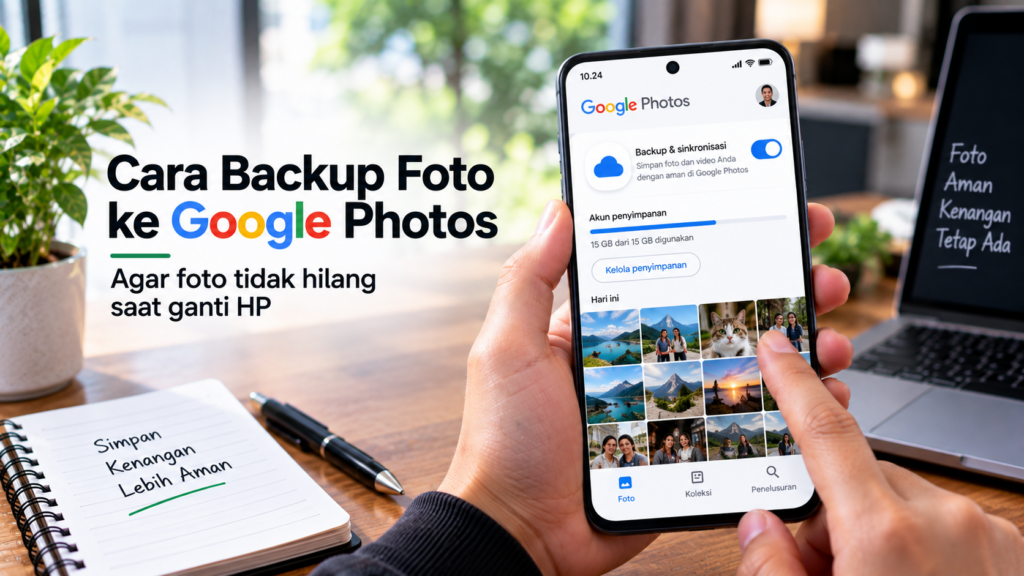
Mengganti HP sering membuat pengguna khawatir foto dan video yang tersimpan di perangkat lama ikut hilang. Salah satu cara untuk mengamankan koleksi foto adalah mencadangkannya ke Google Photos sebelum berpindah ke perangkat baru.
Dengan backup yang sudah selesai, foto yang tersimpan di akun Google dapat diakses kembali dari HP baru menggunakan akun yang sama. Namun, pengguna tetap perlu memastikan proses pencadangan benar-benar selesai sebelum menghapus data dari HP lama.
Apa Itu Backup Foto ke Google Photos dan Mengapa Penting?
Backup foto ke Google Photos adalah proses mencadangkan foto dan video dari perangkat ke layanan penyimpanan foto milik Google.
Foto yang sudah dicadangkan dapat diakses melalui aplikasi Google Photos atau perangkat lain yang menggunakan akun Google yang sama.
Fitur ini berguna ketika pengguna mengganti HP, kehilangan perangkat, atau ingin mengurangi penggunaan penyimpanan internal.
Foto Tersimpan di Akun Google
Setelah foto berhasil dicadangkan, foto dapat diakses melalui akun Google yang digunakan untuk proses backup.
Karena itu, penting untuk mengingat akun Google yang digunakan. Jika menggunakan akun berbeda pada HP baru, foto yang dicadangkan mungkin tidak langsung terlihat.
Foto Dapat Diakses dari HP Baru
Setelah berganti HP, pengguna cukup memasukkan akun Google yang sama ke perangkat baru dan membuka Google Photos.
Foto yang sudah tersimpan di cloud dapat ditampilkan kembali tanpa harus memindahkan seluruh file secara manual dari HP lama.
Mengurangi Risiko Kehilangan Foto
Backup memberikan salinan tambahan dari foto yang ada di perangkat.
Jika HP lama rusak, hilang, atau mengalami masalah penyimpanan, foto yang sudah berhasil dicadangkan masih dapat diakses melalui akun Google.
Tidak Semua Foto Otomatis Dicadangkan
Google Photos tidak selalu mencadangkan seluruh folder yang terdapat di HP secara otomatis.
Pengguna perlu memeriksa pengaturan backup dan memilih folder perangkat yang ingin dicadangkan.
Syarat Backup Foto ke Google Photos sebelum Ganti HP
Sebelum melakukan backup, ada beberapa hal yang perlu dipersiapkan agar proses berjalan dengan baik.
Memiliki Akun Google
Google Photos membutuhkan akun Google untuk menyimpan foto yang dicadangkan.
Pastikan Anda mengetahui alamat email dan password akun yang digunakan.
Memasang Aplikasi Google Photos
Pada HP Android, Google Photos umumnya sudah tersedia sebagai aplikasi bawaan atau dapat dipasang melalui Google Play Store.
Pada iPhone, Google Photos dapat dipasang melalui App Store.
Memiliki Koneksi Internet
Proses backup membutuhkan koneksi internet.
Wi-Fi biasanya lebih praktis untuk mencadangkan banyak foto dan video karena file berukuran besar dapat menggunakan data seluler dalam jumlah cukup banyak.
Memiliki Ruang Penyimpanan Google yang Cukup
Periksa kapasitas penyimpanan akun Google sebelum memulai backup.
Penyimpanan akun Google digunakan bersama oleh layanan tertentu seperti Google Drive, Gmail, dan Google Photos. Jika kapasitas sudah penuh, proses pencadangan foto baru dapat terhenti.
Pastikan Baterai Mencukupi
Backup dalam jumlah besar dapat berlangsung cukup lama.
Sebaiknya perangkat memiliki baterai yang cukup atau tersambung ke pengisi daya selama proses pencadangan.
Cara Backup Foto ke Google Photos di HP Android
Backup foto di Android dapat dilakukan langsung melalui aplikasi Google Photos.
Buka Google Photos
Buka aplikasi Google Photos pada HP Android.
Jika belum masuk ke akun Google, lakukan login menggunakan akun yang ingin digunakan untuk menyimpan foto.
Buka Pengaturan Backup
Ketuk foto profil atau inisial akun di bagian atas.
Kemudian cari menu Photos settings dan masuk ke bagian Backup.
Aktifkan Backup
Aktifkan opsi Backup.
Setelah aktif, Google Photos akan mulai mencadangkan foto dan video sesuai pengaturan yang digunakan.
Periksa Kualitas Backup
Google Photos menyediakan pilihan kualitas pencadangan tertentu.
Periksa pilihan kualitas yang tersedia dan pilih pengaturan sesuai kebutuhan serta kapasitas penyimpanan akun.
Biarkan Proses Berjalan
Jangan menutup proses terlalu cepat jika masih banyak foto yang belum dicadangkan.
Waktu yang dibutuhkan bergantung pada jumlah foto, ukuran video, dan kecepatan koneksi internet.
Periksa Status Backup
Buka kembali Google Photos dan periksa status pencadangan.
Pastikan tidak ada keterangan yang menunjukkan bahwa masih terdapat foto yang belum dicadangkan.
Sebelum mengganti HP, sebaiknya tunggu sampai proses backup benar-benar selesai.
Cara Backup Foto ke Google Photos di iPhone
Pengguna iPhone juga dapat menggunakan Google Photos untuk mencadangkan foto dan video ke akun Google.
Instal Google Photos
Buka App Store kemudian cari aplikasi Google Photos.
Pasang aplikasi tersebut dan buka setelah instalasi selesai.
Login ke Akun Google
Masuk menggunakan akun Google yang akan digunakan sebagai tempat pencadangan.
Pastikan akun tersebut dapat diakses kembali ketika Anda menggunakan HP baru.
Izinkan Akses Foto
Saat diminta izin untuk mengakses foto, berikan akses yang diperlukan agar Google Photos dapat mencadangkan foto dari iPhone.
Jika akses dibatasi, tidak semua foto dapat diproses untuk backup.
Aktifkan Backup
Buka pengaturan Google Photos dan aktifkan fitur backup.
Google Photos kemudian akan mulai mengunggah foto dan video yang dipilih untuk dicadangkan.
Periksa Status Pencadangan
Periksa status backup pada aplikasi.
Jika masih terdapat foto yang belum dicadangkan, biarkan proses berjalan sampai selesai.
Untuk jumlah foto yang sangat banyak, proses dapat membutuhkan waktu cukup lama.
Cara Mengaktifkan Backup Foto secara Otomatis
Backup otomatis dapat membantu mencadangkan foto baru tanpa harus menjalankan proses secara manual setiap kali mengambil foto.
Aktifkan Fitur Backup
Buka Google Photos kemudian masuk ke pengaturan backup.
Aktifkan opsi Backup menggunakan akun Google yang dipilih.
Pastikan Folder yang Dibutuhkan Sudah Dipilih
Pada Android, periksa folder perangkat yang ingin dicadangkan.
Foto dari kamera biasanya menjadi salah satu folder utama, tetapi foto dari aplikasi lain mungkin berada di folder berbeda.
Gunakan Koneksi yang Sesuai
Periksa pengaturan penggunaan data seluler jika Anda tidak ingin backup menggunakan kuota seluler.
Untuk koleksi foto yang besar, Wi-Fi dapat menjadi pilihan yang lebih sesuai.
Periksa Status secara Berkala
Backup otomatis tidak berarti semua foto selalu langsung selesai dicadangkan.
Periksa status Google Photos sesekali untuk memastikan tidak ada masalah seperti penyimpanan penuh, koneksi terputus, atau proses backup tertunda.
Cara Memilih Folder Foto yang Ingin Dicadangkan
Pada Android, foto dan video dapat tersimpan di berbagai folder. Karena itu, pengguna perlu memilih folder tertentu jika ingin mencadangkan foto selain hasil kamera.
Buka Pengaturan Google Photos
Buka Google Photos kemudian masuk ke menu pengaturan.
Pilih bagian Backup atau menu terkait pencadangan perangkat.
Cari Folder Perangkat
Cari menu yang menampilkan folder perangkat atau folder yang tersedia pada HP.
Di bagian tersebut, Google Photos dapat menampilkan berbagai folder yang berisi foto dan video.
Aktifkan Folder yang Dibutuhkan
Pilih folder yang ingin dicadangkan.
Misalnya, Anda memiliki foto dari aplikasi pesan, screenshot, atau folder unduhan yang juga ingin diamankan.
Periksa Ukuran Data
Folder tertentu dapat berisi banyak video atau file berukuran besar.
Periksa kembali folder yang dipilih agar kapasitas penyimpanan Google tidak cepat penuh.
Pastikan Backup Berjalan
Setelah folder dipilih, tunggu proses pencadangan.
Periksa status Google Photos sampai foto dari folder tersebut berhasil dicadangkan.
Cara Mengetahui Foto Sudah Berhasil Dibackup ke Google Photos
Sebelum mengganti HP, pastikan seluruh foto penting sudah benar-benar tersimpan di Google Photos. Jangan hanya mengandalkan fakta bahwa fitur backup sudah aktif.
Periksa Status Backup
Buka Google Photos kemudian ketuk foto profil akun Google.
Perhatikan status pencadangan yang ditampilkan. Jika proses masih berjalan, biasanya akan terdapat informasi mengenai jumlah item yang masih menunggu untuk dicadangkan.
Tunggu hingga status menunjukkan bahwa pencadangan sudah selesai.
Periksa Foto Terbaru
Buka bagian foto terbaru di Google Photos dan cari beberapa foto yang baru saja diambil.
Pastikan foto tersebut sudah muncul dan dapat dibuka dari Google Photos.
Periksa Foto dari Folder Berbeda
Jika sebelumnya memilih beberapa folder perangkat untuk dicadangkan, periksa foto dari folder tersebut.
Hal ini penting karena foto dari screenshot, aplikasi pesan, download, atau aplikasi lain mungkin tidak berada di folder kamera.
Periksa dari Perangkat Lain
Untuk memastikan foto benar-benar tersimpan di cloud, Anda dapat membuka Google Photos menggunakan perangkat lain atau browser.
Login menggunakan akun Google yang sama dan periksa apakah foto yang dicadangkan dapat ditampilkan.
Jika foto dapat diakses dari perangkat lain, berarti foto tersebut tidak hanya tersimpan di HP lama.
Cara Backup Foto ke Google Photos sebelum Mengganti HP
Sebaiknya lakukan pencadangan sebelum proses pindah HP dimulai.
Pilih Foto Penting
Periksa koleksi foto dan pastikan foto penting tidak hanya tersimpan secara lokal.
Foto keluarga, dokumen, pekerjaan, dan kenangan pribadi sebaiknya dipastikan sudah masuk ke dalam proses backup.
Aktifkan Backup
Pastikan fitur backup pada Google Photos sudah aktif.
Jika belum aktif, hidupkan fitur tersebut dan biarkan proses berjalan.
Pastikan Ruang Penyimpanan Mencukupi
Periksa kapasitas penyimpanan akun Google.
Jika penyimpanan hampir penuh, Anda mungkin perlu mengosongkan ruang atau menyesuaikan penyimpanan sebelum melanjutkan backup.
Tunggu hingga Selesai
Jangan langsung melakukan reset atau menjual HP lama.
Tunggu sampai semua foto yang diperlukan selesai dicadangkan.
Verifikasi dari Perangkat Lain
Jika memungkinkan, login ke Google Photos dari perangkat lain untuk memastikan foto benar-benar tersedia secara online.
Langkah ini memberikan pemeriksaan tambahan sebelum HP lama dihapus datanya.
Cara Melihat Foto yang Sudah Dibackup di Google Photos
Setelah backup selesai, foto yang tersimpan di akun Google dapat dilihat kembali melalui Google Photos.
Buka Google Photos
Buka aplikasi Google Photos pada HP baru atau perangkat lain.
Login dengan Akun yang Sama
Gunakan akun Google yang sama dengan akun yang digunakan ketika melakukan backup pada HP lama.
Buka Koleksi Foto
Foto yang sudah tersimpan di cloud akan muncul pada koleksi Google Photos.
Gunakan fitur pencarian jika ingin menemukan foto berdasarkan tanggal, lokasi, orang, atau kategori yang tersedia.
Periksa Foto Lama
Cari beberapa foto lama secara acak.
Jika foto tersebut dapat dibuka dari HP baru tanpa harus mengambil file dari HP lama, berarti foto sudah tersedia melalui akun Google.
Cara Mengembalikan Foto dari Google Photos ke HP Baru
Backup dan memindahkan foto secara fisik merupakan dua hal yang berbeda.
Foto yang sudah dicadangkan dapat dilihat melalui Google Photos tanpa harus langsung mengunduh seluruhnya ke penyimpanan HP baru.
Login ke Google Photos
Pasang atau buka Google Photos pada HP baru.
Gunakan akun Google yang sama dengan akun backup.
Tunggu Sinkronisasi
Berikan waktu bagi aplikasi untuk menampilkan koleksi foto yang tersimpan.
Kecepatan tampilan dapat dipengaruhi oleh koneksi internet.
Pilih Foto yang Ingin Disimpan di HP
Jika membutuhkan file foto secara lokal, pilih foto yang diperlukan kemudian gunakan opsi untuk menyimpannya ke perangkat jika tersedia.
Tidak semua foto harus diunduh sekaligus.
Pastikan File Sudah Tersimpan
Setelah mengunduh foto tertentu, buka galeri atau pengelola file untuk memastikan foto tersebut sudah tersedia di penyimpanan perangkat.
Cara Backup Foto WhatsApp, Screenshot, dan Folder Lain ke Google Photos
Foto dari aplikasi tertentu tidak selalu berada pada folder kamera.
Karena itu, folder perangkat perlu diperiksa sebelum mengganti HP.
Backup Screenshot
Jika screenshot penting, pastikan folder Screenshot termasuk dalam folder yang dicadangkan.
Backup Foto WhatsApp
Periksa folder media WhatsApp di Google Photos.
Jika ingin mencadangkan foto dari WhatsApp, aktifkan backup untuk folder tersebut apabila tersedia.
Backup Folder Download
Foto yang diunduh dari internet dapat berada di folder Download.
Jika foto tersebut penting, periksa apakah folder tersebut sudah dipilih untuk backup.
Periksa Folder Aplikasi Lain
Aplikasi media sosial atau aplikasi edit foto dapat membuat folder tersendiri.
Periksa folder perangkat untuk memastikan foto penting tidak terlewat.
Cara Menghemat Penyimpanan Google Photos
Foto dan video dalam jumlah besar dapat menggunakan kapasitas penyimpanan akun Google.
Hapus Foto yang Tidak Diperlukan
Periksa foto yang buram, duplikat, atau tidak lagi dibutuhkan.
Menghapus file yang tidak penting dapat membantu menghemat kapasitas.
Periksa Video Berukuran Besar
Video biasanya menggunakan ruang lebih besar daripada foto.
Periksa video yang berukuran besar dan hapus file yang memang tidak diperlukan setelah memastikan terdapat salinan lain jika dibutuhkan.
Periksa Google Drive dan Gmail
Kapasitas penyimpanan akun Google tidak hanya digunakan untuk Google Photos.
Google Drive dan Gmail juga dapat menggunakan ruang penyimpanan akun.
Jika kapasitas penuh, periksa layanan lain yang menggunakan penyimpanan tersebut.
Gunakan Pengelolaan Penyimpanan Google
Google menyediakan fitur untuk membantu menemukan file berukuran besar, item yang perlu ditinjau, dan penggunaan penyimpanan.
Gunakan fitur tersebut untuk mengetahui penyebab ruang penyimpanan cepat penuh.
Cara Mengatasi Google Photos Tidak Bisa Backup
Ada beberapa hal yang dapat menyebabkan proses pencadangan berhenti atau tidak berjalan.
Periksa Koneksi Internet
Pastikan perangkat memiliki koneksi internet yang stabil.
Jika menggunakan Wi-Fi, coba periksa apakah jaringan dapat digunakan untuk membuka situs atau aplikasi lain.
Periksa Ruang Penyimpanan
Jika akun Google sudah mencapai batas penyimpanan, backup foto baru dapat berhenti.
Periksa penggunaan penyimpanan dan kosongkan ruang jika diperlukan.
Periksa Izin Aplikasi
Pastikan Google Photos memiliki izin untuk mengakses foto dan video pada perangkat.
Pada iPhone, periksa izin akses foto melalui pengaturan privasi.
Pada Android, periksa izin aplikasi melalui pengaturan aplikasi.
Perbarui Google Photos
Pastikan Google Photos menggunakan versi yang tersedia terbaru.
Pembaruan dapat memperbaiki masalah aplikasi tertentu.
Restart Perangkat
Jika backup tetap tidak berjalan, restart HP kemudian buka kembali Google Photos.
Periksa status backup setelah perangkat menyala kembali.
Cara Backup Foto Google Photos dengan Data Seluler
Google Photos dapat menggunakan data seluler untuk mencadangkan foto apabila pengaturan tersebut mengizinkannya.
Namun, perlu diperhatikan ukuran foto dan video yang akan dicadangkan.
Periksa Pengaturan Backup
Buka pengaturan Google Photos dan periksa pilihan penggunaan data seluler.
Jika ingin menghemat kuota, batasi pencadangan menggunakan data seluler dan gunakan Wi-Fi.
Pertimbangkan Ukuran Video
Video beresolusi tinggi dapat menghabiskan kuota dalam jumlah besar.
Jika koleksi video sangat banyak, lebih baik melakukan backup menggunakan jaringan Wi-Fi yang stabil.
Periksa Penggunaan Data
Setelah backup menggunakan data seluler, periksa penggunaan kuota untuk memastikan tidak ada pemakaian yang tidak diinginkan.
Cara Menghapus Foto dari HP Lama setelah Backup
Menghapus foto dari HP lama sebaiknya dilakukan hanya setelah memastikan foto sudah tersimpan dengan aman.
Pastikan Backup Selesai
Periksa status Google Photos dan pastikan tidak ada foto penting yang masih menunggu backup.
Periksa Foto melalui HP Baru
Login ke akun Google yang sama pada HP baru.
Pastikan foto penting dapat ditemukan dan dibuka.
Gunakan Fitur Kosongkan Ruang jika Diperlukan
Google Photos memiliki fitur yang dapat membantu menghapus salinan foto dari perangkat ketika foto tersebut sudah dicadangkan.
Namun, pahami bahwa menghapus salinan lokal dari perangkat berbeda dengan menghapus foto dari akun Google Photos.
Jangan Menghapus Secara Manual Sebelum Memeriksa
Jika foto hanya tersimpan di HP lama dan belum selesai dicadangkan, menghapusnya dapat menyebabkan foto hilang.
Karena itu, selalu lakukan verifikasi sebelum membersihkan penyimpanan perangkat lama.
Cara Memindahkan Foto Google Photos ke HP Baru
Setelah foto berhasil dicadangkan ke Google Photos, Anda tidak perlu memindahkan seluruh koleksi secara manual dari HP lama. Cukup gunakan akun Google yang sama pada perangkat baru.
Login dengan Akun Google yang Sama
Buka Google Photos di HP baru kemudian masuk menggunakan akun Google yang digunakan untuk backup.
Pastikan alamat email yang digunakan benar agar koleksi foto yang dicadangkan dapat muncul.
Aktifkan Sinkronisasi jika Diperlukan
Pastikan Google Photos dapat mengakses akun dan koneksi internet.
Foto yang sudah dicadangkan akan muncul secara bertahap sesuai koneksi dan proses sinkronisasi aplikasi.
Periksa Koleksi Foto
Buka beberapa foto lama secara acak.
Periksa foto dari berbagai tanggal untuk memastikan koleksi yang dibutuhkan sudah tersedia.
Unduh Foto yang Dibutuhkan
Jika ingin menyimpan foto tertentu secara lokal di HP baru, gunakan opsi untuk mengunduh atau menyimpan foto ke perangkat.
Tidak semua foto harus diunduh apabila hanya ingin menghemat penyimpanan internal HP baru.
Cara Mengetahui Foto yang Belum Dibackup
Sebelum melakukan reset HP lama, periksa apakah masih ada foto yang belum masuk ke Google Photos.
Periksa Status Backup
Buka Google Photos dan lihat status pencadangan pada akun.
Jika masih ada item yang menunggu backup, jangan hapus foto dari HP lama terlebih dahulu.
Periksa Foto Terbaru
Cari foto yang baru saja diambil menggunakan kamera HP.
Pastikan foto tersebut sudah muncul sebagai foto yang dicadangkan.
Periksa Folder Perangkat
Buka bagian folder perangkat dan periksa folder yang berisi foto.
Foto dari folder tertentu mungkin belum masuk backup jika folder tersebut belum diaktifkan untuk pencadangan.
Periksa Video
Video berukuran besar dapat membutuhkan waktu lebih lama untuk dicadangkan.
Pastikan video penting sudah tersedia di Google Photos sebelum menghapusnya dari perangkat lama.
Cara Backup Foto agar Tidak Hilang Saat HP Rusak atau Hilang
Google Photos juga dapat menjadi salah satu cara untuk menyimpan salinan foto ketika perangkat mengalami kerusakan atau hilang.
Aktifkan Backup Otomatis
Dengan backup otomatis aktif, foto baru dapat dicadangkan secara berkala sesuai pengaturan aplikasi.
Tetap periksa status backup agar mengetahui apakah proses berjalan dengan normal.
Gunakan Akun Google yang Aman
Gunakan password yang kuat dan aktifkan verifikasi dua langkah pada akun Google.
Hal ini penting karena foto yang dicadangkan terhubung dengan akun Google.
Jangan Membagikan Password
Jangan memberikan password akun Google kepada orang lain.
Jika seseorang mendapatkan akses ke akun, mereka berpotensi mengakses data yang tersimpan pada layanan Google yang terkait.
Simpan Informasi Pemulihan
Pastikan nomor telepon atau metode pemulihan akun masih dapat digunakan.
Ini membantu ketika Anda perlu masuk kembali ke akun Google dari HP baru.
Cara Menggunakan Google Photos di HP Baru setelah Ganti HP
Setelah berganti perangkat, Google Photos dapat digunakan seperti biasa untuk melihat koleksi foto yang sudah dicadangkan.
Instal Google Photos
Jika aplikasi belum tersedia, pasang Google Photos melalui toko aplikasi resmi.
Login ke Akun Lama
Gunakan akun Google yang sama dengan akun yang digunakan untuk backup pada HP lama.
Tunggu Foto Muncul
Pastikan perangkat terhubung ke internet.
Foto yang tersimpan di akun akan tersedia melalui Google Photos.
Aktifkan Backup untuk Foto Baru
Jika ingin foto yang diambil menggunakan HP baru juga dicadangkan, aktifkan fitur backup pada Google Photos.
Dengan demikian, foto dari perangkat baru juga dapat tersimpan pada akun yang sama.
Cara Mengatasi Foto Tidak Muncul di HP Baru
Jika foto tidak terlihat setelah login di HP baru, jangan langsung menyimpulkan bahwa foto sudah hilang.
Periksa Akun Google
Pastikan akun yang digunakan pada HP baru sama dengan akun yang digunakan ketika melakukan backup.
Kesalahan memilih akun merupakan salah satu hal yang perlu diperiksa terlebih dahulu.
Periksa Koneksi Internet
Pastikan HP baru terhubung ke internet.
Koneksi yang bermasalah dapat menyebabkan koleksi tidak langsung ditampilkan dengan normal.
Cari Foto Berdasarkan Tanggal
Gunakan fitur pencarian Google Photos dan coba cari foto berdasarkan tanggal atau kata kunci yang relevan.
Periksa Google Photos melalui Browser
Buka Google Photos melalui browser dan login dengan akun yang sama.
Jika foto tersedia di sana, berarti foto sudah tersimpan di akun dan masalah kemungkinan berkaitan dengan aplikasi atau perangkat.
Periksa Status Backup di HP Lama
Jika HP lama masih tersedia, buka Google Photos dan periksa status backup.
Foto yang belum selesai dicadangkan perlu dibiarkan sampai proses selesai.
Apakah Foto di Google Photos Akan Hilang jika Ganti HP?
Foto yang sudah berhasil dicadangkan ke Google Photos tidak bergantung pada keberadaan HP lama untuk dapat diakses kembali.
Setelah menggunakan akun Google yang sama pada HP baru, foto yang tersimpan di akun tersebut dapat diakses melalui Google Photos.
Namun, perlu dibedakan antara foto yang sudah dicadangkan dan foto yang hanya tersimpan secara lokal di perangkat.
Jika foto belum selesai dicadangkan, mengganti atau mereset HP dapat menyebabkan foto tersebut tidak dapat dipulihkan.
Karena itu, selalu periksa status backup sebelum menghapus data dari perangkat lama.
Apakah Backup Google Photos Menghapus Foto dari HP Lama?
Mengaktifkan backup tidak secara otomatis berarti foto asli di HP langsung dihapus.
Foto tetap dapat berada di penyimpanan perangkat sampai pengguna memilih untuk menghapus salinan lokal atau menggunakan fitur pengelolaan penyimpanan yang tersedia.
Jika ingin menghemat ruang penyimpanan HP, gunakan fitur yang sesuai setelah memastikan foto sudah berhasil dicadangkan.
Tips Backup Foto sebelum Ganti HP
Sebelum mengganti HP, lakukan beberapa pemeriksaan berikut agar risiko kehilangan foto dapat diminimalkan.
Gunakan Akun Google yang Mudah Diakses
Pastikan Anda mengetahui akun Google yang digunakan untuk backup.
Pastikan Penyimpanan Tidak Penuh
Periksa kapasitas penyimpanan akun Google sebelum melakukan pencadangan dalam jumlah besar.
Gunakan Wi-Fi untuk Backup Besar
Jika koleksi foto dan video sangat banyak, gunakan Wi-Fi yang stabil untuk mengurangi penggunaan data seluler.
Jangan Langsung Reset HP Lama
Tunggu sampai seluruh foto penting sudah diverifikasi pada Google Photos.
Periksa Foto dari HP Baru
Setelah login pada HP baru, cari beberapa foto lama secara acak.
Jika foto dapat ditemukan dan dibuka, proses pemindahan akses ke perangkat baru sudah berjalan dengan baik.
Simpan Salinan untuk Foto yang Sangat Penting
Untuk foto yang sangat penting, Anda dapat mempertimbangkan memiliki salinan tambahan pada komputer, penyimpanan eksternal, atau layanan cloud lain.
Dengan lebih dari satu salinan, risiko kehilangan data akibat satu masalah dapat dikurangi.
Kesimpulan
Cara backup foto ke Google Photos sebelum ganti HP dapat dilakukan dengan mengaktifkan fitur backup, memilih akun Google yang tepat, memastikan folder foto yang dibutuhkan sudah dipilih, dan menunggu sampai seluruh proses pencadangan selesai.
Pengguna Android maupun iPhone dapat menggunakan Google Photos untuk menyimpan foto dan video ke akun Google. Setelah berganti HP, cukup login menggunakan akun Google yang sama untuk mengakses foto yang sudah berhasil dicadangkan.
Hal paling penting adalah memastikan status backup benar-benar selesai sebelum menghapus foto, melakukan reset, atau menjual HP lama. Periksa juga foto terbaru, video, screenshot, serta folder lain yang berisi foto penting agar tidak ada file yang tertinggal.
Jika memungkinkan, lakukan verifikasi dari HP baru atau perangkat lain sebelum menghapus data pada perangkat lama. Dengan langkah tersebut, koleksi foto akan lebih aman ketika Anda berpindah ke HP baru.





