
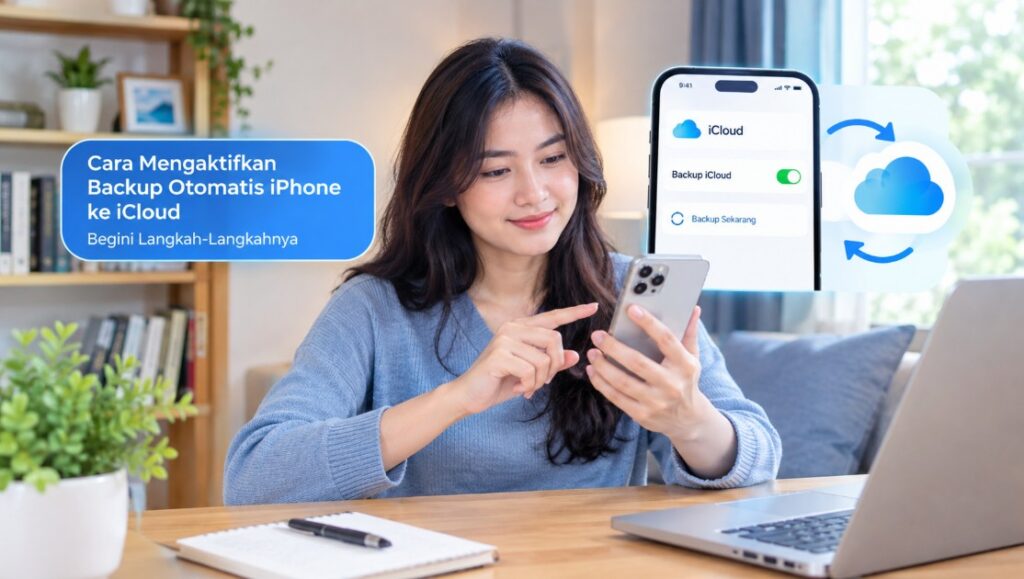
Jika iPhone hilang, rusak, atau harus diatur ulang, data penting di dalamnya bisa ikut berisiko apabila tidak memiliki cadangan. Karena itu, Cara Mengaktifkan Backup Otomatis iPhone ke iCloud Begini Langkah-Langkahnya penting diketahui agar data dan pengaturan tertentu dapat dicadangkan secara berkala tanpa harus selalu menekan tombol backup secara manual.
Cadangan iCloud bekerja dengan menyimpan salinan informasi iPhone yang belum diselaraskan ke iCloud. Dengan pengaturan yang tepat, proses pencadangan dapat berlangsung otomatis ketika iPhone memenuhi kondisi yang diperlukan, seperti terhubung ke Wi-Fi, tersambung ke sumber daya listrik, dan layarnya terkunci.
Hal yang perlu dipahami sejak awal adalah sinkronisasi iCloud dan Cadangan iCloud bukan hal yang sama. Foto, kontak, catatan, atau file tertentu bisa saja sudah diselaraskan ke iCloud sehingga tidak menjadi bagian dari cadangan perangkat dengan cara yang sama.
Mengenal Backup Otomatis iPhone ke iCloud dan Manfaatnya
Backup otomatis iPhone ke iCloud merupakan fitur yang membuat salinan data dan pengaturan tertentu dari perangkat ke penyimpanan cloud Apple. Fitur ini berguna sebagai cadangan apabila iPhone mengalami kerusakan, hilang, diganti, atau harus dipulihkan.
Apple menjelaskan bahwa Cadangan iCloud menyimpan informasi pada perangkat yang belum diselaraskan secara rutin ke iCloud. Artinya, fungsi backup bukan sekadar menggandakan seluruh isi iPhone tanpa pengecualian.
Apa bedanya iCloud Sync dan iCloud Backup?
Perbedaan ini sering membuat pengguna mengira semua data iPhone otomatis masuk ke satu file backup. Padahal, iCloud menggunakan mekanisme sinkronisasi dan pencadangan untuk tujuan yang berbeda.
Sinkronisasi membuat data tertentu tetap diperbarui di beberapa perangkat yang menggunakan Akun Apple yang sama. Contohnya, Foto iCloud, iCloud Drive, dan Catatan dapat diselaraskan sehingga perubahan pada satu perangkat dapat muncul di perangkat lainnya.
Sementara itu, Cadangan iCloud mengambil salinan informasi dan pengaturan yang belum diselaraskan ke iCloud. Cadangan tersebut kemudian dapat digunakan ketika pengguna perlu memulihkan perangkat atau berpindah ke iPhone baru.
Karena mekanismenya berbeda, mengaktifkan Foto iCloud misalnya bukan berarti foto tersebut juga akan digandakan lagi dalam Cadangan iCloud. Jika Foto iCloud aktif, foto dan video disimpan melalui layanan tersebut dan tidak disertakan dalam cadangan harian dengan cara yang sama.
Apa manfaat backup otomatis?
Manfaat paling jelas adalah pengguna tidak perlu mengingat untuk melakukan pencadangan setiap hari. Setelah fitur diaktifkan dan kondisi pencadangan terpenuhi, iPhone dapat melakukan backup secara otomatis.
Fitur ini sangat berguna bagi pengguna yang menyimpan banyak data aplikasi, pengaturan perangkat, serta informasi lain yang belum tersimpan melalui layanan sinkronisasi. Cadangan tersebut dapat menjadi salah satu sumber pemulihan ketika perangkat mengalami masalah.
Backup otomatis juga membantu ketika pengguna membeli iPhone baru. Cadangan yang tersedia dapat digunakan dalam proses pemulihan untuk mengembalikan informasi dan pengaturan yang sebelumnya tersimpan pada perangkat.
Namun, backup bukan pengganti sepenuhnya untuk semua bentuk penyimpanan data. Data yang sudah diselaraskan ke iCloud memiliki mekanisme penyimpanan sendiri, sedangkan data tertentu mungkin membutuhkan metode pencadangan lain sesuai jenis informasinya.
Syarat yang Perlu Dipenuhi Sebelum Mengaktifkan Backup iCloud
Sebelum mengaktifkan backup otomatis, pastikan beberapa kondisi dasar sudah terpenuhi. Langkah ini penting karena fitur dapat terlihat aktif tetapi pencadangan berikutnya tetap gagal apabila ruang iCloud tidak mencukupi atau perangkat tidak memenuhi kondisi yang diperlukan.
1. iPhone sudah masuk ke Akun Apple
Pastikan iPhone sudah menggunakan Akun Apple yang ingin digunakan untuk layanan iCloud. Pada antarmuka tertentu, pengguna yang sebelumnya mengenal istilah Apple ID mungkin menemukan penyebutan Akun Apple.
Untuk memeriksanya, buka Pengaturan, kemudian lihat bagian nama akun di bagian atas. Jika belum masuk, Anda perlu menyelesaikan proses masuk ke Akun Apple terlebih dahulu.
2. iCloud masih memiliki ruang penyimpanan
Ruang penyimpanan iCloud berbeda dengan kapasitas Storage internal iPhone. Kapasitas 128 GB atau 256 GB pada iPhone tidak berarti pengguna memiliki ruang iCloud dengan kapasitas yang sama.
Apple menyediakan 5 GB penyimpanan iCloud gratis ketika iCloud diatur. Ruang tersebut digunakan bersama untuk berbagai kebutuhan iCloud, termasuk cadangan, Foto iCloud, iCloud Drive, dan data lainnya.
Jika ruang iCloud penuh, proses backup tidak dapat dibuat. Apple juga menjelaskan bahwa kondisi penyimpanan penuh dapat menghambat sejumlah layanan iCloud lainnya.
3. Hubungkan iPhone ke Wi-Fi
Backup otomatis iCloud membutuhkan koneksi Wi-Fi. Karena proses pencadangan dapat mengirim cukup banyak data, menggunakan Wi-Fi juga lebih praktis dibandingkan mengandalkan koneksi seluler.
Pastikan koneksi Wi-Fi stabil, terutama jika pencadangan pertama memiliki ukuran cukup besar. Jangan langsung menyimpulkan fitur bermasalah hanya karena backup belum terlihat selesai beberapa menit setelah diaktifkan.
4. Sambungkan iPhone ke sumber daya
Untuk backup otomatis, Apple mensyaratkan perangkat tersambung ke sumber listrik. Kondisi ini membantu mencegah proses pencadangan terganggu karena baterai perangkat habis.
Anda dapat menghubungkan iPhone ke adaptor pengisi daya sebelum tidur. Jika Wi-Fi tersedia dan layar perangkat terkunci, pencadangan otomatis dapat berlangsung sesuai kondisi yang diperlukan.
5. Pastikan layar iPhone terkunci
Pencadangan otomatis tidak berjalan hanya karena tombol backup sudah diaktifkan. iPhone juga perlu berada dalam kondisi terkunci dan tersambung ke Wi-Fi serta sumber daya.
Karena itu, waktu yang paling praktis untuk backup otomatis biasanya ketika iPhone sedang tidak digunakan, misalnya saat sedang diisi daya pada malam hari.
Catatan penting: Jangan menganggap backup otomatis harus dimulai tepat setelah tombol dinyalakan. Jika kondisi yang diperlukan belum terpenuhi, iPhone dapat menunggu sampai kondisi tersebut tersedia.
Cara Mengaktifkan Backup Otomatis iPhone ke iCloud Begini Langkah-Langkahnya
Mengaktifkan fitur ini sebenarnya cukup singkat, tetapi ada beberapa bagian yang sebaiknya diperiksa agar pengguna tidak hanya menyalakan tombol tanpa mengetahui hasilnya.
Langkah 1: Buka Pengaturan
Buka aplikasi Pengaturan atau Settings pada iPhone. Setelah itu, ketuk nama Anda yang berada di bagian paling atas layar.
Jika nama tidak muncul, kemungkinan iPhone belum masuk ke Akun Apple. Dalam kondisi tersebut, selesaikan proses masuk terlebih dahulu sebelum melanjutkan.
Langkah 2: Masuk ke menu iCloud
Setelah berada di halaman Akun Apple, pilih iCloud. Di halaman ini Anda dapat melihat penggunaan penyimpanan serta berbagai layanan yang menggunakan iCloud.
Perhatikan indikator kapasitas penyimpanan sebelum melanjutkan. Jika ruang hampir habis, sebaiknya selesaikan masalah penyimpanan terlebih dahulu agar backup tidak berhenti karena kapasitas tidak mencukupi.
Langkah 3: Buka Cadangan iCloud
Cari dan ketuk Cadangan iCloud. Pada halaman ini, Anda akan menemukan pengaturan utama untuk menentukan apakah iPhone melakukan pencadangan ke iCloud.
Apple menggunakan opsi Cadangkan [Perangkat] Ini pada pengaturan tersebut. Nama perangkat yang tampil dapat mengikuti nama iPhone yang sedang digunakan.
Langkah 4: Aktifkan Cadangkan iPhone Ini
Nyalakan tombol Cadangkan iPhone Ini. Setelah aktif, iPhone sudah diatur untuk menggunakan Cadangan iCloud secara otomatis.
Namun, jangan berhenti pada tahap ini. Backup otomatis baru dapat berlangsung apabila iPhone terhubung ke Wi-Fi, tersambung ke sumber daya, dan layarnya terkunci.
Langkah 5: Biarkan iPhone memenuhi kondisi backup
Hubungkan iPhone ke charger dan pastikan perangkat tersambung ke Wi-Fi. Setelah itu, kunci layar dan biarkan perangkat dalam kondisi tersebut.
Jika semua kondisi terpenuhi, iPhone dapat menjalankan backup otomatis. Waktu proses bergantung pada jumlah data yang perlu dicadangkan dan kondisi koneksi.
Hasil yang diharapkan: setelah pencadangan berhasil, informasi mengenai waktu backup terakhir dapat terlihat pada menu Cadangan iCloud. Apple juga menyediakan opsi Cadangkan Sekarang jika pengguna ingin membuat cadangan secara manual.
Cara Mengatur iPhone agar Mencadangkan Data secara Otomatis
Mengaktifkan tombol Cadangan iCloud merupakan bagian utama, tetapi kebiasaan penggunaan perangkat juga memengaruhi apakah backup otomatis dapat berjalan dengan lancar.
Cara paling sederhana adalah menjadikan waktu pengisian daya sebagai kesempatan untuk mencadangkan iPhone. Misalnya, sambungkan iPhone ke charger sebelum tidur, pastikan Wi-Fi aktif, lalu kunci layar.
Pengaturan yang perlu diperiksa
Gunakan checklist berikut sebelum meninggalkan iPhone untuk melakukan backup:
| Pemeriksaan | Kondisi yang disarankan |
|---|---|
| Akun Apple | Sudah masuk |
| Cadangan iCloud | Aktif |
| Wi-Fi | Terhubung dan stabil |
| Sumber daya | iPhone sedang diisi |
| Layar | Terkunci |
| Penyimpanan iCloud | Masih mencukupi |
| iOS | Sebaiknya diperbarui jika tersedia |
Jika salah satu kondisi utama tidak terpenuhi, backup otomatis bisa tertunda. Apple menyebutkan bahwa pencadangan otomatis dilakukan ketika perangkat terkunci, tersambung ke daya, dan memiliki akses Wi-Fi.
Apakah harus melakukan backup setiap hari secara manual?
Tidak perlu jika Cadangan iCloud sudah aktif dan kondisi otomatis terpenuhi. Apple merancang Cadangan iCloud agar pencadangan dapat dilakukan secara otomatis, sehingga pengguna tidak perlu terus-menerus memilih tombol Cadangkan Sekarang.
Tombol Cadangkan Sekarang tetap berguna ketika Anda baru saja melakukan perubahan penting dan ingin memastikan salinan terbaru dibuat. Contohnya, Anda hendak mengganti iPhone dan ingin memastikan cadangan terakhir tersedia sebelum proses pemindahan data.
Bagaimana jika backup otomatis tidak berjalan?
Mulailah dari pemeriksaan paling sederhana. Pastikan Wi-Fi aktif, iPhone sedang diisi daya, layar sudah dikunci, dan ruang iCloud masih mencukupi.
Jika semua kondisi sudah terpenuhi tetapi backup tetap tidak terlihat, masuk kembali ke Pengaturan > nama Anda > iCloud > Cadangan iCloud. Periksa waktu pencadangan terakhir dan gunakan Cadangkan Sekarang untuk menguji apakah proses manual dapat berjalan.
Jika backup manual juga gagal karena ruang penyimpanan, jangan langsung menghapus data secara sembarangan. Periksa terlebih dahulu kategori yang menggunakan kapasitas iCloud dan pertimbangkan untuk mengurangi ukuran cadangan atau meningkatkan kapasitas penyimpanan.
Cara Memilih Data yang Dicadangkan ke iCloud
Tidak semua aplikasi harus selalu dimasukkan ke Cadangan iCloud. Jika kapasitas iCloud terbatas, Anda dapat mengatur aplikasi mana yang boleh menggunakan ruang cadangan.
Untuk mengakses pengaturannya, buka Pengaturan > nama Anda > iCloud > Penyimpanan atau Kelola Penyimpanan Akun > Cadangan. Setelah itu, pilih nama iPhone yang sedang digunakan untuk melihat data aplikasi yang termasuk dalam cadangan.
Dari halaman tersebut, Anda dapat mematikan pencadangan untuk aplikasi tertentu yang tidak dianggap penting. Setelah dikonfirmasi, data aplikasi tersebut tidak lagi dicadangkan ke iCloud dan informasi yang sudah tersimpan dalam cadangan iCloud dapat dihapus.
Aplikasi apa yang sebaiknya diprioritaskan?
Tidak ada daftar yang cocok untuk semua pengguna karena kebutuhan setiap orang berbeda. Namun, aplikasi yang menyimpan data penting dan sulit dikembalikan sebaiknya dipertimbangkan lebih dahulu sebelum dinonaktifkan dari backup.
Sebaliknya, aplikasi yang datanya dapat dengan mudah diunduh kembali atau sudah memiliki mekanisme sinkronisasi sendiri bisa dipertimbangkan untuk tidak dimasukkan. Pastikan Anda memahami mekanisme penyimpanan aplikasi tersebut sebelum menonaktifkannya.
Hati-hati saat mematikan backup aplikasi
Ada risiko yang perlu diperhatikan ketika menonaktifkan pencadangan sebuah aplikasi. Apple menyatakan bahwa setelah pengguna mengonfirmasi pilihan untuk mematikan pencadangan, Cadangan iCloud untuk aplikasi tersebut dihentikan dan informasi aplikasi tersebut dihapus dari iCloud.
Karena itu, jangan mematikan aplikasi hanya untuk mengejar ruang kosong tanpa memeriksa apakah data di dalamnya masih diperlukan. Jika datanya penting, pertimbangkan metode penyimpanan alternatif terlebih dahulu.
Bagaimana dengan foto dan video?
Foto dan video perlu diperiksa secara khusus karena mekanismenya bergantung pada apakah Foto iCloud digunakan. Jika Foto iCloud aktif, foto dan video diselaraskan ke iCloud sehingga tidak menjadi bagian dari Cadangan iCloud harian dengan cara yang sama.
Jika Foto iCloud tidak digunakan, foto dan video tertentu dapat termasuk dalam Cadangan iCloud. Perbedaan ini penting karena pengguna sering mengira menghapus foto dari satu tempat selalu sama dengan menghapus salinan backup.
Cara Mengecek Waktu dan Status Backup iPhone di iCloud
Setelah mengaktifkan backup otomatis, jangan hanya percaya bahwa tombol sudah menyala. Periksa apakah iPhone benar-benar sudah menghasilkan cadangan.
Buka Pengaturan > nama Anda > iCloud > Cadangan iCloud. Pada halaman tersebut, informasi mengenai cadangan perangkat dan waktu pencadangan terakhir dapat digunakan untuk memastikan proses sudah berjalan.
Cara memastikan backup terakhir berhasil
Perhatikan bagian yang menunjukkan tanggal dan waktu pencadangan terakhir. Jika terdapat waktu terbaru setelah iPhone dibiarkan terhubung ke Wi-Fi dan charger, berarti proses backup telah berhasil dilakukan.
Jika waktu backup masih lama, periksa kembali tiga kondisi utama, yaitu Wi-Fi, sumber daya listrik, dan layar terkunci. Selanjutnya, periksa kapasitas penyimpanan iCloud karena ruang penuh merupakan salah satu penyebab backup tidak dapat diselesaikan.
Jika muncul pesan penyimpanan iCloud penuh
Ketika kapasitas iCloud tidak mencukupi, Anda memiliki beberapa pilihan. Salah satunya adalah mengurangi ukuran Cadangan iCloud dengan menonaktifkan pencadangan aplikasi yang memang tidak diperlukan.
Pilihan lainnya adalah menghapus konten iCloud yang sudah tidak dibutuhkan setelah memastikan Anda memiliki salinan data penting. Apple juga menyediakan opsi untuk meningkatkan kapasitas penyimpanan melalui iCloud+.
Jangan menghapus cadangan lama secara terburu-buru jika cadangan tersebut masih dibutuhkan untuk pemulihan perangkat. Apple memperingatkan bahwa menghapus cadangan iCloud untuk iPhone juga dapat mematikan pencadangan otomatis perangkat tersebut.
Apakah backup iCloud aman?
Cadangan iCloud dirancang untuk melindungi data menggunakan enkripsi. Apple juga menyediakan Perlindungan Data Lanjutan untuk iCloud, yang memberikan perlindungan enkripsi ujung ke ujung pada kategori data tertentu, termasuk Cadangan iCloud ketika fitur tersebut diaktifkan dan tersedia bagi akun pengguna.
Namun, keamanan akun tetap penting. Gunakan kode sandi perangkat yang kuat dan lindungi Akun Apple karena akses ke akun berkaitan dengan layanan iCloud yang digunakan.
Perlukah backup iCloud dan backup komputer sekaligus?
Untuk data yang sangat penting, menggunakan lebih dari satu metode pencadangan dapat menjadi pertimbangan yang baik. Apple sendiri menyediakan pilihan pencadangan melalui iCloud maupun komputer, masing-masing dengan karakteristik berbeda.
Backup komputer dapat menjadi cadangan tambahan ketika Anda ingin memiliki salinan lokal. Untuk data tertentu seperti Kesehatan dan Aktivitas, Apple menjelaskan bahwa pencadangan lokal perlu menggunakan opsi backup terenkripsi agar data tersebut ikut terlindungi.
Pertanyaan Umum Seputar Cara Mengaktifkan Backup Otomatis iPhone ke iCloud
Apakah foto ikut dicadangkan ke iCloud?
Tergantung pengaturan Foto iCloud. Jika Foto iCloud aktif, foto dan video diselaraskan ke iCloud dan tidak dimasukkan ke Cadangan iCloud harian dengan mekanisme yang sama.
Apakah WhatsApp otomatis masuk ke backup iCloud?
Data aplikasi pihak ketiga dapat termasuk dalam Cadangan iCloud, tetapi mekanisme backup aplikasi tertentu juga dapat memiliki pengaturan atau sistem pencadangan tersendiri. Karena itu, jangan menganggap semua data aplikasi otomatis terlindungi hanya karena Cadangan iCloud aktif.
Bagaimana cara mengetahui backup iPhone terakhir?
Buka Pengaturan > nama Anda > iCloud > Cadangan iCloud. Di sana Anda dapat melihat informasi pencadangan perangkat dan waktu backup terakhir yang tersedia.
Apakah saya bisa melakukan backup sekarang tanpa menunggu otomatis?
Bisa. Buka menu Cadangan iCloud, kemudian pilih Cadangkan Sekarang dan biarkan iPhone tetap terhubung ke Wi-Fi sampai proses selesai.
Apa yang terjadi jika iCloud penuh?
Cadangan baru tidak dapat dibuat ketika ruang penyimpanan iCloud sudah penuh. Anda dapat mengurangi ukuran cadangan, menghapus data yang memang tidak diperlukan setelah membuat salinan, atau mempertimbangkan peningkatan kapasitas iCloud.
Apakah mematikan backup aplikasi akan menghapus aplikasi dari iPhone?
Tidak sama dengan menghapus aplikasi dari iPhone. Namun, Apple menyatakan bahwa data aplikasi yang sebelumnya tersimpan dalam Cadangan iCloud dapat dihapus dari iCloud setelah pencadangan aplikasi tersebut dimatikan.
Apakah backup iCloud sama dengan memindahkan semua isi iPhone ke iCloud?
Tidak. Sebagian data menggunakan mekanisme sinkronisasi iCloud, sedangkan Cadangan iCloud menyimpan informasi dan pengaturan yang belum diselaraskan. Keduanya memiliki fungsi yang berbeda.
Apakah backup iCloud bisa digunakan ketika iPhone rusak atau hilang?
Cadangan dapat digunakan sebagai sumber pemulihan ketika pengguna mengganti perangkat atau perlu memulihkan informasi yang sebelumnya dicadangkan. Namun, keberhasilan pemulihan bergantung pada data yang memang tersedia dalam cadangan atau layanan sinkronisasi terkait.
Kesimpulan
Mengaktifkan backup otomatis iPhone ke iCloud tidak membutuhkan banyak langkah. Buka Pengaturan > nama Anda > iCloud > Cadangan iCloud, kemudian aktifkan Cadangkan iPhone Ini.
Setelah aktif, pastikan iPhone terhubung ke Wi-Fi, tersambung ke sumber daya listrik, dan layar dalam keadaan terkunci. Ketiga kondisi tersebut merupakan bagian penting agar pencadangan otomatis dapat berjalan.
Jangan lupa memeriksa kapasitas iCloud secara berkala. Jika ruang hampir penuh, kelola aplikasi yang dicadangkan atau pertimbangkan kapasitas penyimpanan yang lebih besar agar backup berikutnya tidak gagal.
Terakhir, biasakan mengecek waktu backup terakhir setelah fitur diaktifkan. Dengan begitu, Anda tidak hanya mengetahui bahwa tombol backup sudah menyala, tetapi juga dapat memastikan bahwa cadangan iPhone benar-benar tersedia ketika sewaktu-waktu dibutuhkan.





