
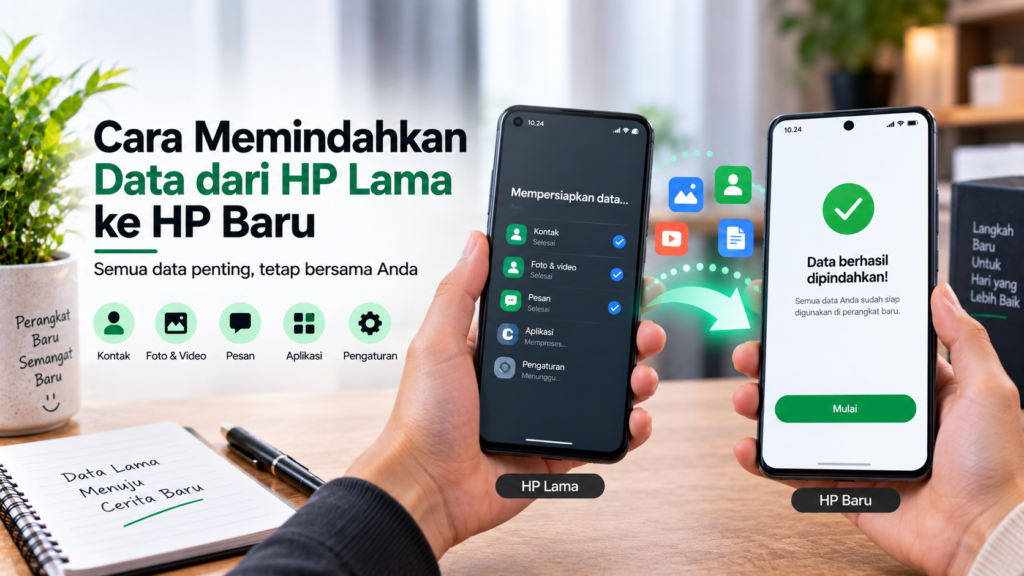
Mengganti HP tidak berarti harus kehilangan data yang tersimpan di perangkat lama. Foto, video, kontak, aplikasi, dan sejumlah pengaturan dapat dipindahkan ke HP baru menggunakan fitur transfer data yang tersedia di Android.
Cara pemindahan data dapat berbeda berdasarkan merek dan model HP. Beberapa perangkat menyediakan fitur transfer langsung menggunakan kabel atau koneksi nirkabel, sementara Android juga dapat menggunakan cadangan melalui akun Google.
Sebelum memulai proses, pastikan data penting sudah dicadangkan dan kedua perangkat memiliki daya yang cukup. Dengan persiapan tersebut, proses pemindahan dapat dilakukan dengan lebih aman dan mengurangi risiko data tertinggal di HP lama.
Apa Saja Data yang Bisa Dipindahkan dari HP Lama ke HP Baru?
Tidak semua data pada HP lama dipindahkan dengan cara yang sama. Jenis data yang dapat ditransfer juga bergantung pada perangkat, versi Android, aplikasi, serta metode pemindahan yang digunakan.
Kontak
Kontak yang tersimpan pada akun Google dapat disinkronkan ke HP baru setelah Anda login menggunakan akun yang sama.
Kontak yang hanya tersimpan di memori perangkat atau kartu SIM mungkin membutuhkan langkah tambahan.
Foto dan Video
Foto dan video dapat dipindahkan menggunakan fitur transfer langsung, kabel, komputer, atau layanan penyimpanan cloud seperti Google Photos.
Jika foto sudah dicadangkan ke akun Google, Anda dapat mengaksesnya kembali setelah login pada HP baru.
Aplikasi
Sebagian aplikasi yang tersedia melalui Google Play dapat dipasang kembali pada HP baru.
Namun, data internal setiap aplikasi tidak selalu dapat dipindahkan secara otomatis. Hal tersebut bergantung pada dukungan pencadangan dari masing-masing aplikasi.
SMS dan Riwayat Panggilan
Pada perangkat yang mendukung pencadangan data Android, beberapa data seperti SMS dan riwayat panggilan dapat dipulihkan saat proses konfigurasi HP baru.
Ketersediaan data yang dipulihkan dapat berbeda berdasarkan perangkat dan metode transfer.
Kalender dan Data Akun
Data yang tersinkronisasi dengan akun Google, seperti kalender, dapat muncul kembali setelah akun yang sama ditambahkan ke HP baru.
Pastikan sinkronisasi pada HP lama sudah berjalan sebelum melakukan perpindahan.
Dokumen dan File
Dokumen, PDF, file kerja, musik, dan file lainnya dapat dipindahkan secara manual menggunakan kabel, komputer, kartu memori, atau layanan penyimpanan cloud.
Periksa folder penyimpanan agar tidak ada file penting yang tertinggal.
Beberapa Pengaturan Perangkat
Sejumlah pengaturan dan preferensi dapat ikut dipulihkan ketika menggunakan sistem pencadangan Android.
Namun, pengaturan tertentu yang bersifat khusus pada merek atau model perangkat mungkin tidak dapat dipindahkan sepenuhnya.
Data Aplikasi
Data aplikasi perlu diperhatikan secara khusus.
Meskipun aplikasi dapat dipasang kembali, data lokal seperti progres game atau pengaturan tertentu belum tentu ikut berpindah.
Untuk aplikasi penting, periksa terlebih dahulu apakah aplikasi tersebut memiliki fitur backup atau transfer data sendiri.
Apa yang Perlu Disiapkan sebelum Memindahkan Data Android?
Persiapan yang tepat dapat membuat proses pemindahan data lebih lancar.
Pastikan Kedua HP Memiliki Baterai yang Cukup
Proses transfer data dapat berlangsung cukup lama, terutama jika jumlah foto, video, dan file yang dipindahkan sangat banyak.
Pastikan HP lama dan HP baru memiliki daya yang cukup atau sambungkan ke charger selama proses berlangsung jika diperlukan.
Hubungkan ke Wi-Fi
Jika menggunakan pencadangan Google atau transfer melalui internet, gunakan koneksi Wi-Fi yang stabil.
Transfer data dalam jumlah besar menggunakan data seluler dapat menghabiskan kuota.
Perbarui Sistem Operasi
Periksa pembaruan sistem pada HP lama dan HP baru.
Pembaruan dapat membantu memastikan fitur transfer dan pencadangan berjalan dengan baik.
Pastikan Akun Google dan Password Masih Bisa Diakses
Jika menggunakan akun Google untuk mencadangkan dan memulihkan data, pastikan Anda mengetahui alamat akun dan password yang digunakan.
Jika verifikasi dua langkah aktif, pastikan Anda masih memiliki akses ke metode verifikasi yang diperlukan.
Cadangkan Data Penting
Sebelum memulai perpindahan, buat cadangan data penting terlebih dahulu.
Prioritaskan foto, video, kontak, dokumen, dan data aplikasi yang tidak ingin hilang.
Periksa Ruang Penyimpanan HP Baru
Pastikan kapasitas penyimpanan HP baru cukup untuk menampung data yang akan dipindahkan.
Jika HP lama memiliki banyak video atau file berukuran besar, periksa ukuran keseluruhannya terlebih dahulu.
Jangan Langsung Menghapus Data di HP Lama
Jangan melakukan reset pabrik atau menghapus file dari HP lama sebelum memastikan semua data penting sudah tersedia di HP baru.
Simpan HP lama sampai proses pemeriksaan selesai.
Cara Memindahkan Data dari HP Lama ke HP Baru Android
Android menyediakan beberapa metode untuk memindahkan data dari perangkat lama ke perangkat baru.
Pada banyak perangkat, proses transfer dapat ditawarkan ketika HP baru pertama kali dinyalakan dan dikonfigurasi.
Nyalakan HP Android Baru
Nyalakan HP baru dan ikuti langkah konfigurasi awal yang muncul pada layar.
Pilih bahasa, wilayah, dan pengaturan dasar sesuai kebutuhan.
Hubungkan HP Lama dan HP Baru
Jika perangkat menyediakan opsi Copy apps & data atau fitur serupa, pilih opsi tersebut.
Sistem kemudian akan memberikan petunjuk untuk menghubungkan HP lama dengan HP baru.
Metode koneksi dapat menggunakan kabel atau koneksi nirkabel, tergantung perangkat.
Ikuti Petunjuk di Layar
Jika diminta untuk mengonfirmasi koneksi pada HP lama, ikuti instruksi yang muncul.
Pastikan perangkat yang dipilih merupakan HP baru yang benar sebelum melanjutkan.
Pilih Data yang Akan Dipindahkan
Perangkat biasanya akan menampilkan kategori data yang dapat dipindahkan.
Pilih data yang ingin disalin, seperti:
- Aplikasi.
- Kontak.
- Foto.
- Video.
- SMS.
- Riwayat panggilan.
- Pengaturan tertentu.
- File lainnya yang didukung.
Mulai Proses Transfer
Setelah memilih data, mulai proses transfer.
Jangan mematikan kedua perangkat atau menjauhkan perangkat jika sistem membutuhkan koneksi langsung selama proses berlangsung.
Tunggu sampai Proses Selesai
Durasi transfer bergantung pada jumlah data dan metode yang digunakan.
Data berukuran besar seperti video dapat membuat proses berlangsung lebih lama.
Periksa HP Baru
Setelah transfer selesai, periksa foto, kontak, aplikasi, dokumen, dan data lainnya.
Jangan langsung menghapus data dari HP lama sebelum memastikan semuanya sudah berhasil dipindahkan.
Cara Memindahkan Data Android Menggunakan Akun Google
Akun Google dapat digunakan untuk mencadangkan dan memulihkan sejumlah data ketika berpindah ke perangkat Android baru.
Buka Pengaturan di HP Lama
Masuk ke Pengaturan kemudian cari menu yang berkaitan dengan Google, Backup, atau Cadangan.
Nama menu dapat berbeda berdasarkan merek dan versi Android.
Aktifkan Pencadangan
Pastikan fitur pencadangan perangkat aktif.
Periksa akun Google yang digunakan untuk menyimpan cadangan.
Jalankan Pencadangan Terbaru
Jika tersedia pilihan untuk melakukan pencadangan secara manual, jalankan pencadangan sebelum berpindah ke HP baru.
Tunggu sampai proses selesai.
Login ke Akun Google di HP Baru
Saat menyiapkan HP baru, gunakan akun Google yang sama dengan yang digunakan untuk pencadangan.
Sistem dapat menawarkan pilihan untuk memulihkan data dari cadangan perangkat lama.
Pilih Cadangan yang Sesuai
Jika terdapat beberapa cadangan perangkat, pilih cadangan dari HP lama yang ingin digunakan.
Periksa informasi perangkat dan tanggal pencadangan agar tidak memilih cadangan yang salah.
Tunggu Pemulihan Data
Biarkan proses pemulihan berjalan.
Beberapa aplikasi dapat terus diunduh setelah konfigurasi awal selesai sehingga tidak semua aplikasi harus langsung tersedia dalam waktu bersamaan.
Cara Memindahkan Foto dan Video ke HP Android Baru
Foto dan video biasanya merupakan data dengan ukuran paling besar ketika berpindah HP.
Karena itu, pilih metode yang sesuai dengan jumlah file dan kapasitas penyimpanan.
Gunakan Google Photos
Jika foto dan video sudah dicadangkan melalui Google Photos, login menggunakan akun Google yang sama pada HP baru.
Foto yang tersimpan di cloud dapat diakses kembali melalui aplikasi Google Photos.
Gunakan Transfer Langsung
Jika HP baru menyediakan fitur transfer langsung, pilih foto dan video dalam daftar data yang ingin dipindahkan.
Metode ini dapat lebih praktis jika jumlah file cukup besar dan Anda ingin menyimpan salinan langsung pada perangkat baru.
Gunakan Kabel USB
Foto dan video juga dapat dipindahkan secara manual menggunakan kabel USB dan perangkat yang mendukung transfer file.
Salin file dari folder penyimpanan HP lama ke lokasi penyimpanan pada HP baru.
Gunakan Komputer
Jika tidak dapat menghubungkan kedua HP secara langsung, gunakan komputer sebagai perantara.
Salin foto dan video dari HP lama ke komputer terlebih dahulu, kemudian pindahkan file tersebut ke HP baru.
Periksa Ukuran File
Sebelum memulai transfer, periksa jumlah dan ukuran foto serta video.
Jika kapasitas HP baru lebih kecil daripada perangkat lama, Anda mungkin perlu memilih file tertentu atau menggunakan penyimpanan cloud.
Cara Memindahkan Kontak, SMS, dan Riwayat Panggilan
Kontak, SMS, dan riwayat panggilan merupakan data penting yang sebaiknya diperiksa setelah proses perpindahan selesai.
Sinkronkan Kontak dengan Akun Google
Pada HP lama, pastikan kontak yang ingin dipindahkan tersimpan atau disinkronkan dengan akun Google.
Kemudian gunakan akun Google yang sama pada HP baru.
Kontak yang sudah tersinkronisasi dapat muncul pada perangkat baru setelah sinkronisasi selesai.
Periksa Kontak yang Tersimpan di SIM
Jika sebagian kontak tersimpan pada kartu SIM, kontak tersebut mungkin membutuhkan proses impor secara manual.
Buka aplikasi kontak dan cari opsi Import/Export atau fitur serupa jika tersedia.
Pulihkan SMS
Jika pencadangan Android pada perangkat mendukung SMS, data tersebut dapat dipulihkan ketika HP baru dikonfigurasi menggunakan cadangan dari HP lama.
Ketersediaan fitur dapat berbeda berdasarkan perangkat dan versi Android.
Pulihkan Riwayat Panggilan
Riwayat panggilan juga dapat tersedia dalam cadangan perangkat tertentu.
Setelah proses pemulihan selesai, buka aplikasi telepon dan periksa apakah riwayat panggilan sudah tersedia.
Periksa Data setelah Transfer
Setelah semua proses selesai, buka kontak, pesan, dan aplikasi telepon pada HP baru.
Bandingkan dengan HP lama untuk memastikan data penting sudah tersedia.
Jika terdapat data yang belum berpindah, jangan hapus data dari HP lama karena masih dapat digunakan sebagai sumber untuk melakukan transfer ulang.
Cara Memindahkan Data WhatsApp dari HP Lama ke HP Baru
WhatsApp memiliki fitur untuk membantu memindahkan riwayat chat dari perangkat lama ke perangkat baru. Metode yang tersedia dapat berbeda berdasarkan sistem operasi dan versi aplikasi.
Pastikan Nomor WhatsApp Tetap Bisa Digunakan
Sebelum memindahkan WhatsApp, pastikan nomor yang digunakan masih aktif dan dapat menerima kode verifikasi.
Jika Anda mengganti nomor sekaligus mengganti HP, sebaiknya gunakan fitur Change Number terlebih dahulu sesuai kebutuhan.
Cadangkan Chat WhatsApp
Pada HP lama, buka WhatsApp kemudian masuk ke:
Settings > Chats > Chat backup
Buat cadangan chat jika Anda menggunakan metode pemulihan melalui akun Google.
Pastikan proses pencadangan sudah selesai sebelum melanjutkan.
Gunakan Fitur Transfer Chat jika Tersedia
WhatsApp juga menyediakan fitur untuk mentransfer riwayat chat secara langsung dari HP lama ke HP baru pada perangkat yang mendukungnya.
Ikuti petunjuk yang muncul pada kedua perangkat dan pastikan keduanya tetap aktif selama proses berlangsung.
Verifikasi Nomor di HP Baru
Pasang WhatsApp pada HP baru kemudian masukkan nomor telepon yang sama.
Lakukan verifikasi sesuai petunjuk.
Jika tersedia cadangan atau transfer langsung, WhatsApp akan memberikan pilihan untuk memulihkan atau memindahkan riwayat chat.
Periksa Chat setelah Transfer
Setelah proses selesai, buka beberapa percakapan untuk memastikan riwayat chat sudah tersedia.
Periksa juga foto, video, dokumen, dan media penting yang terdapat di dalam percakapan.
Jangan menghapus WhatsApp atau melakukan reset HP lama sebelum memastikan proses transfer berhasil.
Cara Memindahkan File dari HP Lama ke HP Baru dengan Kabel
Kabel USB dapat digunakan untuk memindahkan file secara langsung tanpa harus mengunggahnya ke internet.
Metode ini cocok untuk foto, video, dokumen, musik, dan file lain yang tersimpan di penyimpanan perangkat.
Hubungkan Kedua HP
Gunakan kabel USB yang kompatibel dengan kedua perangkat.
Jika diperlukan, gunakan adaptor atau kabel yang mendukung koneksi data.
Pilih Mode Transfer File
Setelah kedua perangkat terhubung, periksa notifikasi USB pada HP lama.
Pilih opsi seperti File Transfer atau Transfer File jika tersedia.
Buka Penyimpanan HP Lama
Pada HP baru atau perangkat perantara yang mendukung akses file, buka penyimpanan HP lama.
Cari folder yang berisi data yang ingin dipindahkan.
Salin File
Pilih file atau folder yang diperlukan kemudian salin ke penyimpanan HP baru.
Untuk jumlah data yang besar, proses dapat membutuhkan waktu cukup lama.
Periksa Hasil Transfer
Setelah proses selesai, buka file yang sudah dipindahkan dari HP baru.
Periksa beberapa foto, video, dokumen, dan file lainnya untuk memastikan semuanya dapat dibuka.
Cara Memindahkan Data Android melalui Komputer
Komputer dapat digunakan sebagai perantara ketika kedua HP tidak dapat melakukan transfer langsung.
Hubungkan HP Lama ke Komputer
Gunakan kabel USB untuk menghubungkan HP lama.
Pilih mode File Transfer jika muncul pilihan koneksi USB.
Salin Data ke Komputer
Buka penyimpanan HP lama melalui File Explorer pada Windows atau pengelola file yang sesuai.
Salin folder dan file yang diperlukan ke komputer.
Lepaskan HP Lama
Setelah proses penyalinan selesai, lepaskan HP lama dengan aman.
Pastikan file sudah tersalin sebelum menghapus atau memindahkan data dari perangkat lama.
Hubungkan HP Baru
Sambungkan HP baru ke komputer menggunakan kabel USB.
Pilih mode transfer file jika tersedia.
Pindahkan Data ke HP Baru
Salin file yang sebelumnya disimpan di komputer ke folder yang sesuai pada HP baru.
Setelah selesai, buka file tersebut untuk memastikan proses pemindahan berhasil.
Cara Memindahkan Data Menggunakan Bluetooth
Bluetooth dapat digunakan untuk mengirim file berukuran kecil dari satu perangkat ke perangkat lain.
Metode ini kurang praktis untuk memindahkan foto, video, atau file dalam jumlah sangat besar karena proses transfer dapat berlangsung lebih lama.
Aktifkan Bluetooth
Aktifkan Bluetooth pada HP lama dan HP baru.
Pastikan kedua perangkat dapat ditemukan dan dipasangkan.
Pasangkan Kedua HP
Pilih nama perangkat yang sesuai pada daftar Bluetooth.
Konfirmasi kode pemasangan jika muncul pada kedua perangkat.
Pilih File
Buka File Manager pada HP lama.
Pilih file yang ingin dikirim kemudian gunakan opsi Share atau Bagikan.
Pilih Bluetooth
Pilih Bluetooth sebagai metode berbagi.
Kemudian pilih HP baru sebagai perangkat tujuan.
Terima File di HP Baru
Konfirmasi penerimaan file pada HP baru.
Tunggu hingga proses selesai dan periksa folder penerimaan untuk menemukan file yang sudah dikirim.
Cara Memindahkan Data Menggunakan Quick Share
Quick Share dapat digunakan untuk berbagi file antarperangkat yang kompatibel.
Fitur ini cocok untuk memindahkan foto, video, dokumen, dan file lainnya dalam jumlah tertentu tanpa menggunakan kabel.
Aktifkan Quick Share
Pastikan Quick Share tersedia dan aktif pada kedua HP.
Anda dapat mengaksesnya melalui panel pengaturan cepat atau menu berbagi.
Pilih File yang Akan Dipindahkan
Buka galeri atau File Manager pada HP lama.
Pilih file yang ingin dikirim kemudian ketuk Share.
Pilih Quick Share
Dari daftar metode berbagi, pilih Quick Share.
HP baru yang tersedia akan ditampilkan jika kedua perangkat sudah siap menerima file.
Pilih HP Baru
Ketuk nama perangkat HP baru.
Jika muncul permintaan penerimaan, konfirmasi pada HP baru.
Tunggu hingga Transfer Selesai
Kecepatan transfer bergantung pada ukuran file, jumlah file, dan kondisi koneksi.
Setelah selesai, periksa file pada HP baru.
Cara Memindahkan Data dari Android Lama ke Samsung Baru
Samsung menyediakan fitur transfer data melalui Smart Switch pada perangkat yang kompatibel.
Fitur tersebut dapat digunakan untuk memindahkan berbagai jenis data dari perangkat lama ke perangkat Samsung baru.
Instal atau Buka Smart Switch
Pastikan Smart Switch tersedia pada HP Samsung baru.
Pada perangkat yang memerlukannya, pasang aplikasi Smart Switch dari sumber resmi.
Pilih Metode Transfer
Smart Switch dapat menyediakan pilihan transfer menggunakan kabel atau koneksi nirkabel, tergantung perangkat.
Pilih metode yang sesuai dengan perangkat lama.
Hubungkan HP Lama dan Samsung Baru
Ikuti instruksi pada layar untuk menghubungkan kedua perangkat.
Pastikan koneksi tidak terputus selama proses transfer.
Pilih Data
Pilih kategori data yang ingin dipindahkan.
Data yang tersedia dapat berbeda berdasarkan perangkat sumber dan versi sistem.
Mulai Transfer
Jalankan proses transfer kemudian tunggu sampai selesai.
Jangan mematikan perangkat selama proses berlangsung.
Periksa Data pada Samsung Baru
Setelah proses selesai, periksa kontak, foto, video, aplikasi, dokumen, dan data lainnya.
Simpan HP lama sampai Anda yakin semua data penting sudah tersedia.
Cara Memindahkan Data dari HP Lama ke Xiaomi, Redmi, atau POCO
Perangkat Xiaomi, Redmi, dan POCO dapat memiliki fitur pemindahan data bawaan atau aplikasi khusus berdasarkan versi sistem yang digunakan.
Periksa Fitur Transfer pada HP Baru
Buka pengaturan perangkat dan cari fitur pemindahan data atau aplikasi transfer bawaan.
Nama fitur dapat berbeda berdasarkan model dan versi HyperOS atau MIUI.
Hubungkan Kedua Perangkat
Ikuti petunjuk yang ditampilkan pada HP baru untuk menghubungkan HP lama.
Koneksi dapat dilakukan secara nirkabel jika fitur tersebut tersedia.
Pilih Data yang Akan Dipindahkan
Tentukan data yang diperlukan, seperti kontak, foto, video, aplikasi, dan file lainnya.
Jalankan Transfer
Mulai proses pemindahan dan biarkan kedua perangkat tetap aktif sampai selesai.
Periksa Hasil Pemindahan
Setelah selesai, buka galeri, kontak, File Manager, dan aplikasi penting untuk memastikan data sudah tersedia.
Cara Memindahkan Data dari HP Lama ke OPPO atau realme
OPPO dan realme juga menyediakan metode transfer data yang dapat digunakan untuk memindahkan berbagai file dari perangkat lama.
Nama fitur dapat berbeda berdasarkan model dan versi ColorOS atau realme UI.
Buka Fitur Transfer Data
Cari aplikasi atau menu pemindahan data yang tersedia pada HP baru.
Ikuti petunjuk yang muncul pada layar.
Hubungkan HP Lama
Pilih perangkat lama sebagai sumber data.
Pastikan kedua HP berada dalam kondisi aktif dan memiliki daya yang cukup.
Pilih Data
Pilih kategori data yang ingin dipindahkan.
Periksa daftar sebelum memulai agar tidak memindahkan data yang tidak diperlukan.
Mulai Transfer
Jalankan proses transfer dan tunggu hingga selesai.
Jangan menutup aplikasi atau memutus koneksi selama proses berlangsung.
Periksa Data pada HP Baru
Setelah proses selesai, buka data yang telah dipindahkan.
Pastikan file penting, kontak, dan aplikasi yang diperlukan sudah tersedia.
Cara Memindahkan Data dari HP Lama ke Vivo
Vivo pada beberapa perangkat menyediakan fitur pemindahan data yang dapat digunakan untuk membantu proses migrasi.
Buka Fitur Transfer
Cari aplikasi atau fitur transfer yang tersedia pada perangkat Vivo.
Ikuti petunjuk yang diberikan oleh sistem.
Hubungkan Perangkat
Pilih HP lama sebagai sumber dan HP Vivo baru sebagai perangkat penerima.
Pastikan kedua perangkat berada cukup dekat jika menggunakan koneksi nirkabel.
Pilih Data
Tentukan file dan data yang ingin dipindahkan.
Jika jumlah data sangat besar, pastikan penyimpanan HP baru mencukupi.
Jalankan Proses
Mulai transfer dan biarkan kedua perangkat sampai proses selesai.
Periksa Hasilnya
Setelah transfer selesai, periksa galeri, kontak, dokumen, dan aplikasi yang penting.
Simpan perangkat lama sampai seluruh data yang diperlukan dipastikan sudah aman.
Apa yang Harus Dilakukan jika Data Tidak Berhasil Dipindahkan?
Tidak semua data dapat ditransfer dengan satu metode. Jika sebagian data tidak muncul di HP baru, lakukan pemeriksaan secara bertahap.
Periksa Koneksi
Jika transfer menggunakan koneksi langsung, pastikan kedua HP tetap terhubung.
Untuk transfer melalui internet, periksa kestabilan Wi-Fi.
Periksa Ruang Penyimpanan
Pastikan HP baru memiliki ruang yang cukup.
Jika penyimpanan hampir penuh, beberapa file mungkin tidak dapat dipindahkan.
Ulangi Proses Transfer
Jika proses terhenti atau gagal, ulangi transfer untuk data yang belum berhasil dipindahkan.
Tidak perlu langsung melakukan reset pada HP lama.
Gunakan Metode Alternatif
Jika transfer langsung tidak berhasil, gunakan metode lain seperti Google Backup, Google Photos, Quick Share, kabel USB, atau komputer.
Pilih metode berdasarkan jenis dan ukuran data yang ingin dipindahkan.
Cara Memastikan Semua Data Sudah Berhasil Dipindahkan
Setelah proses transfer selesai, jangan langsung menghapus data dari HP lama. Lakukan pemeriksaan terlebih dahulu untuk memastikan data penting sudah tersedia di HP baru.
Periksa Kontak
Buka aplikasi kontak pada HP baru dan cari beberapa nama yang sering digunakan.
Pastikan jumlah kontak dan informasi penting seperti nomor telepon sudah tersedia.
Periksa Foto dan Video
Buka galeri dan periksa foto serta video dari berbagai tanggal.
Jika menggunakan Google Photos, pastikan proses pencadangan dan sinkronisasi sudah selesai sebelum menganggap semua foto tersedia di HP baru.
Periksa Dokumen dan File
Buka File Manager dan periksa folder seperti Download, Documents, DCIM, dan folder lain yang sebelumnya digunakan.
Pastikan dokumen kerja, PDF, foto, video, dan file penting lainnya sudah dapat dibuka.
Periksa Aplikasi Penting
Buka aplikasi yang sering digunakan dan pastikan aplikasi tersebut sudah terpasang.
Untuk aplikasi yang membutuhkan akun, lakukan login kembali jika diperlukan.
Periksa WhatsApp
Buka WhatsApp dan pastikan chat serta media penting sudah tersedia.
Jangan menghapus data WhatsApp pada HP lama sebelum proses pemindahan benar-benar dipastikan berhasil.
Periksa SMS dan Riwayat Panggilan
Jika data tersebut ikut dicadangkan, buka aplikasi Pesan dan Telepon pada HP baru.
Pastikan SMS dan riwayat panggilan yang diperlukan sudah muncul.
Cara Memindahkan Data Jika HP Lama dan HP Baru Berbeda Merek
Perbedaan merek tidak selalu menjadi masalah ketika memindahkan data Android.
Data dasar seperti kontak, kalender, aplikasi yang tersedia di Google Play, serta beberapa pengaturan dapat dipindahkan menggunakan layanan Android dan akun Google.
Gunakan Akun Google untuk Data yang Tersinkronisasi
Jika kontak, kalender, dan data tertentu sudah disinkronkan dengan akun Google, gunakan akun yang sama pada HP baru.
Data yang didukung akan tersedia setelah proses sinkronisasi.
Gunakan Transfer Langsung
Jika HP baru menyediakan fitur transfer dari perangkat lama, gunakan fitur tersebut ketika melakukan konfigurasi awal.
Ikuti petunjuk yang ditampilkan untuk menghubungkan kedua perangkat.
Gunakan Komputer untuk File Besar
Jika ingin memindahkan banyak video atau dokumen, komputer dapat digunakan sebagai tempat penyimpanan sementara.
Salin data dari HP lama ke komputer, kemudian pindahkan ke HP baru.
Gunakan Cloud untuk Data yang Tidak Perlu Disalin Langsung
Google Photos atau layanan penyimpanan cloud lainnya dapat digunakan untuk mengakses file dari HP baru tanpa harus menyalin semuanya secara langsung.
Metode ini membutuhkan koneksi internet dan kapasitas penyimpanan yang sesuai.
Cara Memindahkan Data dari Android ke iPhone
Jika HP lama menggunakan Android dan HP baru menggunakan iPhone, metode pemindahan datanya berbeda dari perpindahan Android ke Android.
Apple menyediakan metode khusus untuk membantu memindahkan sejumlah data dari Android ke iPhone.
Siapkan Kedua Perangkat
Pastikan HP Android dan iPhone memiliki daya yang cukup.
Jika iPhone belum selesai dikonfigurasi, proses transfer dapat dilakukan pada tahap pengaturan awal.
Gunakan Aplikasi Move to iOS
Apple menyediakan aplikasi Move to iOS untuk membantu memindahkan data tertentu dari Android ke iPhone.
Pasang aplikasi tersebut pada HP Android melalui sumber resmi.
Ikuti Kode yang Ditampilkan iPhone
Saat proses pengaturan iPhone, pilih opsi untuk memindahkan data dari Android jika tersedia.
iPhone akan menampilkan kode yang kemudian digunakan pada perangkat Android.
Pilih Data yang Ingin Dipindahkan
Ikuti petunjuk pada aplikasi dan pilih data yang tersedia untuk dipindahkan.
Jenis data yang dapat ditransfer bergantung pada kondisi perangkat dan dukungan masing-masing sistem.
Tunggu sampai Proses Selesai
Jangan menggunakan kedua perangkat secara berlebihan atau memutus koneksi selama transfer berlangsung.
Setelah selesai, lanjutkan konfigurasi iPhone dan periksa data yang sudah dipindahkan.
Data Apa yang Sebaiknya Tidak Dihapus dari HP Lama?
Sebelum melakukan reset pabrik, pertahankan data pada HP lama sampai Anda benar-benar yakin semua informasi penting sudah tersedia di perangkat baru.
Foto dan Video
Jangan hapus foto dan video sebelum memeriksa seluruh galeri.
Pastikan file penting sudah tersedia secara lokal atau telah dicadangkan dengan benar.
Dokumen
Periksa dokumen pekerjaan, tugas, PDF, file kantor, dan dokumen pribadi.
File yang tersimpan di folder tertentu dapat terlewat jika hanya menggunakan transfer otomatis.
Data Aplikasi
Beberapa aplikasi mungkin menyimpan data secara lokal.
Jika aplikasi tersebut tidak mendukung pencadangan cloud, data tertentu mungkin tidak ikut berpindah.
Data WhatsApp
Pastikan chat dan media penting sudah tersedia pada HP baru.
Jangan melakukan reset HP lama sebelum proses tersebut dipastikan berhasil.
Akun dan Informasi Login
Pastikan Anda masih memiliki akses ke akun penting yang digunakan pada HP lama.
Jika menggunakan aplikasi autentikator, periksa proses transfer atau pemulihan akun sebelum menghapus perangkat lama.
Cara Menghapus Data HP Lama setelah Semua Data Berhasil Dipindahkan
Jika HP lama akan dijual, diberikan kepada orang lain, atau tidak lagi digunakan, lakukan penghapusan data dengan benar.
Pastikan Semua Data Sudah Dicadangkan
Periksa kembali foto, video, kontak, dokumen, WhatsApp, dan aplikasi penting.
Jangan melakukan reset hanya berdasarkan asumsi bahwa semua data sudah berhasil dipindahkan.
Keluar dari Akun Penting
Sebelum menyerahkan HP kepada orang lain, keluarkan akun Google dan akun penting lainnya sesuai kebutuhan.
Langkah ini membantu mencegah akun pribadi tetap tertaut pada perangkat lama.
Hapus Kunci Layar jika Diperlukan
Jika HP akan diberikan kepada orang lain, pastikan perangkat tidak lagi terkunci menggunakan PIN, pola, atau biometrik pribadi setelah proses penghapusan dilakukan.
Lakukan Factory Reset
Gunakan menu reset resmi pada pengaturan perangkat untuk menghapus data dan mengembalikan HP ke kondisi awal.
Lokasi menu dapat berbeda berdasarkan merek dan versi Android.
Jangan Hapus Data secara Manual Saja
Menghapus foto dan aplikasi satu per satu tidak sama dengan melakukan reset pabrik.
Jika perangkat akan diberikan kepada orang lain, gunakan prosedur penghapusan data yang disediakan sistem.
Tips agar Proses Memindahkan Data Lebih Aman
Pemindahan data dapat melibatkan banyak informasi pribadi. Karena itu, keamanan perlu diperhatikan selama proses berlangsung.
Gunakan Kabel dan Aplikasi Resmi
Jika menggunakan kabel atau aplikasi transfer, gunakan aksesori dan software yang kompatibel serta berasal dari sumber terpercaya.
Jangan Memberikan Password kepada Orang Lain
Anda mungkin perlu memasukkan password sendiri selama proses transfer.
Jangan membagikan password akun Google, email, atau akun lainnya kepada orang lain.
Hindari Wi-Fi Publik
Jika proses melibatkan sinkronisasi cloud atau akun pribadi, gunakan jaringan internet yang aman.
Jangan Menghapus HP Lama Terlalu Cepat
Simpan HP lama sampai seluruh data penting sudah diverifikasi.
Ini menjadi salah satu langkah paling penting untuk menghindari kehilangan data.
Periksa Akun setelah Transfer
Buka aplikasi penting pada HP baru dan pastikan akun dapat digunakan.
Jika terdapat aplikasi yang meminta login kembali, gunakan kredensial resmi dan aktifkan fitur keamanan akun yang diperlukan.
Berapa Lama Proses Memindahkan Data dari HP Lama ke HP Baru?
Tidak ada waktu yang sama untuk setiap proses transfer.
Durasi bergantung pada jumlah data, jenis koneksi, kecepatan perangkat, dan metode pemindahan.
Jika hanya memindahkan kontak dan sejumlah kecil file, proses dapat berlangsung relatif singkat.
Sebaliknya, jika terdapat banyak foto dan video berukuran besar, proses dapat memerlukan waktu yang jauh lebih lama.
Karena itu, sebaiknya jangan memulai transfer ketika perangkat hampir kehabisan baterai atau ketika data sangat banyak tetapi waktu yang tersedia terbatas.
Apakah HP Lama Harus Berdekatan dengan HP Baru?
Hal tersebut bergantung pada metode yang digunakan.
Transfer langsung secara nirkabel biasanya membutuhkan kedua perangkat berada cukup dekat agar koneksi tetap berjalan.
Jika menggunakan kabel, kedua perangkat terhubung secara fisik.
Sementara itu, pemindahan melalui cloud tidak selalu membutuhkan kedua perangkat berada berdekatan karena data disimpan melalui internet.
Apakah Semua Aplikasi dan Data Bisa Dipindahkan?
Tidak selalu.
Sebagian besar aplikasi yang tersedia di Google Play dapat dipasang kembali pada HP baru, tetapi data internal aplikasi bergantung pada sistem pencadangan dan dukungan masing-masing aplikasi.
Aplikasi perbankan, autentikator, game, dan aplikasi dengan sistem keamanan khusus dapat memiliki prosedur pemulihan tersendiri.
Karena itu, periksa aplikasi penting satu per satu sebelum melakukan reset pada HP lama.
Kesimpulan
Cara memindahkan data dari HP lama ke HP baru dapat dilakukan dengan berbagai metode, mulai dari transfer langsung, akun Google, kabel USB, Quick Share, komputer, hingga layanan cloud. Metode yang digunakan sebaiknya disesuaikan dengan jenis data, jumlah file, kapasitas penyimpanan, dan perangkat yang digunakan.
Data seperti kontak, foto, video, aplikasi, SMS, riwayat panggilan, dokumen, dan sebagian pengaturan dapat dipindahkan atau dipulihkan dengan metode tertentu. Namun, tidak semua data aplikasi dapat dipindahkan secara otomatis sehingga aplikasi penting perlu diperiksa satu per satu.
Sebelum memulai, pastikan kedua HP memiliki daya yang cukup, koneksi stabil, akun Google dapat diakses, dan HP baru memiliki ruang penyimpanan yang memadai. Setelah transfer selesai, periksa kembali data penting sebelum menghapus atau melakukan reset pada HP lama.
Jika HP lama akan dijual atau diberikan kepada orang lain, lakukan factory reset setelah seluruh data berhasil diverifikasi. Dengan cara tersebut, proses pindah HP dapat dilakukan dengan lebih aman tanpa terburu-buru menghapus data yang masih dibutuhkan.





