
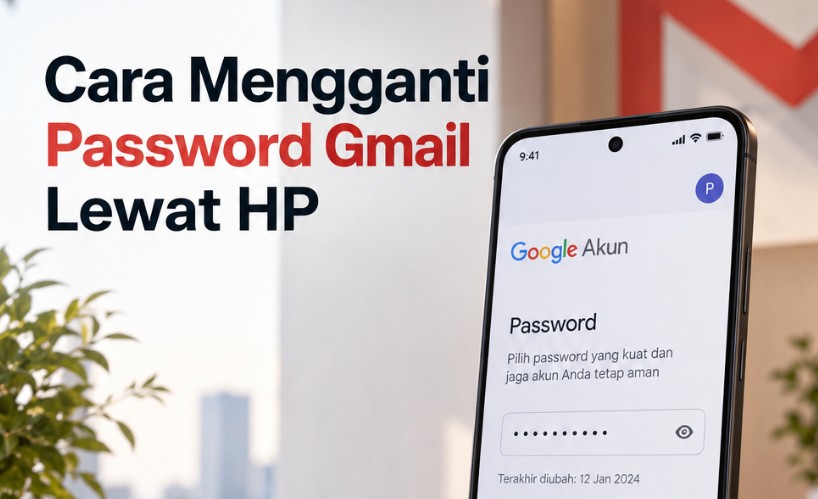
Gmail merupakan salah satu layanan email yang banyak digunakan untuk berbagai kebutuhan, mulai dari komunikasi hingga mengakses layanan Google lainnya. Karena akun Gmail terhubung dengan Akun Google, password yang digunakan juga berkaitan dengan keamanan berbagai layanan seperti Google Drive, Google Photos, YouTube, dan layanan Google lainnya.
Mengganti password Gmail secara berkala dapat menjadi salah satu langkah untuk menjaga keamanan akun, terutama jika password pernah diketahui orang lain, digunakan pada situs lain, atau terdapat aktivitas login yang tidak dikenali.
Proses mengganti password dapat dilakukan langsung melalui HP, baik Android maupun iPhone. Pengguna juga dapat mengakses pengaturan Akun Google melalui aplikasi Gmail atau browser apabila diperlukan.
Apa Saja yang Perlu Disiapkan Sebelum Mengganti Password Gmail?
Sebelum mengganti password Gmail, ada beberapa hal yang sebaiknya dipastikan terlebih dahulu. Persiapan ini penting agar proses perubahan password berjalan lancar dan pengguna tidak kehilangan akses ke akun.
Pastikan Masih Bisa Login ke Akun Google
Hal pertama yang perlu dipastikan adalah akun Gmail masih dapat diakses.
Jika Gmail masih terbuka di HP, proses penggantian password biasanya lebih mudah karena pengguna dapat masuk ke pengaturan Akun Google dari perangkat tersebut.
Jika sudah tidak dapat login, prosesnya bukan lagi sekadar mengganti password. Pengguna mungkin perlu menggunakan fitur pemulihan akun Google untuk mendapatkan kembali akses.
Siapkan Password Baru
Sebelum memulai, pikirkan password baru yang akan digunakan.
Password sebaiknya tidak menggunakan informasi yang mudah ditebak seperti:
- Nama lengkap.
- Tanggal lahir.
- Nomor HP.
- Nama pasangan.
- Nama anggota keluarga.
- Alamat rumah.
- Password yang pernah digunakan pada akun lain.
Gunakan kombinasi karakter yang sulit ditebak tetapi tetap dapat dikelola dengan aman.
Pastikan Nomor HP atau Email Pemulihan Bisa Diakses
Google dapat menggunakan informasi pemulihan untuk membantu memastikan bahwa orang yang mencoba mengubah informasi keamanan memang pemilik akun.
Karena itu, pastikan nomor HP pemulihan atau email pemulihan yang terhubung dengan akun masih dapat digunakan apabila Google memintanya untuk melakukan verifikasi.
Pastikan Koneksi Internet Stabil
Perubahan password membutuhkan koneksi internet karena proses dilakukan melalui sistem Akun Google.
Gunakan jaringan yang stabil dan hindari melakukan perubahan ketika koneksi sering terputus.
Siapkan Verifikasi Tambahan
Pada kondisi tertentu, Google dapat meminta verifikasi tambahan sebelum perubahan password dilakukan.
Bentuk verifikasi dapat berbeda tergantung kondisi akun dan perangkat yang digunakan. Misalnya, Google dapat meminta pengguna melakukan konfirmasi melalui perangkat yang sudah dipercaya atau metode pemulihan yang tersedia.
Jangan memberikan kode verifikasi kepada orang lain meskipun orang tersebut mengaku sebagai petugas Google.
Periksa Perangkat yang Masih Login
Jika password akan diganti karena ada dugaan akun diketahui orang lain, pengguna juga sebaiknya memeriksa perangkat yang terhubung dengan Akun Google.
Setelah password diganti, periksa kembali aktivitas keamanan akun dan perangkat yang tidak dikenali.
Cara Mengganti Password Gmail lewat HP Android
Pengguna Android dapat mengganti password Gmail melalui pengaturan Akun Google yang terhubung dengan perangkat. Nama menu dapat sedikit berbeda tergantung merek HP dan versi Android.
Salah satu cara yang dapat digunakan adalah melalui pengaturan perangkat.
Mengganti Password Gmail melalui Pengaturan Android
Ikuti langkah berikut:
- Buka Pengaturan di HP Android.
- Cari menu Google.
- Pilih akun Google yang ingin diubah apabila terdapat beberapa akun.
- Pilih Kelola Akun Google Anda.
- Buka bagian Keamanan.
- Cari bagian yang berkaitan dengan Cara Anda login ke Google.
- Pilih Sandi atau Password.
- Masukkan password lama apabila diminta.
- Masukkan password baru.
- Masukkan kembali password baru untuk memastikan tidak ada kesalahan.
- Ikuti proses verifikasi jika Google memintanya.
- Konfirmasi perubahan password.
Setelah berhasil, password baru akan menjadi password yang digunakan untuk masuk ke akun Google tersebut.
Jika Menu Google Tidak Ditemukan
Pada beberapa HP Android, lokasi pengaturan Google dapat berbeda. Jika menu Google tidak terlihat di halaman utama Pengaturan, gunakan fitur pencarian di dalam Pengaturan dan cari kata “Google” atau “Akun Google”.
Cara lain adalah membuka aplikasi Gmail kemudian masuk ke pengaturan Akun Google. Jalur tersebut akan dibahas pada bagian berikutnya.
Setelah Password Berhasil Diganti
Jangan langsung menganggap proses selesai hanya karena muncul pemberitahuan perubahan password.
Coba buka Gmail dan pastikan akun masih dapat digunakan. Jika terdapat perangkat lain yang meminta login kembali, masukkan password baru.
Jika password diganti karena alasan keamanan, periksa juga aktivitas terbaru dan perangkat yang terhubung dengan akun.
Cara Mengganti Password Gmail lewat iPhone
Pengguna iPhone juga dapat mengganti password Gmail melalui pengaturan Akun Google. Prosesnya tidak bergantung pada sistem password iPhone karena yang diubah adalah password Akun Google.
Jika aplikasi Gmail sudah terpasang, cara paling praktis biasanya adalah membuka pengaturan Akun Google dari aplikasi tersebut.
Mengganti Password Gmail di iPhone
Langkah umum yang dapat dilakukan:
- Buka aplikasi Gmail di iPhone.
- Pastikan sudah login ke akun Gmail yang ingin diubah.
- Ketuk foto profil akun.
- Pilih opsi untuk mengelola Akun Google.
- Buka bagian Keamanan.
- Cari bagian Sandi atau Password.
- Masukkan password saat ini jika diminta.
- Masukkan password baru.
- Ketik ulang password baru.
- Selesaikan verifikasi keamanan jika diminta.
- Konfirmasi perubahan password.
Tampilan aplikasi Gmail dapat berubah mengikuti pembaruan. Jika pilihan pengaturan tidak berada di lokasi yang sama, gunakan menu pengelolaan Akun Google dan cari bagian Keamanan.
Bagaimana Jika Lupa Password Gmail di iPhone?
Jika password lama sudah lupa, jangan menggunakan prosedur penggantian password biasa dengan memasukkan password lama.
Gunakan opsi pemulihan akun Google dan ikuti proses verifikasi yang diberikan. Google akan menentukan metode verifikasi yang dapat digunakan berdasarkan informasi pemulihan dan kondisi akun.
Hindari menggunakan layanan pihak ketiga yang mengaku dapat membuka atau mengganti password Gmail dengan meminta kode verifikasi.
Periksa Akun Gmail setelah Password Diganti
Setelah perubahan berhasil, buka kembali Gmail dan pastikan email masih dapat diakses.
Jika Gmail meminta login ulang pada perangkat tertentu, gunakan password baru. Periksa juga apakah ada aktivitas akun yang tidak dikenal.
Jika alasan mengganti password adalah dugaan akun diretas, jangan berhenti pada perubahan password saja. Periksa perangkat yang login, informasi pemulihan, serta aktivitas keamanan akun.
Pada bagian berikutnya, pembahasan akan dilanjutkan dengan cara mengganti password Gmail langsung melalui aplikasi Gmail dan melalui pengaturan Akun Google, kemudian dilengkapi tips membuat password yang kuat tetapi tetap mudah dikelola.
Cara Mengganti Password Gmail melalui Aplikasi Gmail
Mengganti password Gmail dapat dilakukan langsung dari aplikasi Gmail di HP. Metode ini dapat digunakan baik pada Android maupun iPhone selama aplikasi Gmail sudah terpasang dan akun yang ingin diubah masih dapat diakses.
Pada dasarnya, aplikasi Gmail akan mengarahkan pengguna ke pengaturan Akun Google. Password Gmail merupakan password Akun Google, sehingga perubahan tersebut juga berlaku untuk layanan Google lain yang menggunakan akun yang sama.
Langkah Mengganti Password melalui Gmail
Berikut langkah yang dapat dilakukan:
- Buka aplikasi Gmail di HP.
- Ketuk foto profil akun di bagian atas.
- Pilih Kelola Akun Google Anda.
- Masuk ke tab Keamanan.
- Cari bagian Cara Anda login ke Google.
- Pilih Sandi.
- Masukkan password saat ini jika diminta.
- Masukkan password baru yang ingin digunakan.
- Ketik kembali password baru untuk memastikan penulisannya benar.
- Ikuti proses verifikasi keamanan apabila diminta.
- Konfirmasi perubahan password.
Setelah perubahan berhasil, password baru tersebut digunakan untuk login ke Akun Google, termasuk Gmail.
Jika Memiliki Beberapa Akun Gmail
Pengguna yang memasukkan beberapa akun Google ke dalam aplikasi Gmail perlu memastikan akun yang dipilih benar.
Ketuk foto profil, kemudian periksa alamat Gmail yang sedang aktif sebelum membuka pengaturan Akun Google.
Kesalahan memilih akun dapat membuat pengguna masuk ke halaman pengaturan akun yang berbeda dari akun yang ingin diubah.
Jika Aplikasi Gmail Meminta Verifikasi
Google dapat meminta verifikasi tambahan ketika pengguna mengubah password. Hal ini merupakan bagian dari sistem keamanan akun.
Ikuti petunjuk yang muncul pada layar. Metode verifikasi yang tersedia dapat berbeda antara satu akun dengan akun lainnya.
Jangan meneruskan kode verifikasi kepada orang lain. Kode tersebut sebaiknya hanya digunakan pada halaman atau aplikasi Google yang sedang digunakan untuk proses keamanan akun.
Jika Tidak Menemukan Menu Sandi
Google dapat mengubah susunan menu pada aplikasi dan halaman Akun Google. Jika pilihan Sandi tidak langsung terlihat, buka bagian Keamanan dan cari pengaturan yang berkaitan dengan login ke Google.
Pengguna juga dapat membuka pengaturan Akun Google melalui browser resmi jika menu pada aplikasi tidak sesuai dengan tutorial yang digunakan.
Apa yang Terjadi setelah Password Gmail Diganti?
Setelah password berhasil diubah, beberapa perangkat atau aplikasi yang sebelumnya login dapat meminta pengguna melakukan login kembali.
Hal tersebut tidak selalu berarti akun mengalami masalah. Perangkat yang membutuhkan autentikasi ulang cukup masuk menggunakan password baru sesuai petunjuk.
Jika ada perangkat yang tidak dikenal, jangan langsung melakukan login. Periksa terlebih dahulu aktivitas keamanan akun untuk memastikan perangkat tersebut memang milik pengguna.
Cara Mengganti Password Gmail melalui Pengaturan Akun Google
Selain melalui aplikasi Gmail, password juga dapat diubah langsung dari pengaturan Akun Google. Metode ini berguna apabila pengguna ingin mengelola keamanan akun secara lebih lengkap.
Pengguna dapat mengakses Akun Google melalui aplikasi, browser HP, maupun pengaturan perangkat tertentu.
Langkah Mengubah Password dari Akun Google
Ikuti langkah berikut:
- Buka halaman Akun Google atau pengaturan akun melalui aplikasi Google yang digunakan.
- Pastikan akun Google yang dipilih merupakan akun Gmail yang ingin diubah.
- Masuk ke bagian Keamanan.
- Cari bagian Cara Anda login ke Google.
- Pilih Sandi.
- Masukkan password saat ini jika diminta.
- Masukkan password baru.
- Masukkan kembali password baru.
- Lakukan verifikasi tambahan apabila Google memintanya.
- Konfirmasi perubahan password.
Setelah berhasil, password baru akan berlaku untuk seluruh layanan Google yang menggunakan akun tersebut.
Mengapa Password Gmail dan Akun Google Sama?
Gmail merupakan salah satu layanan yang menggunakan Akun Google. Karena itu, pengguna tidak memiliki password Gmail yang benar-benar terpisah dari password Akun Google.
Ketika password Akun Google diganti, password yang digunakan untuk masuk ke Gmail juga berubah.
Hal yang sama berlaku ketika menggunakan akun tersebut pada layanan Google lain yang memerlukan autentikasi.
Gunakan Perangkat yang Dipercaya
Jika memungkinkan, lakukan perubahan password dari perangkat yang biasa digunakan untuk mengakses akun.
Google dapat menggunakan informasi mengenai perangkat dan aktivitas login untuk membantu proses keamanan. Jika perubahan dilakukan dari perangkat atau lokasi yang tidak biasa, sistem dapat meminta verifikasi tambahan.
Hal ini merupakan salah satu alasan mengapa pengguna sebaiknya tidak melakukan perubahan keamanan melalui perangkat publik atau HP milik orang lain.
Periksa Aktivitas Keamanan setelah Mengganti Password
Mengganti password merupakan langkah penting, tetapi pengguna juga dapat memeriksa aktivitas keamanan setelah perubahan selesai.
Perhatikan apakah terdapat:
- Login dari perangkat yang tidak dikenal.
- Lokasi login yang mencurigakan.
- Perubahan informasi pemulihan.
- Aplikasi atau layanan yang memiliki akses tidak dikenal.
- Aktivitas akun yang tidak dilakukan sendiri.
Jika menemukan aktivitas mencurigakan, lakukan langkah pengamanan tambahan melalui pengaturan Akun Google.
Periksa Nomor HP dan Email Pemulihan
Nomor HP dan email pemulihan dapat membantu ketika pengguna kehilangan akses ke akun.
Setelah mengganti password, periksa apakah informasi pemulihan masih benar dan dapat diakses.
Jika terdapat nomor atau email yang tidak dikenal, jangan abaikan. Segera periksa pengaturan keamanan akun dan lakukan tindakan yang sesuai.
Aktifkan Verifikasi 2 Langkah
Selain menggunakan password yang kuat, pengguna dapat meningkatkan keamanan akun dengan mengaktifkan verifikasi 2 langkah.
Dengan fitur tersebut, login tidak hanya bergantung pada password. Google dapat meminta metode verifikasi tambahan sesuai konfigurasi keamanan akun.
Verifikasi 2 langkah sangat berguna apabila password diketahui orang lain karena password saja tidak selalu cukup untuk mengakses akun.
Jangan Gunakan Password yang Sama di Banyak Akun
Salah satu kebiasaan yang perlu dihindari adalah menggunakan password Gmail yang sama dengan akun media sosial, marketplace, website, atau layanan lainnya.
Jika salah satu layanan mengalami kebocoran data, password yang sama berpotensi dicoba pada layanan lain.
Sebaiknya setiap akun penting menggunakan password yang berbeda.
Apa yang Harus Dilakukan Jika Lupa Password Gmail?
Mengganti password dan memulihkan password merupakan dua proses yang berbeda.
Jika pengguna masih mengetahui password lama dan dapat masuk ke akun, gunakan pengaturan Akun Google untuk menggantinya.
Namun, jika password lama sudah lupa dan pengguna tidak dapat login, gunakan proses pemulihan akun Google.
Gunakan Pemulihan Akun Google
Pada halaman login Google, pilih opsi seperti Lupa sandi? kemudian ikuti petunjuk yang diberikan.
Google dapat meminta beberapa informasi atau metode verifikasi untuk memastikan bahwa akun tersebut memang milik pengguna.
Tidak semua metode pemulihan tersedia untuk setiap akun. Ikuti pilihan yang diberikan pada layar.
Jangan Percaya Jasa Buka Gmail
Hindari orang yang menawarkan jasa membuka akun Gmail dengan meminta password, OTP, kode pemulihan, atau akses penuh ke akun.
Google tidak membutuhkan pengguna untuk memberikan password kepada pihak lain agar akun dapat dipulihkan.
Jika proses pemulihan tidak berhasil, gunakan prosedur pemulihan akun resmi dan ikuti informasi yang diberikan Google.
Bagaimana Jika Password Baru Ditolak?
Jika password baru tidak dapat digunakan, periksa kembali persyaratan yang ditampilkan Google.
Pastikan password tidak menggunakan kombinasi yang terlalu mudah ditebak dan tidak sama dengan password yang baru saja digunakan jika sistem menolaknya.
Masukkan password baru secara manual dengan hati-hati dan pastikan tidak ada spasi yang tidak sengaja ikut tertulis.
Jika menggunakan password manager, pastikan data yang tersimpan sudah diperbarui setelah password berhasil diganti.
Pada bagian berikutnya, artikel akan membahas cara membuat password Gmail yang kuat tetapi tetap mudah diingat, kesalahan yang perlu dihindari, langkah keamanan setelah mengganti password, pertanyaan yang sering ditanyakan, dan kesimpulan.
Cara Membuat Password Gmail yang Kuat dan Mudah Diingat
Password merupakan lapisan keamanan utama pada Akun Google. Password yang terlalu sederhana, mudah ditebak, atau digunakan pada banyak layanan sekaligus dapat meningkatkan risiko akun disalahgunakan.
Password yang baik tidak harus berupa kombinasi karakter yang mustahil diingat. Yang lebih penting adalah password cukup panjang, sulit ditebak oleh orang lain, tidak menggunakan informasi pribadi yang mudah ditemukan, dan tidak digunakan pada akun lain.
Gunakan Password yang Panjang
Panjang password merupakan salah satu faktor penting dalam keamanan akun.
Daripada menggunakan kombinasi pendek seperti nama dan angka, buat password dengan rangkaian kata yang lebih panjang dan unik.
Contohnya, gunakan beberapa kata yang tidak memiliki hubungan langsung satu sama lain kemudian kombinasikan dengan karakter tambahan.
Hindari menggunakan contoh password yang ditulis di artikel ini sebagai password akun sebenarnya.
Jangan Menggunakan Informasi Pribadi
Jangan membuat password berdasarkan informasi yang mudah diketahui orang lain.
Beberapa informasi yang sebaiknya dihindari antara lain:
- Nama lengkap.
- Tanggal lahir.
- Nama anak.
- Nama pasangan.
- Nomor HP.
- Nama sekolah.
- Nama perusahaan.
- Alamat rumah.
- Nomor kendaraan.
Informasi seperti itu terkadang dapat ditemukan melalui media sosial atau sumber lain sehingga lebih mudah ditebak.
Gunakan Password Berbeda untuk Setiap Akun
Jangan menggunakan password Gmail yang sama dengan akun media sosial, marketplace, rekening digital, atau layanan lainnya.
Jika satu layanan mengalami kebocoran password, akun lain yang menggunakan password identik juga dapat ikut berisiko.
Untuk akun penting, gunakan password unik yang tidak pernah digunakan pada layanan lain.
Gunakan Password Manager
Jika memiliki banyak akun dengan password yang berbeda, mengingat semuanya dapat menjadi sulit.
Password manager dapat digunakan untuk menyimpan password secara lebih teratur sehingga pengguna tidak perlu menggunakan password yang sama pada berbagai layanan hanya karena takut lupa.
Pastikan password utama untuk password manager juga sangat kuat dan jangan diberikan kepada orang lain.
Hindari Menyimpan Password di Tempat yang Mudah Dilihat
Jangan menulis password pada catatan yang ditempel di meja, casing HP, atau tempat lain yang mudah diakses orang.
Jika perlu mencatat informasi login, gunakan metode penyimpanan yang memiliki perlindungan keamanan memadai.
Jangan Membagikan Password kepada Orang Lain
Password sebaiknya hanya diketahui oleh pemilik akun.
Bahkan jika seseorang mengaku sebagai customer service dan meminta password, jangan memberikannya.
Google tidak membutuhkan pengguna untuk menyerahkan password kepada pihak lain agar akun dapat digunakan.
Langkah Keamanan setelah Mengganti Password Gmail
Mengganti password dapat menjadi kesempatan untuk memeriksa keamanan akun secara keseluruhan.
Jika password diganti karena ada dugaan seseorang mengetahui password lama, lakukan pemeriksaan tambahan.
Periksa Perangkat yang Login
Buka pengaturan keamanan Akun Google dan periksa perangkat yang masih memiliki akses ke akun.
Jika menemukan perangkat yang tidak dikenali, periksa informasi perangkat tersebut dan lakukan tindakan pengamanan yang tersedia.
Jangan mengabaikan perangkat asing hanya karena password sudah diganti.
Periksa Aktivitas Login
Periksa aktivitas keamanan untuk mengetahui apakah ada login atau aktivitas yang tidak dilakukan sendiri.
Jika menemukan aktivitas mencurigakan, lakukan langkah pengamanan tambahan dan pastikan informasi pemulihan akun masih benar.
Periksa Aplikasi Pihak Ketiga
Beberapa aplikasi atau situs dapat memiliki akses tertentu ke Akun Google.
Periksa daftar aplikasi atau layanan pihak ketiga yang terhubung. Jika menemukan layanan yang tidak lagi digunakan atau tidak dikenal, pertimbangkan untuk mencabut aksesnya melalui pengaturan akun.
Aktifkan Verifikasi 2 Langkah
Verifikasi 2 langkah dapat memberikan lapisan keamanan tambahan. Dengan fitur ini, seseorang yang mengetahui password belum tentu dapat langsung masuk karena masih diperlukan metode verifikasi tambahan yang telah dikonfigurasi.
Gunakan metode verifikasi yang dapat diakses dan pastikan informasi pemulihannya tetap diperbarui.
Kapan Sebaiknya Mengganti Password Gmail?
Tidak ada kebutuhan untuk mengganti password secara sembarangan setiap beberapa hari. Yang lebih penting adalah menggunakan password yang kuat dan segera menggantinya ketika terdapat alasan keamanan.
Password sebaiknya segera diganti jika:
- Password diketahui orang lain.
- Password pernah diberikan kepada seseorang.
- Password digunakan pada situs lain dan terdapat indikasi kebocoran.
- Ada aktivitas login yang tidak dikenal.
- HP atau komputer yang digunakan untuk login hilang.
- Terdapat indikasi akun sedang diakses orang lain.
- Pengguna menggunakan password yang terlalu sederhana.
Jika tidak ada masalah keamanan, fokus utama sebaiknya menjaga password tetap unik dan mengaktifkan perlindungan tambahan seperti verifikasi 2 langkah.
Pertanyaan yang Sering Diajukan
Apakah password Gmail sama dengan password Akun Google?
Ya. Gmail menggunakan Akun Google, sehingga password yang digunakan untuk Gmail merupakan password Akun Google.
Ketika password Akun Google diubah, password untuk masuk ke Gmail juga berubah.
Apakah bisa mengganti password Gmail hanya lewat HP?
Bisa. Pengguna dapat mengganti password melalui aplikasi Gmail atau pengaturan Akun Google pada HP, baik Android maupun iPhone.
Apakah mengganti password Gmail akan menghapus email?
Tidak. Mengganti password tidak menghapus email yang tersimpan di akun.
Email, kontak, dan data layanan Google lainnya tetap berada pada akun selama tidak dihapus secara terpisah.
Apakah mengganti password akan membuat semua perangkat keluar?
Perubahan password dapat menyebabkan beberapa perangkat atau layanan meminta login kembali, tetapi pengguna sebaiknya tetap memeriksa perangkat yang memiliki akses melalui pengaturan keamanan Akun Google.
Jika password diganti karena alasan keamanan, jangan hanya mengandalkan perubahan password. Periksa juga perangkat dan aktivitas akun.
Bagaimana jika lupa password Gmail?
Jika masih login di perangkat tertentu, pengguna dapat mencoba mengelola password melalui pengaturan Akun Google. Jika tidak dapat masuk dan lupa password lama, gunakan proses pemulihan akun Google.
Ikuti metode verifikasi yang diberikan Google dan jangan memberikan kode pemulihan kepada orang lain.
Apakah password Gmail boleh sama dengan password Instagram?
Sebaiknya tidak. Setiap akun penting sebaiknya memiliki password yang berbeda.
Menggunakan password yang sama pada banyak layanan meningkatkan dampak apabila password tersebut diketahui atau bocor.
Bagaimana cara membuat password yang mudah diingat?
Gunakan kombinasi kata yang panjang tetapi tidak berkaitan langsung dengan informasi pribadi. Pengguna juga dapat memanfaatkan password manager sehingga tidak perlu menghafal seluruh password secara manual.
Apakah harus sering mengganti password Gmail?
Yang lebih penting daripada mengganti password secara rutin tanpa alasan adalah menggunakan password yang kuat dan unik. Jika password diketahui orang lain, digunakan kembali di banyak situs, atau terdapat aktivitas mencurigakan, segera lakukan perubahan.
Tips Singkat agar Akun Gmail Tetap Aman
Setelah mengetahui cara mengganti password Gmail lewat HP, terapkan beberapa kebiasaan keamanan berikut:
- Gunakan password yang unik dan sulit ditebak.
- Jangan menggunakan password Gmail pada layanan lain.
- Aktifkan verifikasi 2 langkah.
- Perbarui nomor HP dan email pemulihan.
- Periksa perangkat yang login secara berkala.
- Jangan memberikan OTP atau kode verifikasi kepada orang lain.
- Hindari login melalui perangkat yang tidak terpercaya.
- Jangan memasukkan password pada halaman login yang mencurigakan.
- Periksa aktivitas keamanan apabila menerima pemberitahuan yang tidak dikenal.
- Gunakan aplikasi dan layanan Google resmi.
Kesimpulan
Cara mengganti password Gmail lewat HP dapat dilakukan dengan mudah melalui aplikasi Gmail maupun pengaturan Akun Google. Pengguna Android dapat mengakses pengaturan Google dari perangkat, sedangkan pengguna iPhone dapat menggunakan aplikasi Gmail untuk membuka pengaturan Akun Google.
Pada dasarnya, password Gmail merupakan password Akun Google. Karena itu, ketika password diubah, perubahan tersebut juga berlaku ketika pengguna mengakses layanan Google lainnya dengan akun yang sama.
Sebelum mengganti password, pastikan masih dapat mengakses akun dan siapkan password baru yang kuat. Hindari penggunaan nama, tanggal lahir, nomor HP, atau informasi pribadi lainnya sebagai password.
Setelah password berhasil diganti, periksa perangkat yang login, aktivitas keamanan, informasi pemulihan, serta aplikasi pihak ketiga yang memiliki akses. Untuk perlindungan tambahan, aktifkan verifikasi 2 langkah dan gunakan password berbeda untuk setiap akun penting.
Jika password Gmail sudah lupa dan tidak dapat masuk ke akun, gunakan proses pemulihan akun Google, bukan jasa pihak ketiga yang meminta password atau kode verifikasi. Dengan menjaga password dan informasi keamanan dengan baik, risiko akses tidak sah terhadap akun Gmail dapat dikurangi.





