
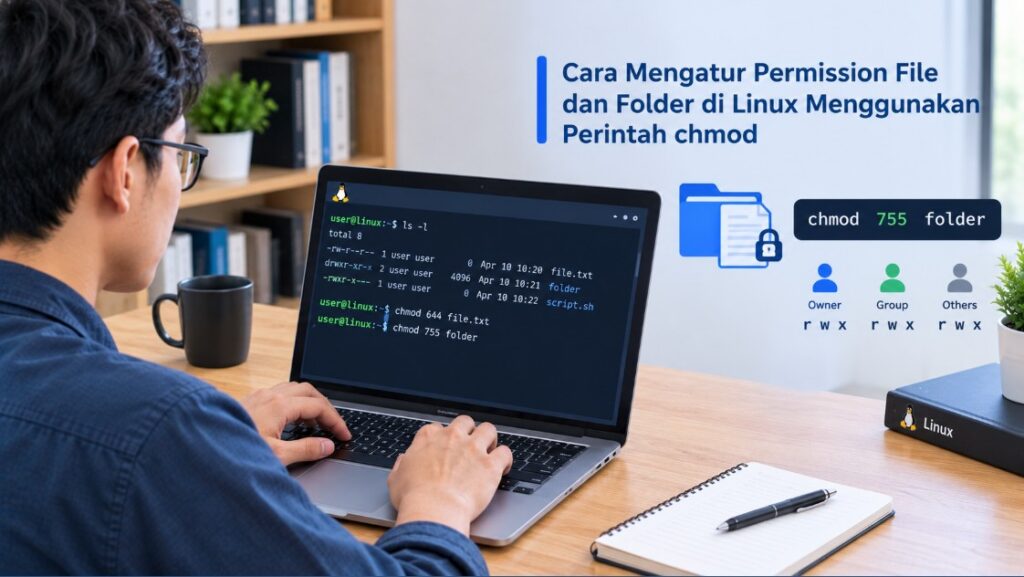
Permission merupakan salah satu mekanisme keamanan penting dalam sistem operasi Linux. Pengaturan ini menentukan siapa yang boleh membaca, mengubah, atau menjalankan sebuah file maupun mengakses isi direktori.
Cara mengatur permission file dan folder di Linux menggunakan perintah chmod perlu dipahami, terutama jika Anda sering mengelola server, menjalankan aplikasi, atau bekerja melalui terminal. Kesalahan memberikan hak akses dapat membuat aplikasi gagal berjalan, file tidak bisa dibuka, bahkan membuka peluang akses oleh pengguna yang tidak berwenang.
Perintah chmod menyediakan dua metode utama, yaitu mode numerik dan mode simbolik. Keduanya dapat digunakan untuk mengatur hak akses secara spesifik, baik pada satu file maupun banyak file sekaligus.
Agar tidak salah menerapkan izin, Anda perlu mengenali arti setiap jenis permission, memahami cara memeriksa hak akses, serta mengetahui dampak penggunaan opsi rekursif. Berikut panduan lengkap yang dapat diterapkan pada berbagai distribusi Linux seperti Ubuntu, Debian, Linux Mint, Fedora, dan distro lainnya.
Pengertian Permission File dan Folder di Linux serta Fungsinya
Permission adalah sistem pengaturan hak akses yang digunakan Linux untuk mengontrol tindakan pengguna terhadap file dan direktori. Setiap objek memiliki aturan yang menentukan apakah pengguna tertentu boleh membaca, mengubah, atau menjalankannya.
Sistem ini membantu Linux membatasi akses berdasarkan kepemilikan file. Dengan begitu, pengguna biasa tidak otomatis mendapatkan izin untuk mengubah file milik administrator atau pengguna lain.
Pengaturan permission sangat penting pada komputer yang digunakan bersama maupun server dengan banyak akun pengguna. Tanpa pembatasan yang tepat, file konfigurasi, data aplikasi, dan dokumen pribadi dapat diakses oleh pihak yang tidak seharusnya.
Tiga kelompok pengguna dalam permission Linux
Linux membagi hak akses menjadi tiga kelompok utama. Setiap kelompok memiliki aturan permission sendiri sehingga pemilik file dapat mengatur akses secara lebih terarah.
| Kelompok | Simbol | Keterangan |
|---|---|---|
| Owner | u | Pengguna yang memiliki file atau direktori |
| Group | g | Pengguna yang termasuk dalam grup pemilik file |
| Others | o | Pengguna lain di luar owner dan group |
| All | a | Mencakup owner, group, dan others |
Sebagai contoh, sebuah file konfigurasi dimiliki oleh pengguna andi dan grup developer. Pemilik dapat diberikan izin membaca serta mengubah file, sedangkan anggota grup hanya diperbolehkan membacanya.
Pengguna lain yang tidak termasuk dalam kedua kelompok tersebut dapat dibatasi sepenuhnya. Pengaturan seperti ini membantu menjaga file proyek agar tidak mudah diubah oleh akun yang tidak berkepentingan.
Fungsi permission pada file dan direktori
Permission tidak hanya digunakan untuk melindungi dokumen. Pengaturan ini juga berpengaruh terhadap cara program dijalankan dan bagaimana pengguna menjelajahi struktur direktori.
Beberapa fungsi utamanya meliputi:
- Melindungi file pribadi: membatasi pengguna lain agar tidak dapat membaca dokumen tertentu.
- Mengontrol perubahan data: menentukan siapa yang boleh mengedit atau menghapus isi file.
- Mengatur eksekusi program: memberikan izin kepada pengguna untuk menjalankan script atau aplikasi.
- Membatasi akses direktori: mengontrol siapa yang boleh melihat dan memasuki suatu folder.
- Menjaga keamanan server: mencegah perubahan tidak sah pada file konfigurasi dan data aplikasi.
Contohnya, administrator server dapat membatasi file konfigurasi agar hanya pemilik dan grup tertentu yang dapat membacanya. Pengguna lain tidak perlu mendapatkan akses apabila tidak memiliki kepentingan.
Perbedaan permission file dan folder
Meskipun menggunakan simbol r, w, dan x yang sama, arti permission pada file dan direktori memiliki perbedaan. Hal ini penting karena memberikan izin yang salah pada folder dapat menyebabkan pengguna kehilangan akses ke seluruh isi direktori.
| Permission | Pada file | Pada direktori |
|---|---|---|
Read (r) | Membaca isi file | Melihat daftar nama isi direktori |
Write (w) | Mengubah isi file | Membuat, menghapus, atau mengganti nama entri di dalamnya |
Execute (x) | Menjalankan file jika berupa program atau script yang dapat dieksekusi | Memasuki dan mengakses entri di dalam direktori sesuai izin lainnya |
Sebagai gambaran, pengguna yang memiliki izin membaca direktori belum tentu dapat membuka file di dalamnya. Akses terhadap file tetap bergantung pada permission file tersebut dan izin melewati setiap direktori induknya.
Karena itu, jangan menyamakan pengaturan permission untuk file dan folder. Keduanya perlu disesuaikan dengan fungsi masing-masing agar sistem tetap dapat digunakan tanpa membuka akses berlebihan.
Mengenal Hak Akses Read, Write, dan Execute pada Sistem Linux
Sebelum menjalankan chmod, Anda perlu memahami tiga jenis hak akses utama dalam Linux. Ketiganya menjadi dasar untuk menentukan tindakan yang dapat dilakukan oleh owner, group, dan others.
Setiap permission memiliki simbol dan nilai numerik. Nilai tersebut nantinya digunakan ketika Anda mengatur hak akses menggunakan mode numerik.
1. Read (r) untuk membaca file atau melihat isi direktori
Read merupakan izin untuk membaca isi sebuah file. Jika pengguna memiliki permission ini, ia dapat membuka dan melihat informasi di dalam file selama tidak ada pembatasan lain dari sistem.
Pada direktori, fungsi read sedikit berbeda. Izin tersebut memungkinkan pengguna melihat daftar nama file dan subdirektori yang berada di dalamnya.
Namun, permission read pada direktori tidak otomatis membuat seluruh file di dalamnya bisa dibuka. Pengguna tetap membutuhkan izin execute pada direktori dan read pada file yang ingin diakses.
2. Write (w) untuk mengubah atau menghapus data
Write memberikan izin untuk mengubah isi file. Pengguna yang memiliki hak ini dapat menambahkan, menghapus, atau mengganti informasi di dalam file tersebut.
Pada direktori, write memungkinkan pengguna membuat, menghapus, dan mengganti nama entri di dalamnya. Biasanya, tindakan tersebut juga memerlukan izin execute agar pengguna dapat mengakses direktori.
Hal yang perlu diperhatikan adalah penghapusan file lebih berkaitan dengan permission direktori induknya daripada permission write pada file itu sendiri. Karena itu, file yang tidak dapat ditulis belum tentu aman dari penghapusan jika direktori induknya mengizinkan perubahan.
3. Execute (x) untuk menjalankan program atau mengakses direktori
Execute merupakan izin yang memungkinkan file program atau script dijalankan. Pada script Linux, permission ini biasanya diperlukan agar file dapat dieksekusi secara langsung melalui terminal.
Contohnya, sebuah script bernama backup.sh mungkin tidak bisa dijalankan langsung apabila belum memiliki permission execute. Anda dapat menambahkan izin tersebut menggunakan perintah berikut:
chmod +x backup.shSetelah perintah berhasil, script dapat dijalankan menggunakan:
./backup.shPada direktori, execute berfungsi memberikan izin untuk memasuki atau menelusuri direktori tersebut. Tanpa izin execute, pengguna dapat mengalami kesulitan mengakses file di dalamnya meskipun mengetahui nama file yang dimaksud.
Nilai numerik untuk setiap permission
Dalam mode numerik, Linux menggunakan angka untuk mewakili setiap jenis hak akses. Nilai tersebut dijumlahkan untuk membentuk kombinasi permission yang diinginkan.
| Permission | Simbol | Nilai |
|---|---|---|
| Read | r | 4 |
| Write | w | 2 |
| Execute | x | 1 |
| Tidak ada izin | - | 0 |
Contohnya, kombinasi read dan write menghasilkan angka 6 karena 4 ditambah 2. Sementara itu, kombinasi read dan execute menghasilkan angka 5 karena 4 ditambah 1.
Jika ketiga izin diberikan sekaligus, nilainya menjadi 7. Sebaliknya, angka 0 menunjukkan bahwa kelompok pengguna tersebut tidak mendapatkan izin apa pun.
Pemahaman ini menjadi dasar penggunaan chmod dengan angka seperti 644, 755, atau 700. Setiap digit mewakili permission untuk kelompok pengguna yang berbeda.
Cara Melihat Permission File dan Folder Menggunakan Perintah ls -l
Sebelum mengubah hak akses, sebaiknya periksa permission yang sedang diterapkan. Langkah ini membantu Anda mengetahui kondisi awal file sehingga tidak sembarangan menghapus atau menambahkan izin.
Linux menyediakan perintah ls -l untuk menampilkan daftar file beserta informasi permission, pemilik, grup, ukuran, dan waktu perubahan. Perintah ini dapat dijalankan melalui Terminal.
1. Buka terminal Linux
Pertama, buka aplikasi Terminal pada distribusi Linux yang digunakan. Pada Ubuntu dan beberapa distro desktop lainnya, terminal dapat dibuka melalui menu aplikasi atau kombinasi tombol Ctrl + Alt + T.
Setelah terminal terbuka, arahkan lokasi kerja menuju direktori tempat file berada. Gunakan perintah cd agar pemeriksaan dilakukan pada folder yang tepat.
Contohnya, jika file berada di direktori Documents, jalankan:
cd ~/DocumentsPerintah tersebut membawa terminal ke folder Documents milik pengguna saat ini. Jika nama direktori atau lokasinya berbeda, sesuaikan alamat folder dengan tempat file disimpan.
2. Jalankan perintah ls -l
Setelah berada di direktori yang benar, masukkan perintah berikut:
ls -lTerminal akan menampilkan daftar file dan direktori lengkap dengan informasi permission. Contoh hasilnya dapat terlihat seperti berikut:
-rw-r--r-- 1 andi developer 2048 Nov 11 09:30 laporan.txt
drwxr-xr-x 2 andi developer 4096 Nov 11 09:35 proyek
-rwxr-xr-x 1 andi developer 1024 Nov 11 09:40 backup.sh
Baris pertama menunjukkan file laporan.txt, baris kedua merupakan direktori proyek, sedangkan baris ketiga adalah script backup.sh. Informasi di bagian paling kiri merupakan bagian yang perlu diperhatikan ketika memeriksa permission.
3. Memahami kode permission pada hasil ls -l
Mari perhatikan contoh berikut:
-rw-r--r--Sepuluh karakter di bagian awal menunjukkan jenis objek dan hak aksesnya. Karakter pertama menunjukkan tipe objek, sedangkan sembilan karakter berikutnya dibagi menjadi tiga kelompok permission.
Susunannya adalah:
- rw- r-- r--
  |   |   |
  |   |   └── Others
  |   └────── Group
  └────────── Owner
Pada contoh tersebut, owner memiliki izin read dan write. Group serta others hanya memiliki izin read.
Sementara itu, huruf d pada karakter pertama menunjukkan bahwa objek tersebut merupakan direktori. Contohnya, drwxr-xr-x menunjukkan direktori dengan permission read, write, dan execute untuk owner serta read dan execute untuk group dan others.
4. Melihat permission pada file tertentu
Jika hanya ingin memeriksa satu file, Anda tidak perlu menampilkan seluruh isi direktori. Gunakan nama file secara langsung pada perintah ls -l.
ls -l laporan.txtHasilnya akan menampilkan informasi khusus untuk laporan.txt. Cara ini lebih praktis ketika direktori memiliki banyak file dan Anda hanya ingin memeriksa satu objek.
Untuk memeriksa file yang berada di lokasi berbeda, gunakan alamat lengkapnya. Contohnya:
ls -l /home/andi/Documents/laporan.txtJika ingin mengetahui informasi permission direktori itu sendiri, bukan isi di dalamnya, gunakan opsi -d:
ls -ld /home/andi/DocumentsPerintah ini berguna ketika Anda ingin memastikan hak akses folder sebelum melakukan perubahan menggunakan chmod.
Cara Mengubah Permission File Linux dengan Perintah chmod Mode Numerik
Mode numerik merupakan cara yang umum digunakan untuk mengatur permission di Linux. Metode ini menggunakan tiga angka yang mewakili owner, group, dan others.
Setiap angka dibentuk dari penjumlahan nilai read, write, dan execute. Dengan memahami kombinasi tersebut, Anda dapat mengatur hak akses secara cepat tanpa harus menuliskan simbol satu per satu.
1. Memahami format perintah chmod numerik
Struktur dasar perintahnya adalah:
chmod [angka_permission] nama_fileAngka permission terdiri dari tiga digit. Digit pertama mengatur owner, digit kedua untuk group, sedangkan digit ketiga mengatur others.
Sebagai contoh, perintah berikut memberikan permission 644 pada file:
chmod 644 laporan.txtArtinya, owner dapat membaca dan mengubah file. Sementara itu, group dan others hanya dapat membacanya.
2. Menggunakan permission 644 untuk file biasa
Permission 644 merupakan kombinasi yang sering digunakan untuk file dokumen atau file teks yang perlu dibaca oleh pengguna lain. Pemilik file tetap memiliki izin untuk mengubah isinya.
Rincian permission 644 adalah:
| Kelompok | Angka | Hak akses |
|---|---|---|
| Owner | 6 | Read dan write |
| Group | 4 | Read |
| Others | 4 | Read |
Contoh penerapannya:
chmod 644 catatan.txtSetelah perintah dijalankan, pemilik file dapat membaca dan mengedit catatan.txt. Pengguna lain hanya dapat membaca file tersebut apabila izin akses direktori dan aturan sistem lainnya juga memungkinkan.
3. Menggunakan permission 755 untuk direktori atau script
Permission 755 memberikan hak akses penuh kepada owner, sedangkan group dan others mendapatkan izin read serta execute. Kombinasi ini sering digunakan untuk direktori dan script yang memang perlu diakses atau dijalankan pengguna lain.
Contoh perintahnya:
chmod 755 backup.shHasilnya, owner dapat membaca, mengubah, dan menjalankan script. Group dan others hanya dapat membaca serta menjalankannya tanpa memperoleh izin untuk mengubah isi file.
Untuk direktori, pola permission 755 memungkinkan owner mengelola isi folder. Pengguna lain dapat melihat dan menelusuri direktori sesuai hak akses yang diberikan.
4. Menggunakan permission 700 untuk membatasi akses
Jika sebuah file atau direktori hanya boleh diakses pemiliknya, Anda dapat menggunakan permission 700. Kombinasi ini memberikan seluruh hak akses kepada owner dan menutup akses group serta others.
Contoh penerapannya:
chmod 700 data_pribadiDengan pengaturan tersebut, owner dapat membaca, menulis, dan mengakses direktori data_pribadi. Pengguna lain tidak mendapatkan permission melalui mekanisme dasar tersebut.
Permission ini cocok untuk direktori pribadi yang berisi informasi sensitif. Namun, pastikan aplikasi atau layanan lain tidak membutuhkan akses ke direktori tersebut sebelum menerapkannya.
5. Contoh kombinasi permission yang sering digunakan
Setiap jenis file memiliki kebutuhan akses yang berbeda. Berikut beberapa kombinasi yang dapat dijadikan referensi ketika mengelola file dan direktori Linux.
| Permission | Owner | Group | Others | Penggunaan umum |
|---|---|---|---|---|
600 | Read, write | Tidak ada | Tidak ada | File pribadi |
644 | Read, write | Read | Read | Dokumen dan file konfigurasi yang boleh dibaca |
700 | Read, write, execute | Tidak ada | Tidak ada | Direktori pribadi atau script khusus pemilik |
755 | Read, write, execute | Read, execute | Read, execute | Direktori dan program yang dapat diakses pengguna lain |
750 | Read, write, execute | Read, execute | Tidak ada | Direktori untuk owner dan grup tertentu |
640 | Read, write | Read | Tidak ada | File yang hanya boleh dibaca owner dan group |
Angka tersebut bukan aturan wajib untuk semua kondisi. Pilih permission berdasarkan kebutuhan aplikasi, pemilik file, dan kebijakan keamanan sistem.
6. Memeriksa hasil setelah menjalankan chmod
Setelah mengubah permission, periksa kembali hasilnya menggunakan ls -l. Pemeriksaan ini memastikan angka yang diterapkan sudah menghasilkan hak akses sesuai kebutuhan.
Misalnya, setelah menjalankan:
chmod 640 laporan.txtPeriksa menggunakan:
ls -l laporan.txtHasil yang diharapkan pada bagian permission adalah:
-rw-r-----Jika hasilnya berbeda, pastikan nama file dan lokasi direktori sudah benar. Periksa juga apakah Anda memiliki kewenangan untuk mengubah permission file tersebut.
Mengatur Hak Akses File dan Folder Menggunakan chmod Mode Simbolik
Selain mode numerik, chmod menyediakan mode simbolik yang menggunakan huruf untuk menentukan kelompok pengguna dan jenis permission. Metode ini cocok ketika Anda hanya ingin menambahkan atau menghapus hak akses tertentu tanpa menghitung ulang seluruh angka permission.
Mode simbolik menggunakan operator +, -, dan =. Ketiganya memiliki fungsi berbeda dalam mengubah aturan akses pada file maupun direktori.
Mengenal operator mode simbolik
Sebelum menggunakan perintahnya, pahami fungsi setiap operator berikut:
| Operator | Fungsi | Contoh |
|---|---|---|
+ | Menambahkan permission | chmod u+x file.sh |
- | Menghapus permission | chmod o-w file.txt |
= | Menetapkan permission secara spesifik | chmod u=rw file.txt |
Operator tambah dan kurang hanya mengubah izin yang disebutkan. Sementara itu, operator sama dengan menetapkan hak akses kelompok yang dituju sesuai simbol yang ditulis.
1. Menambahkan izin execute pada file
Misalnya, Anda memiliki script install.sh yang belum dapat dijalankan secara langsung. Anda dapat menambahkan izin execute kepada pemilik file menggunakan perintah:
chmod u+x install.shHuruf u menunjukkan owner, sedangkan +x berarti menambahkan permission execute. Perintah ini tidak menghapus hak akses read atau write yang sudah ada.
Jika ingin memberikan izin execute kepada semua kelompok pengguna, gunakan:
chmod a+x install.shNamun, jangan memberikan execute kepada semua pengguna tanpa alasan. Untuk script yang berisi proses administratif atau informasi sensitif, batasi akses sesuai kebutuhan.
2. Menghapus izin write dari group dan others
Jika Anda ingin mencegah group dan others mengubah sebuah file, gunakan operator minus. Contohnya:
chmod go-w konfigurasi.confHuruf g mewakili group, sedangkan o mewakili others. Perintah tersebut menghapus izin write dari kedua kelompok tanpa mengubah permission owner.
Metode ini berguna ketika sebuah file konfigurasi perlu tetap bisa dibaca oleh pengguna tertentu, tetapi tidak boleh diubah sembarangan. Pastikan aplikasi yang menggunakan file tersebut tidak membutuhkan izin tulis dari group atau others.
3. Menetapkan permission menggunakan operator sama dengan
Operator = digunakan ketika Anda ingin menentukan hak akses secara langsung. Contohnya, memberikan izin read dan write kepada owner saja:
chmod u=rw laporan.txtPerintah tersebut menetapkan permission owner menjadi read dan write. Hak akses owner yang tidak disebutkan, seperti execute, akan dihapus.
Anda juga dapat mengatur beberapa kelompok sekaligus:
chmod u=rw,g=r,o= laporan.txtHasilnya, owner memperoleh read dan write, group hanya memperoleh read, sedangkan others tidak memiliki izin. Pola tersebut setara dengan permission numerik 640.
4. Mengatur permission beberapa kelompok sekaligus
Mode simbolik memungkinkan Anda menentukan perubahan untuk beberapa kelompok dalam satu perintah. Cara ini lebih ringkas daripada menjalankan perintah secara terpisah.
Contohnya:
chmod u+x,g+x script.shPerintah tersebut menambahkan izin execute kepada owner dan group. Permission lainnya tetap dipertahankan selama tidak disebutkan dalam perintah.
Jika ingin mengatur semua kelompok agar memiliki read saja, gunakan:
chmod a=r dokumen.txtPerlu diingat bahwa penggunaan = akan mengganti permission kelompok yang dituju, bukan sekadar menambahkan izin. Periksa kembali perintah sebelum menjalankannya pada file penting.
5. Mengatur permission simbolik pada direktori
Mode simbolik juga dapat diterapkan pada direktori. Misalnya, Anda ingin menambahkan izin execute kepada group agar anggota grup dapat memasuki folder proyek.
Gunakan perintah berikut:
chmod g+x proyekIzin execute memungkinkan anggota group menelusuri direktori tersebut, selama tidak ada pembatasan lain pada direktori induk. Jika ingin melihat daftar isi folder, group juga membutuhkan permission read.
Contoh lain, menghapus izin akses untuk others:
chmod o-rwx proyekPerintah tersebut menghapus read, write, dan execute dari kelompok others. Pastikan tidak ada pengguna atau aplikasi lain yang masih membutuhkan akses sebelum menerapkannya.
Cara Menerapkan Permission Secara Rekursif pada Direktori dan Seluruh Isinya
Jika sebuah direktori berisi banyak file dan subdirektori, mengubah permission satu per satu tentu memerlukan waktu. Linux menyediakan opsi -R atau --recursive pada chmod untuk menerapkan perubahan ke direktori beserta seluruh isinya.
Fitur ini sangat membantu ketika mengelola folder proyek, direktori aplikasi, atau kumpulan dokumen. Namun, penggunaannya perlu dilakukan dengan hati-hati karena perubahan dapat memengaruhi banyak objek sekaligus.
1. Memahami fungsi opsi -R pada chmod
Opsi -R membuat chmod bekerja secara rekursif. Artinya, permission diterapkan pada direktori yang ditentukan dan objek di dalamnya, termasuk subdirektori serta file yang berada lebih jauh.
Format dasarnya adalah:
chmod -R [permission] nama_direktoriContohnya:
chmod -R 755 proyekPerintah tersebut menerapkan permission 755 pada direktori proyek beserta seluruh isi di dalamnya. Owner mendapatkan seluruh izin, sedangkan group dan others mendapatkan read serta execute.
Masalahnya, tidak semua objek di dalam direktori membutuhkan permission yang sama. File dokumen biasanya tidak memerlukan execute, sedangkan beberapa script mungkin membutuhkannya.
2. Risiko menggunakan chmod -R secara sembarangan
Kesalahan umum adalah menerapkan permission yang sama pada semua file dan folder. Contohnya, menggunakan chmod -R 777 dapat memberikan izin read, write, dan execute kepada semua kelompok pengguna.
Pengaturan tersebut berisiko karena pengguna lain dapat mengubah atau menghapus file yang seharusnya dilindungi. Pada server, izin terlalu terbuka juga dapat meningkatkan risiko penyalahgunaan apabila ada akun atau proses yang tidak tepercaya.
Sebaliknya, menerapkan permission terlalu ketat dapat membuat aplikasi gagal membaca file atau tidak dapat memasuki direktori yang dibutuhkan. Karena itu, jangan menjalankan perintah rekursif sebelum mengetahui struktur dan fungsi objek di dalam folder.
3. Menerapkan permission berbeda untuk file dan direktori
Jika isi direktori terdiri dari dokumen dan subfolder, Anda dapat menggunakan perintah find agar permission diterapkan berdasarkan jenis objek. Cara ini lebih terkontrol dibandingkan memberikan satu angka kepada seluruh isi direktori.
Contohnya, untuk mengatur direktori menjadi 755 dan file biasa menjadi 644, jalankan:
find proyek -type d -exec chmod 755 {} +
find proyek -type f -exec chmod 644 {} +
Perintah pertama mencari direktori menggunakan -type d, kemudian menerapkan permission 755. Perintah kedua mencari file biasa dengan -type f dan mengubahnya menjadi 644.
Metode tersebut membantu memisahkan kebutuhan akses folder dan file. Namun, jika ada script yang harus dijalankan, Anda perlu memberikan permission execute secara khusus pada script tersebut.
Misalnya:
chmod 755 proyek/scripts/backup.shSesuaikan alamat file dengan lokasi sebenarnya. Jangan menerapkan permission 644 secara membabi buta apabila direktori berisi program atau script yang harus dieksekusi langsung.
4. Memastikan perubahan permission berhasil
Setelah proses selesai, periksa hasilnya menggunakan perintah:
ls -lR proyekOpsi -R pada ls akan menampilkan daftar file dan subdirektori secara rekursif. Dengan begitu, Anda dapat memeriksa apakah perubahan permission sudah diterapkan sesuai rencana.
Jika hanya ingin memeriksa direktori dan file pada lokasi tertentu, gunakan find untuk menampilkan informasi yang diperlukan. Pemeriksaan ini membantu menemukan file yang masih memiliki permission berbeda dari target.
Apabila ada permission yang tidak berubah, periksa kepemilikan file dan kewenangan akun yang digunakan. Beberapa file milik pengguna lain mungkin memerlukan hak administrator untuk diubah.
5. Kapan perlu menggunakan sudo?
Perintah chmod hanya dapat mengubah permission jika pengguna memiliki kewenangan yang sesuai. Jika file dimiliki akun lain dan Anda tidak memiliki hak untuk mengubahnya, terminal dapat menampilkan pesan Operation not permitted.
Pada kondisi tersebut, administrator dapat menggunakan sudo jika memang memiliki kewenangan. Contohnya:
sudo chmod 640 /etc/aplikasi/konfigurasi.confPerintah tersebut menjalankan chmod dengan hak administrator untuk mengubah permission file konfigurasi. Pastikan angka yang digunakan sesuai kebutuhan aplikasi karena perubahan pada file sistem dapat memengaruhi layanan.
Jangan langsung menggunakan sudo chmod -R pada direktori sistem seperti /etc, /usr, atau /var tanpa memahami dampaknya. Kesalahan pengaturan permission pada direktori tersebut dapat membuat layanan gagal berjalan atau mengganggu keamanan sistem.
Tips sebelum mengubah permission secara massal
Sebelum menerapkan perubahan rekursif, lakukan pemeriksaan terlebih dahulu agar tidak merusak konfigurasi yang sudah berjalan. Beberapa langkah berikut dapat membantu mengurangi risiko kesalahan:
- Periksa isi direktori menggunakan
ls -lR. - Pastikan direktori yang akan diubah sudah benar.
- Tentukan permission yang sesuai untuk file dan subdirektori.
- Hindari penggunaan
777jika tidak benar-benar diperlukan. - Simpan salinan konfigurasi penting sebelum mengubah permission sistem.
- Periksa kembali hasil perubahan setelah perintah selesai dijalankan.
Untuk pengelolaan server produksi, sebaiknya uji perubahan pada lingkungan pengembangan terlebih dahulu. Langkah ini membantu memastikan aplikasi tetap dapat membaca, menulis, dan menjalankan file yang dibutuhkan.
FAQ Seputar Cara Mengatur Permission File dan Folder di Linux Menggunakan chmod
1. Apa fungsi perintah chmod di Linux?
chmod merupakan perintah untuk mengubah permission atau hak akses file dan direktori di Linux. Pengguna dapat menentukan siapa yang boleh membaca, mengubah, atau menjalankan suatu objek.
Perintah ini mendukung mode numerik dan simbolik. Keduanya dapat digunakan untuk mengatur akses secara individual maupun dalam jumlah banyak.
2. Apa perbedaan chmod 644 dan chmod 755?
Permission 644 memberikan hak read dan write kepada owner, sedangkan group dan others hanya mendapatkan read. Kombinasi ini sering digunakan untuk dokumen atau file yang tidak perlu dijalankan.
Sementara itu, 755 memberikan read, write, dan execute kepada owner serta read dan execute kepada group dan others. Permission ini umum digunakan untuk direktori dan program yang perlu diakses pengguna lain.
3. Apa arti chmod 777 di Linux?
chmod 777 memberikan hak read, write, dan execute kepada owner, group, serta others. Artinya, semua kelompok pengguna mendapatkan akses penuh melalui permission dasar tersebut.
Pengaturan ini berisiko karena pengguna lain dapat mengubah atau menghapus file. Sebaiknya gunakan permission yang lebih terbatas sesuai kebutuhan agar keamanan sistem tetap terjaga.
4. Bagaimana cara memberikan izin execute pada file Linux?
Gunakan perintah chmod +x nama_file untuk menambahkan izin execute kepada semua kelompok pengguna. Jika hanya owner yang perlu menjalankan file, gunakan chmod u+x nama_file.
Setelah permission berhasil diubah, jalankan script menggunakan ./nama_file jika berada di direktori aktif. Pastikan file tersebut memang merupakan program atau script yang aman untuk dieksekusi.
5. Bagaimana cara menghapus permission write pada file?
Gunakan perintah chmod -w nama_file untuk menghapus izin write dari semua kelompok pengguna. Jika hanya ingin menghapus izin write untuk group dan others, gunakan chmod go-w nama_file.
Perubahan tersebut tidak menghapus permission read atau execute yang sudah ada. Periksa kembali hasilnya menggunakan ls -l untuk memastikan akses sudah sesuai.
6. Apa perbedaan chmod numerik dan simbolik?
Mode numerik menggunakan angka seperti 644, 755, dan 700 untuk menentukan permission owner, group, serta others. Metode ini praktis ketika ingin menetapkan seluruh hak akses sekaligus.
Mode simbolik menggunakan huruf dan operator seperti u+x, go-w, atau a=r. Metode ini lebih fleksibel ketika hanya ingin menambahkan, menghapus, atau mengganti permission tertentu.
7. Apa fungsi chmod -R di Linux?
Opsi -R digunakan untuk menerapkan perubahan permission secara rekursif pada sebuah direktori dan seluruh isinya. Perintah ini dapat mengubah hak akses file maupun subdirektori yang berada di dalamnya.
Contohnya, chmod -R 755 proyek akan menerapkan permission 755 ke seluruh objek di direktori tersebut. Gunakan opsi ini dengan hati-hati karena file yang seharusnya tidak dapat dijalankan juga akan mendapatkan izin execute.
8. Mengapa muncul pesan Permission denied saat menggunakan chmod?
Pesan tersebut biasanya muncul karena pengguna tidak memiliki kewenangan untuk mengubah permission file atau direktori. Kondisi ini sering terjadi ketika objek dimiliki oleh akun lain atau berada di direktori yang dilindungi.
Periksa pemilik file menggunakan ls -l. Jika memang memiliki kewenangan administrator, Anda dapat menggunakan sudo chmod sesuai kebutuhan dan kebijakan sistem.
Kesimpulan
Perintah chmod merupakan alat utama untuk mengatur permission file dan folder di Linux. Dengan memahami hak akses read, write, dan execute, Anda dapat menentukan batasan akses bagi owner, group, maupun others.
Mode numerik seperti 644, 755, dan 700 cocok untuk menetapkan permission secara langsung. Sementara itu, mode simbolik lebih praktis ketika hanya ingin menambahkan atau menghapus hak akses tertentu tanpa mengubah seluruh pengaturan.
Untuk direktori yang memiliki banyak isi, opsi -R dapat mempercepat proses perubahan. Namun, gunakan secara hati-hati dan pertimbangkan pemisahan permission file serta direktori agar aplikasi tetap berjalan normal dan keamanan sistem terjaga.





