
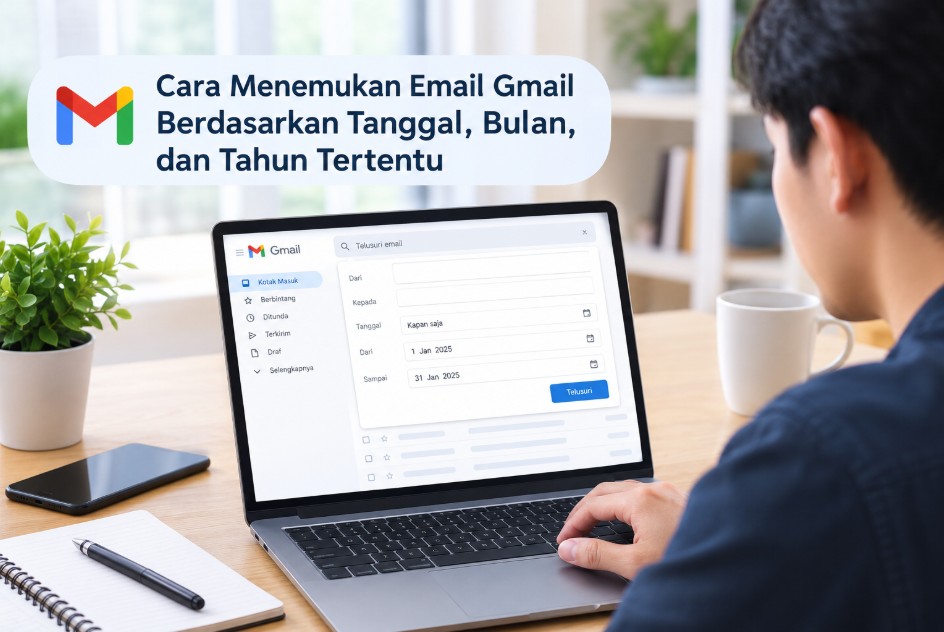
Email penting sering kali sulit ditemukan ketika kotak masuk Gmail sudah dipenuhi ratusan hingga ribuan pesan. Padahal, Anda bisa menggunakan cara menemukan email Gmail berdasarkan tanggal, bulan, dan tahun tertentu tanpa harus memeriksa setiap pesan satu per satu.
Gmail menyediakan fitur pencarian dengan operator khusus untuk menyaring email berdasarkan waktu pengiriman, nama pengirim, subjek, hingga rentang tanggal. Fitur ini dapat digunakan melalui komputer maupun aplikasi Gmail di Android dan iPhone.
Dengan memahami beberapa rumus sederhana, Anda bisa menemukan bukti transaksi, dokumen pekerjaan, kode konfirmasi, percakapan lama, atau pesan penting lainnya dengan lebih cepat. Berikut panduan lengkap beserta contoh pencarian yang bisa langsung dipraktikkan.
Cara Mencari Email Gmail Berdasarkan Tanggal Pengiriman Tertentu
Jika Anda mengingat tanggal email dikirim atau diterima, gunakan operator pencarian Gmail untuk mempersempit hasil berdasarkan hari tertentu. Cara ini cocok ketika Anda membutuhkan satu pesan dari tanggal transaksi, rapat, pendaftaran, atau komunikasi pekerjaan.
Gmail memiliki operator after: dan before: yang dapat digunakan untuk membatasi waktu pencarian. Dengan menggabungkan keduanya, Anda dapat mencari pesan pada satu tanggal tanpa perlu memasukkan kata kunci lain.
1. Buka Gmail dan gunakan kolom pencarian
Langkah pertama adalah membuka akun Gmail yang menyimpan email yang ingin ditemukan. Anda dapat mengakses Gmail melalui browser di komputer atau menggunakan aplikasi Gmail di ponsel.
Ketuk atau klik kolom pencarian yang berada di bagian atas layar, kemudian masukkan rumus pencarian berdasarkan tanggal. Pastikan Anda menggunakan akun Google yang benar agar pencarian dilakukan pada kotak surat yang sesuai.
2. Gunakan rumus pencarian berdasarkan tanggal
Sebagai contoh, Anda ingin menemukan email yang dikirim pada 15 Agustus 2025. Masukkan rumus berikut ke kolom pencarian Gmail.
after:2025/08/14 before:2025/08/16Rumus tersebut membatasi pencarian pada tanggal 15 Agustus 2025. Penggunaan tanggal sehari sebelum dan sehari sesudah membantu mencakup tanggal yang dituju, tetapi hasil tetap dapat dipengaruhi zona waktu dan cara Gmail mengindeks pesan.
Cara ini umumnya praktis untuk mencari email pada satu hari tertentu. Jika hasilnya belum sesuai, gunakan filter tanggal melalui menu pencarian lanjutan atau tambahkan kata kunci yang berkaitan dengan isi pesan.
3. Periksa hasil pencarian
Setelah menekan Enter atau tombol pencarian pada keyboard ponsel, Gmail akan menampilkan pesan yang cocok dengan filter tersebut. Periksa tanggal, nama pengirim, dan cuplikan isi email sebelum membuka pesan yang dicari.
Jika hasil terlalu banyak, tambahkan kata kunci seperti nama perusahaan, nomor pesanan, atau topik percakapan. Sebaliknya, jika tidak ada hasil, periksa kembali format tanggal dan coba rentang tanggal yang sedikit lebih luas.
Tips praktis: Jika Anda hanya mengingat tanggal secara perkiraan, jangan langsung menggunakan rentang satu hari. Mulailah dengan rentang tiga sampai tujuh hari, kemudian persempit setelah menemukan petunjuk yang sesuai.
Langkah Menemukan Email Gmail Berdasarkan Bulan dan Tahun
Mencari email berdasarkan bulan dan tahun berguna ketika Anda tidak ingat tanggal persisnya. Misalnya, Anda ingin menemukan bukti pembayaran pada Oktober 2024 atau email lamaran kerja yang dikirim sekitar Februari 2025.
Gmail tidak mengharuskan Anda mencari pesan satu per satu berdasarkan tanggal kalender. Anda dapat menentukan batas awal dan akhir bulan menggunakan operator pencarian, sehingga hasilnya lebih terarah.
1. Tentukan bulan dan tahun yang ingin dicari
Sebelum menggunakan filter, tentukan periode yang paling mungkin menjadi waktu pengiriman email. Semakin jelas perkiraan waktunya, semakin mudah Anda menyaring hasil pencarian.
Sebagai contoh, jika Anda ingin mencari email selama Januari 2025, gunakan tanggal awal dan tanggal akhir bulan tersebut sebagai batas pencarian.
2. Masukkan rumus pencarian bulanan
Untuk mencari email selama Januari 2025, gunakan rumus berikut.
after:2024/12/31 before:2025/02/01Rumus tersebut mencakup periode Januari 2025 dengan batas tanggal yang dibuat sedikit lebih lebar. Hasil pencarian dapat mencakup pesan yang relevan dengan periode itu, bergantung pada zona waktu dan pencatatan tanggal oleh Gmail.
Untuk bulan lainnya, sesuaikan tanggalnya dengan periode yang dibutuhkan. Contohnya, pencarian email selama September 2024 dapat dilakukan menggunakan rumus berikut.
after:2024/08/31 before:2024/10/01Anda tidak perlu menuliskan nama bulan dalam bahasa Indonesia. Operator pencarian menggunakan tanggal numerik dengan format tahun, bulan, dan hari.
3. Persempit hasil jika email terlalu banyak
Pencarian selama satu bulan bisa menghasilkan banyak pesan, terutama jika Anda menerima newsletter, notifikasi aplikasi, dan promosi secara rutin. Untuk mengurangi hasil, tambahkan kata yang kemungkinan muncul dalam email.
Contohnya, Anda ingin menemukan email transaksi pada September 2024. Gunakan kombinasi berikut.
after:2024/08/31 before:2024/10/01 transaksiGmail akan mencoba menemukan pesan dalam periode tersebut yang juga cocok dengan kata transaksi. Jika istilah itu tidak muncul dalam pesan, coba kata lain seperti pembayaran, invoice, atau nama layanan yang digunakan.
4. Bagaimana jika ingin mencari email dari tahun tertentu?
Anda dapat memperluas rentang pencarian untuk menemukan semua pesan dari satu tahun kalender. Misalnya, untuk mencari email sepanjang 2023, masukkan:
after:2022/12/31 before:2024/01/01Pencarian ini membantu ketika Anda hanya mengingat tahun pengiriman email. Namun, pesan yang sudah dihapus permanen tidak akan muncul hanya karena Anda menggunakan filter tanggal.
Rumus Pencarian Gmail Menggunakan Filter Tanggal sebelum dan sesudah
Operator pencarian Gmail memungkinkan pengguna menyaring email tanpa harus membuka menu filter secara manual. Anda cukup mengetikkan perintah tertentu di kolom pencarian untuk menentukan batas waktu yang diinginkan.
Memahami fungsi setiap operator akan memudahkan pencarian, terutama ketika tanggal email sudah lama atau Anda perlu memeriksa banyak pesan sekaligus.
Operator after:
Operator after: digunakan untuk mencari pesan setelah batas tanggal yang ditentukan. Operator ini berguna ketika Anda ingin mengabaikan email lama dan berfokus pada pesan yang diterima setelah suatu periode.
Contoh pencarian email setelah 1 Januari 2025:
after:2025/01/01Format tanggal yang umum digunakan adalah YYYY/MM/DD, yaitu tahun, bulan, dan tanggal. Untuk menghindari kebingungan pada batas hari, periksa tanggal hasil pencarian dan gunakan rentang tambahan jika diperlukan.
Operator before:
Operator before: digunakan untuk membatasi hasil pada pesan sebelum tanggal yang ditentukan. Operator ini cocok ketika Anda mencari email lama yang dikirim sebelum suatu tenggat atau peristiwa.
Contoh pencarian email sebelum 1 Januari 2024:
before:2024/01/01Jika ingin mencari email yang dikirim selama 2023, Anda dapat menggabungkan after: dan before: agar hasilnya lebih terarah.
Operator newer_than: dan older_than:
Selain tanggal kalender, Gmail mendukung operator yang menggunakan rentang waktu relatif. Operator newer_than: mencari pesan yang lebih baru daripada periode tertentu, sedangkan older_than: mencari pesan yang lebih lama daripada periode tersebut.
Contoh penggunaan:
| Rumus pencarian | Fungsi |
|---|---|
newer_than:7d | Mencari email dalam rentang tujuh hari terakhir |
newer_than:2m | Mencari email dalam rentang dua bulan terakhir |
newer_than:1y | Mencari email dalam rentang satu tahun terakhir |
older_than:30d | Mencari email yang lebih lama dari 30 hari |
older_than:6m | Mencari email yang lebih lama dari enam bulan |
Huruf d berarti hari, m berarti bulan, dan y berarti tahun. Operator relatif ini cocok ketika Anda tidak membutuhkan tanggal kalender yang pasti, tetapi ingin menyaring pesan berdasarkan usia.
Perlu diperhatikan bahwa newer_than:1m tidak sama dengan mencari semua email dalam bulan kalender berjalan. Jika Anda membutuhkan periode Januari atau Oktober pada tahun tertentu, gunakan operator tanggal kalender.
Contoh kombinasi beberapa operator
Anda dapat menggabungkan beberapa operator untuk mempersempit pencarian. Misalnya, untuk mencari email dalam periode Januari 2025 yang berisi kata pembayaran, gunakan:
after:2024/12/31 before:2025/02/01 pembayaranJika Anda ingin menemukan email yang lebih lama dari enam bulan dan berasal dari pengirim tertentu, gunakan:
older_than:6m from:contoh@perusahaan.comKombinasi tersebut membantu menemukan pesan dengan lebih efisien tanpa harus membuka satu per satu email yang tidak relevan.
Cara Memfilter Email Berdasarkan Rentang Tanggal dengan Fitur Pencarian Gmail
Selain memasukkan rumus secara manual, Anda dapat memanfaatkan fitur pencarian lanjutan Gmail. Fitur ini menyediakan sejumlah kolom untuk menyaring pesan berdasarkan pengirim, penerima, subjek, kata dalam isi email, serta rentang tanggal.
Cara ini cocok bagi pengguna yang belum terbiasa dengan operator pencarian atau ingin mengatur beberapa kriteria sekaligus.
Menggunakan pencarian lanjutan di Gmail komputer
Ikuti langkah-langkah berikut untuk menggunakan fitur pencarian lanjutan melalui browser.
- Buka Gmail. Masuk ke akun Google yang ingin diperiksa, kemudian tunggu hingga daftar email selesai dimuat.
- Klik ikon opsi pencarian. Ikon ini biasanya berbentuk pengaturan atau slider di sisi kanan kolom pencarian. Klik ikon tersebut untuk membuka kolom pencarian lanjutan.
- Isi kriteria yang diperlukan. Anda dapat memasukkan nama pengirim, alamat email, kata dalam subjek, atau kata yang diperkirakan terdapat di isi pesan.
- Atur rentang tanggal. Jika tersedia, gunakan pilihan rentang tanggal untuk menentukan periode pencarian. Periksa kembali tanggal yang dipilih agar sesuai dengan kebutuhan.
- Klik tombol pencarian. Gmail akan menampilkan pesan yang cocok dengan kriteria tersebut sehingga Anda dapat memeriksa hasilnya secara langsung.
Tampilan menu bisa berubah mengikuti pembaruan Gmail. Jika opsi rentang tanggal tidak muncul pada antarmuka yang Anda gunakan, operator seperti after: dan before: tetap dapat dimasukkan langsung ke kolom pencarian.
Mencari email melalui aplikasi Gmail di Android dan iPhone
Di ponsel, Anda dapat menggunakan kolom pencarian yang berada di bagian atas aplikasi Gmail. Ketik operator pencarian yang dibutuhkan, kemudian tekan tombol pencarian pada keyboard.
Sebagai contoh, untuk mencari email pada September 2024, masukkan:
after:2024/08/31 before:2024/10/01Jika ingin membatasi hasil berdasarkan nama pengirim atau kata dalam email, tambahkan operator lain pada rumus yang sama. Cara ini dapat digunakan di Android maupun iPhone selama Anda masuk ke akun Gmail yang tepat.
Catatan penting: Jangan menghapus data aplikasi atau melakukan reset ponsel hanya karena email tidak ditemukan. Pencarian Gmail umumnya dapat dilakukan langsung melalui layanan email, sehingga langkah pertama sebaiknya memeriksa akun, filter, dan rumus pencarian.
Apa yang harus dilakukan jika hasil pencarian kosong?
Hasil kosong tidak selalu berarti email sudah hilang. Ada kemungkinan tanggal yang dimasukkan kurang tepat, akun yang digunakan berbeda, atau pesan berada di folder yang tidak Anda periksa.
Coba beberapa langkah berikut secara berurutan:
- Periksa kembali format tanggal dengan pola tahun/bulan/tanggal.
- Perluas rentang pencarian beberapa hari sebelum dan sesudah tanggal yang diingat.
- Hapus kata kunci tambahan untuk sementara agar hasil pencarian tidak terlalu sempit.
- Pastikan Anda tidak sedang menggunakan akun Gmail lain.
- Periksa folder Spam dan Sampah jika email mungkin masuk ke sana.
Jika email tetap tidak ditemukan, lanjutkan dengan pencarian berdasarkan pengirim, subjek, atau kata yang terdapat dalam isi pesan.
Tips Menggabungkan Filter Tanggal dengan Nama Pengirim dan Subjek Email
Filter tanggal menjadi lebih efektif ketika digabungkan dengan informasi lain yang masih Anda ingat. Anda tidak harus mengetahui seluruh detail email; cukup satu atau dua petunjuk seperti alamat pengirim, nama perusahaan, atau bagian dari judul pesan.
Gmail mendukung kombinasi operator pencarian sehingga Anda dapat mempersempit hasil tanpa menggunakan terlalu banyak percobaan.
1. Menggabungkan tanggal dengan alamat pengirim
Gunakan operator from: untuk mencari email dari alamat tertentu. Cara ini berguna ketika Anda mengetahui siapa yang mengirim pesan, tetapi lupa judul atau isi emailnya.
Contoh, mencari email dari alamat tertentu selama Januari 2025:
after:2024/12/31 before:2025/02/01 from:admin@example.comGanti admin@example.com dengan alamat pengirim yang sebenarnya. Jika Anda tidak mengingat alamat lengkapnya, cobalah nama atau bagian alamat yang masih Anda ketahui.
2. Menggabungkan tanggal dengan subjek email
Operator subject: digunakan untuk mencari email yang memiliki kata tertentu dalam subjek. Ini cocok ketika Anda mengingat judul pesan, misalnya konfirmasi pendaftaran, tagihan, atau undangan rapat.
Contoh pencarian:
after:2024/12/31 before:2025/02/01 subject:tagihanRumus tersebut membantu menemukan email dengan kata tagihan pada subjek selama rentang waktu yang ditentukan. Jika judul email menggunakan istilah lain, coba kata seperti invoice, pembayaran, atau konfirmasi.
3. Menggabungkan tanggal, pengirim, dan subjek
Jika Anda mengetahui tanggal, pengirim, dan sebagian judul email, gabungkan semuanya dalam satu rumus. Cara ini berguna untuk pencarian yang sangat spesifik, misalnya menemukan tagihan dari penyedia layanan tertentu.
Contoh:
after:2025/03/01 before:2025/04/01 from:billing@example.com subject:invoiceRumus tersebut membatasi pencarian pada Maret 2025, pengirim tertentu, dan subjek yang berkaitan dengan invoice. Sesuaikan alamat email serta kata subjek dengan informasi yang Anda ingat.
4. Menggunakan kata kunci dalam isi pesan
Jika subjek email tidak diketahui, Anda dapat menambahkan kata yang kemungkinan muncul dalam isi pesan. Misalnya, nomor transaksi, nama produk, kode pesanan, atau nama dokumen.
Contoh pencarian:
after:2025/01/01 before:2025/02/01 pembayaran 123456Kata pembayaran dan angka 123456 membantu mempersempit pencarian. Namun, jika terlalu banyak kata dimasukkan, pesan yang sebenarnya relevan bisa terlewat karena tidak cocok dengan semua kriteria pencarian.
Karena itu, mulailah dengan satu kata kunci. Tambahkan petunjuk lainnya setelah melihat hasil awal.
Cara Menemukan Email Lama yang Terkubur di Kotak Masuk Gmail
Email lama sering kali sulit ditemukan karena tertumpuk pesan baru, notifikasi otomatis, dan promosi. Namun, email yang tidak terlihat di bagian atas kotak masuk belum tentu terhapus.
Gmail menyediakan pencarian lintas pesan yang membantu Anda menemukan email berdasarkan waktu dan informasi lain. Anda juga perlu memperhatikan lokasi pesan, karena email dapat berada di Arsip, Spam, atau Sampah.
1. Jangan hanya mengandalkan kotak masuk
Jika email pernah diarsipkan, pesan tersebut tidak lagi muncul di folder Kotak Masuk, tetapi masih dapat ditemukan melalui pencarian Gmail. Karena itu, mencari langsung menggunakan kolom pencarian biasanya lebih praktis daripada menggulir daftar pesan lama.
Gunakan filter tanggal terlebih dahulu, kemudian periksa pengirim dan subjek. Jika Anda ingat isi email, tambahkan kata kunci yang relevan untuk mempersempit hasil.
2. Periksa folder Semua Email
Folder Semua Email atau All Mail menampilkan sebagian besar pesan yang tersimpan di akun, termasuk email yang telah diarsipkan. Folder ini tidak mencakup pesan di Spam dan Sampah.
Di komputer, buka menu navigasi Gmail lalu pilih Semua Email jika tersedia. Di aplikasi ponsel, ketuk menu navigasi dan cari folder yang sama; nama serta posisi menu dapat sedikit berbeda mengikuti versi aplikasi.
Jika pesan ditemukan di folder ini tetapi tidak ada di Kotak Masuk, kemungkinan email tersebut telah diarsipkan. Anda dapat membuka pesan dan memilih opsi Pindahkan ke Kotak Masuk jika ingin menampilkannya kembali.
3. Periksa Spam dan Sampah
Email yang masuk ke Spam mungkin tidak muncul dalam pencarian biasa jika pencarian dibatasi pada lokasi tertentu. Demikian pula, pesan yang berada di Sampah memiliki status berbeda dari email yang masih tersimpan di kotak surat utama.
Buka folder Spam dan Sampah, kemudian gunakan pencarian atau periksa pesan berdasarkan tanggal. Email di Sampah umumnya dihapus otomatis setelah 30 hari, sedangkan pesan yang sudah dihapus permanen biasanya tidak dapat dipulihkan melalui cara biasa.
Jika menemukan email penting di Spam, periksa apakah pesan benar-benar aman sebelum menandainya sebagai bukan spam. Jangan membuka lampiran atau mengeklik tautan dari pengirim yang mencurigakan.
4. Gunakan pencarian yang lebih luas terlebih dahulu
Apabila Anda tidak yakin kapan email dikirim, hindari langsung memakai filter satu hari. Mulailah dengan pencarian kata kunci yang diingat atau rentang tanggal yang lebih panjang.
Misalnya, jika Anda mencari bukti pembayaran yang kemungkinan diterima pada akhir 2023, gunakan rentang beberapa bulan terlebih dahulu. Setelah menemukan pesan yang sesuai, catat tanggal dan pengirimnya untuk memudahkan pencarian berikutnya.
5. Pastikan akun Gmail yang digunakan benar
Sebagian pengguna memiliki beberapa akun Google untuk keperluan pribadi, pekerjaan, dan pendidikan. Email yang dicari mungkin tersimpan di akun lain, sehingga pencarian di akun yang sedang terbuka tidak menghasilkan apa pun.
Periksa foto profil di pojok layar dan pastikan alamat email yang aktif sesuai dengan tujuan pencarian. Jika memiliki beberapa akun, lakukan pencarian secara terpisah pada masing-masing akun.
Kesalahan yang sering dilakukan: Menganggap email sudah hilang hanya karena tidak muncul di Kotak Masuk. Sebelum mencoba pemulihan, periksa filter pencarian, Semua Email, Spam, Sampah, dan akun Google yang digunakan.
FAQ Seputar Cara Menemukan Email Gmail Berdasarkan Tanggal, Bulan, dan Tahun Tertentu
1. Bagaimana cara mencari email Gmail pada tanggal tertentu?
Buka kolom pencarian Gmail dan gunakan operator after: serta before: untuk membatasi tanggal. Contohnya, after:2025/08/14 before:2025/08/16 untuk mencari email sekitar 15 Agustus 2025.
2. Bagaimana cara mencari semua email Gmail pada bulan tertentu?
Gunakan tanggal awal dan akhir bulan melalui operator pencarian. Untuk Januari 2025, Anda dapat memasukkan after:2024/12/31 before:2025/02/01, lalu tambahkan kata kunci jika hasilnya terlalu banyak.
3. Apakah email Gmail bisa dicari berdasarkan tahun saja?
Bisa. Tentukan batas akhir tahun sebelumnya dan batas awal tahun berikutnya. Untuk mencari email sepanjang 2024, gunakan after:2023/12/31 before:2025/01/01.
4. Apakah cara ini bisa digunakan di HP Android dan iPhone?
Bisa. Buka aplikasi Gmail, ketik rumus pencarian pada kolom di bagian atas, kemudian tekan tombol pencarian. Operator tanggal umumnya dapat digunakan pada aplikasi Gmail maupun versi browser.
5. Mengapa email tidak ditemukan meskipun tanggalnya sudah benar?
Periksa kemungkinan salah akun, format tanggal, kata kunci yang terlalu spesifik, atau pesan yang berada di Spam dan Sampah. Coba perluas rentang tanggal dan hilangkan kata kunci tambahan untuk sementara.
6. Bagaimana cara menemukan email yang sudah diarsipkan?
Gunakan kolom pencarian Gmail atau buka folder Semua Email. Email yang diarsipkan tidak tampil di Kotak Masuk, tetapi tetap tersimpan dan dapat ditemukan selama belum dihapus.
7. Apakah Gmail bisa mencari email berdasarkan tanggal dan nama pengirim sekaligus?
Bisa. Gabungkan operator tanggal dengan from:. Contohnya, after:2025/01/01 before:2025/02/01 from:admin@example.com untuk mencari pesan dari pengirim tersebut selama periode yang ditentukan.
Kesimpulan
Cara menemukan email Gmail berdasarkan tanggal, bulan, dan tahun tertentu dapat dilakukan langsung melalui kolom pencarian tanpa aplikasi tambahan. Gunakan operator after: dan before: untuk menentukan periode kalender, atau newer_than: dan older_than: untuk mencari berdasarkan rentang waktu relatif.
Agar hasil lebih akurat, gabungkan filter tanggal dengan nama pengirim, subjek, atau kata dalam isi pesan. Jika email belum ditemukan, periksa Semua Email, Spam, Sampah, serta akun Google yang sedang digunakan.





