
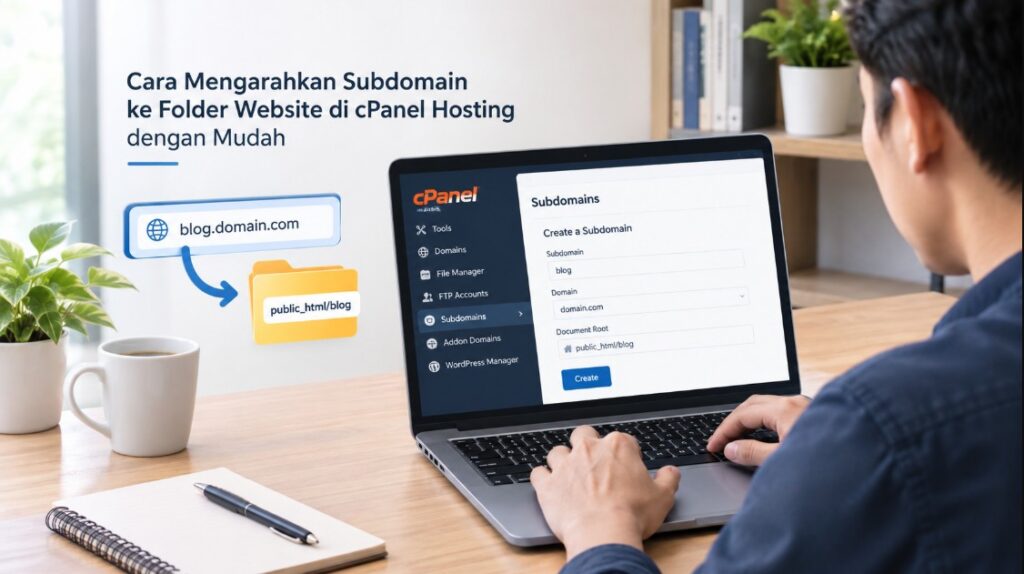
Mengatur subdomain agar mengarah ke folder website tertentu di cPanel hosting merupakan langkah penting ketika Anda ingin menjalankan beberapa website dalam satu akun hosting. Dengan konfigurasi yang tepat, setiap subdomain dapat menampilkan website berbeda tanpa harus membeli domain baru.
Misalnya, Anda memiliki domain contoh.com dan ingin membuat website tambahan melalui alamat blog.contoh.com, toko.contoh.com, atau member.contoh.com. Setiap alamat tersebut dapat diarahkan ke folder yang sesuai agar file website tidak tercampur dengan website utama.
Namun, membuat subdomain saja belum tentu cukup. Anda juga perlu memastikan document root, konfigurasi DNS, struktur folder, dan file website sudah sesuai agar subdomain dapat diakses melalui browser.
Dalam panduan ini, Anda akan mempelajari cara mengarahkan subdomain ke folder website di cPanel hosting, mulai dari persiapan, pembuatan subdomain, pengaturan folder tujuan, hingga penyelesaian masalah ketika website menampilkan error 404 atau tidak bisa dibuka.
Pengertian Subdomain dan Fungsi Folder Website di cPanel Hosting
Subdomain adalah bagian tambahan dari nama domain utama yang digunakan untuk memisahkan layanan, halaman, atau website tertentu. Subdomain biasanya ditempatkan sebelum nama domain utama dan dipisahkan menggunakan tanda titik.
Sebagai contoh, jika domain utama Anda adalah contoh.com, beberapa subdomain yang dapat dibuat antara lain:
blog.contoh.comuntuk website artikel.toko.contoh.comuntuk toko online.app.contoh.comuntuk aplikasi berbasis web.member.contoh.comuntuk halaman anggota.demo.contoh.comuntuk website percobaan.
Penggunaan subdomain memungkinkan Anda mengelola beberapa layanan dengan identitas alamat yang berbeda. Anda tidak perlu mendaftarkan nama domain baru selama subdomain tersebut menggunakan domain yang sudah Anda miliki dan dapat dikelola.
Apa Itu Folder Website di cPanel?
Folder website adalah direktori di server hosting yang digunakan untuk menyimpan file website, seperti HTML, CSS, JavaScript, gambar, dan file aplikasi PHP. Pada hosting yang menggunakan cPanel, direktori ini biasanya berada di dalam folder akun hosting Anda.
Salah satu folder yang sering digunakan adalah public_html. Folder tersebut umumnya menjadi document root untuk domain utama, meskipun lokasi sebenarnya bergantung pada konfigurasi hosting.
Sebagai ilustrasi, struktur folder hosting dapat terlihat seperti berikut:
/home/username/
├── public_html/
│   ├── index.php
│   └── wp-content/
│
├── blog/
│   ├── index.php
│   └── assets/
│
└── toko/
    ├── index.html
    └── images/
Dalam contoh tersebut, folder public_html menyimpan website utama, sedangkan folder blog dan toko disiapkan untuk website tambahan.
Jika subdomain blog.contoh.com menggunakan folder blog sebagai document root, permintaan ke subdomain tersebut akan dilayani menggunakan file di folder itu. File website utama tidak otomatis ditampilkan kecuali pengaturannya memang mengarah ke sana.
Perbedaan Subdomain, Folder, dan Document Root
Ketiga istilah ini saling berkaitan, tetapi memiliki fungsi yang berbeda.
| Komponen | Fungsi |
|---|---|
| Subdomain | Alamat website yang diakses melalui browser. |
| Folder website | Tempat menyimpan file dan direktori aplikasi. |
| Document root | Folder yang ditetapkan sebagai lokasi utama file website untuk suatu domain atau subdomain. |
| DNS | Sistem yang mengarahkan nama subdomain ke alamat server yang sesuai. |
Contohnya, blog.contoh.com adalah alamat subdomain, /home/username/blog merupakan lokasi folder, sedangkan document root menentukan folder yang digunakan untuk menyajikan konten subdomain tersebut.
Hal yang perlu dipahami: DNS dan document root bukan hal yang sama. DNS mengarahkan nama domain ke server, sementara document root menentukan folder website yang digunakan oleh server untuk melayani permintaan tersebut.
Persiapan Sebelum Mengarahkan Subdomain ke Folder Website
Sebelum mengubah pengaturan di cPanel, ada beberapa hal yang perlu dipastikan agar proses konfigurasi berjalan lancar. Persiapan ini membantu menghindari kesalahan folder, konflik konfigurasi, dan gangguan terhadap website utama.
1. Pastikan Domain Sudah Aktif
Pertama, pastikan domain utama sudah terdaftar dan dapat dikelola melalui penyedia domain atau layanan hosting Anda. Domain yang sudah kedaluwarsa atau tidak lagi berada dalam kendali Anda dapat menyebabkan subdomain gagal digunakan.
Jika DNS domain dikelola melalui Cloudflare atau layanan DNS eksternal, Anda juga perlu mengetahui tempat pengaturan DNS tersebut dilakukan. Perubahan DNS tidak selalu dilakukan langsung dari cPanel.
2. Pastikan Akun Hosting Mendukung Subdomain
Login ke akun cPanel hosting dan periksa apakah tersedia menu Domains. Pada sebagian versi cPanel, pengelolaan subdomain telah digabungkan ke menu ini, sehingga Anda tidak selalu menemukan menu terpisah bernama Subdomains.
Dukungan pembuatan subdomain juga bergantung pada kebijakan penyedia hosting. Beberapa paket hosting membatasi jumlah domain tambahan, penggunaan subdomain, atau lokasi document root yang dapat dipilih.
Jika menu yang dibutuhkan tidak tersedia, periksa dokumentasi hosting atau tanyakan kepada penyedia layanan sebelum melakukan perubahan konfigurasi lain.
3. Tentukan Folder Tujuan Subdomain
Tentukan terlebih dahulu folder yang akan digunakan untuk menyimpan file website. Sebaiknya gunakan direktori khusus agar file website utama dan subdomain lebih mudah dikelola.
Contohnya, Anda dapat menggunakan folder berikut:
public_html/       → Website utama
public_html/blog/  → Website blog
public_html/toko/  → Website toko online
Struktur tersebut hanya contoh. Pada konfigurasi tertentu, document root subdomain bisa ditempatkan di luar public_html, misalnya pada direktori /home/username/blog.
Pastikan lokasi folder sesuai dengan kebutuhan dan aturan keamanan hosting Anda. Jangan memilih folder yang berisi website lain apabila Anda tidak ingin konten kedua website bercampur.
4. Siapkan File Website
Jika subdomain akan menampilkan website baru, siapkan file aplikasi yang dibutuhkan sebelum melakukan pengujian. Untuk website HTML sederhana, Anda dapat menggunakan file index.html, sedangkan aplikasi PHP biasanya menggunakan index.php.
Contoh file pengujian sederhana:
<!DOCTYPE html>
<html lang="id">
<head>
    <meta charset="UTF-8">
    <title>Website Subdomain</title>
</head>
<body>
    <h1>Subdomain berhasil diarahkan</h1>
    <p>Folder website sudah dapat diakses.</p>
</body>
</html>
Simpan kode tersebut sebagai index.html di folder tujuan. File ini dapat membantu Anda memastikan bahwa subdomain benar-benar membaca direktori yang telah ditentukan sebelum aplikasi utama dipasang.
Catatan penting: Jika folder tujuan sudah berisi website aktif, jangan langsung menimpa file yang ada. Buat cadangan terlebih dahulu untuk menghindari kehilangan data atau kerusakan aplikasi.
Cara Membuat Subdomain Baru melalui cPanel Hosting
Setelah domain, hosting, dan folder tujuan siap, langkah berikutnya adalah membuat subdomain melalui cPanel. Proses ini akan mendaftarkan nama subdomain pada konfigurasi hosting agar dapat dikaitkan dengan direktori website.
Langkah 1: Login ke cPanel Hosting
Buka halaman login cPanel dari tautan yang diberikan penyedia hosting. Alamatnya bisa berupa tautan khusus dari dashboard pelanggan atau alamat yang menggunakan port 2083, seperti https://server-hosting:2083.
Masukkan username dan password hosting yang benar. Setelah berhasil masuk, Anda akan melihat dashboard berisi menu pengelolaan file, domain, database, email, dan konfigurasi hosting lainnya.
Pastikan Anda menggunakan akun hosting yang memiliki izin untuk mengelola domain. Jika menu pengaturan domain tidak muncul, kemungkinan hak akses akun dibatasi oleh administrator atau penyedia hosting.
Langkah 2: Buka Menu Domains
Cari menu Domains pada dashboard cPanel. Pada antarmuka yang lebih lama, Anda mungkin menemukan menu Subdomains secara terpisah.
Jika menu Subdomains tersedia, Anda dapat menggunakannya untuk membuat subdomain. Jika tidak, buka Domains dan cari tombol seperti Create A New Domain atau fitur penambahan domain baru.
Nama menu dan susunan tampilannya dapat berbeda menurut versi cPanel serta konfigurasi penyedia hosting. Karena itu, fokuslah pada fungsi penambahan domain, bukan hanya posisi tombolnya.
Langkah 3: Masukkan Nama Subdomain
Pada halaman penambahan domain, masukkan nama subdomain lengkap yang ingin dibuat, misalnya:
blog.contoh.comBeberapa antarmuka meminta nama lengkap tersebut, sedangkan formulir tertentu dapat memisahkan nama subdomain dan domain utama. Ikuti format yang ditampilkan pada halaman cPanel Anda.
Periksa kembali ejaan subdomain sebelum melanjutkan. Kesalahan satu karakter dapat membuat Anda mengatur folder untuk alamat yang berbeda dari alamat yang sebenarnya ingin digunakan.
Langkah 4: Atur Document Root
Jika tersedia pilihan document root, tentukan folder yang akan menjadi lokasi utama website. Misalnya, gunakan direktori public_html/blog jika Anda memang ingin menempatkan file blog di sana.
Pada sebagian versi cPanel, document root diisi otomatis berdasarkan nama domain. Anda mungkin masih dapat mengubahnya saat membuat domain, tetapi pada konfigurasi tertentu kolom tersebut tidak dapat diedit setelah domain ditambahkan.
Jika ada opsi yang menghubungkan domain dengan folder domain utama atau share document root, periksa kembali sebelum mengaktifkannya. Pengaturan berbagi document root dapat membuat beberapa nama domain menyajikan konten dari direktori yang sama.
Langkah 5: Simpan Subdomain
Setelah nama subdomain dan folder tujuan benar, klik tombol untuk mengirim atau menyimpan pengaturan. Tunggu sampai cPanel menampilkan pemberitahuan bahwa domain berhasil ditambahkan.
Jika muncul pesan kesalahan, baca keterangannya sebelum mencoba lagi. Penyebabnya dapat berupa subdomain yang sudah terdaftar, document root yang bentrok, format nama domain yang tidak valid, atau pembatasan pada paket hosting.
Setelah berhasil, periksa daftar domain untuk memastikan subdomain tercatat. Jika cPanel langsung membuat folder secara otomatis, pastikan lokasi folder tersebut sesuai dengan document root yang ditetapkan.
Hasil yang diharapkan: Subdomain sudah terdaftar di hosting dan memiliki folder tujuan. Namun, website baru akan menampilkan konten yang benar jika file website tersedia serta DNS mengarah ke server yang sesuai.
Langkah Mengatur Document Root Subdomain ke Folder Website yang Diinginkan
Document root merupakan bagian terpenting jika tujuan Anda adalah mengarahkan subdomain ke folder website tertentu. Pengaturan ini menentukan direktori yang digunakan server ketika pengunjung membuka alamat subdomain.
Sebagai contoh, Anda ingin blog.contoh.com menampilkan file yang berada di folder /home/username/public_html/blog. Jika document root masih mengarah ke folder lain, pengunjung mungkin melihat website yang salah, halaman kosong, atau error 404.
1. Periksa Document Root Subdomain
Buka menu Domains di cPanel, lalu cari subdomain yang ingin Anda konfigurasi. Pada beberapa antarmuka, daftar domain menampilkan nama domain, document root, status pengalihan, dan opsi pengelolaan.
Catat lokasi folder yang tercantum untuk subdomain tersebut. Langkah ini penting agar Anda mengetahui apakah foldernya sudah sesuai atau perlu diperbaiki.
Misalnya, konfigurasi yang diharapkan adalah:
Domain:
blog.contoh.com

Document Root:
/home/username/public_html/blog
Jalur di atas hanyalah ilustrasi. Ganti username dan lokasi folder sesuai dengan akun hosting Anda.
2. Ubah Document Root Jika Fitur Tersedia
Jika cPanel menyediakan opsi pengeditan document root untuk domain tersebut, gunakan fitur itu untuk memilih folder yang diinginkan. Pastikan folder yang dipilih benar-benar merupakan lokasi website yang ingin ditampilkan.
Namun, tidak semua konfigurasi cPanel mengizinkan document root subdomain yang sudah dibuat untuk diubah langsung. Pada sebagian versi atau paket hosting, document root hanya bisa ditentukan saat domain ditambahkan.
Jika tidak ada opsi edit, jangan mencoba mengubah konfigurasi internal server secara manual. Alternatifnya adalah membuat domain melalui fitur yang mendukung pemilihan document root, menghapus dan membuat ulang subdomain dengan hati-hati, atau meminta bantuan penyedia hosting.
Sebelum menghapus subdomain yang sudah ada, pastikan Anda memahami dampaknya terhadap DNS, sertifikat SSL, pengalihan, email, dan konfigurasi website terkait. Jangan menghapus domain hanya untuk mencoba-coba tanpa cadangan dan pemeriksaan terlebih dahulu.
3. Periksa atau Buat Folder Tujuan melalui File Manager
Buka menu File Manager di cPanel. Navigasikan ke direktori yang ditetapkan sebagai document root subdomain, kemudian pastikan folder tersebut benar-benar tersedia.
Jika folder belum ada dan Anda memiliki izin membuat direktori, buat folder sesuai jalur yang direncanakan. Hindari membuat folder dengan nama yang hampir sama, seperti blog, blogs, dan blog-new, karena kesalahan pemilihan direktori mudah terjadi ketika beberapa folder terlihat serupa.
Setelah itu, unggah file website ke folder tersebut. Untuk website sederhana, pastikan ada file index.html atau index.php yang dapat digunakan sebagai halaman awal.
4. Pastikan File Berada di Lokasi yang Benar
Salah satu kesalahan yang sering terjadi adalah mengunggah file ke folder yang salah. Misalnya, document root mengarah ke public_html/blog, tetapi file website justru tersimpan di public_html/blog/website.
Akibatnya, ketika pengunjung membuka blog.contoh.com, server tidak menemukan halaman utama pada direktori yang diharapkan. Website bisa menampilkan daftar direktori, halaman default, atau error 403/404, bergantung pada konfigurasi server.
Struktur yang diharapkan untuk website sederhana adalah:
public_html/
└── blog/
    ├── index.html
    ├── style.css
    ├── script.js
    └── images/
Jika seluruh file website masih berada dalam folder hasil ekstraksi ZIP, pindahkan atau unggah isinya ke document root yang benar. Jangan memindahkan file konfigurasi aplikasi secara sembarangan karena beberapa aplikasi bergantung pada struktur direktori tertentu.
5. Uji dengan File Sederhana
Jika Anda belum yakin apakah document root sudah benar, gunakan file pengujian yang sederhana. Buat index.html berisi teks unik, misalnya “Pengujian subdomain blog”, lalu simpan di folder tujuan.
Buka blog.contoh.com melalui browser. Jika teks tersebut muncul, berarti server kemungkinan sudah membaca folder yang benar. Setelah pengujian berhasil, Anda dapat mengganti file sementara dengan file website sebenarnya. Jika subdomain justru menampilkan website utama, periksa apakah document root kedua alamat tersebut mengarah ke folder yang sama.
Tips praktis: Jangan menggunakan satu folder untuk beberapa website yang seharusnya terpisah, kecuali memang Anda sengaja ingin semua domain menampilkan aplikasi yang sama. Pemisahan folder membuat pengelolaan file, pembaruan, dan pemecahan masalah jauh lebih mudah.
Cara Memastikan DNS Subdomain Sudah Mengarah ke Server Hosting
Pengaturan document root tidak akan menyelesaikan masalah jika DNS subdomain masih mengarah ke server yang salah. DNS berfungsi menerjemahkan nama seperti blog.contoh.com menjadi alamat IP atau target server yang dapat ditemukan oleh browser.
Karena itu, setelah membuat subdomain, pastikan catatan DNS-nya sesuai dengan konfigurasi hosting yang digunakan.
1. Periksa Lokasi Pengelolaan DNS
Pertama, tentukan tempat DNS domain dikelola. Jika nameserver domain mengarah ke penyedia hosting, catatan DNS mungkin dapat diatur dari Zone Editor di cPanel.
Sebaliknya, jika domain menggunakan Cloudflare atau layanan DNS eksternal, perubahan harus dilakukan melalui dashboard penyedia tersebut. Mengubah catatan DNS di cPanel tidak akan berpengaruh jika cPanel bukan pengelola DNS yang aktif untuk domain Anda.
Periksa nameserver domain jika Anda belum mengetahui layanan yang digunakan. Informasi ini membantu memastikan bahwa perubahan dilakukan pada tempat yang benar.
2. Periksa Record A atau CNAME
Untuk subdomain yang mengarah langsung ke server hosting, record A biasanya digunakan untuk menghubungkan nama subdomain ke alamat IPv4 server. Alamat IP yang digunakan harus sesuai dengan informasi dari penyedia hosting.
Contoh konfigurasi record A:
| Jenis record | Nama | Nilai |
|---|---|---|
| A | blog | IP server hosting |
| A | toko | IP server hosting |
Nilai IP pada contoh tersebut sengaja tidak ditentukan karena setiap hosting dapat menggunakan alamat server yang berbeda. Jangan menyalin IP dari tutorial lain tanpa memastikan alamat tersebut memang milik server hosting Anda.
Record CNAME dapat digunakan jika penyedia hosting memberikan target nama host tertentu. Namun, record CNAME tidak sebaiknya dipasang bersamaan dengan record lain yang bertentangan untuk nama subdomain yang sama.
3. Gunakan Zone Editor Jika DNS Dikelola cPanel
Jika DNS aktif dikelola melalui cPanel, buka menu Zone Editor. Cari domain utama, lalu pilih opsi untuk mengelola atau menambahkan record DNS.
Periksa apakah subdomain sudah memiliki record A atau CNAME yang benar. Jika record sudah dibuat otomatis ketika subdomain ditambahkan, Anda tidak perlu menambahkan record duplikat tanpa alasan.
Apabila Anda perlu mengganti alamat IP, pastikan alamat baru berasal dari penyedia hosting. Perubahan yang salah dapat menyebabkan subdomain tidak dapat diakses atau mengarah ke server yang tidak sesuai.
4. Tunggu Propagasi DNS
Setelah perubahan DNS disimpan, hasilnya tidak selalu terlihat seketika di seluruh jaringan. Resolver DNS dan cache lokal dapat menyimpan informasi lama selama periode tertentu, bergantung pada TTL (Time to Live) dan konfigurasi sebelumnya.
Perubahan bisa terlihat dalam beberapa menit, tetapi dalam kondisi tertentu membutuhkan waktu lebih lama. Karena itu, jangan langsung mengubah record berulang kali hanya karena website belum dapat dibuka beberapa menit setelah konfigurasi.
Anda dapat memeriksa DNS menggunakan Command Prompt di Windows:
nslookup blog.contoh.comPerintah tersebut akan menampilkan hasil pencarian DNS yang digunakan oleh resolver komputer. Bandingkan alamat IP yang muncul dengan IP server hosting yang benar.
Jika ingin memeriksa record secara lebih spesifik, Anda juga dapat menggunakan:
nslookup -type=A blog.contoh.comUntuk pemeriksaan CNAME, gunakan:
nslookup -type=CNAME blog.contoh.comHasil pemeriksaan harus disesuaikan dengan jenis record yang memang Anda gunakan. Jika hasilnya masih berbeda dari konfigurasi terbaru, periksa pengelola DNS aktif, TTL, dan cache resolver sebelum mengambil tindakan lebih lanjut.
5. Periksa HTTPS dan Sertifikat SSL
Setelah DNS mengarah dengan benar, coba buka subdomain menggunakan HTTPS, misalnya https://blog.contoh.com. Jika browser menampilkan peringatan sertifikat, periksa apakah sertifikat SSL mencakup subdomain tersebut.
Pada hosting yang mendukung AutoSSL atau sertifikat Let’s Encrypt, sertifikat mungkin dapat diterbitkan secara otomatis setelah DNS mengarah ke server yang benar. Namun, proses penerbitan bergantung pada dukungan hosting dan validasi domain.
Jika HTTP dapat dibuka tetapi HTTPS gagal, masalahnya belum tentu terletak pada document root. Periksa sertifikat, status SSL, dan pengaturan pengalihan HTTPS terlebih dahulu.
Tips Mengatasi Error 404 atau Folder Website yang Tidak Bisa Diakses
Setelah subdomain dibuat dan document root dikonfigurasi, website seharusnya dapat dibuka jika DNS, file, dan server telah bekerja dengan benar. Jika muncul error 404 atau halaman tidak dapat diakses, lakukan pemeriksaan secara bertahap agar penyebabnya lebih mudah ditemukan.
1. Error 404 karena File Website Tidak Ditemukan
Error 404 berarti server tidak menemukan sumber daya pada alamat yang diminta. Salah satu penyebab paling umum adalah file website belum diunggah ke document root atau nama file tidak sesuai.
Periksa File Manager dan pastikan folder subdomain memiliki file utama yang benar. Untuk halaman awal sederhana, gunakan nama index.html atau index.php sesuai kebutuhan aplikasi.
Jika file utama berada di subfolder, pindahkan file tersebut ke lokasi yang sesuai atau sesuaikan struktur aplikasi. Jangan mengubah document root sebelum memeriksa lokasi file karena masalahnya bisa sekadar kesalahan penempatan.
2. Subdomain Menampilkan Website Utama
Jika blog.contoh.com justru menampilkan konten dari contoh.com, kemungkinan kedua domain menggunakan document root yang sama atau konfigurasi virtual host belum sesuai.
Periksa kembali document root pada menu Domains. Pastikan subdomain mengarah ke folder blog, bukan ke folder public_html yang digunakan oleh domain utama.
Jika document root sudah berbeda tetapi konten masih tertukar, periksa konfigurasi aplikasi, pengalihan URL, dan cache. Pada aplikasi seperti WordPress, URL situs yang tersimpan di pengaturan juga dapat memengaruhi alamat yang ditampilkan.
3. Muncul Error 403 Forbidden
Error 403 menunjukkan server menolak akses ke sumber daya yang diminta. Penyebabnya dapat berupa izin file atau folder, aturan keamanan, atau tidak adanya file indeks ketika daftar direktori dinonaktifkan.
Sebagai pemeriksaan awal, pastikan file utama tersedia dan izin aksesnya sesuai. Pada banyak lingkungan hosting Linux, izin 755 untuk direktori dan 644 untuk file biasa merupakan pola umum, tetapi ketentuan sebenarnya dapat berbeda menurut konfigurasi server.
Jangan mengubah izin seluruh folder menjadi 777 hanya untuk mengatasi error. Izin terlalu terbuka dapat meningkatkan risiko keamanan, terutama jika folder berisi file aplikasi atau data sensitif.
4. Subdomain Tidak Dapat Ditemukan
Jika browser menampilkan pesan seperti DNS_PROBE_FINISHED_NXDOMAIN, periksa apakah subdomain memiliki record DNS yang valid. Pesan tersebut biasanya menunjukkan nama domain tidak berhasil diterjemahkan melalui DNS yang digunakan.
Pastikan nama subdomain benar, record DNS sudah dibuat pada layanan yang aktif, dan domain utama masih terdaftar. Jika baru saja mengubah DNS, tunggu pembaruan menyebar sebelum menyimpulkan bahwa konfigurasi gagal.
Anda dapat menggunakan nslookup untuk mengetahui apakah nama subdomain berhasil ditemukan. Jika hasilnya tidak sesuai, periksa kembali nameserver, record A/CNAME, dan kemungkinan konflik record.
5. Perubahan Folder Tidak Terlihat di Browser
Jika Anda sudah memperbaiki document root tetapi halaman lama masih muncul, penyebabnya bisa berupa cache browser, cache aplikasi, atau cache pada layanan proxy seperti CDN.
Coba buka subdomain menggunakan jendela Incognito atau Private Browsing. Anda juga dapat melakukan hard refresh untuk meminta browser mengambil ulang konten dari server.
Namun, jika hasilnya tetap sama, jangan langsung menganggap masalah hanya berasal dari cache. Periksa kembali DNS dan document root untuk memastikan permintaan benar-benar menuju server dan folder yang dimaksud.
6. File .htaccess Mengganggu Akses Website
Pada hosting berbasis Apache, file .htaccess dapat mengatur pengalihan URL, aturan akses, dan konfigurasi tertentu. Aturan yang salah bisa membuat halaman menghasilkan error 404, 403, atau terlalu banyak pengalihan.
Jika masalah muncul setelah Anda mengubah .htaccess, buat cadangan file tersebut sebelum melakukan pemeriksaan. Anda dapat meninjau aturan yang baru ditambahkan untuk mencari pengalihan yang salah atau aturan yang tidak sesuai dengan struktur website.
Jangan menghapus file .htaccess secara permanen tanpa mengetahui fungsinya. WordPress dan aplikasi web lain mungkin membutuhkan aturan di dalamnya agar permalink atau routing dapat bekerja dengan baik.
7. Periksa Log Error Hosting
Jika langkah dasar belum menyelesaikan masalah, buka menu Errors atau fitur pencatatan log yang tersedia di cPanel. Lokasi dan nama menu bergantung pada konfigurasi penyedia hosting.
Log dapat membantu mengidentifikasi kesalahan PHP, izin akses, file yang tidak ditemukan, atau masalah konfigurasi server. Jika Anda tidak memiliki akses ke log yang dibutuhkan, minta bantuan tim dukungan hosting dengan menyertakan alamat subdomain, waktu kejadian, dan pesan error.
Hindari membagikan password cPanel atau informasi sensitif ketika meminta bantuan. Untuk mempercepat pemeriksaan, cukup berikan detail teknis yang relevan dan tangkapan layar pesan error jika diperlukan.
Urutan Pemeriksaan yang Paling Efisien
Jika Anda tidak yakin dari mana harus memulai, gunakan urutan berikut.
- Pastikan nama subdomain benar.
- Periksa apakah DNS mengarah ke server hosting yang sesuai.
- Pastikan document root menunjuk ke folder yang benar.
- Pastikan file
index.htmlatauindex.phptersedia. - Periksa izin file, aturan
.htaccess, dan pengaturan aplikasi. - Periksa HTTPS, cache, serta log error jika masalah belum selesai.
Urutan tersebut membantu memisahkan masalah DNS dari masalah folder website. Dengan demikian, Anda tidak perlu mengubah banyak pengaturan sekaligus dan berisiko menimbulkan gangguan baru.
FAQ Seputar Cara Mengarahkan Subdomain ke Folder Website di cPanel Hosting dengan Mudah
1. Apakah subdomain bisa diarahkan ke folder website yang berbeda dari public_html?
Ya, selama konfigurasi hosting mengizinkannya. Anda dapat menggunakan direktori lain di dalam akun hosting, seperti /home/username/blog, jika lokasi tersebut dapat dipilih sebagai document root. Periksa dukungan paket hosting dan izin yang tersedia sebelum mengubah pengaturan.
2. Apakah membuat subdomain otomatis membuat folder website?
Tidak selalu. Beberapa konfigurasi cPanel membuat folder berdasarkan nama subdomain, sedangkan konfigurasi lainnya memungkinkan Anda menentukan document root sendiri. Setelah membuat subdomain, periksa File Manager untuk memastikan folder tujuan benar-benar tersedia.
3. Mengapa menu Subdomains tidak ditemukan di cPanel?
Pada antarmuka cPanel yang lebih baru, pengelolaan subdomain dapat digabungkan ke menu Domains. Cari fitur penambahan domain atau opsi Create A New Domain. Jika fitur tersebut tidak tersedia, kemungkinan penyedia hosting membatasi hak akses akun Anda.
4. Apakah satu folder bisa digunakan oleh beberapa subdomain?
Bisa, jika konfigurasi hosting mengizinkan beberapa domain menggunakan document root yang sama. Namun, semua alamat tersebut dapat menyajikan konten dari direktori yang sama, sehingga pendekatan ini kurang cocok jika setiap subdomain harus memiliki website berbeda.
5. Berapa lama subdomain dapat diakses setelah dibuat?
Jika DNS sudah benar dan konfigurasi hosting aktif, subdomain terkadang dapat langsung diakses. Namun, perubahan DNS dapat membutuhkan waktu lebih lama untuk terlihat karena TTL dan cache resolver. Periksa DNS sebelum melakukan perubahan konfigurasi berulang kali.
6. Apakah saya harus mengubah nameserver untuk mengarahkan subdomain ke folder website?
Tidak selalu. Jika nameserver saat ini sudah mengarah ke layanan DNS yang benar, Anda biasanya cukup mengatur record A atau CNAME untuk subdomain. Mengganti nameserver tanpa memahami konfigurasi yang ada dapat mengganggu layanan lain, termasuk email dan record DNS domain utama.
7. Mengapa subdomain menampilkan error 404 padahal folder sudah ada?
Folder yang tersedia belum tentu berisi file website yang benar. Periksa document root, keberadaan index.html atau index.php, serta struktur direktori. Jika semua sudah benar, periksa aturan .htaccess, routing aplikasi, dan log error hosting.
Kesimpulan
Cara mengarahkan subdomain ke folder website di cPanel hosting pada dasarnya melibatkan tiga hal utama, yaitu membuat subdomain, menentukan document root, dan memastikan DNS mengarah ke server yang benar. Ketiganya harus sesuai agar subdomain menampilkan website dari folder yang diinginkan.
Mulailah dengan memeriksa menu Domains, menentukan folder tujuan melalui pengaturan document root, kemudian memastikan file website tersedia di direktori tersebut. Setelah itu, periksa DNS dan SSL sebelum menguji alamat subdomain melalui browser.
Jika website menampilkan error 404, jangan langsung menghapus subdomain atau mengubah banyak konfigurasi sekaligus. Periksa document root, lokasi file indeks, DNS, izin akses, dan aturan aplikasi secara berurutan agar penyebab masalah dapat ditemukan tanpa mengganggu website utama.





